
こんにちは! どこでもパソコン教室 です。
今回の授業は、WindowsやWord、Excelなどの『画面構成と各部名称』を💻パソコンを安心して操作できるように整理します!
よく見るけれど名前がわからない“あの部分”も、ひとつずつ丁寧に解説していきます。

先生、WordとかExcelの画面って、毎回なんとなく使ってるんですけど…正直、どこが何て名前なのか全然分かってなくて…。

それ、すごくよくある悩みですよ。
実は“画面の名前がわからない”だけで、操作に時間がかかったり、質問もしづらくなったりするんです。
確かに…“あの上のバー”とか“左のやつ”とか言ってしまって、うまく伝えられないことあります。
大丈夫。これまで何百人もの初心者さんが“画面の名称”を知るだけで、💻パソコン操作がぐっとスムーズに なりました。
今回の授業は、Windows・Word・Excel・PowerPoint・Outlookの画面構成と各部名称を、やさしく整理してご紹介しますね。

それだけで変わるんですね…♪
はい。画面の“どこに何があるか”を知ることは、💻パソコン操作の第一歩。
最後まで受講することで、 仕事で使う場面でも自信を持って操作できる ようになりますよ。
「画面構成」と「各部名称」
デスクトップ
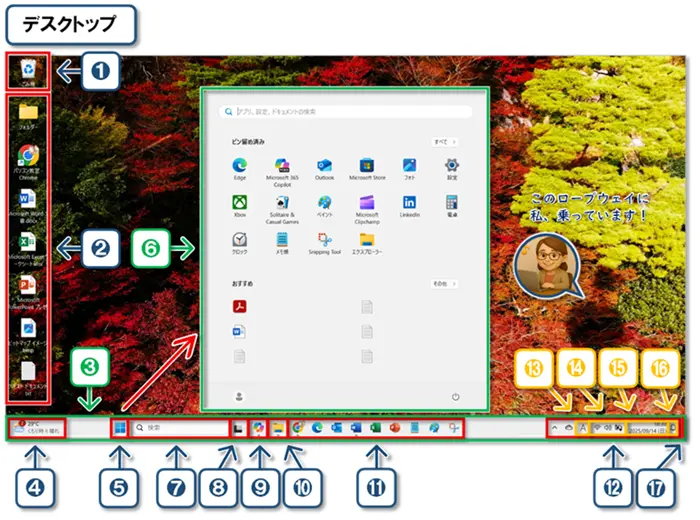
デスクトップとは、 💻パソコンを起動して最初に表示される“作業の土台”となる画面。
まるで机の上のように、ここからすべてが始まります。
実はこの背景、 あなたのお好みに自由に変えられる ってご存じでしたか?
ちなみに、下のデスクトップ背景は、私が地元・御在所ロープウェイに乗っているときに撮影した紅葉の一枚🍁
秋の澄んだ空気と色づく山々が、作業中の気持ちをふっと和らげてくれます。
気分をリフレッシュしてみませんか?
| 名 称 | 説 明 | |
|---|---|---|
| ❶ | ごみ箱 | 不要になったフォルダーやファイルを入れます。 日常生活の〝ごみ箱〟と同じで、入れただけではパソコン内から削除されません。 ときどき「ごみの日」に出すように、削除しましょう! 👉【Shift+Delete】ごみ箱を経由せずに完全削除!ごみ箱の仕組みと削除方法を徹底解説 |
| ❷ | アイコン | フォルダーやアプリ、ファイルのショートカット。 🖱️ダブルクリックで開けます。 |
| ❸ | タスクバー | 画面下部にある帯状のバー。 〝タスク〟とは、仕事や作業を意味します。 よく使うアプリを「📌ピン留め」といって置いたり、起動中のアプリを表示します。 👉【Windowsキー+T】タスクバー操作をマスター!Windows活用術と便利機能4選 |
| ❹ | ウィジェット | 天気やニュース、予定などの最新情報をすばやく確認できるミニ画面集です。 |
| ❺ | スタートボタン | 🖱️クリックするとスタートメニューが開きます。 |
| ❻ | スタートメニュー | アプリ一覧やおすすめファイルが表示されるメニュー。 💻パソコン操作の出発点です。 |
| ❼ | 検索ボックス | アプリやファイル、設定などをすばやく探せる入力欄で、キーワードを打つだけで目的の操作にたどり着けます。 👉【Windowsキー+Q】【Windowsキー+S】検索を極める!パソコン&ウェブを探すテクニック |
| ❽ | タスクビュー | 開いているウィンドウの一覧表示や仮想デスクトップの切り替え、過去の作業履歴の確認ができる便利な操作画面です。 |
| ❾ | Copilot(コパイロット) | AIによるアシスタント機能で、質問への回答や設定操作のサポートなどを、自然な対話で手軽に行える新しいサポートツールです。 👉【Windowsキー+C】Copilotを起動!初心者にやさしい使い方と便利な活用術 |
| ❿ | エクスプローラー | エクスプローラーは、直訳すると「冒険者」。💻パソコン内を探検する入り口として、フォルダーやファイルを管理するための基本機能です。 👉【Windowsキー+E】エクスプローラーを瞬時に開く!クイックアクセスなど便利機能27選を解説 |
| ⓫ | タスクバーのクイック起動アイコン | 手動で「📌ピン留め」したアプリのショートカット群です。 起動中のアプリも表示されます。 |
| ⓬ | システムトレイ(通知領域) | 音量・ネットワーク・バッテリー・時刻・通知など、💻パソコンの状態をすばやく確認・操作できる便利なエリアで、ここを見れば“今の💻パソコンの様子”がすぐに分かります。 |
| ⓭ | IMEオプションアイコン | 「あ」や「A」の表示は、現在の文字入力モードを示しています。 🖱️右クリックすると、変換方法や入力補助など、文字入力を快適にするための機能がまとめられています。 👉【IMEパッド】読み方の分からない漢字は「手書き」や「部首」でも入力できる! |
| ⓮ | クイック設定 | 🖱️クリックすると操作パネルが開き、Wi-Fiや音量などの設定を素早く切り替えることができます。 👉【Windowsキー+A】瞬時にアクセス!Wi-Fi・音量・明るさを簡単設定 |
| ⓯ | 日付と時刻 | 現在の時間や日付をすばやく確認できます。 🖱️クリックするとカレンダーが開き、予定の確認にも便利です。 |
| ⓰ | 通知センターアイコン | 💻パソコンに届いたお知らせをまとめて確認できる場所です。 🖱️クリックすると、メールや更新情報などの通知一覧が表示されます。 |
| ⓱ | デスクトップの表示ボタン | 🖱️クリックすることで、すべてのウィンドウを一瞬で最小化し、デスクトップを表示できる便利な機能です。 👉【Windowsキー+D】瞬間アクセス!デスクトップ活用術と5つの便利機能 |
エクスプローラー(フォルダー)
エクスプローラー(フォルダー)とは、日常で使う〝📁書類フォルダー〟と同じように、💻パソコン内のファイルをしまっておく場所です。
画面には、フォルダーやファイルを見つけたり、整理したりできる便利な機能がたくさん詰まっています。
この管理機能全体を「Windows Explorer(ウィンドウズ エクスプローラー)」と呼びます。
—それがエクスプローラー。その使い方の授業です。
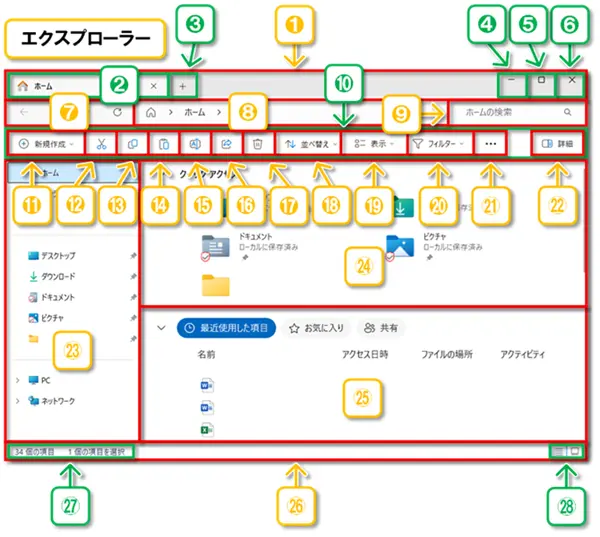
| 名 称 | 説 明 | |
|---|---|---|
| ➊ | タイトルバー | ウィンドウの名前(例:ホーム)と最小化・最大化・閉じるボタンが並ぶ最上部です。 |
| ❷ | エクスプローラー タブ | 複数のフォルダーを1つのウィンドウ内で切り替えて表示できる便利な機能です。 タブの右端にある「×」を🖱️クリックすると、そのタブを閉じることができます。 👉【Ctrl+W】「ウィンドウ」と「ファイル」を瞬時に『閉じる』ショートカットキー! |
| ❸ | 新しいタブボタン | 🖱️クリックすることで別のフォルダーを新しいタブで開ける機能です。 ショートカットキー Ctrl+T でも同じ動作が可能です 👉【Ctrl+T】アプリに合わせて〝7変化〟するショートカットキー! |
| ❹ | 最小化ボタン | ウィンドウをタスクバーにしまって、一時的に非表示にします。 |
| ❺ | ・最大化/元に戻すボタン ・スナップレイアウト |
🖱️クリックで「最大化/元に戻す」、マウスを重ねると「スナップレイアウト」が表示され、複数ウィンドウを並べて作業できます。 👉【Windows キー+Z】仕事効率が上がる!『スナップレイアウト』で画面整理のテクニック |
| ❻ | 閉じるボタン | ウィンドウを完全に閉じて、作業を終了します。 |
| ❼ | ナビゲーションボタン | フォルダーの移動履歴をたどったり、上の階層に戻ったりするための操作ボタンです。 |
| ❽ | アドレスバー | 現在表示しているフォルダーの場所(パス)を示し、直接入力して移動もできます。 |
| ❾ | 検索ボックス | 表示中のフォルダー内でファイルやフォルダーを検索できる入力欄です。 |
| ❿ | コマンドバー | よく使うファイル操作や表示設定をまとめた操作パネルです。 |
| ⓫ | 新規作成ボタン | 新しいフォルダーやショートカットなどを作成できます。 |
| ⓬ | 切り取りボタン | 選択したファイルやフォルダーを一時的に保存し、別の場所に移動するための操作です。 👉【Ctrl+X】切り取り&ペーストのショートカットキーで簡単移動! |
| ⓭ | コピーボタン | 選択したファイルやフォルダーを複製して、別の場所に貼り付けられるようにします。 👉【Ctrl+C】【Ctrl+V】これで完璧!“コピペ”ショートカットの使い方入門 |
| ⓮ | 貼り付けボタン | コピーまたは切り取りした内容を、指定した場所に挿入します。 |
| ⓯ | 名前の変更ボタン | ファイルやフォルダーの名前を変更できます。 ファンクションキー F2 を押しても変更できます。 👉【ファンクションキー『前編』】[F1]〜[F5]キーの機能と使い方をやさしく解説! |
| ⓰ | 共有ボタン | 選択したファイルを他の人と共有するための設定や送信ができます。 |
| ⓱ | ごみ箱ボタン(削除ボタン) | 選択したファイルを削除し、ごみ箱に移動します。 |
| ⓲ | 並べ替えボタン | ファイルやフォルダーを名前・日付などで並べ替えます。 |
| ⓳ | 表示ボタン | 表示方法(一覧・詳細・アイコンなど)を切り替えます。 |
| ⓴ | ・フィルターボタン ・背景に設定(※画像を選択中) |
・フィルターボタンは、表示中のファイルを条件で絞り込み、目的のファイルを見つけやすくする機能です。 ・画像ファイルを選択すると、「背景に設定」ボタンが表示され、🖱️クリックするとその画像がデスクトップの背景になります。 |
| ㉑ | その他オプションボタン | 通常は表示されない追加の操作(プロパティ、選択、共有など)を開くためのボタンです。 |
| ㉒ | 詳細ウィンドウ表示ボタン | 選択したファイルの情報(サイズ、更新日時など)を右側に表示します。 |
| ㉓ | ナビゲーションウィンドウ | よく使うフォルダーやドライブにすばやくアクセスできる一覧表示エリアです。 |
| ㉔ | クイックアクセスセクション | 最近使ったフォルダーや📌ピン留めした場所をまとめて表示する領域です。 |
| ㉕ | 最近使用した項目リスト | 最近開いたファイルやフォルダーを時系列で表示する一覧です。 |
| ㉖ | ステータスバー | 現在のフォルダーの情報や表示設定を確認できる領域です。 |
| ㉗ | 項目情報表示領域 | 選択中のファイル数や合計サイズなど、項目に関する情報が表示されます。 |
| ㉘ | 表示オプション切り替え領域 | アイコン表示や詳細表示など、ファイルの見え方を切り替えるボタンが並びます。 |
Word / ワード
Wordは、Windowsを開発したMicrosoft(マイクロソフト)が提供する文書作成ソフトです。
お手紙 や ビジネス文書 はもちろん、 チラシ や ポスター などのレイアウトも得意で、幅広い用途に活用できます。
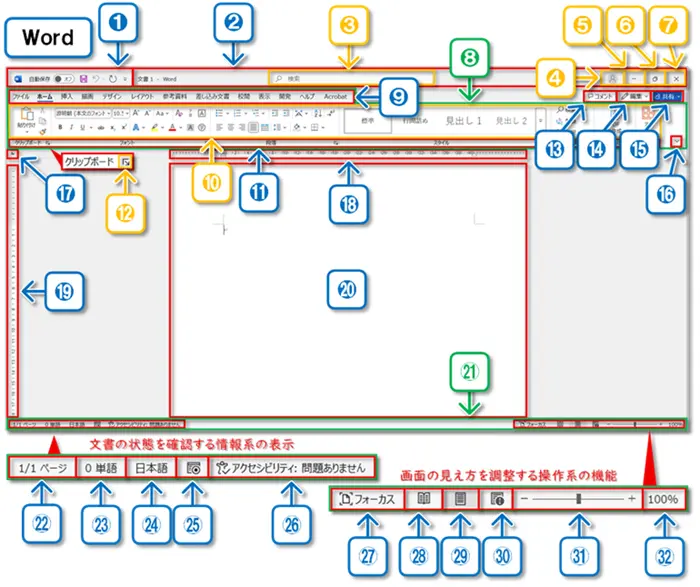
| 名 称 | 説 明 | |
|---|---|---|
| ➊ | クイックアクセスツールバー | 初期設定で「自動保存」「上書き保存」「元に戻す」「やり直し(繰り返し)」が並んでいます。 右端の「∨」を🖱️クリックすると、よく使う機能を自由に追加・削除して、自分好みにカスタマイズできます。 |
| ❷ | タイトルバー | 文書の名前が表示されることから“タイトルバー”と呼ばれ、検索やウィンドウ操作もここで行えます。 |
| ❸ | 検索ボックス | 「やりたいこと」を直接入力して、目的の機能にすばやくアクセスできる便利なナビゲーション機能です。 例えば「文字を太くしたい」「ページ番号を入れたい」などと入力すると、関連する操作候補が一覧で表示されます。 |
| ❹ | アカウントアイコン | 🖱️クリックすると、サインイン状態の確認や、アカウントの切り替え、設定の管理などが行えます。 |
| ❺ | 最小化ボタン | 現在開いているウィンドウをタスクバーにしまう機能です。 ウィンドウは閉じられるわけではなく、作業を中断せずに画面をすっきりさせたいときに便利です。 👉【Windowsキー+M】『すべてのウィンドウを最小化』Windowsキー+Dとの違いも知ろう! |
| ❻ | ・最大化/元に戻すボタン ・スナップレイアウト |
ウィンドウのサイズを切り替えるためのボタンです。 Windows 11では、最大化ボタンにマウスを合わせると“スナップレイアウト”が表示され、画面を分割してウィンドウを並べることができます。 最大化された状態では“元に戻す”ボタンに切り替わり、元のサイズに戻すことができます。 |
| ❼ | 閉じるボタン | Wordを終了するボタンです。 保存していない場合は、保存確認のメッセージが表示されます。 |
| ❽ | リボン | タブごとに整理された操作ボタンの集まりで、文書作成に必要な機能が並んでいます。 |
| ❾ | タブ | リボン内の機能を「ホーム」「挿入」などの分類ごとに整理した見出しで、🖱️クリックすると関連する操作ボタンが表示されます。 |
| ❿ | コマンドグループ | リボンのタブごとに分類された操作ボタンの集まりで、文書作成に必要な機能が並んでいます。 |
| ⓫ | コマンドグループラベル | リボン内の各機能グループに付けられた名前で、「フォント」「段落」などの役割を示しています。 |
| ⓬ | ダイアログボックス起動ツール | 🖱️クリックするとそのグループの詳細設定画面が開きます。 |
| ⓭ | コメント | 文書にメモや意見を追加できる機能で、共同作業時に内容へのフィードバックを残せます。 |
| ⓮ | 編集 | 閲覧モードと編集モードを切り替える機能で、文書の変更可否をコントロールできます。 |
| ⓯ | 共有 | 文書を他の人と共有するための機能で、OneDriveに保存されたファイルを送信・共同編集できます。 |
| ⓰ | リボンの表示オプション | リボンの表示方法(自動的に隠す・タブのみ表示・常に表示)を切り替えることができます。 |
| ⓱ | タブセレクタ | 設定したいタブの種類(左揃え・中央揃え・右揃えなど)を切り替えるためのボタンで、ルーラーにタブを追加する起点になります。 👉【Word:タブ設定】文字列の位置を〝ピッタリ揃える〟「タブ」全5種類を解説! |
| ⓲ | 水平ルーラー | 文字の位置やインデント、タブ設定などを横方向で調整できます。 👉【Word:インデント】もう迷わない!「字下げ・ぶら下げ・左・右」4パターン徹底解説 |
| ⓳ | 垂直ルーラー | ページの余白やオブジェクトの縦位置を視覚的に調整できます。 |
| ⓴ | 文書ウィンドウ | Wordの中央にある編集スペースで、用紙のように見える部分です。 |
| ㉑ | ステータスバー | 現在の文書の状態や表示モード、ズーム操作などを確認・変更できる場所で、🖱️右クリックで表示項目のカスタマイズも可能です。 |
| ㉒ | ページ番号 | 現在のページと総ページ数を表示します。 |
| ㉓ | 単語数カウント | 文書内の単語数を表示します。(🖱️クリックで詳細が分かります) |
| ㉔ | 入力言語表示 | 入力中の言語を表示します。(日本語/英語など) |
| ㉕ | マクロの記録ボタン | 操作手順を記録して自動化するための機能で、ステータスバーから簡単に記録を開始できます。 |
| ㉖ | アクセシビリティ チェック | 文書が視覚や聴覚に配慮された内容になっているかを確認し、改善点を提案してくれる機能です。 |
| ㉗ | フォーカスセッション | 集中して作業するためのタイマー機能で、休憩時間も含めて作業リズムを整えることができます。 |
| ㉘ | 閲覧モード切り替えボタン | 文書を読みやすい表示に切り替えるためのボタンで、編集をせずに内容を快適に確認できます。 |
| ㉙ | 印刷レイアウトボタン | 印刷時の見え方に近い表示に切り替えるボタンで、編集とレイアウト確認を両立できます。 |
| ㉚ | Webレイアウトボタン | Webページのような表示に切り替えるボタンで、画面幅に合わせて文書が流れるように表示されます。 |
| ㉛ | ズームスライダー | スライダーを左右に動かすことで、文書の表示倍率を自由に調整できます。 |
| ㉜ | ズーム率表示 | 現在の表示倍率を数値で示し、🖱️クリックすると詳細なズーム設定ができます。 |
Excel / エクセル
Excelとは、Windowsを開発しているMicrosoft(マイクロソフト)が提供する「表計算アプリケーションソフト」です。
一覧表 や 見積書・請求書 の作成、 グラフの表示 、 計算式 や 関数 による集計などを得意としています。
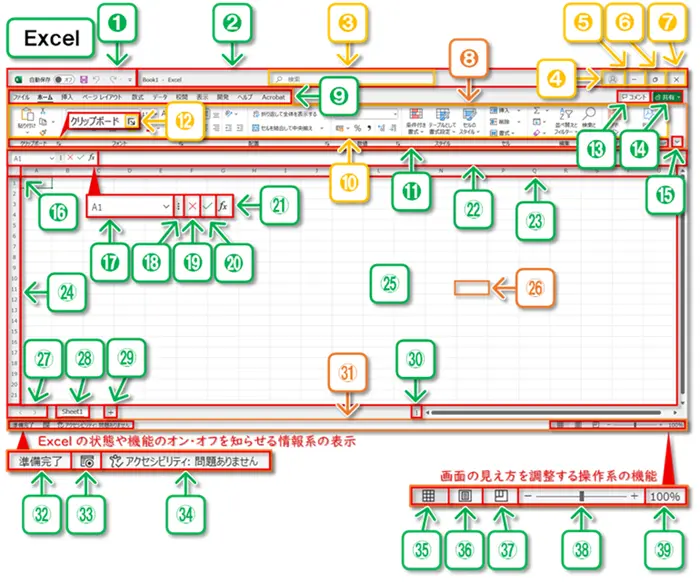
| 名 称 | 説 明 | |
|---|---|---|
| ➊ | クイックアクセスツールバー | 初期設定で「自動保存」「上書き保存」「元に戻す」「やり直し(繰り返し)」が並んでいます。 右端の「∨」を🖱️クリックすると、よく使う機能を自由に追加・削除して、自分好みにカスタマイズできます。 |
| ❷ | タイトルバー | ブックの名前が表示されることから“タイトルバー”と呼ばれ、検索やウィンドウ操作もここで行えます。 |
| ❸ | 検索ボックス | 「やりたいこと」を直接入力して、目的の機能にすばやくアクセスできる便利なナビゲーション機能です。 例えば「文字を太くしたい」「ページ番号を入れたい」などと入力すると、関連する操作候補が一覧で表示されます。 |
| ❹ | アカウントアイコン | 🖱️クリックすると、サインイン状態の確認や、アカウントの切り替え、設定の管理などが行えます。 |
| ❺ | 最小化ボタン | 現在開いているウィンドウをタスクバーにしまう機能です。 ウィンドウは閉じられるわけではなく、作業を中断せずに画面をすっきりさせたいときに便利です。 |
| ❻ | ・最大化/元に戻すボタン ・スナップレイアウト |
ウィンドウのサイズを切り替えるためのボタンです。 Windows 11では、最大化ボタンにマウスを合わせると“スナップレイアウト”が表示され、画面を分割してウィンドウを並べることができます。 最大化された状態では“元に戻す”ボタンに切り替わり、元のサイズに戻すことができます。 |
| ❼ | 閉じるボタン | Excelを終了するボタンです。 保存していない場合は、保存確認のメッセージが表示されます。 |
| ❽ | リボン | タブごとに整理された操作ボタンの集まりで、表計算やデータ処理に必要な機能が並んでいます。 |
| ❾ | タブ | リボン内の機能を「ホーム」「挿入」などの分類ごとに整理した見出しで、🖱️クリックすると関連する操作ボタンが表示されます。 |
| ❿ | コマンドグループ | リボンのタブごとに分類された操作ボタンの集まりで、表計算やデータ処理に必要な機能が並んでいます。 |
| ⓫ | コマンドグループラベル | リボン内の各機能グループに付けられた名前で、「フォント」「段落」などの役割を示しています。 |
| ⓬ | ダイアログボックス起動ツール | 🖱️クリックするとそのグループの詳細設定画面が開きます。 |
| ⓭ | コメント | セルにメモや意見を追加できる機能で、共同作業時に内容へのフィードバックを残せます。 |
| ⓮ | 共有 | 作成したブックを他の人と共有するための機能で、OneDriveに保存されたファイルを送信・共同編集できます。 |
| ⓯ | リボンの表示オプション | リボンの表示方法(自動的に隠す・タブのみ表示・常に表示)を切り替えることができます。 |
| ⓰ | 全セル選択ボタン | ワークシート内のすべてのセルを一括で選択できるボタンです。 |
| ⓱ | 名前ボックス | アクティブセルの参照や範囲を表示します。 直接入力してセルや範囲へ移動したり、名前の定義もできます。 |
| ⓲ | 境界調整ハンドル | 🖱️ドラッグして「名前ボックス」と「数式バー」の横幅の比率を調整できます。 |
| ⓳ | 数式のキャンセル | 編集中の数式や入力をキャンセルし、元の状態に戻します。 |
| ⓴ | 数式の入力確定 | 数式や入力を確定します。 セル内で Enterキー を押すのと同じ機能です。 |
| ㉑ | 関数の挿入ボタン | 「関数の挿入」ダイアログボックスを開いて、関数を検索・選択して数式に挿入できます。 👉【Excel:SUM関数】Excel初心者必見!SUM関数で学ぶ3つの基本テクニック |
| ㉒ | 数式バー | 選択セルの内容(値や数式)を表示・編集できる、数式入力や修正のメインスペースとなります。 |
| ㉓ | 列見出し | 各列の位置を示すアルファベットで、セルの番地や範囲指定に使われます。 👉【Word 行番号・Excel 行列番号】文書やデータの「位置」が正確に分かる! |
| ㉔ | 行見出し | 各行の位置を示す数字で、セルの番地や範囲指定に使われます。 |
| ㉕ | ワークシート | 表や計算を行うためのセルが集まった、Excelの作業エリアです。 |
| ㉖ | セル | 文字や数字、計算式などを入力・表示するための最小単位のマス目です。 |
| ㉗ | シート見出しスクロールボタン | ワークシートが複数あるときに、見出しタブを左右にスクロールして表示できます。 |
| ㉘ | シート見出し | ワークシートの名前を表示し、🖱️クリックで切り替えや管理ができるタブです。 |
| ㉙ | 新しいシートの挿入ボタン | 新しいワークシートを追加して、作業ページを増やすことができます。 |
| ㉚ | シート見出し表示幅の調整ハンドル | シート見出しの表示領域を左右に広げたり狭めたりできる、🖱️ドラッグ可能な境界です。 |
| ㉛ | ステータスバー | 現在のワークシートの状態や表示モード、ズーム操作などを確認・変更できる場所で、🖱️右クリックで表示項目のカスタマイズも可能です。 |
| ㉜ | 状態インジケーター | Excelの作業状況や環境の変化をそっと教えてくれる表示で、代表的なものは次の通りです。 ・「準備完了」― Excelが入力待機状態であることを示します。 ・「入力」― セルに文字や数式を入力中であることを示します。 ・「編集」― 既存のセル内容を修正している状態です。 ・「マクロ」― マクロが有効化されているブックであることを示します。 ・「アクセシビリティ」― 読み上げなどのアクセシビリティ機能が有効であることを示します。 ・「選択モード(拡張選択など)」― Shiftキー などで複数セルを選択している状態です。 ・「スクロールロック」― スクロールロックキーがオンになっていることを示します。 |
| ㉝ | マクロインジケーター | マクロが有効になっているかどうかを表示します。 |
| ㉞ | アクセシビリティインジケーター | アクセシビリティ機能(読み上げなど)の状態を表示します。 |
| ㉟ | 標準表示ボタン | 一般的なワークシート編集用の標準表示モードに切り替えるボタンです。 |
| ㊱ | ページレイアウト表示ボタン | 印刷イメージを画面に表示し、ヘッダー編集が可能なモードに切り替えるボタンです。 |
| ㊲ | 改ページプレビュー | ページの区切りを視覚的に調整できるモードに切り替えるボタンです。 |
| ㊳ | ズームスライダー | スライダーを左右に動かすことで、ワークシートの表示倍率を自由に調整できます。 |
| ㊴ | ズーム率表示 | 現在の表示倍率を数値で示し、🖱️クリックすると詳細なズーム設定ができます。 |
PowerPoint / パワーポイント
PowerPointは、Windowsを開発したMicrosoftが提供するプレゼンテーション用のアプリケーションソフトです。
アニメーションや視覚効果を使って演出 できるため、 授業や研修の教材 、 会議資料 、 マニュアル などの作成に適しています。
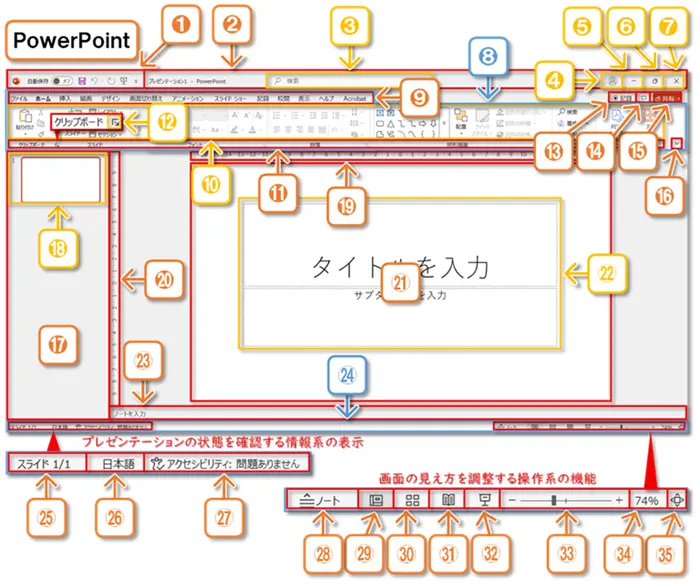
| 名 称 | 説 明 | |
|---|---|---|
| ➊ | クイックアクセスツールバー | 初期設定で「自動保存」「上書き保存」「元に戻す」「やり直し(繰り返し)」「スライドショーの開始」が並んでいます。 右端の「∨」を🖱️クリックすると、よく使う機能を自由に追加・削除して、自分好みにカスタマイズできます。 |
| ❷ | タイトルバー | プレゼンテーションファイルの名前が表示されることから“タイトルバー”と呼ばれ、検索やウィンドウ操作もここで行えます。 |
| ❸ | 検索ボックス | 「やりたいこと」を直接入力して、目的の機能にすばやくアクセスできる便利なナビゲーション機能です。 例えば「文字を太くしたい」「スライドを追加したい」などと入力すると、関連する操作候補が一覧で表示されます。 |
| ❹ | アカウントアイコン | 🖱️クリックすると、サインイン状態の確認や、アカウントの切り替え、設定の管理などが行えます。 |
| ❺ | 最小化ボタン | 現在開いているウィンドウをタスクバーにしまう機能です。 ウィンドウは閉じられるわけではなく、作業を中断せずに画面をすっきりさせたいときに便利です。 |
| ❻ | ・最大化/元に戻すボタン ・スナップレイアウト |
ウィンドウのサイズを切り替えるためのボタンです。 Windows 11では、最大化ボタンにマウスを合わせると“スナップレイアウト”が表示され、画面を分割してウィンドウを並べることができます。 最大化された状態では“元に戻す”ボタンに切り替わり、元のサイズに戻すことができます。 |
| ❼ | 閉じるボタン | PowerPointを終了するボタンです。 保存していない場合は、保存確認のメッセージが表示されます。 |
| ❽ | リボン | タブごとに整理された操作ボタンの集まりで、スライド作成や編集に必要な機能が並んでいます。 |
| ❾ | タブ | リボン内の機能を「ホーム」「挿入」などの分類ごとに整理した見出しで、🖱️クリックすると関連する操作ボタンが表示されます。 |
| ❿ | コマンドグループ | リボンのタブごとに分類された操作ボタンの集まりで、文書作成に必要な機能が並んでいます。 |
| ⓫ | コマンドグループラベル | リボン内の各機能グループに付けられた名前で、「フォント」「段落」などの役割を示しています。 |
| ⓬ | ダイアログボックス起動ツール | 🖱️クリックするとそのグループの詳細設定画面が開きます。 |
| ⓭ | 記録ボタン | スライドショーの様子をそのまま録画できる機能です。 |
| ⓮ | コメント | スライドにメモや意見を追加できる機能で、共同作業時に内容へのフィードバックを残せます。 |
| ⓯ | 共有 | スライドを他の人と共有するための機能で、OneDriveに保存されたファイルを送信・共同編集できます。 |
| ⓰ | リボンの表示オプション | リボンの表示方法(自動的に隠す・タブのみ表示・常に表示)を切り替えることができます。 |
| ⓱ | スライドサムネイルペイン | スライドの一覧が表示され、順番の確認や並べ替えができます。 |
| ⓲ | スライドサムネイル | スライドの内容を小さく表示したものです。 |
| ⓳ | 水平ルーラー | スライド上のオブジェクトの横位置を視覚的に調整できます。 |
| ⓴ | 垂直ルーラー | スライド上のオブジェクトの縦位置を視覚的に調整できます。 |
| ㉑ | スライドペイン | 実際にスライドを作成・編集する作業スペースです。 |
| ㉒ | プレースホルダー | タイトルや本文などを入力するための枠で、レイアウトに応じて表示されます。 |
| ㉓ | ノートペイン | 発表時の補足や話す内容をメモできるスペースです。 |
| ㉔ | ステータスバー | スライド枚数や言語、ズーム率などの情報が表示されます。 |
| ㉕ | スライドインジケーター | 現在表示中のスライド番号と、全体の枚数を示す情報欄です。 |
| ㉖ | 入力言語インジケーター | 現在使用中のキーボード入力言語を示す表示で、言語の切り替えもできます。 |
| ㉗ | アクセシビリティチェッカー | スライドの読みやすさや使いやすさを自動でチェックし、改善点を通知する機能です。 |
| ㉘ | ノートペイン表示切り替えボタン | スライド下部のノート欄の表示・非表示を切り替えるボタンです。 |
| ㉙ | 標準表示ボタン | 編集・作成に適した通常のスライド表示モードに切り替えます。 |
| ㉚ | スライド一覧表示ボタン | 全スライドを縮小表示し、順番の確認や並べ替えができます。 |
| ㉛ | 閲覧表示ボタン | スライドショーに近い見た目で、編集せずに内容を確認できます。 |
| ㉜ | スライドショー表示ボタン | スライドショーを全画面で再生し、発表と同じ形式で表示します。 |
| ㉝ | ズームスライダー | スライダーを左右に動かすことで、スライドの表示倍率を自由に調整できます。 |
| ㉞ | ズーム率表示 | 現在の表示倍率を数値で示し、🖱️クリックすると詳細なズーム設定ができます。 |
| ㉟ | ウィンドウに合わせてズームボタン | スライドの表示倍率を自動調整し、ウィンドウのサイズにぴったり収まるように表示します。 |
PowerPointで図形などのオブジェクトをよく使われる方へ──
👇下記ページでは、 図を自由に選んで思い通りに配置できるようになるためのコツ をご紹介しています。
作業がもっとスムーズに、もっと楽しくなるヒントが満載です。ぜひご活用ください!

Outlook / アウトルック
Outlookは、Windowsを開発したMicrosoftが提供する「個人情報管理アプリケーション」です。
電子メールの送受信 をはじめ、 連絡先や予定の管理 など、日々の情報整理を効率よく行えるのが特長です。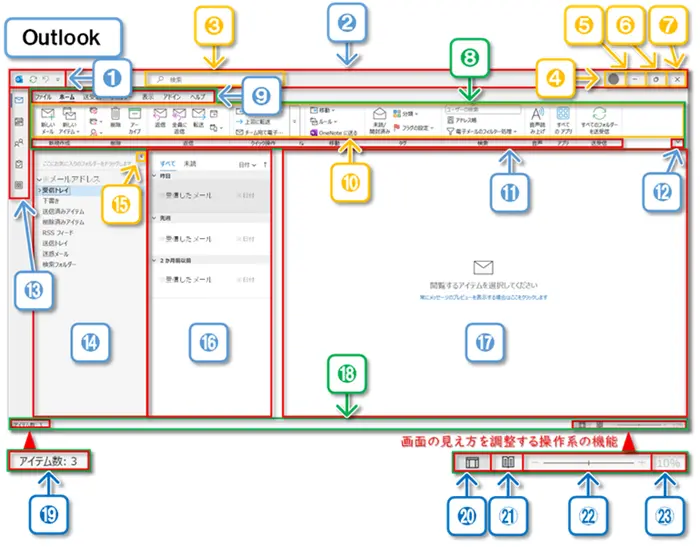
| 名 称 | 説 明 | |
|---|---|---|
| ➊ | クイックアクセスツールバー | 初期設定で「すべてのフォルダーを送受信」や「元に戻す」などが並んでいます。 右端の「∨」を🖱️クリックすると、よく使う機能を自由に追加・削除して、自分好みにカスタマイズできます。 |
| ❷ | タイトルバー | 検索やウィンドウ操作が行えるボタンがある領域です。 |
| ❸ | 検索ボックス | メール、添付ファイル、予定、連絡先などをキーワードで横断検索できます。 「印刷」や「署名」なども検索して実行できるのが特徴です。 |
| ❹ | アカウントアイコン | 🖱️クリックすると、サインイン状態の確認や、アカウントの切り替え、設定の管理などが行えます。 |
| ❺ | 最小化ボタン | 現在開いているウィンドウをタスクバーにしまう機能です。 ウィンドウは閉じられるわけではなく、作業を中断せずに画面をすっきりさせたいときに便利です。 |
| ❻ | ・最大化/元に戻すボタン ・スナップレイアウト |
ウィンドウのサイズを切り替えるためのボタンです。 Windows 11では、最大化ボタンにマウスを合わせると“スナップレイアウト”が表示され、画面を分割してウィンドウを並べることができます。 最大化された状態では“元に戻す”ボタンに切り替わり、元のサイズに戻すことができます。 |
| ❼ | 閉じるボタン | Outlookを終了するボタンです。 保存していない場合は、保存確認のメッセージが表示されます。 |
| ❽ | リボン | タブごとに整理された操作ボタンの集まりで、メールの作成や管理に必要な機能が並んでいます。 |
| ❾ | タブ | リボン内の機能を「ホーム」「送受信」などの分類ごとに整理した見出しで、🖱️クリックすると関連する操作ボタンが表示されます。 |
| ❿ | コマンドグループ | リボンのタブごとに分類された操作ボタンの集まりで、メールの作成・送受信・整理などに必要な機能が並んでいます。 |
| ⓫ | コマンドグループラベル | リボン内の各機能グループに付けられた名前で、「新しいメール」「返信」「フォルダー操作」などの役割を示しています。 |
| ⓬ | リボンの表示オプション | リボンの表示方法(自動的に隠す・タブのみ表示・常に表示)を切り替えることができます。 |
| ⓭ | モジュール切り替えバー | メール・予定表・連絡先・タスクなど、Outlookの主要機能を切り替えるためのナビゲーション領域です。 |
| ⓮ | ナビゲーションペイン | メールフォルダーやモジュール(予定表・連絡先など)を切り替えるための領域です。 |
| ⓯ | ナビゲーションペインの折りたたみボタン |
ナビゲーションペインを一時的に非表示にして、画面を広く使えるようにする切り替えボタンです。 |
| ⓰ | メッセージリスト | 選択したフォルダー内のメール一覧が表示されます。 |
| ⓱ | 閲覧ウィンドウ | 選択したメールの本文をプレビュー表示する領域です。 |
| ⓲ | ステータスバー | 表示モードの切り替えやアイテム数の確認、ズーム操作などができる補助的な情報領域です。 |
| ⓳ | アイテム数表示 | 現在のフォルダー内のメール件数や未読数を表示します。 |
| ⓴ | 標準ビュー | メール一覧が広めに表示され、差出人や件名などの詳細が見やすい表示モードです。 |
| ㉑ | 閲覧ビュー | メール一覧がコンパクトに表示され、より多くの件名を一度に確認できる表示モードです。 |
| ㉒ | ズームスライダー | スライダーを左右に動かすことで、メール本文の表示倍率を自由に調整できます。 |
| ㉓ | ズーム率表示 | 現在の表示倍率を数値で示し、🖱️クリックすると詳細なズーム設定ができます。 |
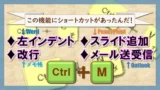
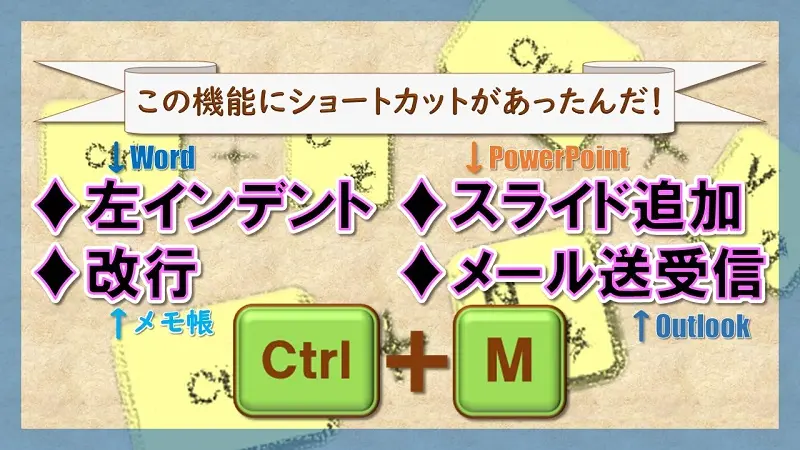
メール送受信のショートカットキー 、ご存知ですか?
実は、Outlookには Ctrl+M と F9 の2種類があります。
どちらも送受信に使える便利なキーですが、アプリによってはさらに“裏技”のような使い方が隠れていることも…!
普段よく使うアプリで、意外なショートカットが見つかるかもしれませんよ♪
まとめ
今回の授業は、WindowsやWord、Excelなどの『画面構成と各部名称』を💻パソコンを安心して操作できるように整理しました!
よく見るけれど名前がわからない“あの部分”も、ひとつずつ丁寧に解説しました。
💻パソコンの検定練習などをしていると、分からないことをテキストやインターネットで調べますね。
けれども、 解説にも知らない画面の名称 があって〝🤔ん?〟となり、さらに調べなければならないということがあります。
そんなときは、このページにまた戻っていただいて「😄あーそうだった!」と思い出されましたら、また💻パソコンの勉強をがんばってくださいね♪
😄ご受講お疲れさまでした!
コメント