
こんにちは! どこでもパソコン教室 です。
今回の授業は、Wordのショートカットキーを覚えるための実践的な練習をご紹介します!
文書作成の流れの中で、ショートカットキーを使うタイミングを実践的に学ぶことができます。

Wordでコピーや貼り付けをするとき、毎回🖱️マウスを使っているので作業が遅くなってしまいます…。
ショートカットキーが便利だと聞きますが、覚えられるか不安です。

そう感じている方はとても多いですよ。
パソコン教室でも「ショートカットキーを覚えたいけれど、練習方法が分からない」という声をよく聞きます。
確かに、覚えてもすぐ忘れてしまいます。
そこで今回の授業は、 Wordのショートカットキーを覚えるための簡単な練習方法 をご紹介します。
パソコン教室でも実際に行っている方法なので、初心者の方でも安心して取り組めます。

練習しながら覚えられるんですね。
はい。今回の授業では、文書作成の流れの中で ショートカットキーを使うタイミングを実践的に学ぶ方法 を紹介しています。
練習を続けることで、 Word作業のスピードが大きく変わりますよ。
💡 ショートカットキーは、実際に使うことで自然に身につきます ── 基礎から実務まで対応した2つの教材をご用意しています

Wordショートカットとは
ショートカットキーとは、⌨️キーボードを使って操作を素早く行う方法 です。
例えば
| キー | 操作 | 解説授業 |
|---|---|---|
| Ctrl+C | コピー | 【初心者向け】Ctrl+C / Ctrl+Vの使い方|コピー&貼り付けができない原因と対処法も解説 |
| Ctrl+V | 貼り付け | |
| Ctrl+Z | 元に戻す | Ctrl+Zとは?元に戻す使い方|Ctrl+Yでやり直す方法も解説【初心者向け】 |
| Ctrl+S | 保存 | 【Ctrl+S】保存し忘れによるデータ消失を防ぐ!Word・Excel・メールを一瞬で保存 |
などがあります。
これを覚えると、 Word作業がとても速くなります。
事前準備
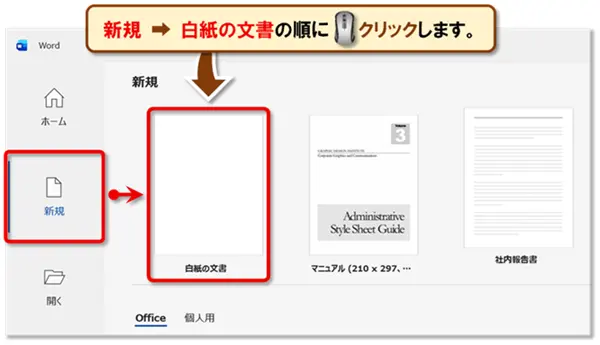
- Wordを起動し、[新規]➡[白紙の文書]の順に🖱️クリックして、新しい文書を表示します。
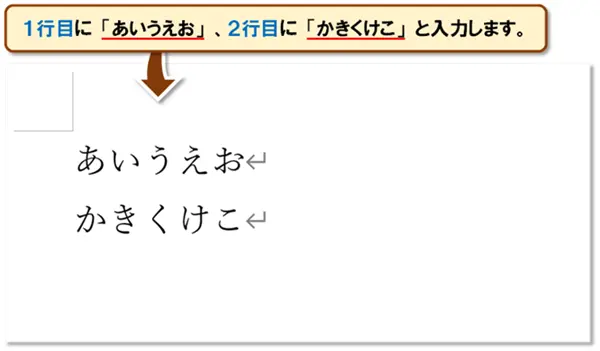
- 1行目に「あいうえお」、2行目に「かきくけこ」と入力します。
- ファイルの最初の保存を行います。
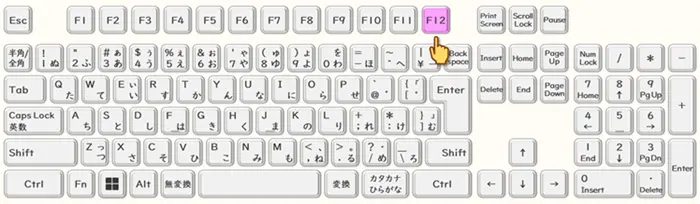
F12キー を押します。
- 「名前を付けて保存」ダイアログボックスが表示されます。
ファイル名を入力しましょう。
<例>Wordショートカット練習
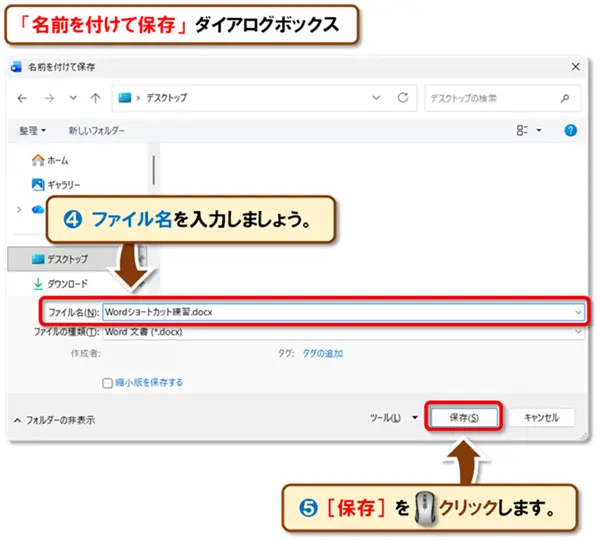
- [保存]を🖱️クリックします。
これで文書の保存が完了しました。
以降の練習では Ctrl+S を押すだけで上書き保存ができます。
👇ファイルを保存する方法については、こちらの授業でも詳しく解説しています。
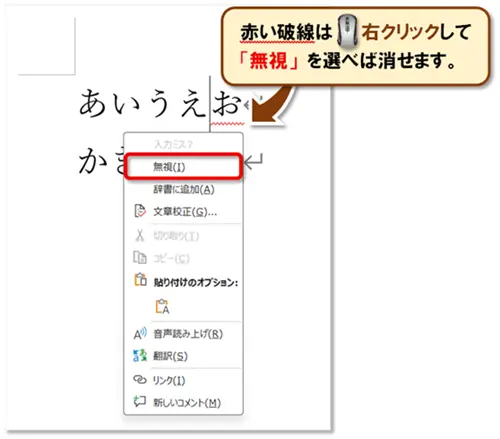
文章そのものには影響しないので、消してもまったく問題ありません。
練習:文字入力・選択・装飾の基本
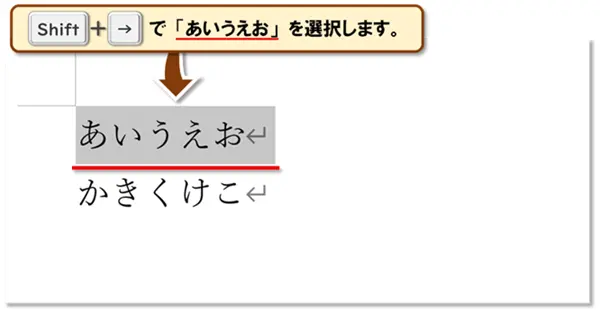
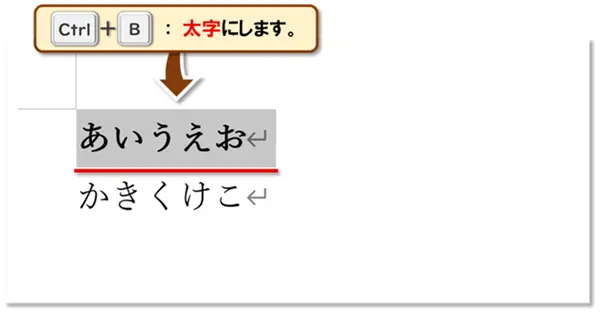
- 「あ」の左側に「|」カーソルを置き、 Shift+→ で「あいうえお」を選択します。
- Ctrl+B :太字にする
- Ctrl+U :下線を引く
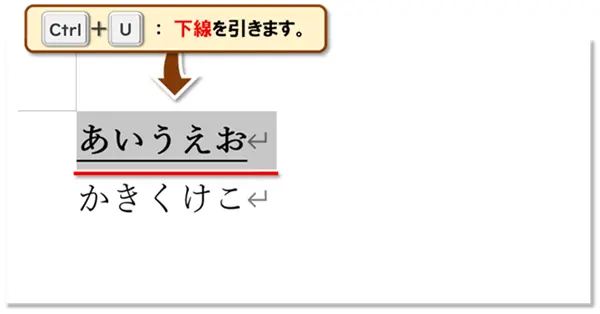 ショートカットキー Ctrl+U の授業はこちら。
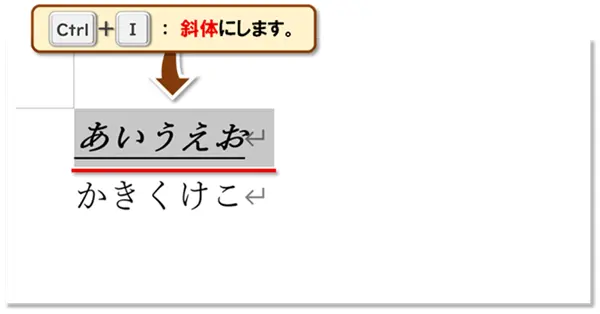
 - Ctrl+I :斜体にする
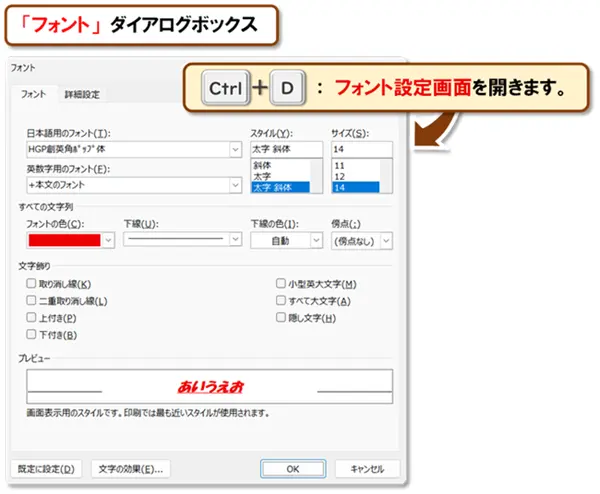
- Ctrl+D :フォント設定画面を開く
➡ Tabキー で項目移動、 ↓キー で選択、 Enterキー で確定
(※ Tabキー で行き過ぎてしまった場合は、 Shiftキー を押しながら Tabキー を押すと、前の位置に戻ることができます。)
 Wordの文字サイズ・フォント・太字など、基本の
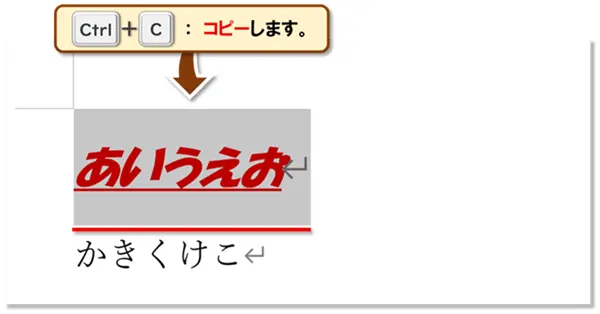
書式設定はこちらの授業で詳しく解説しています。 - Ctrl+C :コピー
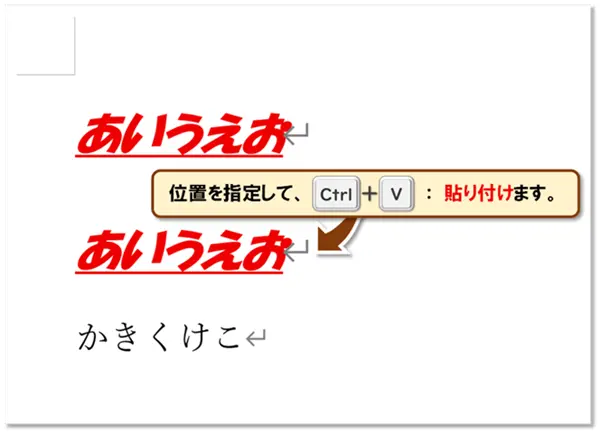
- 矢印キーで位置を指定して、 Ctrl+V :貼り付け
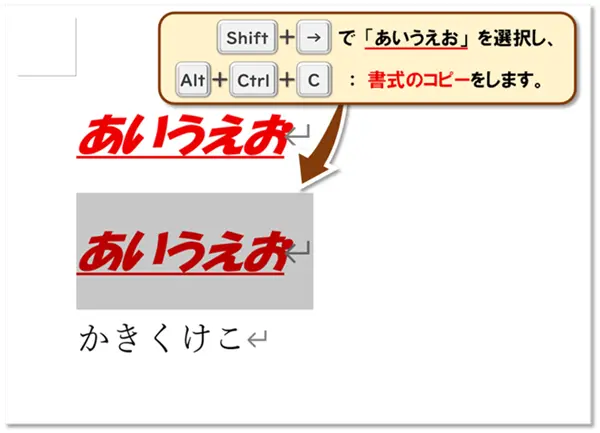
- 2行目の「あ」の左側に「|」カーソルを置き、 Shift+→ で「あいうえお」を選択し、
Alt+Ctrl+C :書式のコピー
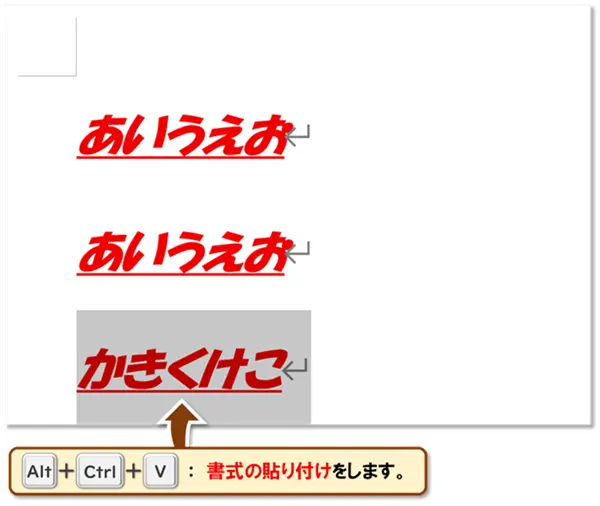
- 3行目の「か」の左側に「|」カーソルを置き、 Shift+→ で「かきくけこ」を選択します。
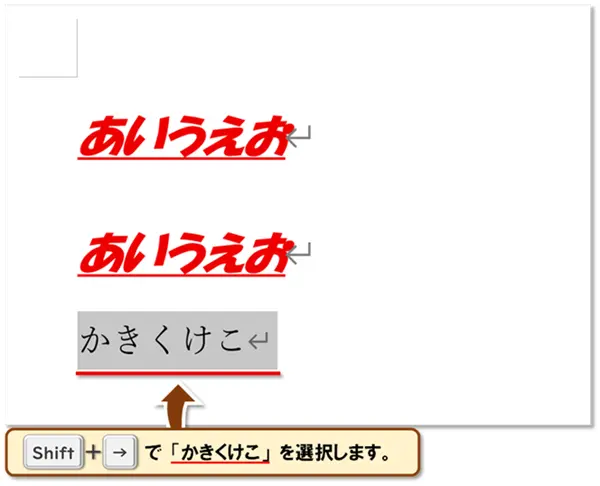
- Alt+Ctrl+V :書式の貼り付け
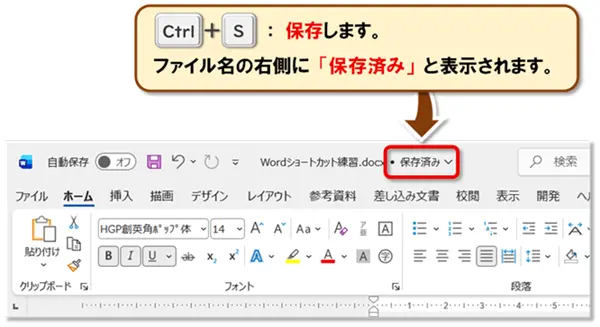
- Ctrl+S :保存
タイトルバーのファイル名の右側に「保存済み」と表示されます。
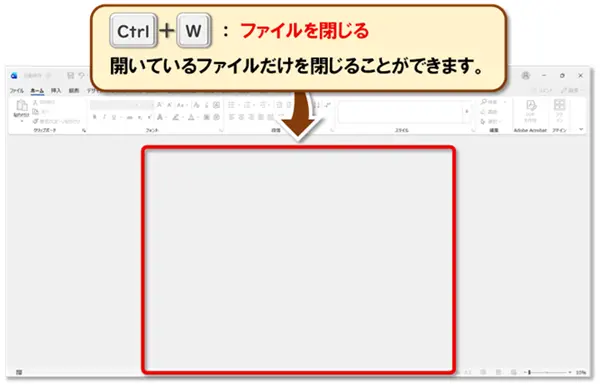
- Ctrl+W :ファイルを閉じる
開いているファイルだけを閉じることができます。
Word自体は終了せず、そのまま使い続けることができます。
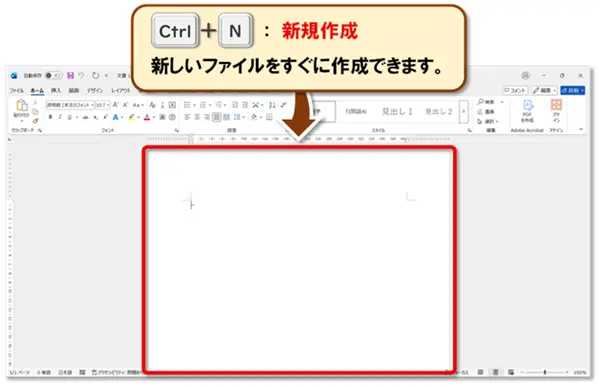
- Ctrl+N :新規作成
新しいファイルをすぐに作成できます。
続けて別の文章を作りたいときに便利です。
- Alt+F4 :Wordを終了
Wordそのものを終了します。
本日の作業を終えるときは、 Ctrl+W ではなくこちらを使いましょう。
Wordショートカットを覚えるコツ
🔰初心者の方は、 次の方法がおすすめ です。
- 毎日1つだけ覚える
- 実際にWordを開いて練習する
- マウスを使わない練習をする
少しずつ使うと自然に覚えられます。
もっと練習したい方へ
今回の授業では、ショートカット練習 を1つ紹介しました。
さらに練習したい方向けに
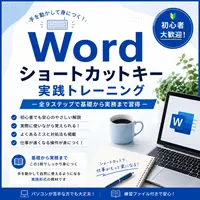
Wordショートカットキー練習教材 を作成しました。
「Ctrlって何…?」で止まっていませんか?
✔ ショートカットが覚えられない
✔ 操作が遅くてイライラする
「Wordショートカットキー 実践トレーニング PDF教材」は
“手を動かすだけ”で覚えられる練習教材です。
初心者でも迷わない設計です。
Wordショートカットキー練習教材
この教材 では、次のような 練習問題を収録 しています。
🟢 超初心者向け(練習①~③)
練習①:文字入力・選択・装飾の基本
練習②:コピー・切り取り・貼り付けの練習
練習③:カーソル移動と選択
🟡 再学習者向け(練習④~⑥)
練習④:検索・置換・揃え
練習⑤:箇条書き・整形の練習
練習⑥:表操作
🔵 実務レベル(練習⑦~⑨)
練習⑦:文書整形
練習⑧:表資料
練習⑨:総合演習
🔰初心者の方でも分かりやすい
問題形式のトレーニング教材 です。
教材の特徴
● 初心者向け練習問題
● Word操作トレーニング
● 印刷して練習できるPDF
● 短時間でショートカットを覚えられる
【無料サンプルのご案内】
🕛 作業時間が半分に縮まる
🖱️ マウスに手を伸ばさなくてよくなる
💼 覚えてすぐ使える、職場で差がつく内容
まとめ
今回の授業は、Wordのショートカットキーを覚えるための実践的な練習をご紹介しました!
文書作成の流れの中で、ショートカットキーを使うタイミングを実践的に学ぶことができました。
Wordのショートカットを覚えると、文章作成のスピードが大きく変わります。
まずは 今回の授業の練習から始めてみてください。
さらに練習したい方は
PDF教材もぜひ活用してください。
😄ご受講お疲れ様でした!
Word作業を もっとラクに したい方へ ✨
ショートカットを基礎から学べる教材を2つ用意しています。
学びたい方も、すぐ確認したい方も、目的に合わせてお選びください。
安心して使える内容です♪

Wordショートカットキー
実践トレーニング
コメント