
こんにちは! どこでもパソコン教室 です。
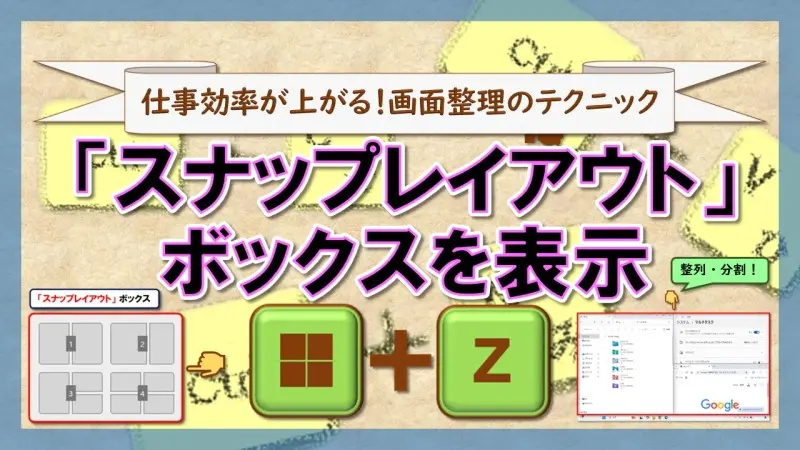
今回の授業は、ショートカットキー Windowsキー+Z をご紹介します!
Windows 11 からの新機能『スナップレイアウト』ボックス表示して、デスクトップ上でウィンドウを効率的に整列・分割します。

Windowsキーとは、Windowsパソコンの基本的にキーボード左下にあります、Windowsのロゴのあるキーのことです。
そのまま押しますと「スタート メニュー」が開きます。

Windowsキー+Z は、どういう機能をショートカット(近道)してくれますか?
Windows 11からの新機能『スナップレイアウト』ボックスを表示 します!
スナップレイアウトとは、デスクトップに開かれた複数のウィンドウを、 重ならないように並べ変える ことができる機能です。
マルチタスク*を劇的に改善しますので便利です。
*マルチタスクとは…複数の作業を同時並行または短期間で切り替えながら進める作業方法です。
スナップレイアウトは、Windows 10には無いようですが……?
Windows 10にスナップレイアウトはありませんが、デスクトップに開かれた複数のウィンドウを、 重ならないように並べ変える ことは可能です。
それでは今回の授業は、Windows 11からの新機能 Windowsキー+Z で表示されるスナップレイアウトの使い方と、Windows 10での代替方法を解説しますので、ぜひ最後までご受講ください♪

デスクトップの散らかりに悩まされて、ウィンドウの整理が上手くいかず、いつも画面を見るたびにモヤモヤしていました。
簡単にきれいにウィンドウを整理できる ようになれば、心地よい気分で仕事もはかどりますね♪
ことができるショートカットキーです。
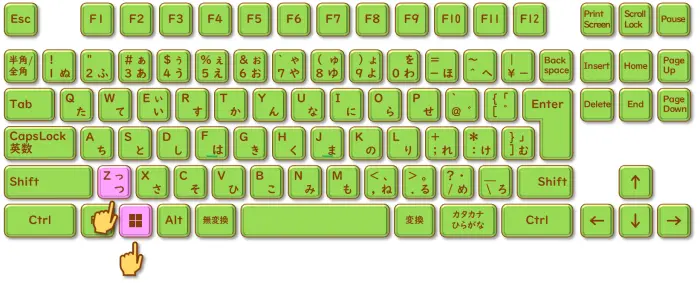
[Windows]キー +[Z]:ウィンドウズ キー・ゼット
『スナップレイアウト』ボックスを表示して画面を効率よく整理
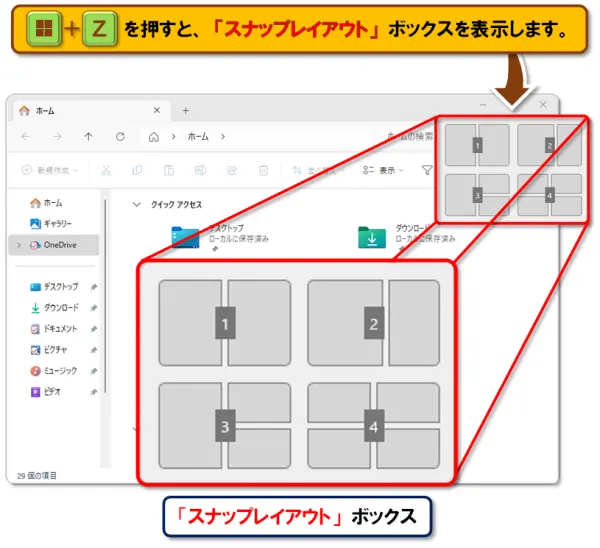
Windowsキー+Z を押すと、『スナップレイアウト』ボックスを表示 します。
スナップレイアウトは、デスクトップに開かれた複数のウィンドウを、 効率よく整理できる 便利な機能です。
ちなみに、Windows 10にはこの機能そのものは無いのですが、似たような役割を果たす機能がありますので、後ほどご紹介します。
ウィンドウをサッと配置し直せるので、 作業がはかどります 。
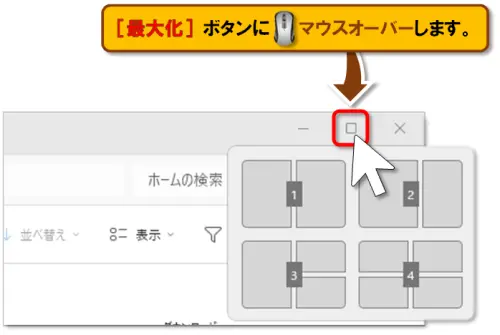
•[最大化]ボタンにマウスオーバー*します。
*マウスオーバーとは…クリックではなく、マウスポインターを項目に重ね合わせることです。
[Windows]キー +[Z]が反応しない場合の対処法
スナップレイアウトを使うには、次の2つの条件があります。
① 設定でスナップ機能を有効にする
まず、Windowsの設定で「ウィンドウのスナップ」機能を有効にする 必要があります。
以下の手順で設定を行いましょう。
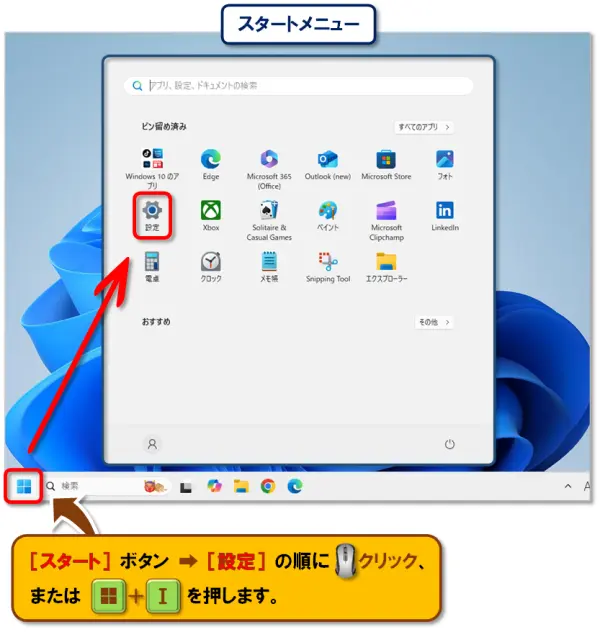
- スタートボタンを🖱️クリックして表示される、スタートメニューの「設定」を🖱️クリック、または Windowsキー+I を押します。
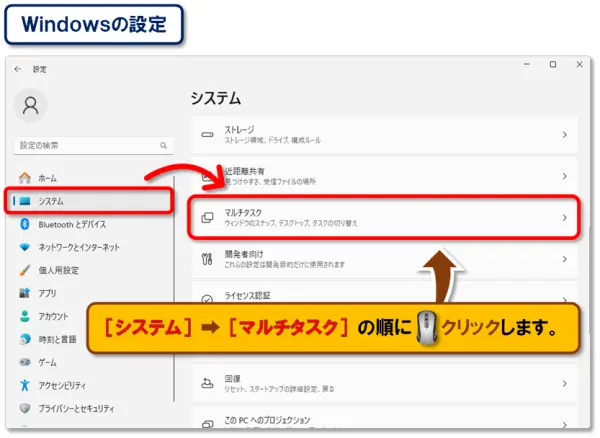
- Windowsの設定が開きますので、左側のメニューから「システム」を選択して、「マルチタスク」を🖱️クリックします。
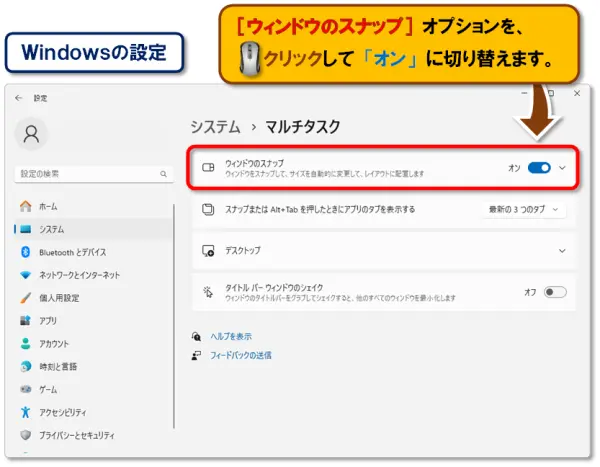
- 「ウィンドウのスナップ」オプションを、🖱️クリックして「オン」に切り替えます。
② 対応アプリケーションを使用する
それから、使用しているアプリがスナップレイアウト機能に対応していないと使えません。
ほとんどのWindowsアプリケーションに対応しており、具体的には以下のようなアプリが対応しています。
| アプリ | 説明 | |
|---|---|---|
| 1 | Microsoft Officeアプリ | Word、Excel、PowerPoint、Outlook など |
| 2 | ウェブブラウザー | Microsoft Edge、Google Chrome など |
| 3 | エクスプローラー | 💻パソコン内のファイルやフォルダーを整理・管理するための基本的なツール 【Windows キー+E】『エクスプローラー』を表示!使い方27機能を解説 |
| 4 | メモ帳 | 簡単な文章や短いメモを作成・編集できる、シンプルな文字入力アプリ |
| 5 | ペイント | 🖱️マウスを使って絵を描いたり、簡単な画像編集ができる、初心者にも使いやすい描画アプリ |
| 6 | 電卓 | 基本的な計算からより複雑な計算まで、💻パソコン上で手軽に行える計算ツール |
スナップレイアウトの基本機能
今回は、エクスプローラーを使用して、スナップレイアウトの使い方を見ていきましょう。
エクスプローラーを素早く表示できます。
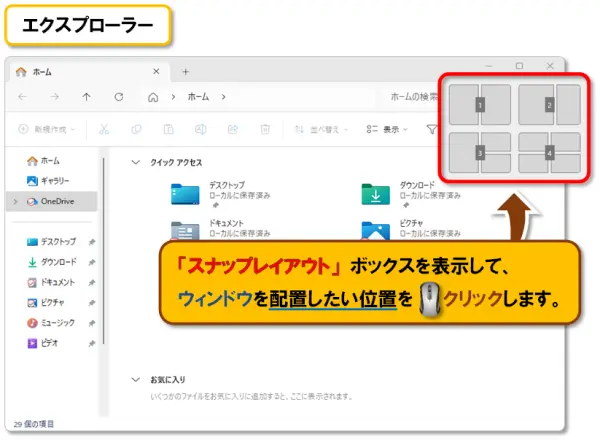
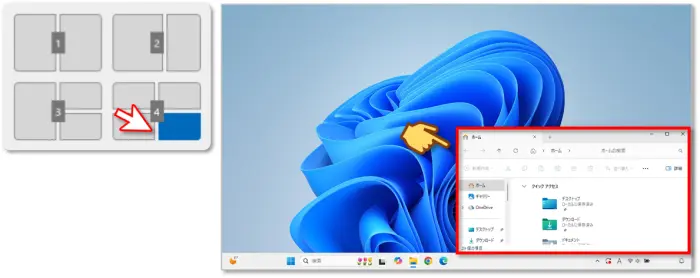
- エクスプローラーがアクティブウィンドウになっている状態で、 Windowsキー+Z を押して、「スナップレイアウト」ボックスを表示 します。
- ウィンドウを 配置したい位置 を🖱️クリックします。
キーボードでレイアウト番号を選んだ後、表示される配置番号を押すことでも位置を指定できます。
レイアウト番号 1⃣
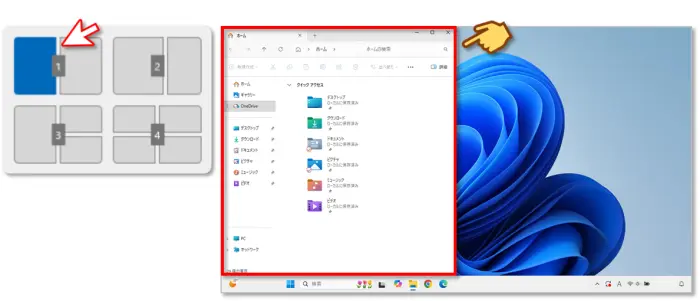
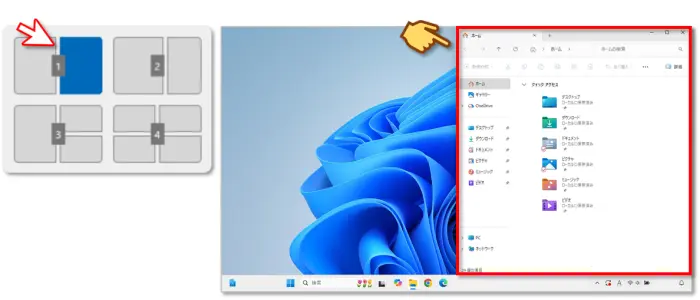
画面を左右均等に2分割して、 2つのウィンドウを並べて表示 します。
左側
右側
レイアウト番号 2⃣
画面を左右に2分割し、 左側が大きく右側が小さい配置 です。
左側
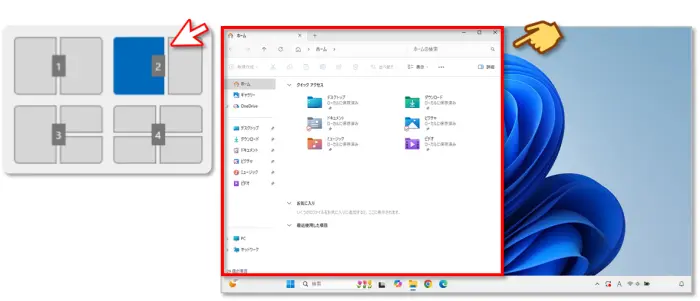
右側
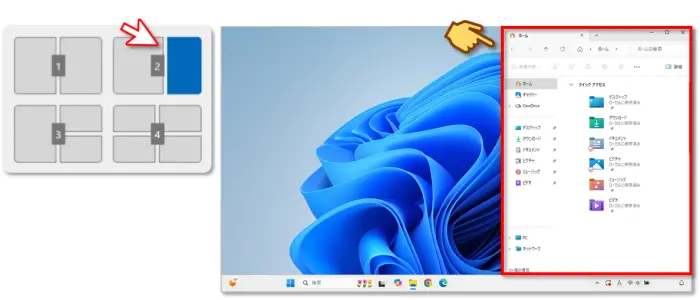
レイアウト番号 3⃣
左半分に1つの大きなウィンドウ 、 右半分に上下2つの小さいウィンドウ を配置します。
左側
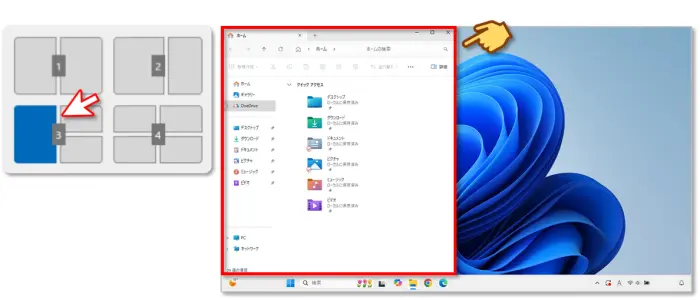
右上
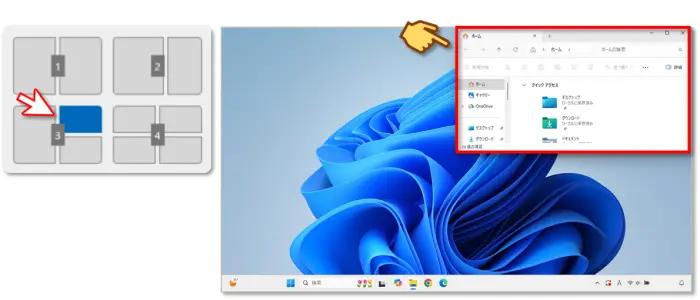
右下
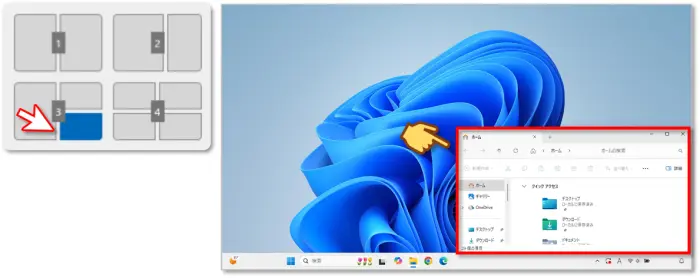
レイアウト番号 4⃣
画面を4分割して、 4つのウィンドウを均等に配置 します。
左上
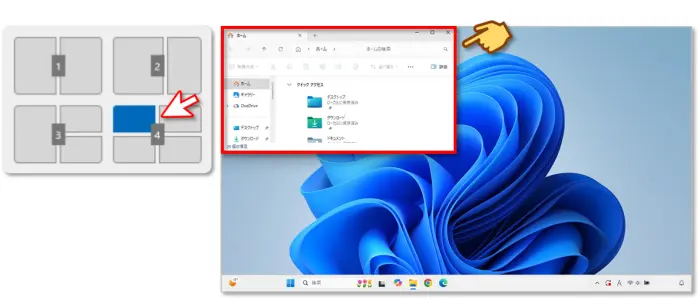
左下
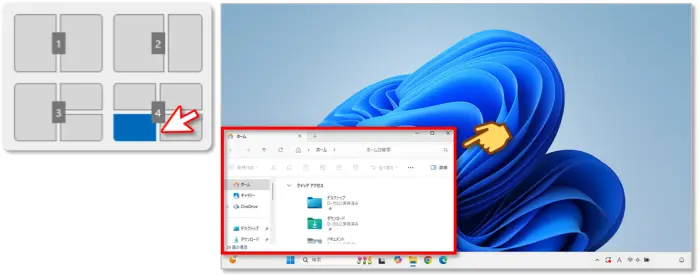
右上
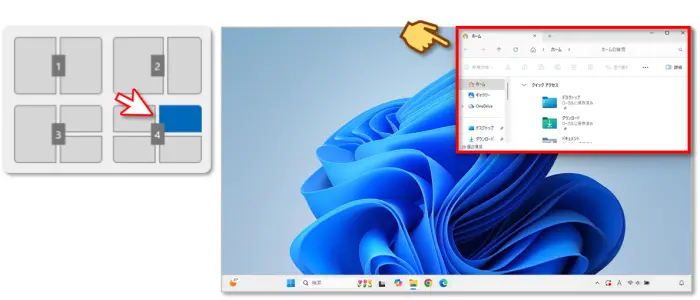
右下
Windows 10での代替方法
スナップ機能の基本
Windows 10にも「スナップ機能」があります。
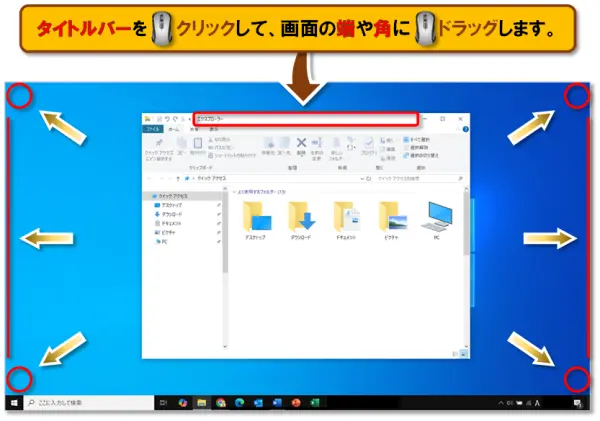
これを使うと、 ウィンドウを画面の端や角に🖱️ドラッグするだけ で、 自動的に配置 されます。
- ウィンドウのタイトルバーを🖱️クリックして、画面の端や角に🖱️ドラッグします。
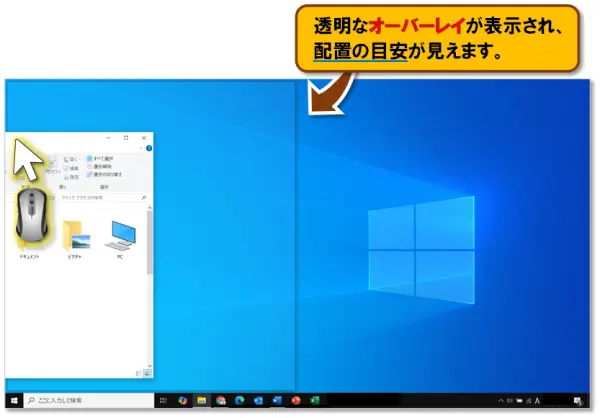
- 透明なオーバーレイが表示され、 配置の目安 が見えます。
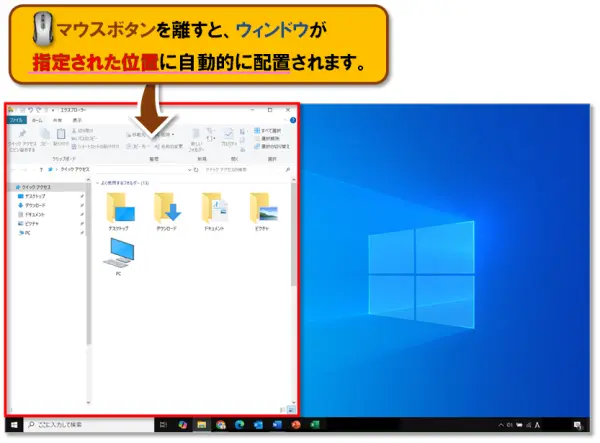
- 🖱️マウスボタンを離すと、ウィンドウが 指定された位置に自動的に配置 されます。
キーボードショートカット
Windows 11、Windows 10 ともに、ショートカットキーを使ってウィンドウをスナップすることもできます。
上手く動かないときは、アクティブウィンドウ(一番手前)になっているか確認しましょう。
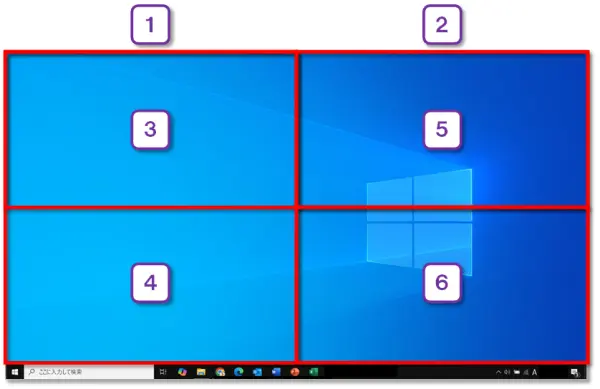
| 位置 | ショートカットキー | |
|---|---|---|
| 1⃣ | 左側 | Windowsキー+←を押します。 |
| 2⃣ | 右側 | Windowsキー+→を押します。 |
| 3⃣ | 左上 | Windowsキー+←を押して、次にWindowsキー+↑を押します。 |
| 4⃣ | 左下 | Windowsキー+←を押して、次にWindowsキー+↓を押します。 |
| 5⃣ | 右上 | Windowsキー+→を押して、次にWindowsキー+↑を押します。 |
| 6⃣ | 右下 | Windowsキー+→を押して、次にWindowsキー+↓を押します。 |
スナップレイアウトを使用して複数のウィンドウを配置する手順
スナップレイアウトを使って、 簡単に複数のウィンドウを配置する ことができます。
エクスプローラー、ウェブブラウザー、Windowsの設定を配置してみましょう。
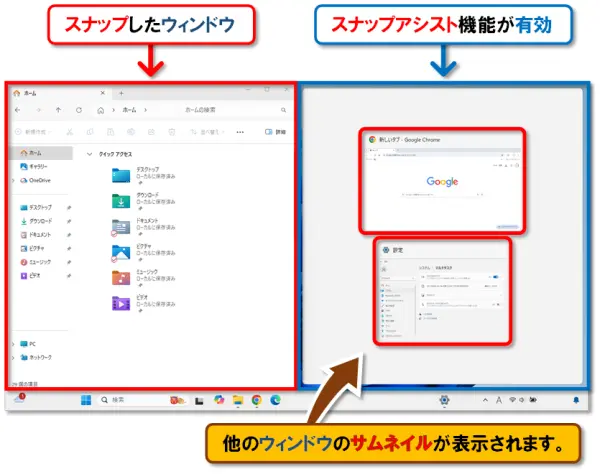
- 最初のウィンドウ「エクスプローラー」を左側にスナップします。
すると、 スナップアシスト機能が有効 になり、他のウィンドウの サムネイル*が画面の反対側に表示 されます。
*サムネイルとは…画像や動画の内容を一目で把握できるように作られた縮小画像のことです。
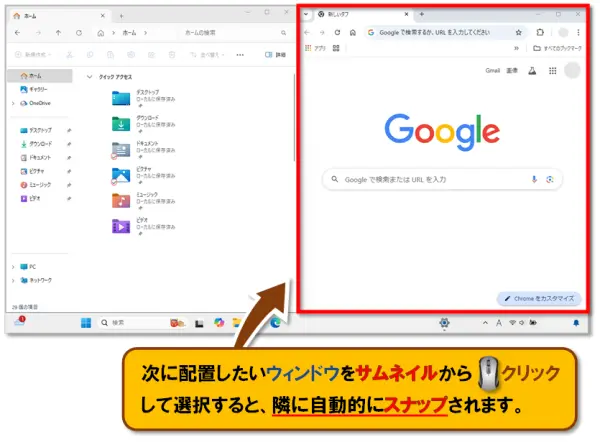
- 次に配置したいウィンドウ「Google Chrome」をサムネイルから🖱️クリックして選択します。
すると、エクスプローラーの隣に自動的にスナップされます。
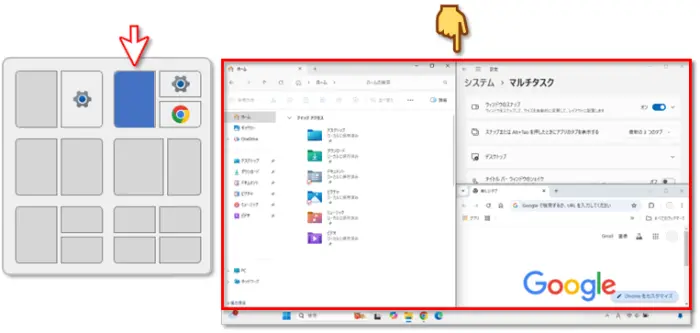
- 「スナップレイアウト」ボックスに「グループ」が表示されている場合は、 空いている位置を🖱️クリックするだけ で、素早く作業スペースを最適化することができます。
スナップしたウィンドウを元に戻す方法
スナップしたウィンドウは、以下の方法で簡単に元の状態に戻せます。
ご自身にとって使いやすい方法を選びましょう。
● ウィンドウのタイトルバーを🖱️マウスでつかんで、画面の中央に🖱️ドラッグする。
● ウィンドウのタイトルバーを🖱️ダブルクリックして、最大化や最小化を解除する。
● ウィンドウの右上にある復元ボタン(□)を🖱️クリックする。
まとめ
今回の授業は、ショートカットキー Windowsキー+Zをご紹介しました!
Windows 11からの新機能『スナップレイアウト』ボックスを表示して、デスクトップ上でウィンドウを効率的に整列・分割します。
スナップレイアウトは、 複数のウィンドウを簡単に整列させることができる 便利な機能です。
Windows 10では、スナップレイアウトに相当する機能はありませんが、ウィンドウを🖱️ドラッグして画面の端や隅に配置したり、ショートカットキーを使用したりすることで、自動的にウィンドウを分割表示させることができます。
複数のウィンドウを 効率的に配置 し、 作業スペースを最適化 できますので、ぜひご活用ください。
👇ショートカットは実際に手を動かして覚えるのが一番です。
😄ご受講お疲れ様でした!
コメント