
こんにちは! どこでもパソコン教室 です。
今回の授業は、PowerPointのフォント設定について一緒に確認していきましょう!
スライドの印象を左右する大切なポイントです。

プレゼン資料って、なんだか文字がごちゃついて見づらくなるんですよね…。
せっかく内容を考えても、伝わりにくい気がして。

それ、すごくよくある悩みです。
実は「フォントの設定」だけで、 スライドの印象が驚くほど変わる んですよ。

えっ、そんなに違うんですか!
はい。私の教室でも「フォントを整えただけで、プレゼン資料が見やすくなった!」という声がたくさんあります。
WordやExcelでもフォント設定を学んできましたが、PowerPointは“見せる資料”だからこそ、より効果的なんです。
なるほど…じゃあ、どこをどう設定すればいいんでしょう?
それでは今回の授業は、PowerPointのフォント設定について、
「文字の種類・サイズ・色の整え方」や「スライド全体の統一感を出すコツ」を、初心者にもわかりやすく解説します。
それなら、私にもできそう…!
見やすくて伝わるスライド 、作ってみたいです。
大丈夫です。最後まで受講することで、フォント設定の基本がしっかり身につきます。
プレゼン資料が「伝わる」ものに変わる第一歩 、ここから始めましょう。
PowerPointは「見せる」ためのツール
PowerPointは、 文字の種類やサイズ、色の選び方 ひとつで、スライド全体の印象が大きく変わります。
「なんとなく見づらい」「伝わりにくい」と感じたことがある方は、 フォント設定を見直す だけで、ぐっと改善されるかもしれません。
初心者の方でも安心して取り組めるように、実際の画面を見ながら一つずつ丁寧にご紹介していきます。
プレゼン資料を「伝わる」ものに変える第一歩 として、ぜひ一緒に進めていきましょう。
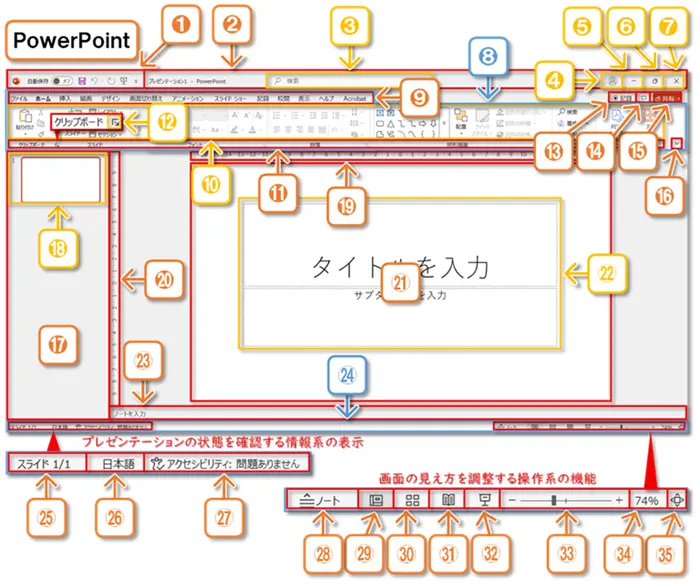
名称を、下記の授業で分かりやすくご紹介しています。
PowerPointならではのフォントの役割
〜「読む」より「見る」プレゼンだからこそ、フォントが印象を決める〜
PowerPointのスライドは、Wordの文書のようにじっくり読むものではありません。
プレゼンの場では、 一瞬で伝わる「視覚的な印象」がとても大切 です。
その中でも、フォント(文字の形・太さ・色)は、スライド全体の雰囲気やメッセージの伝わり方に大きく影響します。
フォントが伝える「印象」は想像以上に大きい
例えば、同じ言葉でもフォントが違うだけで、受け取る印象はまったく変わります。
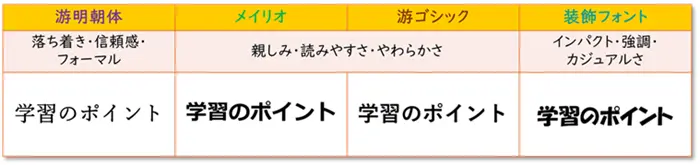
| フォントの種類 | 印象 |
|---|---|
| 明朝体や游明朝体 | 落ち着き・信頼感・フォーマル |
| メイリオや游ゴシック | 親しみ・読みやすさ・やわらかさ |
| 太めのゴシック体や装飾フォント | インパクト・強調・カジュアルさ |
プレゼンの目的に合わせて、「伝えたい雰囲気」に合ったフォントを選ぶことが大切 です。
フォント選びは「目的」と「場面」に合わせて
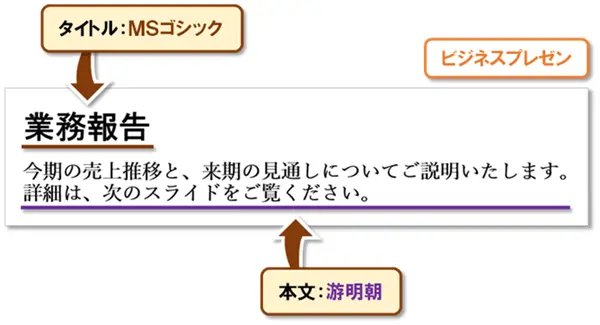
● ビジネスプレゼン 👉 信頼感を重視して、明朝体や落ち着いたゴシック体
例:タイトル―MSゴシック、本文―游明朝
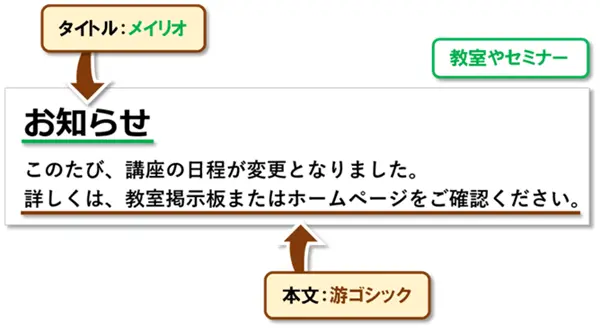
● 教室やセミナー 👉 親しみやすく、読みやすいメイリオや游ゴシック
例:タイトル―メイリオ、本文―游ゴシック
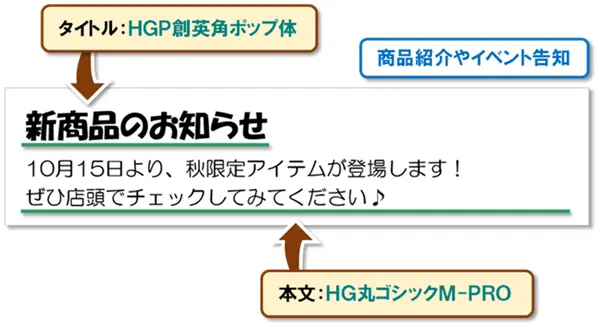
● 商品紹介やイベント告知 👉 太めのゴシック体やポップな装飾フォントで印象づけ
例:タイトル―HGP創英角ポップ体、本文―HG丸ゴシックM-PRO
フォントは「声のトーン」のようなもの。
誰に、何を、どう伝えたいか を意識すると、自然と選び方が見えてきます。
文字サイズ・太さ・色のバランスが視認性を左右する
フォントの種類だけでなく、 サイズ・太さ・色の組み合わせ も重要です。
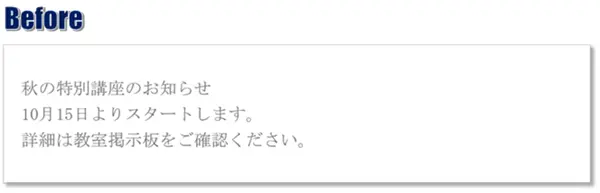
○ 小さすぎる文字 → 見えづらく、伝わらない
○ 細すぎる文字 → スライドの背景に埋もれてしまう
○ 色のコントラストが弱い → 目に入りにくく、疲れやすい
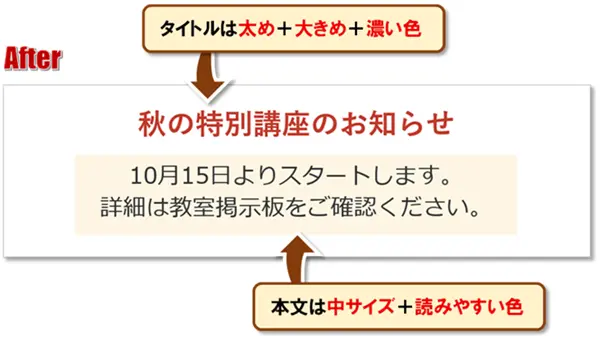
・フォント―游ゴシック ・サイズ―40pt ・太さ―太字
・色―濃い赤 ・配置―中央揃え
♦ 本文(例)
・フォント―メイリオ ・サイズ―32pt ・太さ―標準
・色―濃いグレー ・配置―中央揃え ・背景― 淡いベージュ
○ タイトルが大きく太く、目に飛び込んでくる
○ 本文も読みやすく、やさしい雰囲気
○ 色のコントラストがしっかりしていて、疲れにくい
○ 全体が整っていて、案内としての信頼感がある
おすすめは、 タイトルは太め+大きめ+濃い色、本文は中サイズ+読みやすい色 。
背景とのコントラストを意識することで、一瞬で伝わるスライドになります。
フォントの基本設定方法
PowerPointでは、フォントの設定ひとつでスライドの印象が大きく変わります。
「文字が小さくて見えづらい」「なんだかバラバラな印象…」そんな悩みも、 基本の設定を押さえるだけでぐっと改善 されます。
ここでは、初心者の方でも安心して使えるように、4つの基本操作を順番にご紹介します。
① テキストボックス内のフォント変更
まずは、 個別の文字を変更する方法 から解説します。
変更手順
- フォントを変えたいテキストボックスを🖱️クリックします。
- 文字を選択(またはテキストボックス全体を選択)します。
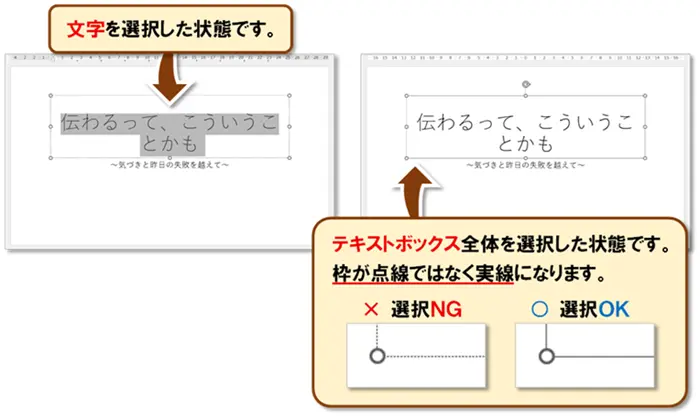
- 下記の順に🖱️クリックすると、 フォントの種類・サイズ・色を設定 できます。
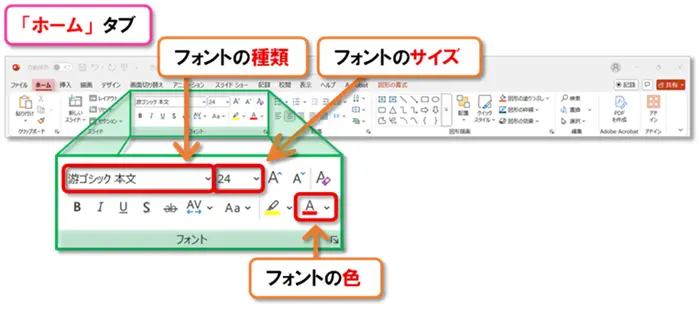
♦ 変更後は、スライド全体のバランスも確認しましょう。
② スライドマスターで全体のフォントを統一する方法
「毎回フォントを変えるのが面倒…」という方には、 スライドマスターの設定 がおすすめです。スライドマスターは、 全体のデザインやレイアウトをまとめて設定できる“設計図”のようなもの です。
1枚ずつスライドを直すのではなく、スライドマスターを使えば、全スライドに共通のデザインや書式を一括で反映できます。
設定手順
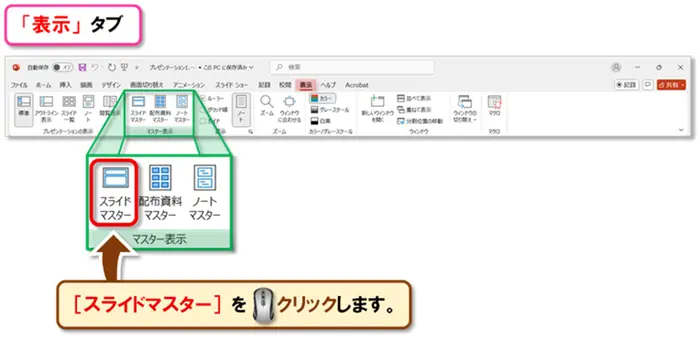
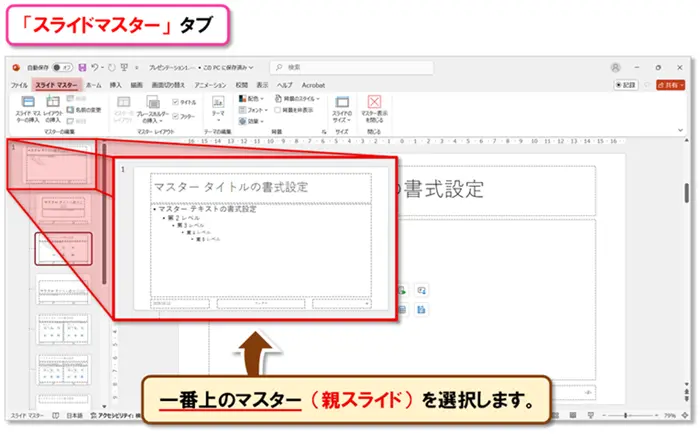
- 下記の順に🖱️クリックします。
●「表示」タブ ➡「マスター表示」グループ ➡[スライドマスター]
- 一番上のマスター(親スライド)を選択します。
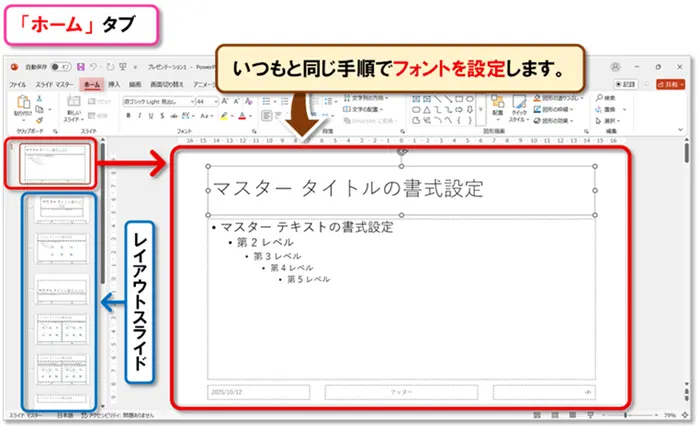
- 「ホーム」タブでフォントを設定します。
タイトル・本文それぞれに、いつものフォント設定と同じ手順で操作すれば大丈夫です。
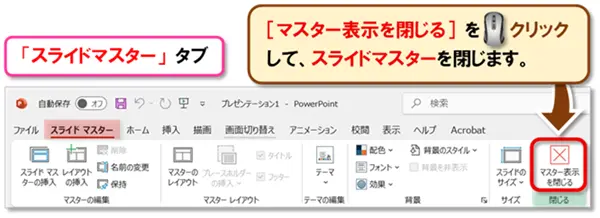
- 下記の順に🖱️クリックして、スライドマスターを閉じます。
●「スライドマスター」タブ ➡「閉じる」グループ ➡[マスター表示を閉じる]
♦ 複数のレイアウトがある場合は、レイアウトごとに個別に調整しましょう
③ テーマフォントの使い方と注意点
PowerPointには「テーマフォント」という便利な機能もあります。
設定手順
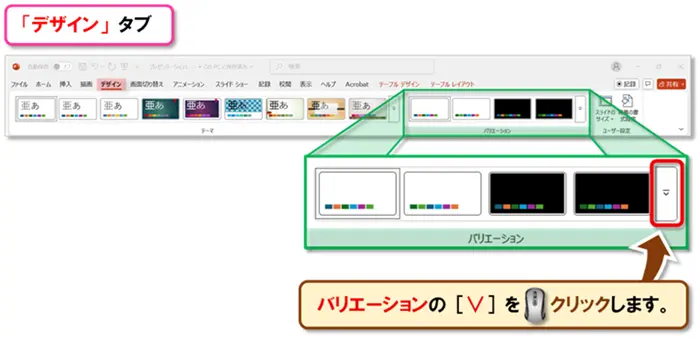
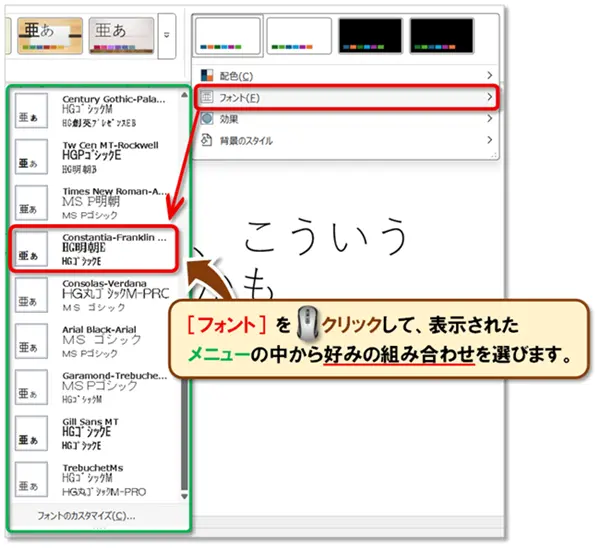
- 下記の順に🖱️クリックします。
●「デザイン」タブ ➡「バリエーション」グループ ➡ バリエーションの[∨]
- [フォント]を🖱️クリックして、表示されたメニューの中から好みの組み合わせを選びます。
(例:タイトル=HG明朝E、本文=HGゴシックE)
- スライド全体に反映 されます。
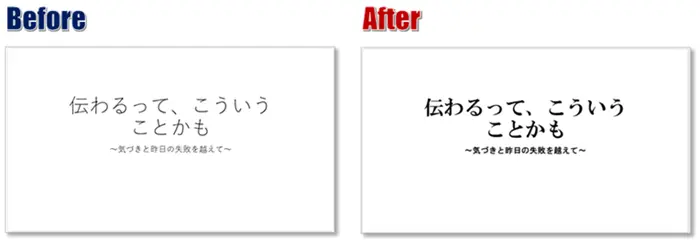
♦ テーマフォントは、スライドマスターに依存するため、個別に変更した文字には反映されません。
♦ 他の💻パソコンで開いたときに、フォントが置き換わる可能性があるので、使用フォントはなるべく標準フォントがおすすめです。
④ フォントサイズ・色・太字・斜体などの基本操作
最後に、 見やすさを左右する細かい設定 です。
設定例
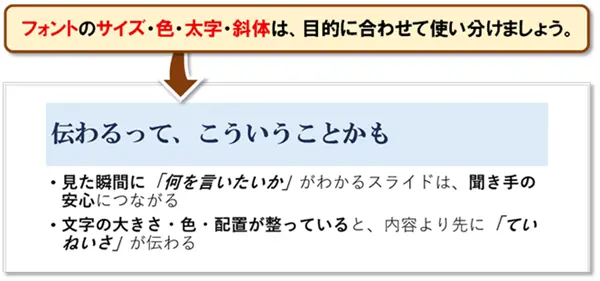
● サイズ:タイトルは32pt以上、本文は28pt前後が目安
● 色:背景とのコントラストを意識(濃い文字+淡い背景)
● 太字:強調したい言葉にだけ使う
● 斜体:やわらかい印象や引用文に使うと効果的
♦ 色は「黒」だけでなく、「濃いグレー」や「ネイビー」もおすすめです。
よくあるつまずきポイントと対処法
PowerPointでスライドを作っていると、見た目が整わずにモヤモヤすること、ありませんか?
ここでは、 初心者さんがよくつまずきやすいポイントと、その対処法 をご紹介します。
つまずきポイント
!スライドごとにフォントがバラバラになる
スライドマスターを使っていないと、1枚ずつ手作業で設定することになり、統一感が出にくくなります。
!スライドマスターを使っても一部が変わらない
既存のスライドに直接書式を設定していた場合、マスターの変更が反映されないことがあります。
!フォントが崩れる・文字が切れる(特に別のパソコンで開いたとき)
使用しているフォントが他の💻パソコンに入っていないと、代替フォントに置き換わり、レイアウトが崩れることがあります。
対処法
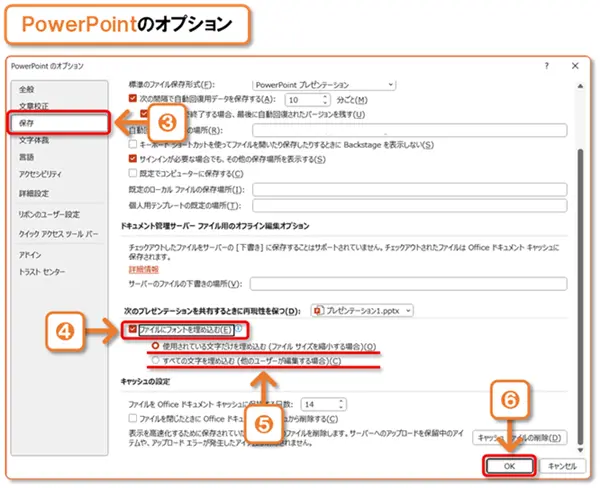
○ フォントを埋め込む
PowerPointの保存時に「フォントをファイルに埋め込む」設定をすると、他の💻パソコンでも見た目が保たれます。
設定手順
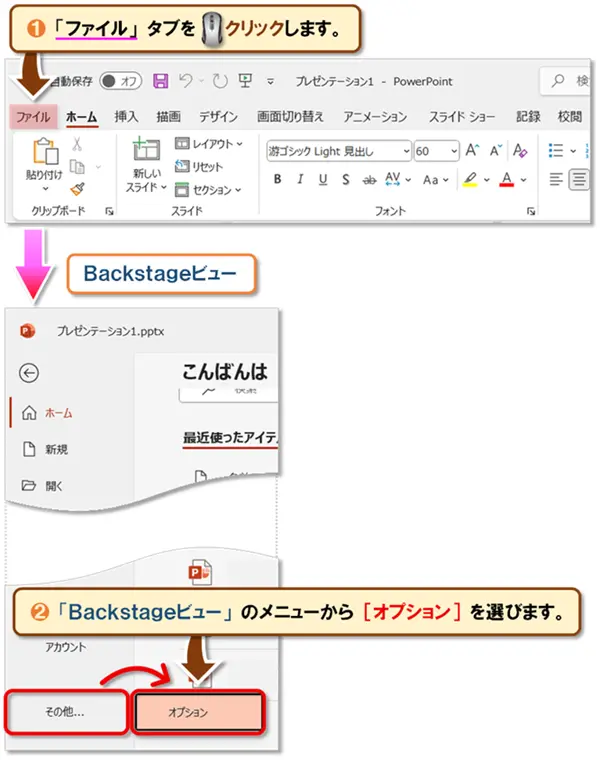
- PowerPointを開いた状態で、「ファイル」タブを🖱️クリックします。
- 「Backstageビュー」のメニューから「オプション」を選びます。
(※「Backstageビュー」とは、「ファイル」タブをクリックしたときに表示される画面のことです)
- 「PowerPointのオプション」画面が開いたら、左側の「保存」を🖱️クリックします。
- 画面下の方にある「ファイルにフォントを埋め込む」に「✓」チェックを入れます。
- 2つの選択肢が表示されますので、目的に応じてどちらかを選びます。
・「使用されている文字だけを埋め込む(ファイルサイズが小さくなる)」
・「すべての文字を埋め込む(他の人が編集する場合におすすめ)」 - [OK]を🖱️クリックします。
♦ おすすめ設定
他の人と共有・編集する予定がある場合は「すべての文字を埋め込む」が安心です。
♦ 注意点
一部のフォント(特に無料配布や商用制限のあるもの)は埋め込みできない場合があります。
○ 互換性のあるフォントを選ぶ
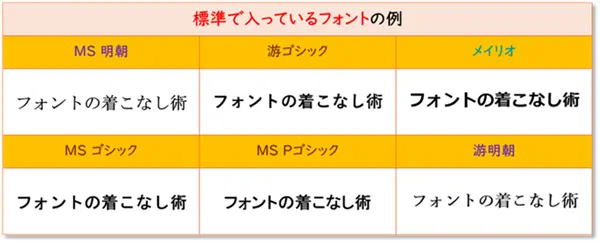
MSゴシック、游ゴシック、Arialなど、標準で入っているフォントを使うと安心です。
プロポーショナルフォントは、文字の幅がそれぞれ異なり、自然な間隔で並ぶのが特徴です。
これは、🚃電車の「長いす」に座るようなイメージ。
乗客の体型に合わせて、少しずつ詰めて座ることで、全体が無理なく収まります。
一方、等幅フォントは「ボックス席」のようなもの。
座席の幅が決まっていて、一人ずつきっちり区切られているため、文字の並びも均等になります。
表やコードなど、 きっちり揃えたい場面には等幅フォント 、文章を 自然に読みやすくしたいときはプロポーショナルフォント がおすすめです。
「見た目が整うと、伝わり方も変わる」
そんな気づきにつながるよう、ひとつずつ試してみてくださいね♪
初心者におすすめのフォントと配色例
PowerPointでスライドを作るとき、「フォントと色の選び方」で印象が大きく変わります。
文字が小さすぎたり、色が薄すぎたりすると、せっかくの内容が伝わりにくくなってしまうことも…。
ここでは、初心者の方でも安心して使えるフォントと配色の組み合わせ例をご紹介します。
見やすくて信頼感のあるフォント
おすすめ:游ゴシック、メイリオ
● 游ゴシックは、すっきりとした線で落ち着いた印象。
ビジネス資料にもぴったりです。
● メイリオは、角が丸くて読みやすく、親しみやすさも兼ね備えています。
● どちらも視認性が高く、信頼感を与えるフォントとしておすすめです。
👍使いどころ: 報告書、セミナー資料、講座案内 など
やさしい印象を与えるフォント
おすすめ:デジタル教科書体
●「とめ・はね・はらい」が明確で、正しい文字の形が伝わります。
● ひらがな・カタカナ・漢字のバランスが整っていて、誤読や混乱が起きにくいです。
● 教育現場向けに設計されており、安心感と信頼性がある
👍使いどころ: 学習資料、教室の掲示物や案内文、読みやすさを重視したい場面全般
プレゼンの目的別おすすめ配色
| プレゼンの目的 | 背景色例 | 文字色例 | 印象 |
|---|---|---|---|
| 安心感を伝えたい | 淡いベージュ 、 クリーム色 | 濃いグレー、ネイビー | 落ち着いていて読みやすい |
| 元気・明るさを出したい | 明るいイエロー 、 ライトブルー | 赤、オレンジ、濃い青 | 活発で目を引く |
| 落ち着いた雰囲気にしたい | グレー系 、 くすみカラー | 黒、ダークグリーン | 知的で信頼感がある |
色とフォントの組み合わせで「伝わる」スライドに
フォントだけでなく、 色との組み合わせ で印象は大きく変わります。
例
● デジタル教科書体 × 濃いグレー × 淡いベージュ背景 👉 やさしくて安心感のある雰囲気に

● 游ゴシック × ネイビー × 白背景 👉 信頼感と読みやすさを両立

よく使う場面別フォント設定のコツ
よく使う3つの場面 に合わせたフォント選びのコツをご紹介します。
初心者の方でも安心して使えるよう、やさしく見やすいものを中心にまとめました。
授業・講座・セミナー
やさしく見やすいフォントを選ぶのがポイント
○ 受講生が安心して読み進められるように、角が丸くて親しみやすいフォントがおすすめです。
○ 例:Rounded M+、メイリオ、UDデジタル教科書体
○ 文字の形が整っていて、誤読や混乱が起きにくいものを選ぶと、学習効果も高まります。
○ 背景色は 淡いベージュ や クリーム色 にすると、目にやさしく落ち着いた印象になります。
ビジネスプレゼン
信頼感と読みやすさを重視したフォント選びが効果的
○ すっきりとした線で、落ち着いた印象を与えるフォントが適しています。
○ 例:游ゴシック、Yu Gothic UI、MS Pゴシック
○ 文字のサイズや間隔も整え、一目で伝わるレイアウトを意識しましょう。
○ 濃いグレーやネイビーの文字色を使うと、信頼感と知的さが際立ちます。
自己紹介・プロフィール
親しみやすさと個性を演出できるフォントが効果的
○ 初対面の印象をやわらかくするために、丸みのあるフォントや少し遊び心のあるフォントが◎
○ 例:Rounded M+、メイリオ、 くすみカラー と組み合わせたUDデジタル教科書体
○ 背景に くすみピンク や くすみブルー を使うと、やさしさと個性が伝わりやすくなります。
○ フォントサイズはやや大きめにして、読みやすさと親しみやすさの両立を意識しましょう。
まとめ:フォントは「伝わる」の土台です
今回の授業は、PowerPointのフォント設定について一緒に確認してきました!
スライドの印象を左右する大切なポイントです。
フォント設定は、資料づくりの「見せ方の土台」。
どんなに内容が良くても、文字が読みにくかったり、雰囲気に合っていなかったりすると、伝えたいことが届きにくくなってしまいます。
特にPowerPointでは、 フォントひとつで印象が大きく変わります 。
やさしさ、信頼感、元気さ、落ち着き──それぞれの場面に合わせてフォントを選ぶことで、 スライド全体が“伝わる空気”に包まれます 。
フォント選びに迷ったとき は、以下の授業も参考にしてみてくださいね。
・【Word:フォント設定】文書作成に差がつく!フォント設定&スタイル術
・【Excel:フォント設定】見やすい表をつくる!初心者でも使える3つの整えワザと配色のコツ
・【フォント設定 まとめ】Word・Excel・PowerPointの違いと共通点!
😄ご受講お疲れ様でした!
コメント