
こんにちは! どこでもパソコン教室 です。
今回の授業は、Excelの「XLOOKUP関数」について学びます!
「VLOOKUPは聞いたことがあるけれど、XLOOKUPは難しそう…」と感じていませんか?
🔰初心者の方にも分かりやすいように、基本から実際の使い方まで順番に解説します。

先生、ExcelのXLOOKUP関数って聞いたことはありますが、難しそうで使ったことがありません…。

そう感じる方はとても多いですよ。
実際、教室でも『VLOOKUPなら知っているけど、XLOOKUPは分からない』という質問をよくいただきます。
初心者でも使えるようになりますか?
もちろんです。XLOOKUP関数は、一度覚えると住所録や商品一覧、売上表など、仕事でもとても役立ちます。
しかもVLOOKUP関数より使いやすい場面も多いんですよ。

それなら挑戦してみたいです!
この授業では、
● XLOOKUP関数とは何か
● 基本的な使い方
● 便利な活用方法
● よくあるエラーの対処法
まで、初心者の方にも分かりやすく順番にご紹介します。
一緒に一つずつ練習していきましょう。
📘 この授業といっしょに使える教材

今回の授業で学べること
今回の授業は、Excelの「XLOOKUP(エックスルックアップ)関数」の使い方について学びます。
「XLOOKUP関数って聞いたことはあるけれど、何ができるの?」
「VLOOKUP関数との違いがよく分からない…」
そんな方も多いのではないでしょうか。
XLOOKUP関数は、Excel 2021以降や Microsoft 365 で利用できる 新しい検索関数 です。
目的のデータを簡単に探せるだけでなく、VLOOKUP関数では難しかった検索もスムーズに行えます。
私も授業でExcelを指導しているときに、「求人票に『VLOOKUP関数が使える方』と書かれていて不安…」「仕事で必要になる前に覚えておきたい」という声を耳にすることがあります。
XLOOKUP関数は、VLOOKUP関数をさらに使いやすく進化させた関数です。
これからExcelを学ぶ方なら、ぜひ覚えておきたい便利な機能の一つです。
一度使い方を覚えてしまえば、顧客名簿や売上表、商品一覧など、仕事でExcelを使うさまざまな場面で役立つ便利な関数です。
学べる内容7つ
この授業では、次の内容を学びます。
● XLOOKUP関数でできること
● XLOOKUP関数の書式と引数
● 基本的な使い方
● VLOOKUP関数との違い
● 便利な活用方法
● よくあるエラーと対処法
最後まで学べば、XLOOKUP関数の 基本を理解し、自分で表を検索できる ようになります。
「X」は「未知のもの(探したいもの)」という意味が込められていると考えると覚えやすいでしょう。
XLOOKUP関数は、「指定した値を探して、対応するデータを返す」ための便利な関数です。
XLOOKUP関数 とは?
XLOOKUP(エックスルックアップ)関数とは、 表の中から目的のデータを検索 し、 対応するデータを表示 してくれるExcelの関数です。
例えば、社員番号を入力すると社員名を表示したり、商品コードから商品名や価格を表示したりできます。
仕事では、
- 社員名簿
- 顧客リスト
- 商品一覧
- 売上データ
など、さまざまな表を扱う機会があります。
その中から必要な情報を探すために、一つひとつ目で確認していると時間がかかってしまいます。
そんなときに活躍するのが、XLOOKUP関数です。
検索したい値を指定するだけで、対応するデータをすばやく表示できます。
XLOOKUP関数 でできること
例えば、次のような社員一覧があるとします。
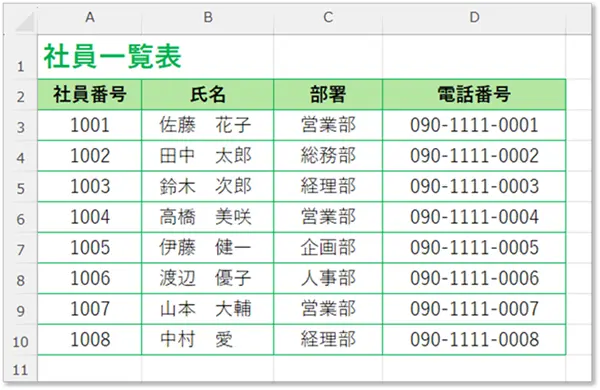
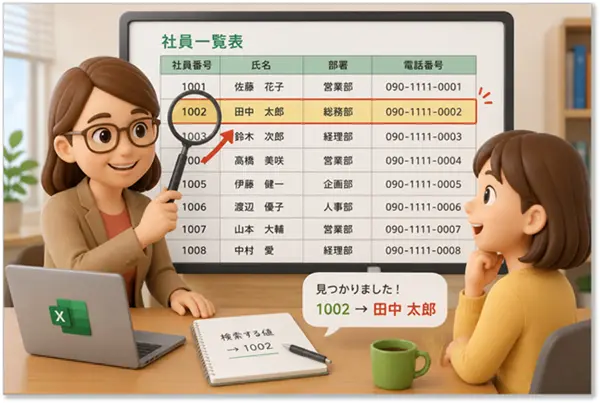
この表で「1002」という社員番号から 氏名を調べたい 場合、目で探すこともできますが、データが何百件、何千件と増えると大変です。
そこでXLOOKUP関数を使うと、「1002」と入力するだけで対応する 氏名をすぐに表示 できます。
このように、 指定したデータを検索し、対応する情報を表示できる のがXLOOKUP関数の特徴です。
また、氏名だけでなく、
- 部署
- 電話番号
- 商品名
- 商品価格
- 在庫数
など、さまざまな情報を取得できます。
XLOOKUP関数 を使うメリット
XLOOKUP関数には、🔰初心者にも使いやすいメリットがあります。
検索したいデータを簡単に探せる
大量のデータの中から目的の情報をすばやく見つけられるため、作業時間を短縮できます。
左側のデータも取得できる
以前からあるVLOOKUP関数では、検索する列より左側にあるデータを取得できませんでした。
しかし、XLOOKUP関数では左右どちらのデータでも取得できます。
表の並びを変更する必要がないため、実務でも便利です。
エラー表示を分かりやすくできる
検索したデータが見つからなかった場合、
というエラーが表示されることがあります。
XLOOKUP関数では、
のような分かりやすいメッセージを表示することもできます。
利用する人にも親切な表を作成できます。
数式が分かりやすい
XLOOKUP関数は、 検索する範囲 と 表示する範囲 を指定するだけなので、初心者でも理解しやすい関数です。
これからExcelを学ぶ方や、新しく関数を覚える方にもおすすめです。
仕事でExcelを使う求人では、「VLOOKUP関数が使える方」と書かれていることがあります。
現在では、Excel 2021以降や Microsoft 365 を利用している職場も増え、 より使いやすいXLOOKUP関数 を活用できる環境が広がっています。
これからExcelを学ぶ方は、まずXLOOKUP関数を覚えておくと、実務でも役立つ場面が増えるでしょう。
XLOOKUP関数 の書式
XLOOKUP関数を使うには、まず書式(数式の形)を知っておきましょう。
「難しそう…」と感じるかもしれませんが、一つひとつの意味が分かれば大丈夫です。
まずは全体の形を確認してみましょう。
XLOOKUP関数 の書式
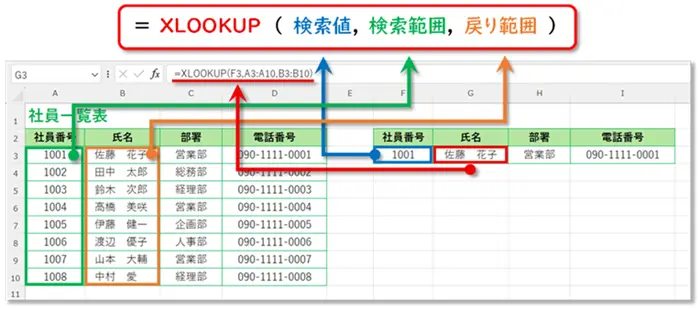
XLOOKUP関数の書式は、次のようになります。
関数の中に入力する項目を「引数(ひきすう)」といいます。
難しそうな言葉ですが、「関数に必要な情報を伝えるための入力項目」と考えれば大丈夫です。
XLOOKUP関数では、「何を探すか」「どこを探すか」「何を表示するか」などの情報を順番に指定していきます。
次の項目から、それぞれの引数について分かりやすく説明します。
最初はすべて覚える必要はありません。まずはどのような項目があるのかを確認しておきましょう。
引数の意味
それぞれの引数を見ていきましょう。
| 引数 | 内容 |
|---|---|
| 検索値 | 探したいデータを指定します。 |
| 検索範囲 | 検索する場所を指定します。 |
| 戻り範囲 | 表示したいデータがある場所を指定します。 |
| 見つからない場合 | データが見つからなかったときに表示する文字を指定します。(省略可能) |
| 一致モード | 完全一致や近い値など、検索方法を指定します。(省略可能) |
| 検索モード | 上から検索するか下から検索するかを指定します。(省略可能) |
まずは3つだけ覚えましょう
初心者の方は、最初からすべて覚える必要はありません。
まずは、次の3つだけ覚えればXLOOKUP関数を使えるようになります。
検索値
探したいデータです。
例えば、社員番号「1002」や商品コード「A001」など、検索したい値を指定します。
検索範囲
検索する場所です。
例えば、社員番号が入力されている列を指定します。
Excelは、この範囲の中から検索値を探します。
戻り範囲
検索結果として表示したいデータが入力されている場所です。
社員番号から氏名を表示したい場合は、「氏名」の列 を指定します。
つまり、
- 社員番号を探す
- 氏名を表示する
という流れになります。
残りの引数はあとから覚えても大丈夫
4つ目以降の引数は、より便利に使うための機能です。
例えば、
- データが見つからなかったときに「該当するデータはありません」と表示する
- 完全一致ではなく、一番近い値を検索する
- 下から検索する
といった設定ができます。
ただし、基本的な使い方では必要ありません。
まずは最初の3つの引数を使えるようになることを目標にしましょう。

最初は「引数が6つもある!」と驚くかもしれません。
しかし、実際によく使うのは最初の3つです。
私も授業では、まず基本の使い方を練習してから、必要に応じて便利な機能を紹介しています。
一度に全部覚えようとせず、少しずつ使いながら慣れていきましょう。
まずは基本! XLOOKUP関数 を使ってみよう
ここからは、実際にXLOOKUP関数を使ってみましょう。
今回は、社員一覧表から 社員番号を入力すると、氏名を表示する 例をご紹介します。
一つずつ進めれば大丈夫です。一緒にやってみましょう。
例題
次のような社員一覧表があるとします。
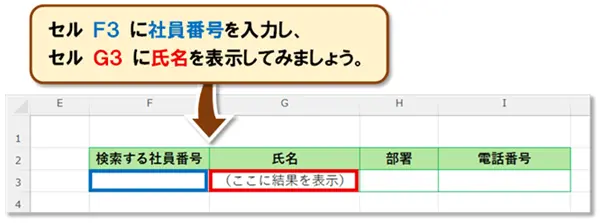
今回は、セル F3 に社員番号を入力し、セル G3 に氏名を表示してみましょう。
XLOOKUP関数 を入力する
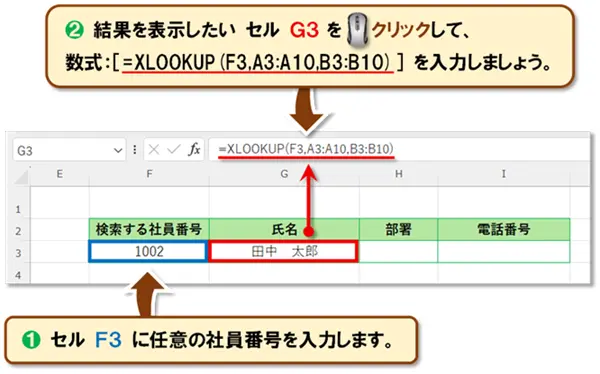
- セル F3 に任意の社員番号を入力します。
- 結果を表示したい セル G3 を🖱️クリックして、次の数式を入力しましょう。
=XLOOKUP(F3,A3:A10,B3:B10)
- 入力できたら、 Enterキー を押します。

数式の意味を確認しよう
「どんな意味なのかな?」と思った方も大丈夫です。
一つずつ見てみましょう。
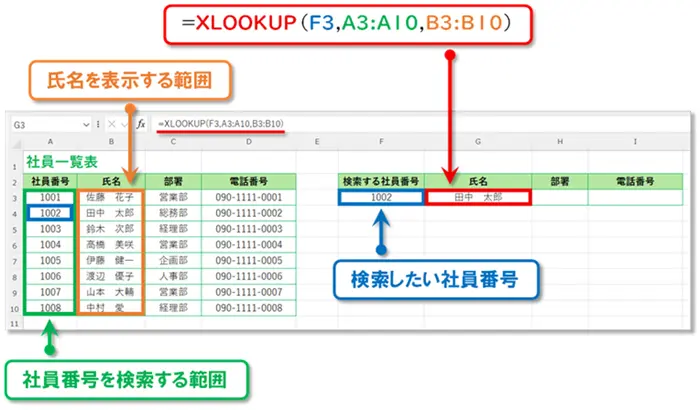
| 入力した内容 | 意味 |
|---|---|
| XLOOKUP | 関数名 |
| F3 | 検索したい社員番号 |
| A3:A10 | 社員番号を検索する範囲 |
| B3:B10 | 氏名を表示する範囲 |
つまり、
F3に入力された社員番号をA列から探し、見つかった行の氏名をB列から表示する
という意味になります。
難しく考えなくても、「探す場所」と「表示する場所」を指定しているだけ、と覚えておけば十分です。
結果を確認してみよう
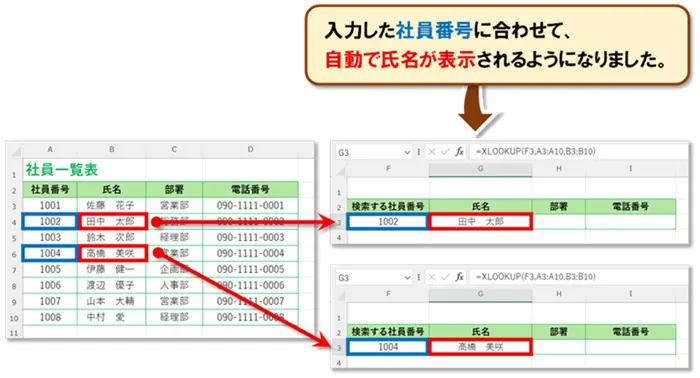
セル F3 に
と入力すると、
セル G3 に
と表示されます。
さらに、社員番号を
に変更すると、結果も
に変わります。
入力した社員番号に合わせて、自動で氏名が表示されるようになりました。
これがXLOOKUP関数の 基本的な使い方 です。
最初は数式を覚えようとしなくても大丈夫です。
大切なのは、
- 検索する値
- 検索する範囲
- 表示する範囲
この3つの関係を理解することです。
数式は何度か使ううちに自然と覚えられるようになります。
XLOOKUP関数 をもっと便利に使おう
基本的な使い方がわかったら、次はXLOOKUP関数の 便利な機能 を見ていきましょう。
ここでは、 仕事でも役立つ代表的な使い方 をご紹介します。
すべてを覚える必要はありません。
「こんなこともできるんだ!」という気持ちで学習を進めてみてください。
データが見つからない場合のメッセージを表示する
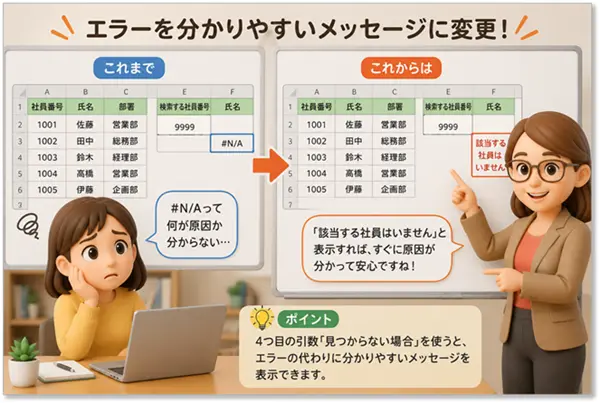
社員番号が存在しない場合、通常は次のようなエラーが表示されます。
この表示だけでは、「何が原因なの?」と戸惑ってしまう方も多いでしょう。
そこで、4つ目の引数「見つからない場合」を指定すると、分かりやすいメッセージを表示できます。
例えば、次のように入力します。
社員番号が見つからない場合は、
と表示されます。
エラーではなく、 分かりやすい文章を表示できる ので、誰が見ても理解しやすい表になります。
左側のデータも取得できる
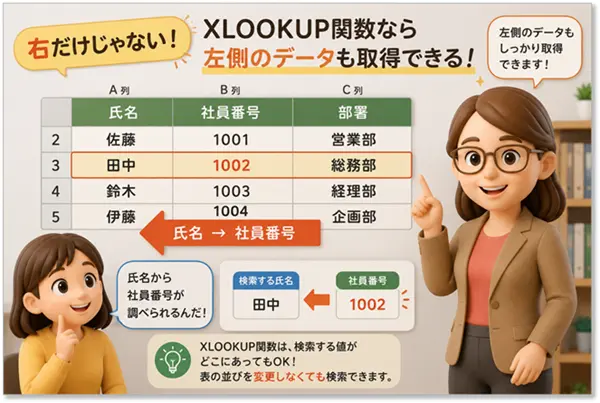
XLOOKUP関数の大きな特徴の一つが、 左側にあるデータも取得できる ことです。
例えば、次のような表があるとします。
| 氏名 | 社員番号 | 部署 |
|---|---|---|
| 佐藤 | 1001 | 営業部 |
| 田中 | 1002 | 総務部 |
| 鈴木 | 1003 | 経理部 |
| 伊藤 | 1004 | 企画部 |
氏名から社員番号を表示したい場合でも、XLOOKUP関数なら簡単に検索できます。
以前から使われているVLOOKUP関数では、このような検索は苦手でした。
しかし、XLOOKUP関数なら列を入れ替えるなど、表の並びを変更しなくてもそのまま検索できます。
実務では表の順番を変えられないことも多いため、とても便利な機能です。
複数の項目も簡単に取得できる
XLOOKUP関数は、氏名だけでなく、部署や電話番号など、さまざまな情報を表示できます。
例えば、社員番号「1002」を検索すると、部署、電話番号など、表示したい項目に応じて「戻り範囲」を変更するだけで取得できます。
例えば、
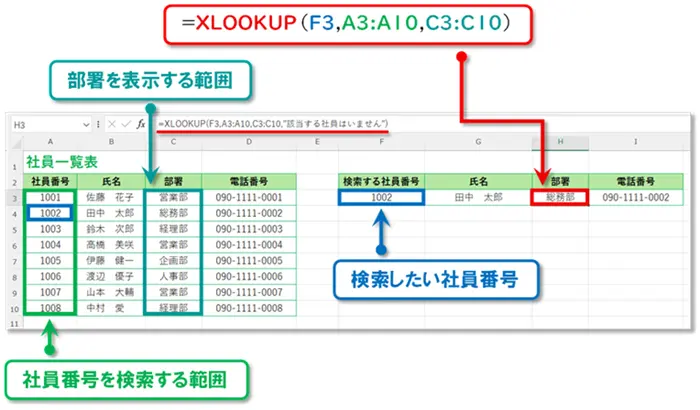
電話番号を表示したい場合は「電話番号」の列
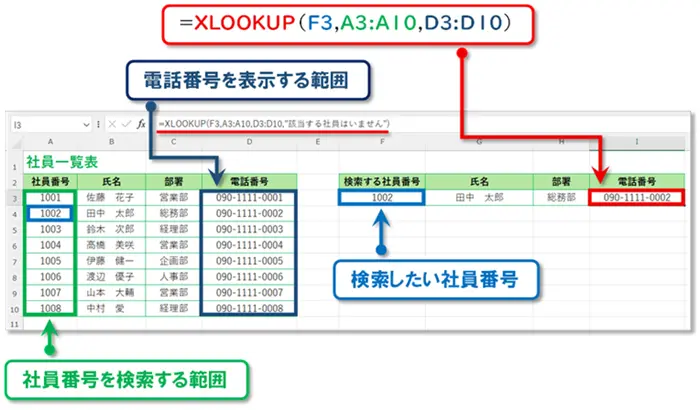
数式の基本は変わらない ため、一度使い方を覚えてしまえば、さまざまな表で活用できます。
よくあるエラーと対処法
XLOOKUP関数を入力したのに、思った結果が表示されないことがあります。
でも、慌てなくても大丈夫です。
エラーの原因が分かれば 、ほとんどの場合は簡単に解決できます。
ここでは、初心者の方がよくつまずく3つのケースをご紹介します。
「#N/A」と表示される
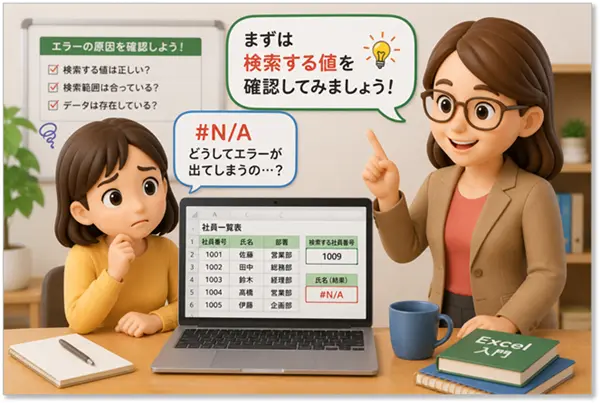
XLOOKUP関数で最もよく見かけるエラーが 「#N/A」 です。
これは、検索した値が見つからなかった ことを表しています。
例えば、
社員番号 1009 を検索しても、社員一覧に1009が登録されていない場合は、「#N/A」 と表示されます。
対処方法
まずは、検索する値が表の中にあるか確認しましょう。
また、次のような点も確認してください。
- 数字や文字の入力ミスはないか
- 余分なスペースが入っていないか
- 検索範囲が正しく指定されているか
なお、「#N/A」 を表示したくない場合は、4つ目の引数を使って、
のように入力すると、分かりやすいメッセージを表示できます。
結果が思ったものと違う
エラーは表示されないのに、期待していたデータと違う結果になることがあります。
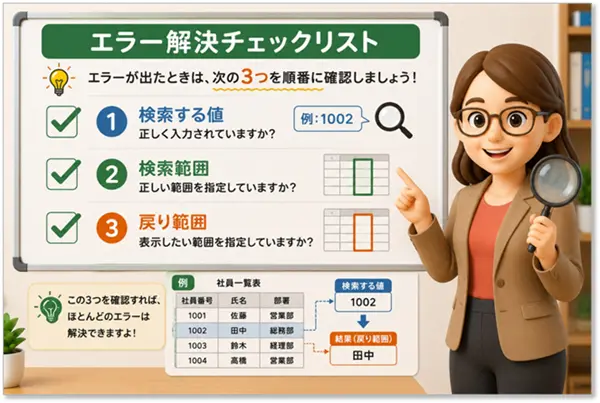
この場合は、 検索範囲 と 戻り範囲 を確認してみましょう。
例えば、
- 社員番号を検索するつもりが氏名の列を指定している
- 氏名ではなく部署の列を指定している
など、範囲の指定を間違えている可能性があります。
対処方法
数式をもう一度確認し、
- 検索範囲
- 戻り範囲
が正しく設定されているか見直してみましょう。
「#NAME?」と表示される
「#NAME?」 というエラーは、関数名の入力ミス で表示されることが多いエラーです。
例えば、
- XLOOKUPのスペルを間違えている
- 「,」カンマや「( )」かっこの入力を忘れている
などが原因です。
対処方法
関数名が
となっているか確認しましょう。
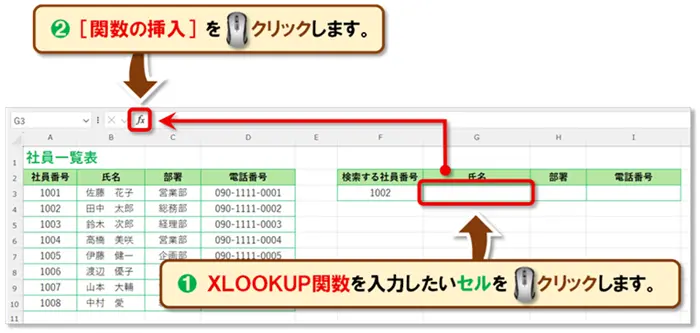
XLOOKUP関数のスペルを覚えていなくても、[関数の挿入]を使えば簡単に入力できます。
手順
- XLOOKUP関数を入力したいセルを🖱️クリックします。
- 数式バーの左側にある[関数の挿入]を🖱️クリックします。
- [関数の挿入]ダイアログボックスが表示されます。
「関数の検索」に「XLOOKUP」と入力し、[検索開始]を🖱️クリックします。 - 一覧に表示された「XLOOKUP」を選択し、[OK]を🖱️クリックします。
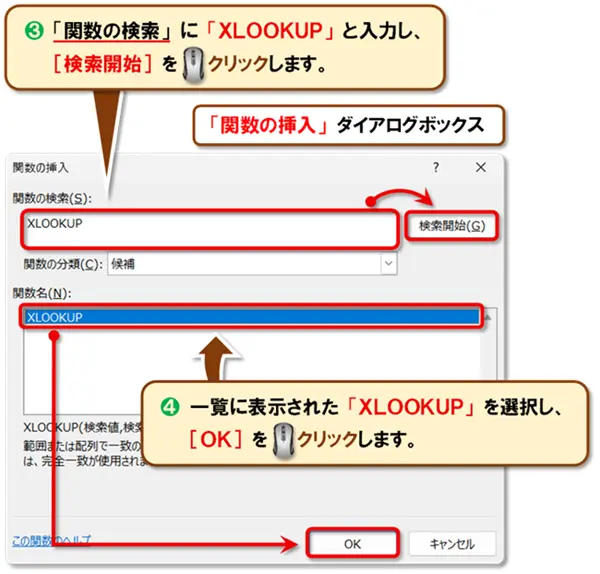
- 「関数の引数」ダイアログボックスが表示されるので、各項目を入力し、最後に[OK]を🖱️クリックします。
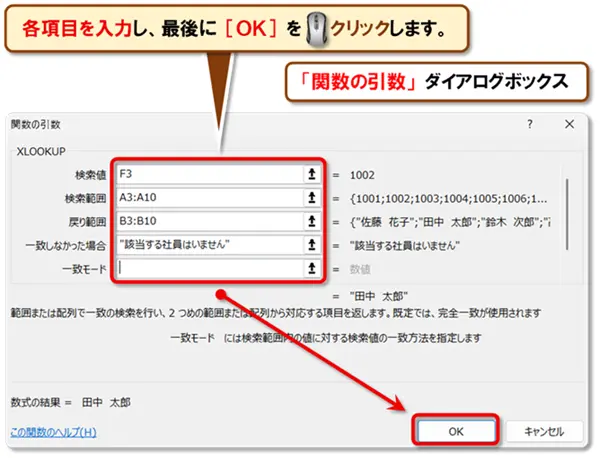
慣れてきたら =XLOOKUP( と数式バーに直接入力すると、より素早く操作できます。
エラーが表示されても、すぐに数式をすべて入力し直す必要はありません。
まずは、
- 検索する値
- 検索範囲
- 戻り範囲
の3つを順番に確認してみましょう。
多くの場合、この3つを見直すことで解決できます。
XLOOKUP関数 と VLOOKUP関数 はどちらを使う?
XLOOKUP関数について学ぶと、
- VLOOKUP関数との違いは?
- どちらを覚えればいいの?
と疑問に思う方も多いでしょう。
どちらも表の中からデータを検索する関数ですが、 使いやすさや機能に違いがあります 。
ここでは、それぞれの特徴を見ていきましょう。
XLOOKUP関数 と VLOOKUP関数 の違い
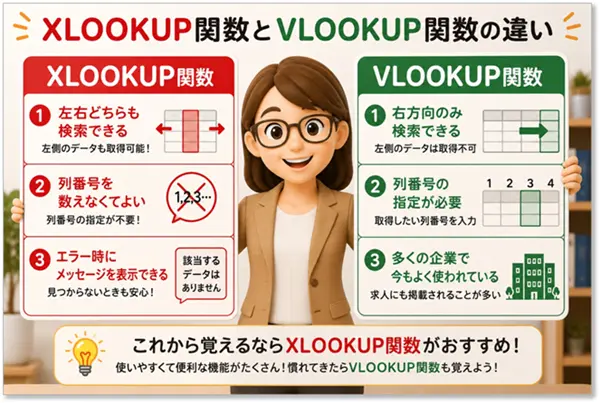
主な違いを表にまとめました。
| 比較項目 | XLOOKUP関数 | VLOOKUP関数 |
|---|---|---|
| 検索できる方向 | 左右どちらでも検索できる | 右方向のみ検索できる |
| 列番号の指定 | 不要 | 必要 |
| データが見つからない場合 | 表示するメッセージを指定できる | 別の関数と組み合わせる必要がある |
| 使いやすさ | 初心者にも分かりやすい | 慣れが必要 |
XLOOKUP関数は、VLOOKUP関数で不便だった点が改善され、より使いやすくなっています。
これから覚えるなら XLOOKUP関数 がおすすめ

これからExcelを学ぶ方には、XLOOKUP関数から覚えることをおすすめします。
理由は、
- 数式が分かりやすい
- 左右どちらのデータも検索できる
- 列番号を数える必要がない
- エラー時のメッセージを表示できる
など、初心者でも扱いやすい機能がそろっているためです。
一度使い方を覚えてしまえば、仕事でも幅広く活用できます。
VLOOKUP関数 も知っておくと安心
一方で、VLOOKUP関数も現在多くの企業で利用されています。
求人情報に「VLOOKUP関数が使える方」と書かれていることも珍しくありません。
また、Excel 2019以前の環境では、XLOOKUP関数が使用できない場合があります。
そのため、
という順番がおすすめです。
XLOOKUP関数を理解していれば、VLOOKUP関数の考え方も理解しやすくなります。
XLOOKUP関数を覚えたら、次はVLOOKUP関数にも挑戦してみましょう。
求人票でもよく見かける関数なので、基本から分かりやすく解説したこちらの授業もぜひご受講ください。

XLOOKUP関数は、Excel 2021以降とMicrosoft 365で利用できます。
職場によっては、Excel 2019以前を使用していることもあります。
仕事で使う前に、 利用しているExcelのバージョンを確認しておくと安心 です。
まとめ
今回の授業は、Excelの「XLOOKUP関数」について学びました!
「VLOOKUPは聞いたことがあるけれど、XLOOKUPは難しそう…」と感じていませんか?
🔰初心者の方にも分かりやすいように、基本から実際の使い方まで順番に解説しました。
XLOOKUP関数を使うと、社員番号や商品コードなどをもとに、 必要な情報をすばやく検索 できます。
初心者の方は、まず次の3つを覚えることから始めましょう。
- 検索する値(検索値)
- 検索する場所(検索範囲)
- 表示する場所(戻り範囲)
この3つを理解できれば、XLOOKUP関数の基本は十分です。
慣れてきたら、
- データが見つからない場合のメッセージ表示
- 左側のデータを検索する方法
など、便利な機能も少しずつ使ってみましょう。
XLOOKUP関数は、社員名簿や商品一覧、顧客リストなど、仕事で扱うさまざまな表で活用できます。
最初は難しく感じるかもしれませんが、一度使い方を覚えてしまえば、Excelでの作業を効率よく進められるようになります。
ぜひ今回ご紹介した例題を参考に、実際にXLOOKUP関数を入力して試してみてください。
きっと「思っていたより簡単だった!」と感じられるはずです。
💡 あわせて読みたい
「検索・条件分岐・集計」という実務でよく使う関数を解説しています!

🎁 この授業を学んだ方におすすめ
5分で仕事が速くなる
Excel時短トレーニング
Ctrl移動・フラッシュフィル・XLOOKUP・ピボットテーブルなど、実務でよく使う10のスキルを「問題→ヒント→解答→ポイント」の順で、実際に手を動かしながら練習できる教材です。

| ✅ 作業スピードがアップする |
| ✅ ミスが減り、正確に入力できる |
| ✅ Excel操作に自信がつく |
私自身、講師として初心者の方に教える中で「これだけ知っていれば十分速くなる」という操作だけを厳選しました。無料サンプルで問題①〜③をそのまま試せますので、気になる方はまずそちらからどうぞ。
¥1,280 (税込・ダウンロード販売)
😄ご受講お疲れ様でした!

コメント