
こんにちは! どこでもパソコン教室 です。
今回の授業は、Excelの「FILTER(フィルター)関数」を使って、条件に合うデータだけを自動で取り出す方法を解説します!
「条件に合うデータを探すのが大変……」
というときに便利な関数です。
実際の表を使いながら、基本の使い方から順番に練習していきましょう!

Excelの表から営業部の人だけを抜き出したいのですが、毎回コピーして貼り付けるのが大変です……。

わかります。人数が多い表だと、条件に合うデータを探すだけでも時間がかかりますよね。
そうなんです。
元の表が更新されたら、またやり直さなければいけませんし……。
そんなときに便利なのが、今回ご紹介する FILTER関数 です。
パソコンインストラクターとしてExcelを初めて学ぶ方にお伝えするときも、まずは『何ができる関数なのか』を理解してから、実際の操作に進むようにしています。
FILTER関数って難しそうですが、🔰初心者でも使えますか?
大丈夫ですよ。FILTER関数は、ひと言でいうと 『条件に合うデータだけを取り出す関数』 です。
まずは営業部の人だけを抽出するところから始めて、複数の条件を指定する方法や、うまく表示されないときの対処法まで、順番に練習していきましょう。

それなら、自分の仕事の表でも使えるようになりそうです!
はい。一つずつ試せば大丈夫です。
それでは、FILTER関数の基本から学んでいきましょう!
📘 この授業といっしょに使える教材

FILTER関数とは?条件に合うデータを抽出できる関数
FILTER(フィルター)関数は、 指定した条件に合うデータを取り出す関数 です。
たとえば、次の場合などに役立ちます。
- 社員名簿から営業部の人だけを取り出したいとき
- 売上一覧から売上が10万円以上のデータだけを表示したいとき
通常は、表の中から条件に合うデータを探して、コピーして別の場所に貼り付けることもありますよね。
FILTER関数を使えば、 数式を入力するだけで、条件に合うデータをまとめて抽出 できます。
また、元の表のデータが変更されると、抽出結果も自動的に更新されます。
それでは、実際の表を使って確認してみましょう。
【サンプル表:社員の部署と売上をまとめた一覧】
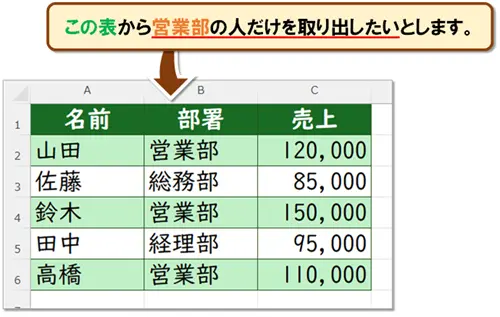
たとえば、この表から営業部の人だけを取り出したいとします。
FILTER関数を使うと、次のような一覧を作成できます。
【抽出結果:営業部の人だけを表示】
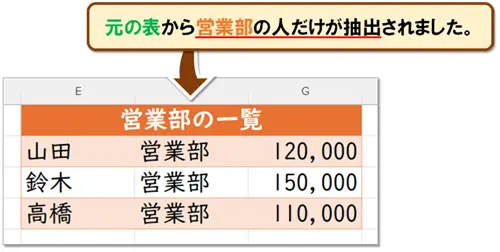
このように、元の表から営業部の人だけが抽出されます。
名前だけでなく、部署や売上もまとめて取り出せるのがポイントです。
ここがポイント!
FILTER関数は、元の表から条件に合うデータを探して、 別の場所に一覧表示したいとき に便利です。
元の表を直接絞り込む通常のフィルター機能とは異なり、数式で抽出結果を作成できます。
FILTER関数でできることがわかったところで、次は実際に数式を入力してみましょう。
まずは「営業部の人だけを取り出す」という簡単な例から始めます。
数式の意味も一つずつ確認していくので、初めての方も安心して進めてくださいね。
ついて解説したこちらの授業もあわせてご覧ください。
FILTER関数の基本的な使い方
それでは、FILTER関数を実際に使ってみましょう!
今回は、先ほどの社員一覧から「営業部」の人だけを抽出します。
STEP 1 抽出結果を表示する場所を決める
まず、Excelに先ほどのサンプル表を入力します。
| セル範囲 | 入力する内容 |
|---|---|
| A1 | 名前 |
| B1 | 部署 |
| C1 | 売上 |
| A2:C6 | 社員のデータ |
次に、 抽出結果を表示したい場所 を決めます。
今回は、元の表の右側にある セルE1 を使います。
E1 には「営業部の一覧」と入力し、数式は E2 に入力しましょう。
※抽出結果が表示される範囲には、あらかじめ文字や数値を入力しないでください。
STEP 2 FILTER関数の数式を入力する
E2 を選択し、次の数式を入力します。
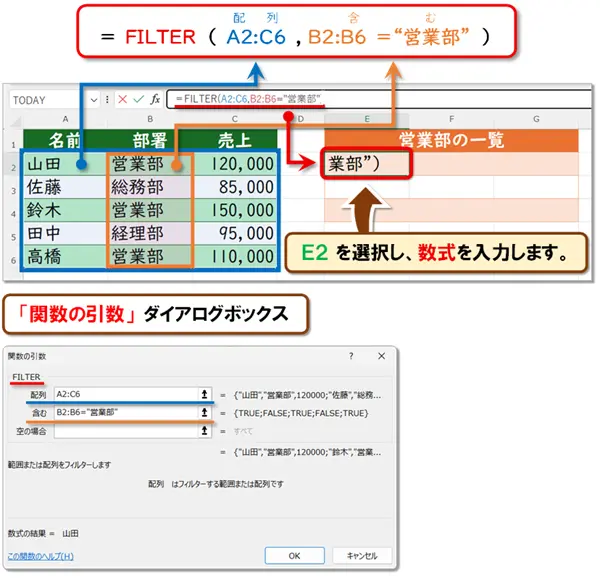
入力したら、Enterキーを押します。
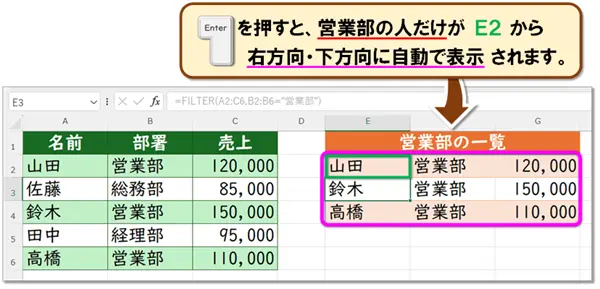
すると、営業部の人だけが E2 から 右方向・下方向に自動で表示 されます。
【うまく表示されないときは?】
数式を入力したのに「#SPILL!」と表示された場合は、抽出結果を表示する範囲に、文字や数値などが入力されていないか確認してみましょう。
FILTER関数は、抽出したデータを複数のセルに自動的に表示します。
表示先にデータが残っていると、結果を表示できないことがあります。
不要なデータがあれば削除して、もう一度確認してみてください。
STEP 3 数式の意味を確認する
数式を一度に覚える必要はありません。
3つの部分に分けて考えてみましょう。
| 数式の部分 | 意味 |
|---|---|
| FILTER | 条件に合うデータを抽出する関数 |
| A2:C6 | 抽出したいデータの範囲 |
| B2:B6=“営業部” | B列が「営業部」になっている行を抽出する条件 |
つまり、この数式は、
「A2:C6のデータから、B2:B6が『営業部』になっている行だけを取り出してください」
という意味です。
B2:B6=“営業部” の部分では、B2からB6までの各セルを調べ、「営業部」と一致するかどうかを判定しています。
STEP 4 抽出結果を確認する
数式が正しく入力されていれば、次のように表示されます。
| 名前 | 部署 | 売上 |
|---|---|---|
| 山田 | 営業部 | 120,000 |
| 鈴木 | 営業部 | 150,000 |
| 高橋 | 営業部 | 110,000 |
FILTER関数では、条件に合うデータが複数ある場合も、該当する行をまとめて表示できます。
元の表を手作業でコピーして並べ替える必要はありません。
【抽出結果は自動的に広がって表示されます】
FILTER関数では、抽出したデータが1つのセルだけでなく、必要な行数・列数に合わせて自動的に表示されます。
たとえば、今回の例では、名前・部署・売上の3列と、営業部の3人分のデータが表示されます。
このように、数式を入力したセルから結果が自動的に広がる仕組みを「スピル」といいます。
難しい用語を覚える必要はありません。
「FILTER関数は、抽出結果を必要なセルに自動で表示してくれる」 と理解しておけば大丈夫です。
STEP 5 条件を変更してみる
今度は、数式の「営業部」を「総務部」に変更してみましょう。
Enterキーを押すと、今度は佐藤さんのデータが表示されます。
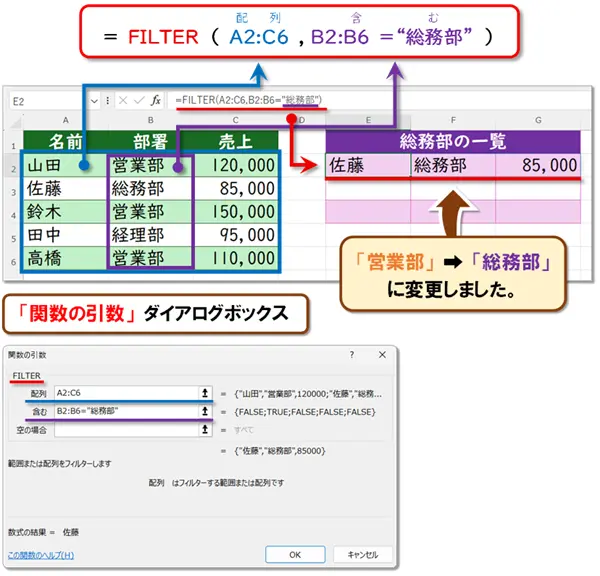
このように、数式の条件を変えるだけで、取り出すデータを変更できます。
ここまでできれば、FILTER関数の基本操作は完了です!
FILTER関数で複数の条件を指定する方法
FILTER関数では、1つの条件だけでなく、 複数の条件を組み合わせてデータを抽出する こともできます。
たとえば、次のようなケースです。
- 営業部の人だけを取り出したい
- 売上が100,000円以上の人だけを取り出したい
- 営業部に所属し、売上が100,000円以上の人だけを取り出したい
このように、条件を組み合わせることで、必要なデータをより細かく抽出できます。
2つの条件を組み合わせてみよう
先ほどの社員一覧を使って、今回は 次の2つの条件を指定 します。
- 条件1:部署が「営業部」であること
- 条件2:売上が100,000円以上であること
つまり、営業部に所属し、売上が100,000円以上の人だけを取り出します。
STEP 1 FILTER関数の数式を入力する
抽出結果を表示したいセルを選択し、次の数式を入力します。
入力したら、Enterキーを押しましょう。
STEP 2 数式の意味を確認する
今回の数式は少し長くなりましたが、基本の考え方は同じです。
| 数式の部分 | 意味 |
|---|---|
| A2:C6 | 抽出したいデータの範囲 |
| B2:B6=“営業部” | 部署が営業部であること |
| C2:C6>=100000 | 売上が100,000円以上であること |
| * | 2つの条件を両方満たすことを指定 |
ここがポイント!
2つの条件を * でつないでいることです。
ExcelのFILTER関数では、条件を * でつなぐと、 指定した条件をすべて満たすデータ を抽出できます。
たとえば、「営業部」であり、さらに「売上が100,000円以上」である人が対象になります。
STEP 3 抽出結果を確認する
正しく入力できると、次の3人が表示されます。
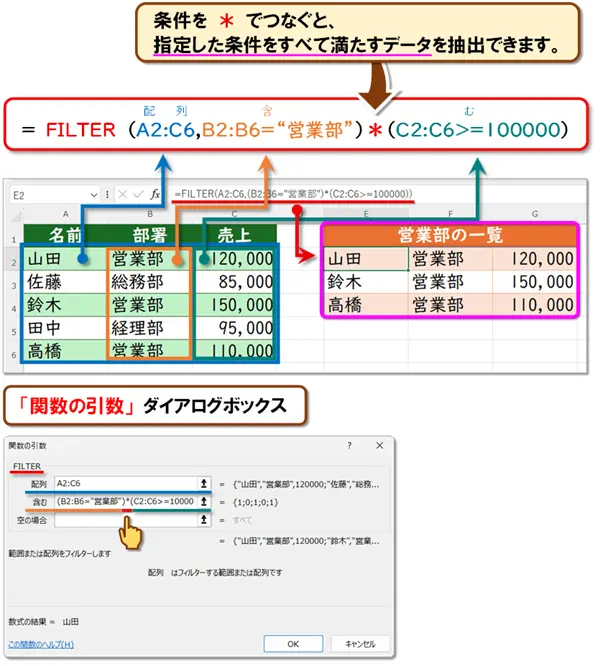
このように、 2つの条件を両方満たす データだけを取り出せました。
「どちらかの条件に当てはまるデータ」を抽出するには?
ここまで紹介したのは、指定した条件を 両方とも満たす データを取り出す方法です。
では、「営業部 または 総務部」のように、 どちらか一方の条件に当てはまる データを取り出したい場合はどうすればよいでしょうか。
その場合は、条件を + でつなぎます。
たとえば、次の数式です。
この数式では、部署が営業部または総務部の人が抽出されます。
* と + の違いを、次のように覚えておくと便利です。
| 記号 | 意味 | 例 |
|---|---|---|
| * | AND条件(両方を満たす) | 営業部 かつ 売上100,000円以上 |
| + | OR条件(どちらかを満たす) | 営業部 または 総務部 |
※ここでの * と + は、FILTER関数の条件を組み合わせるために使っています。
通常の掛け算・足し算とは目的が異なります。
複数条件を使えるようになると、部署・金額・日付などを組み合わせて、仕事で必要なデータを効率よく取り出せます。
*:条件A + 条件Bではなく、条件A かつ 条件B
+:条件A または 条件B
「該当するデータがない」ときの表示を設定しよう
FILTER関数で条件に合うデータを抽出しようとしても、該当するデータが見つからないことがあります。
そのようなとき、何も設定していないと、 #CALC! エラーが表示される場合があります。
たとえば、先ほどの表から「開発部」のデータを抽出しようとしても、表には開発部の社員がいません。
このような場合は、FILTER関数の 第3引数 を使って、 該当するデータがないときに表示するメッセージを指定 できます。
数式の例
次の数式を入力してみましょう。
この数式では、次のように指定しています。
- A2:C6:抽出するデータの範囲
- B2:B6=“開発部”:部署が「開発部」のデータを抽出する条件
- “該当するデータはありません”:条件に合うデータがない場合に表示する文字列
実行すると、該当するデータがないため、数式を入力したセルに「該当するデータはありません」と表示されます。
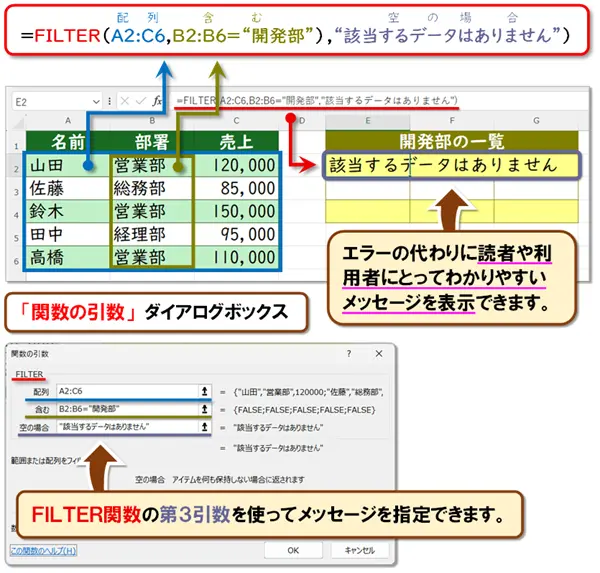
このように、第3引数を設定しておけば、 エラーの代わりに読者や利用者にとってわかりやすいメッセージを表示 できます。
実務での活用ポイント
FILTER関数を使って売上データや社員名簿などを抽出する場合、条件によっては該当するデータがないこともあります。
そのようなときに「該当するデータはありません」と表示すれば、データが存在しないことがひと目でわかります。
条件に合うデータがない場合も想定して数式を作成しておく と、実務で使いやすい表になります。
FILTER関数が対応するExcelでは、これを指定することで、 #CALC! エラーを回避できます。
FILTER関数とSORT関数を組み合わせてみよう
FILTER関数で必要なデータを抽出したあと、売上の多い順に並べたいことはありませんか?
そのようなときは、 FILTER関数とSORT関数を組み合わせる と便利です。
たとえば、社員の売上一覧から営業部のデータだけを抽出し、売上の多い順に並べてみましょう。
数式の例
次の数式を入力します。
この数式では、FILTER関数で営業部のデータを抽出し、その結果をSORT関数で並べ替えています。
数式の仕組み
数式を2つの関数に分けて考えてみましょう。
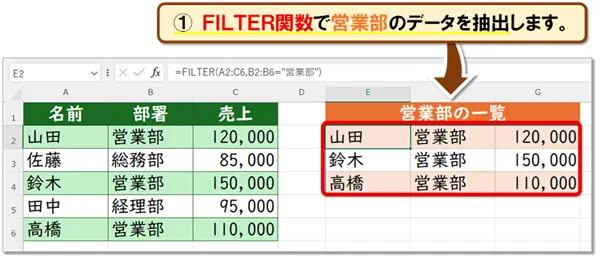
① FILTER関数で営業部のデータを抽出する
部署が「営業部」のデータだけを抽出します。
② SORT関数で売上の多い順に並べ替える
SORT関数の引数は、次のように指定しています。
| 数式の部分 | 意味 |
|---|---|
| 抽出したデータ | 並べ替えたいデータ |
| 3 | データの3列目(売上)を基準にする |
| -1 | 降順(大きい順)に並べ替える |
つまり、売上の金額が大きい順に並べ替えます。
実行結果
数式を実行すると、次のように表示されます。
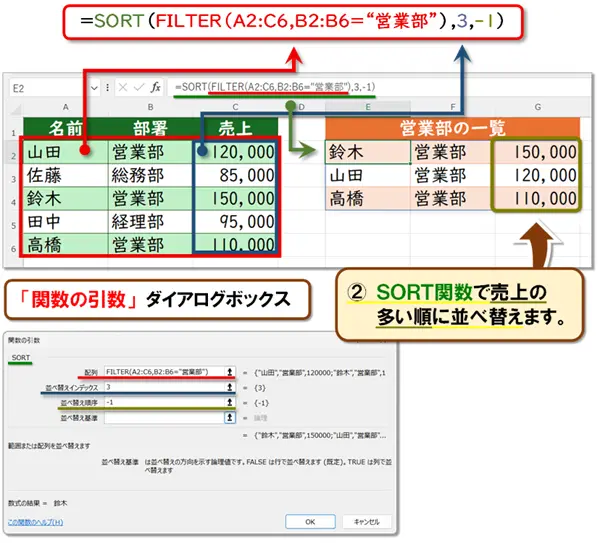
営業部のデータだけが抽出され、売上の多い順に並びました。
2つの関数を組み合わせるメリット
今回の数式では、それぞれの関数が異なる役割を担当しています。
- FILTER関数:条件に合うデータを抽出する
- SORT関数:データを指定した順序に並べ替える
このように、 関数を組み合わせる と、 データの抽出から並べ替えまでを1つの数式で処理 できます。
たとえば、売上上位の社員を確認したいときや、特定の部署のデータを一覧にしたいときにも役立ちます。
なお、SORT関数で並べ替える基準を変えれば、名前や部署など、別の列を基準に並べ替えることもできます。
FILTER関数で「必要なデータを取り出す」、SORT関数で「見やすい順番に並べる」と覚えておきましょう。
FILTER関数でよくある「つまずき」
FILTER関数を使っていると、エラーが表示されたり、思ったとおりに結果が表示されなかったりすることがあります。
ここでは、初心者の方がつまずきやすいポイントと、その対処法を確認していきましょう。
①「#CALC!」と表示される
FILTER関数を使ったときに 「#CALC!」 と表示された場合は、 条件に合うデータが1件もない可能性があります。
たとえば、次の数式で「開発部」のデータを抽出しようとしたとします。
元の表に開発部のデータがなければ、抽出するデータがないため 「#CALC!」 エラーが表示されます。
このような場合は、FILTER関数の第3引数に、該当するデータがないときの表示を指定しましょう。
これで、該当するデータがない場合に「該当するデータはありません」と表示できます。
詳しくは、前の 「『該当するデータがない』ときの表示を設定しよう」 も参考にしてください。
② 数式を入力したら、複数のセルに結果が表示された
FILTER関数では、条件に合うデータが複数ある場合、 結果が複数のセルに自動的に表示されます。
この仕組みを スピル といいます。
たとえば、営業部のデータを抽出する数式を入力すると、該当する社員の名前・部署・売上が、必要な行数と列数に応じて自動的に表示されます。
数式を入力したセルだけでなく、その下や右側にも結果が表示されますが、これは正常な動作です。
抽出結果が増減しても、数式を変更せずに結果を表示できるため、データの集計や一覧表の作成に便利です。
③「#SPILL!」と表示される、または結果が表示されない
FILTER関数の結果を表示する範囲に、別のデータや文字が入力されていると、結果を展開できず 「#SPILL!」 エラーが表示されることがあります。
この場合は、 抽出結果が表示される範囲に、不要なデータが入っていないか確認しましょう。
たとえば、数式を入力したセルの下に文字が入力されていると、結果の表示が妨げられる場合があります。
対処するときは、次の手順で確認します。
- エラーが表示されているセルを選択する。
- 数式の結果が表示される範囲を確認する。
- 邪魔になっているデータがあれば、必要なデータでないことを確認してから削除するか、数式を別の空いている場所へ移動する。
なお、スピル範囲に結合セルがある場合など、データが入力されている以外の理由でエラーになることもあります。
④「=」や「“」の入力を間違える
FILTER関数では、条件を正しく指定することが大切です。
たとえば、部署が「営業部」のデータを抽出する場合、条件は次のように指定します。
それぞれの意味は、次のとおりです。
- B2:B6:部署が入力されているセルの範囲
- =:指定した値と一致するかどうかを判定する記号
- “営業部”:抽出したい部署名
文字列を条件に指定するときは、文字列を半角の「“」ダブルクォーテーションで囲みます。
また、数式の先頭には半角の「=」イコールを入力します。
たとえば、次の数式が正しい書き方です。
ダブルクォーテーションが抜けていたり、全角の記号を入力していたりすると、数式が正しく動作しないことがあります。
数式を入力してエラーになった場合は、記号の種類や入力位置を確認してみましょう。
うまく動かないときは、まず原因を確認しよう
FILTER関数で思ったとおりの結果が表示されない場合は、次のポイントを確認してみてください。
- 条件に合うデータが存在しているか
- 結果が表示される範囲に、別のデータが入っていないか
- 条件の指定や記号の入力が正しいか
原因を一つずつ確認すれば、落ち着いて対処できます。
FILTER関数が使えるExcel・使えないExcel
FILTER関数は便利な関数ですが、すべてのExcelで使えるわけではありません。
数式を正しく入力しているのに使えない場合は、 Excelのバージョンが対応しているか確認 してみましょう。
FILTER関数が使えるExcel
FILTER関数は、主に次のExcelで利用できます。
- Microsoft 365版 Excel
- Excel 2021
- Excel 2024
Windows版だけでなく、Mac版などにも対応しています。
一方、 Excel 2019 や Excel 2016 などの旧バージョンは、FILTER関数の対応製品に含まれていません。
そのため、古いExcelでは、今回紹介した数式を入力しても正しく動作しない場合があります。
自分のExcelのバージョンを確認する方法
お使いのExcelが どのバージョンなのか分からない場合 は、次の手順で確認できます。
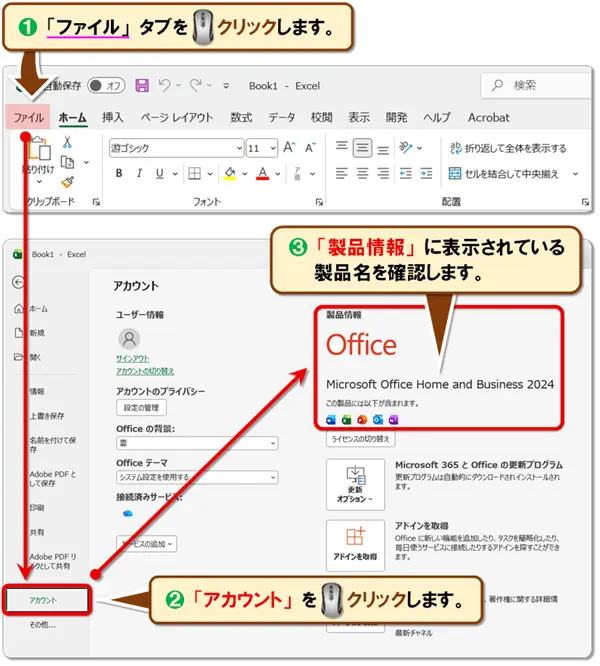
- 「ファイル」タブを🖱️クリックします。
- 「アカウント」を🖱️クリックします。
- 「製品情報」に表示されている製品名を確認します。
たとえば、「Microsoft 365」や「Excel 2024」などと表示されていれば、FILTER関数の対応製品に該当します。
※画面の表示やメニュー名は、Excelのバージョンによって異なる場合があります。
FILTER関数が使えない場合は?
Excelのバージョンが対応していない場合は、次の方法を検討してみましょう。
・ Excelを更新・変更する:Microsoft 365など、FILTER関数に対応した環境を利用する
・ 通常のフィルター機能を使う:「データ」タブ ➡ 「並べ替えとフィルター」グループにある[フィルター]を使って、条件に合うデータを表示する
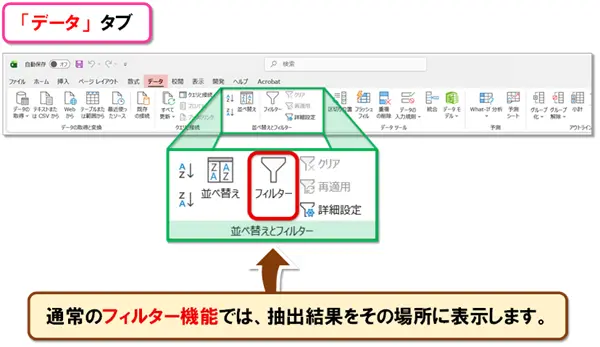
通常のフィルター機能でも、条件に合うデータを抽出できます。
ただし、FILTER関数のように、抽出結果を別の場所へ数式で自動的に表示する機能とは使い方が異なります。
FILTER関数を使った数式が動作しないときは、入力方法だけでなく、Excelのバージョンも確認してみてください。
FILTER関数を使うには、対応するExcel環境が必要です。
数式を正しく入力しているのに使えない場合は、まずバージョンを確認しましょう。
FILTER関数と似た機能、どちらを使えばいい?
Excelには、 条件に合うデータだけを表示する 「フィルター」機能があります。
「すでにフィルター機能があるのに、なぜFILTER関数を使うの?」と疑問に思う方もいるかもしれません。
実は、どちらもデータを絞り込むための機能ですが、得意なことが異なります。
通常のフィルター機能とFILTER関数の違い
| 比較項目 | 通常のフィルター機能 | FILTER関数 |
|---|---|---|
| 主な使い方 | 元の表を絞り込んで表示する | 条件に合うデータを別の場所に抽出する |
| 操作方法 | メニューから条件を指定する | 数式で条件を指定する |
| 条件の変更 | メニューから変更する | 数式の条件を変更する |
| データの更新 | 操作に応じて表示を絞り込む | 元データが変更されると、抽出結果も自動的に更新される |
| 向いている場面 | 元の表から必要なデータを確認したいとき | 条件に合うデータの一覧を別に作りたいとき |
通常のフィルター機能が向いている場面
たとえば、社員の売上一覧から営業部のデータだけを確認したい場合は、通常のフィルター機能が便利です。
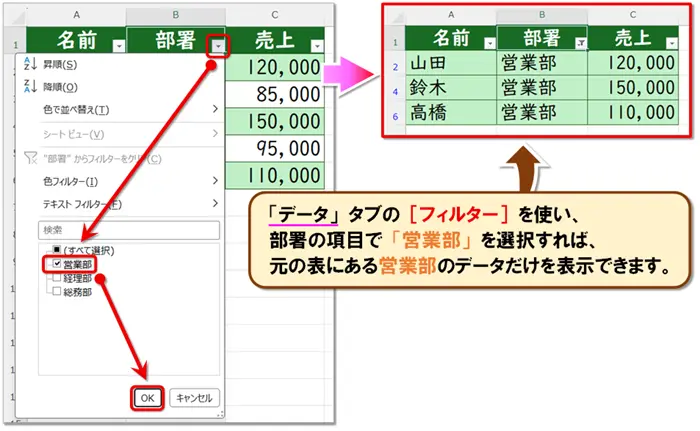
「データ」タブの[フィルター]を使い、部署の項目で「営業部」を選択すれば、元の表にある営業部のデータだけを表示できます。
特別な数式を入力する必要がないため、手軽にデータを確認したいときに向いています。
FILTER関数が向いている場面
一方、営業部のデータだけを別の場所に一覧表示したい場合は、FILTER関数が便利です。
この数式を入力すると、 営業部のデータが 数式を入力したセルから自動的に展開されて表示 されます。
元の表をそのまま残しながら、抽出結果を別の場所に表示できるのが特徴です。
また、元データが変更され、抽出条件に合うデータが増減した場合も、結果が自動的に更新されます。
たとえば、部署別の一覧を作成したり、条件に合う売上データを別の表に表示したりするときに役立ちます。
目的に合わせて使い分けよう
通常のフィルター機能とFILTER関数は、どちらか一方だけを使うものではありません。
- 手軽にデータを絞り込んで確認したいとき:通常のフィルター機能
- 条件に合うデータを別の場所に一覧表示したいとき:FILTER関数
このように、目的に合わせて使い分けると、Excelでのデータ管理がより効率的になります。
まずは通常のフィルター機能を使い、別の場所に抽出結果を表示したいときには、FILTER関数も活用してみましょう。
まとめ|FILTER関数は「条件に合うデータを取り出す」関数
今回の授業は、Excelの「FILTER(フィルター)関数」を使って、条件に合うデータだけを自動で取り出す方法を解説しました!
基本の使い方を覚えると、売上一覧や社員名簿など、さまざまなデータの抽出に活用できます。
今回の💡ポイントを振り返ってみましょう。
- 1つの条件で抽出する:部署が「営業部」のデータだけを取り出す
- 複数の条件で抽出する:AND条件は * 、OR条件は + を使う
- 該当データがない場合の表示を指定する:第3引数でメッセージを設定する
- SORT関数と組み合わせる:抽出したデータを売上の多い順などに並べ替える
- エラーに対処する: #CALC! や #SPILL! などの原因を確認する
FILTER関数を使えば、必要なデータを手作業で探したり、別の場所にコピーしたりする手間を減らせます。
まずは今回のサンプルデータを使って、条件を変えながら抽出する練習をしてみてください。
FILTER関数を使いこなして、Excelでのデータ整理をもっと効率的にしていきましょう!
も便利です。使い方はこちらの授業で解説しています。

😄ご受講お疲れ様でした!
コメント