こんにちは!どこでもパソコン教室 四日市です。
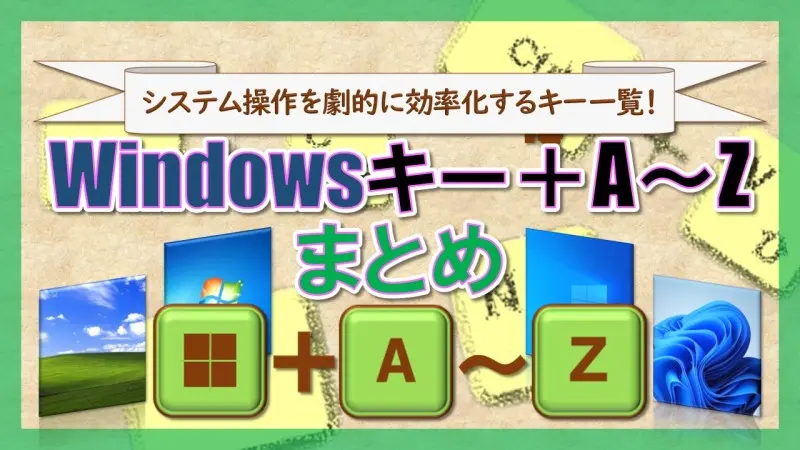
今回の授業は、WindowsキーとA~Zを組み合わせたショートカットキーの機能と使い方についてまとめてご紹介します!

最近新しい💻パソコンを買ったんですが、操作をもっと効率的にしたいんです。
特にショートカットキーを使って作業を早く終わらせたいと思っていて。

それは素晴らしい目標ですね!
ショートカットキーをうまく使うことで、 確実に生産性が上がります よ。
どんなショートカットキーに興味がありますか?
具体的には、 WindowsキーとA~Zの組み合わせ で何ができるのか知りたいです。
WindowsキーとA~Zの組み合わせ は、とても便利なショートカットキーがたくさんあります。
例えば、 Windowsキー+E で エクスプローラーを開く ことや、 Windowsキー+L で 画面をロック したりできます。

なるほど。それは便利そうですね。他にもありますか?
もちろんです♪
ショートカットキーの一覧を用意して、機能と使い方を解説していますので、ぜひ最後までご受講ください。
あなたの 作業効率が格段に上がる はずです。
ありがとうございます。
そういった情報は非常に役立ちます。
日常の忙しさの中で、 効率的に作業を進めるためのコツ をもっと学んで知っていきます♪
機能と使い方が分かる授業です。
Windowsキー+A~Z ショートカットキー一覧
Windowsキー+A
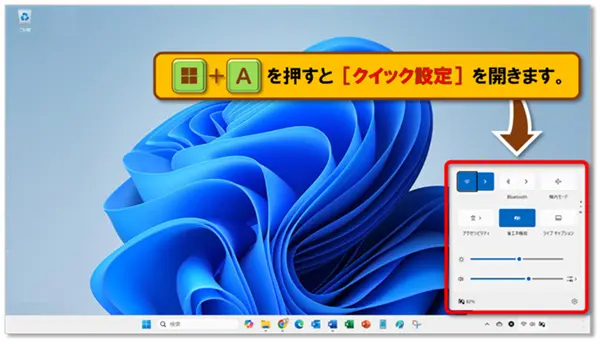
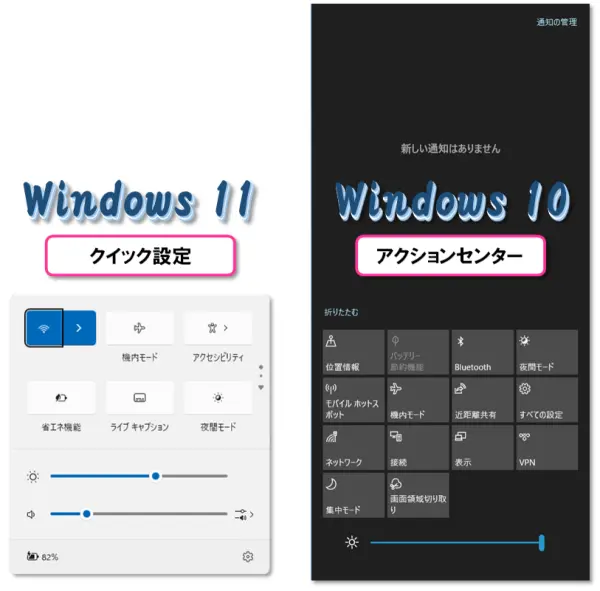
Windowsキー+A を押すと、『クイック設定』が開きます 。
💻パソコン画面の右側に表示されるこのメニューからは、Wi-Fiのオン・オフ、音量の調整、画面の明るさの変更など、よく使う設定をすばやく切り替えることができます。
Windows 10では「アクションセンター」が開き、画面の右側にシステムやアプリからの通知(上部)と、各種設定をすぐに操作できるクイックアクション(下部)が表示されていました。
一方、Windows 11ではこの機能が分割され、通知は『通知センター』へ移行。
Windowsキー+N を押すと、『通知センター』と『カレンダー』が表示 されるようになっています。
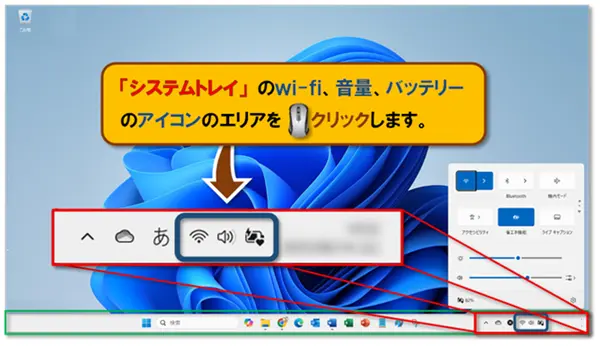
タスクバー*の右端、「システムトレイ」に注目しましょう。
Wi-Fi、音量、バッテリーのアイコンのエリアを🖱クリックすると、クイック設定がすぐに開きます。
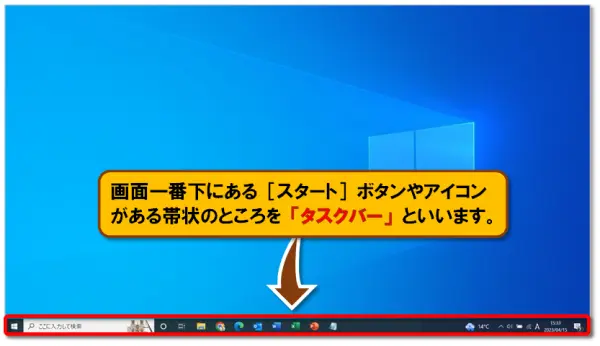
*タスクバーとは…画面一番下にある[スタート]ボタンやアイコンが並んでいる棒状の領域です。
Windowsキー+B
Windowsキー+B を押すと、『通知領域』にキーボード操作だけでフォーカスを移動 できます。
Bは、“Background”を意味しています。
通知領域とは、デスクトップ右下にある、 時計やカレンダー、入力インジケーターなどのアイコンが並ぶエリア のことです。
ここでは、💻パソコンのシステムやアプリからの リアルタイム情報を確認する ことができます。
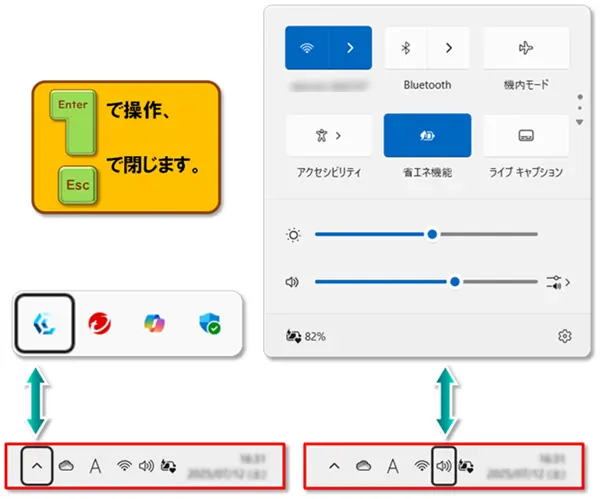
● Windowsキー+B で『通知領域』にフォーカスを移動 します。
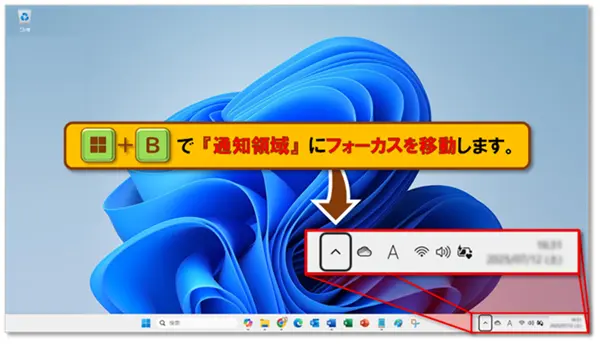
● 矢印キー(← ↑ → ↓)でアイコンを選択します。
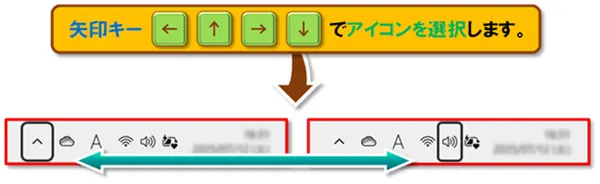
● Enterキーで操作、Escで閉じます。
Windowsキー+C
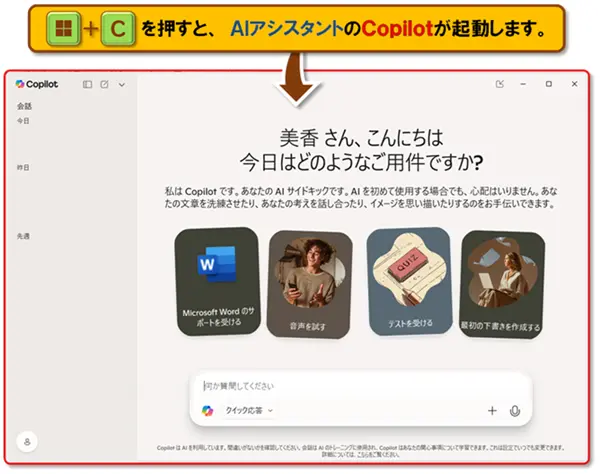
Windowsキー+C を押すと、 AIアシスタントの『Copilot』が起動 して、質問の受付・操作支援・アイデア出しなどをスムーズにサポートしてくれます。
まるで✈️🧑✈️飛行機の副操縦士のように、 私たちユーザーの操作をそっと支えてくれる存在 です。
Copilotの起動方法 は、ショートカットだけではありません。
場面に応じて使い分ける のがおすすめです。
| 入力方法 | 特 徴 | 活用シーン |
|---|---|---|
| Windowsキー+C | すばやく起動・手がキーボードにある時に便利 | 作業中の素早い問い合わせ |
| タスクバーのアイコン | 🖱️マウス操作で直感的・視覚的に分かりやすい | タッチパッド中心の操作時 |
| 音声入力(マイク) | 両手が使えない時でも操作可能・自然な質問ができる | 離れた場所からの呼びかけ時 |
例えば、⌨️キーボード操作に慣れている方はショートカットが便利ですが、初心者にはタスクバーからの起動のほうが安心かもしれません。
Windowsキー+D
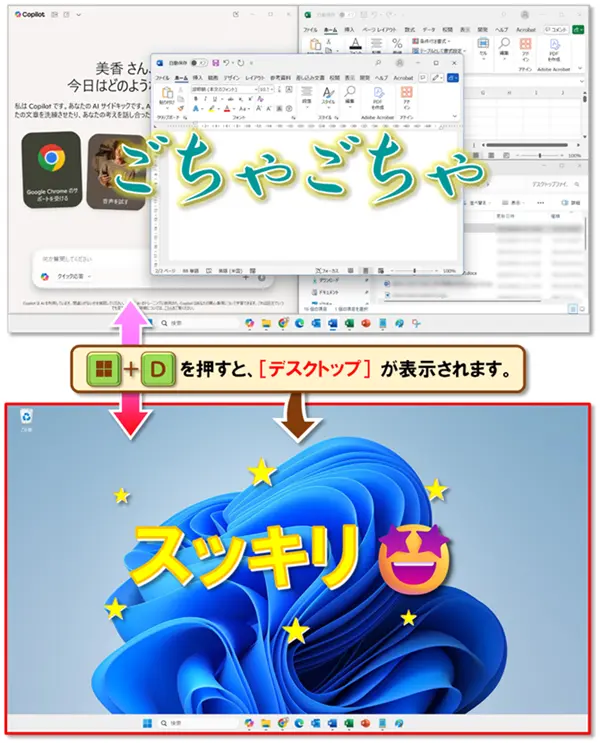
Windowsキー+D を押すと、『デスクトップ』を表示 します。
Dは、“Desktop”を意味しています。
このショートカットキーを使うと、 開いているすべてのウィンドウが一瞬で最小化され、 デスクトップが表示 されます。
もう一度 Windowsキー+D を押すと、 元の画面に戻る ので、作業の途中でも安心して使えます。
このように、表示と非表示を切り替える「トグル式」の動作になっています。
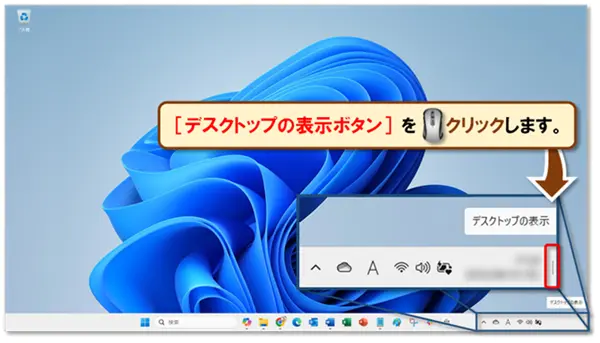
● タスクバーの右端にある[デスクトップの表示ボタン]を🖱️クリックするだけで、簡単に切り替えられます。
※ボタンが見えない場合は、マウスカーソルを右端に移動すると反応します
Windowsキー+E
Windowsキー+E を押すと、『エクスプローラー』を開きます 。
Eは、“Explorer”を意味しています。
どんな画面にいても、迷わず目的の場所へアクセスできる便利な操作です。
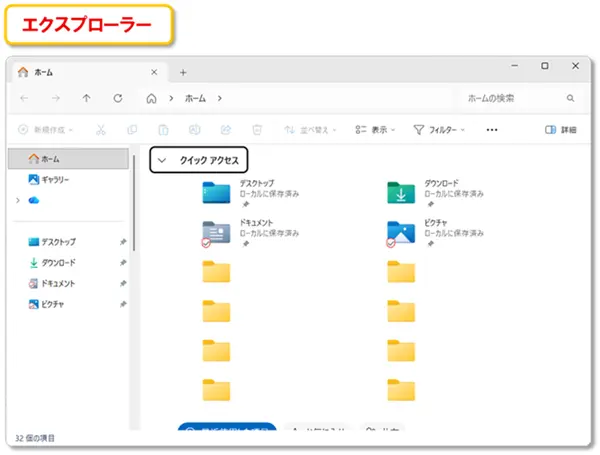
方法❶:タスクバーから開く
画面下の「タスクバー」にある、フォルダーの形をした「📁」黄色いアイコンを🖱️クリックします。
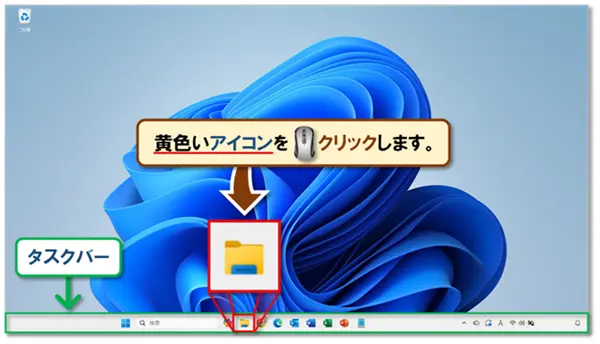
※見つからない場合は、タスクバーの検索ボックスに「エクスプローラー」と入力してもOKです。
方法❷:スタートメニューから開く
- 画面左下の「スタートボタン(Windowsマーク)」を🖱️クリックします。
- 表示されたスタートメニューの中から「エクスプローラー」を見つけて🖱️クリックします。
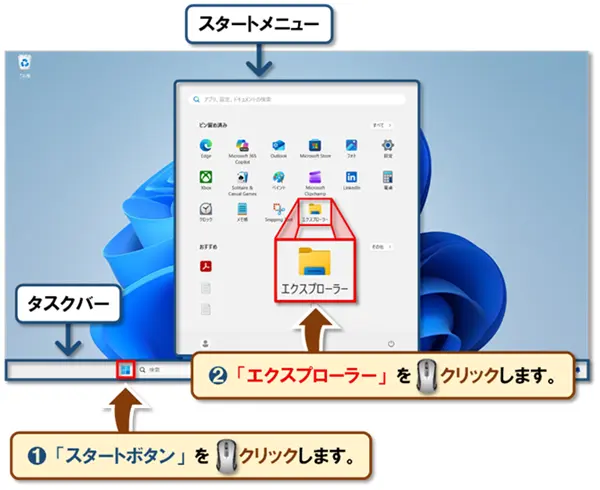
※見つからない場合は、スタートメニューの右上にある[すべて]または[すべてのアプリ]を🖱️クリックし、表示された一覧から探すと見つけやすくなります。
Windowsキー+F
Windowsキー+Fを押すと、『フィードバック Hub』を起動 します。
Fは、“Feedback”を意味しています。
フィードバック Hubは、Windowsの開発元であるMicrosoftに、 ユーザーの声を届けるための公式アプリ です。
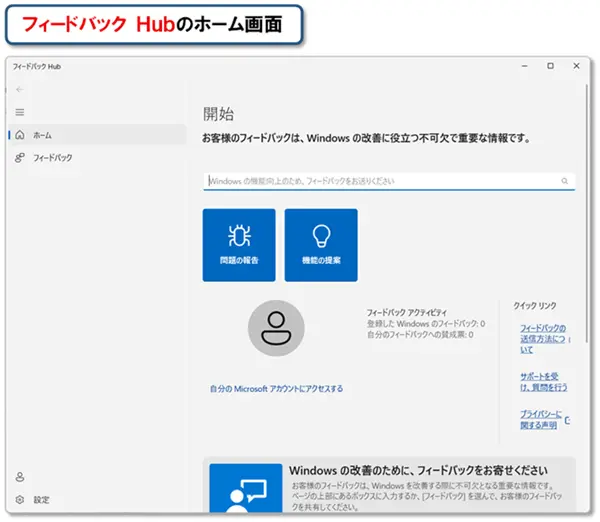
👇主な機能は以下の通りです。
- 問題の報告:「アプリが落ちる」「設定が反映されない」など、困ったことを伝えられます。
- 機能の提案:「こんな機能があったら便利!」というアイデアも投稿できます。
- 他の人の意見に賛成票を入れる:同じ悩みを持つ人の投稿に共感して投票できます。
- スクリーンショットの添付:問題の様子を画像で伝えることもできます。
つまり、「ちょっと困ったな…」と思ったときに、気軽に声を届けられる“窓口”なんですね。
● フィードバック:使ってみた感想や、改善してほしい点などの意見を伝えること。
● ハブ:もともとは車輪やプロペラの中心部分を指す言葉で、そこから転じて「情報や機能が集まる中心地点」という意味でも使われます。
方法①:スタートメニューから起動する
1⃣ 画面左下の[スタート]ボタン(Windowsロゴ)を🖱️クリックします。
2⃣ 表示されたメニューの中から[すべて]を選択します。
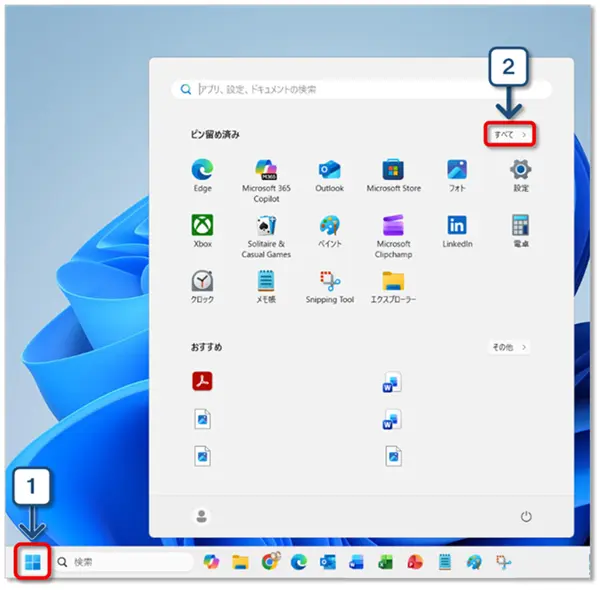
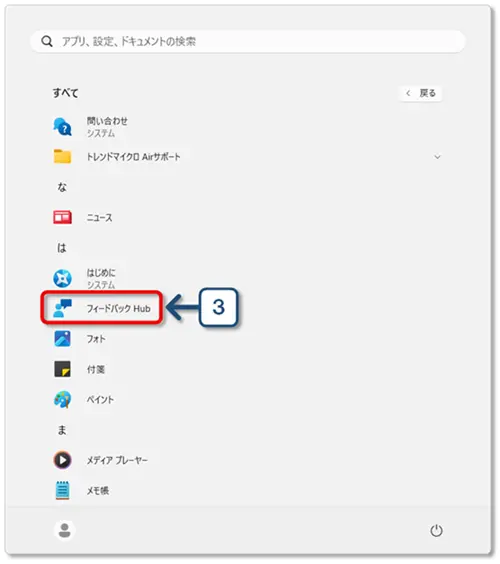
3⃣ アルファベット順に並んだアプリ一覧から「フィードバック Hub」を探して🖱️クリックします。
==================
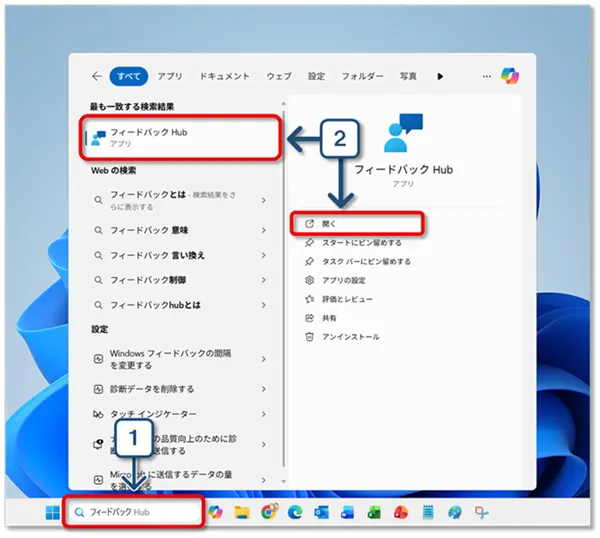
方法②:検索バーから起動する
1⃣ タスクバーの検索ボックスを🖱️クリックして、「フィードバック」と入力します。
2⃣ 検索結果に表示された「フィードバック Hub」アプリを🖱️クリックします。
==================
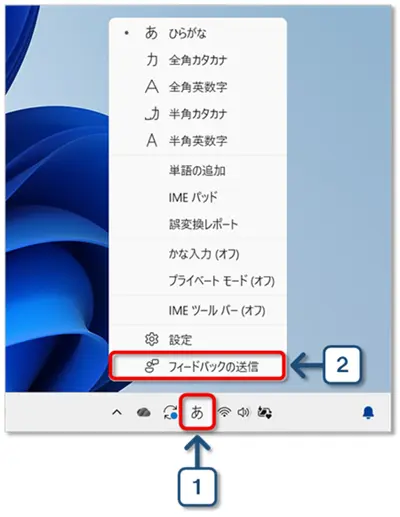
方法③:IMEオプションから起動する
1⃣ 画面右下の[あ]または[A]の表示されている「入力インジケーター」を🖱右クリックします。
2⃣ 表示された「IMEオプション」メニューの中から、[フィードバックの送信]を🖱クリックします。
Windowsキー+G
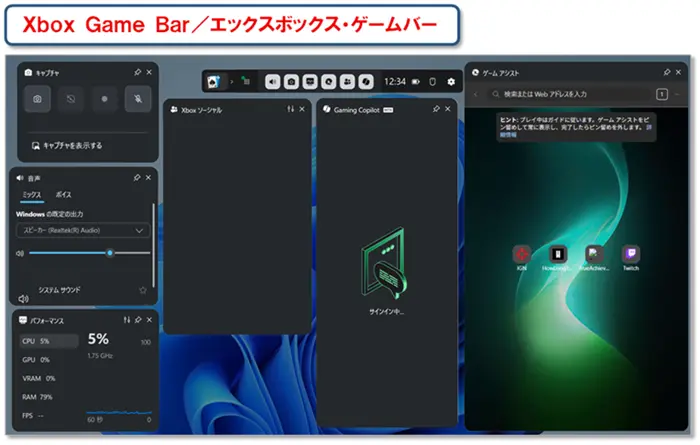
Windowsキー+G を押すと、『Game Bar』が開きます 。
Gは、“Game”を意味しています。
「パソコンの画面を録画したい」「操作の流れを画像で残したい」――そんなときに便利です。
特別なアプリをインストールする必要はなく、すぐに使えるのが嬉しいポイントです。
<🖱️マウス操作でGame Barを開く方法>
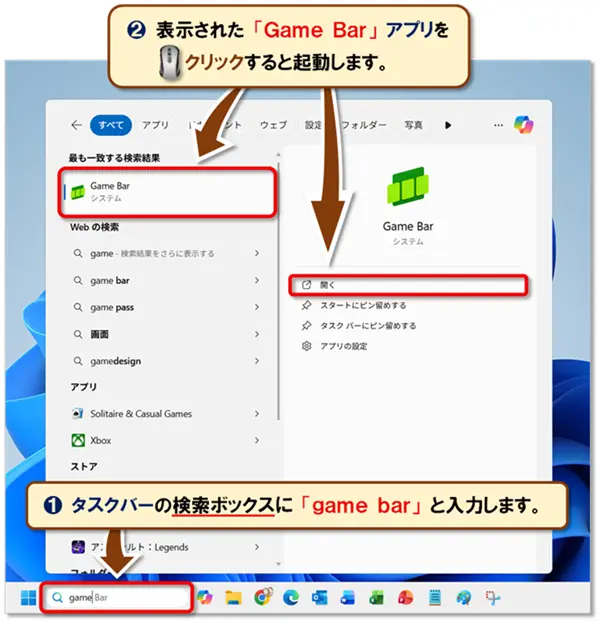
- タスクバーの検索ボックスに「Game Bar」と入力します。
- 表示された「Game Bar」アプリを🖱️クリックすると起動します。
Windowsキー+H
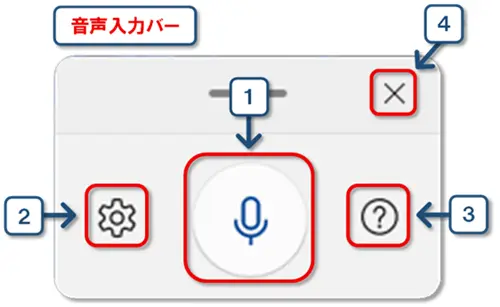
Windowsキー+H を押すと、『音声入力バー』が表示 され、話した言葉がそのまま文字に変換されます。
Hは、公式には明言されていませんが、“Dictation”(ディクテーション=音声入力)に関連する「Hearing」や「話す(Hear/Speak)」を意味すると考えられています。
| 名称 | 機能 | |
|---|---|---|
| 1⃣ | マイクボタン | 音声入力を始めたり止めたりするためのボタンです。 🖱️クリックすると🎙️マイクがオンになり、話した言葉がそのまま文字に変換されます。 |
| 2⃣ | 設定ボタン | 音声入力の細かい動きを調整できるボタンです。 句読点を自動で入れるかどうかや、使う言語の切り替えなどをここで設定できます。 |
| 3⃣ | ヘルプアイコン |
困ったときに押すと「音声入力の使い方」や「設定方法」が分かる、いわば「案内板」のようなボタンです。 |
| 4⃣ | 閉じるボタン |
音声入力バーを終了するときに使うボタンです。 もう使わないときはここを🖱️クリックすればバーが消えます。 |
音声入力を🖱️マウス操作だけで起動する方法はありません。
Windowsキー+H で起動するか、タッチキーボードを使っている場合はキーボード上の🎤マイクキーを押すと音声入力が始まります。
Windowsキー+I
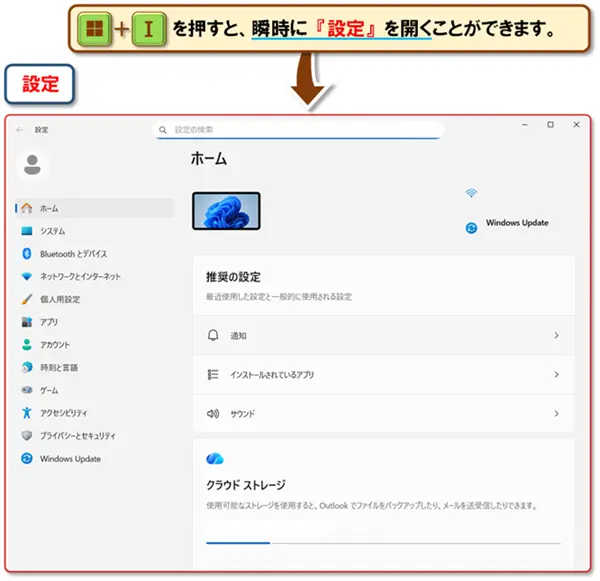
Windowsキー+I を押すと、 瞬時に『設定』を開く ことができます。
ここでの I は、“Information(情報)” や “Settings(設定)” を表す頭文字として覚えておくとわかりやすいです。
『設定』には、💻パソコンのさまざまな項目がまとめて用意されており、自分の使いやすいように操作をカスタマイズできます。
特に、💻パソコン初心者の方には少し馴染みの薄い画面かもしれませんが、 仕組みを一度理解してしまえばとても便利に使える ようになります。
<🖱️マウス操作で設定を開く方法>
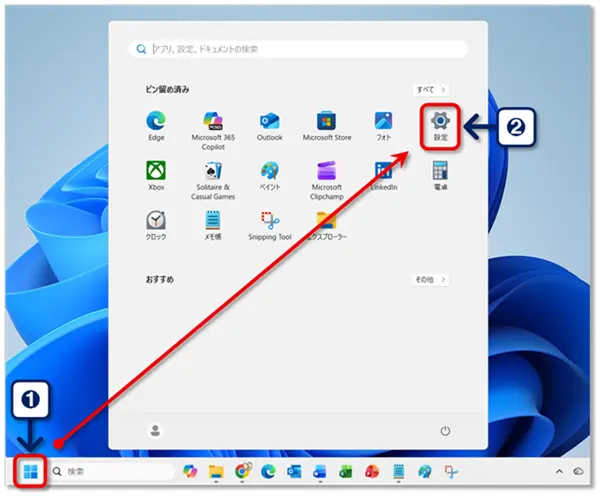
方法①:スタートボタンから開く
- 画面左下(または中央)の[スタート]ボタンを🖱️クリックします。
- 表示されたメニューの左側にある 「⚙️」歯車のアイコンを🖱️クリックします。
方法②:右クリックメニューから開く(最短で便利)
- [スタート]ボタンを🖱️右クリックします。
- 表示されたメニューから「設定」を🖱️クリックします。
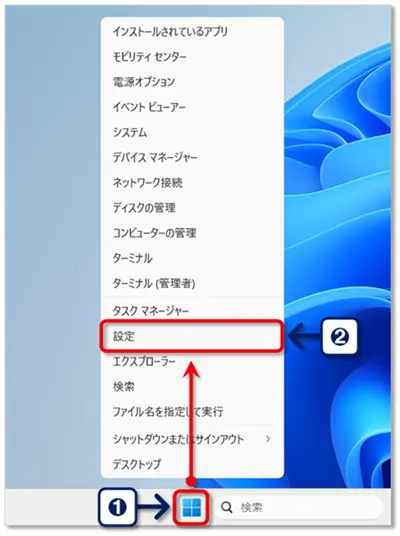
👆こちらのほうがクリック数が少なく、初心者の方にもおすすめです。
方法③:タスクバーの検索から開く
- タスクバーの検索ボックス(または虫眼鏡アイコン)を🖱️クリックします。
- 「設定」と入力します。
- 表示された「設定アプリ」を🖱️クリックします。
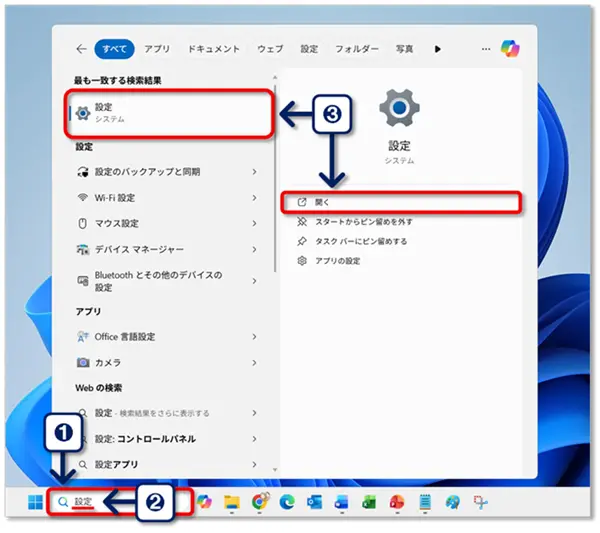
👆「設定」の場所が分からないときでも安心して使えます。
Windowsキー+J
現在(2026年)の Windows では、 Windowsキー+J は標準機能としては使えません。
Windows 11 および Windows 10 で
Windowsキー+J を押しても、 基本的には何も起こりません。
以前は、
『Windows のヒント』アプリ内でフォーカスを移動するためのショートカットキーでした。
「押しても反応がないけど壊れているの?」と心配される方もいますが、
⌨️キーボードの故障ではないのでご安心ください。
Windowsキー+K
Windowsキー+Kを押すと、『接続』クイックアクションを開くことができます。
Kは、接続を意味する“Konnect”または“Connect”を連想させると考えられます。
この『接続』クイックアクションを使えば、同じWi-Fi(無線LAN)に接続されている💻パソコンや📱スマートフォンの画面を、別の💻パソコンをサブディスプレイとして映し出すことが可能です。
なお、サブディスプレイ機能を利用するには、接続元と接続先の両方がMiracast(ミラキャスト)*に対応している必要があります。
*Miracastとは、Wi-Fiを使用して1対1で画面をワイヤレス伝送する「ディスプレイ伝送技術」です。
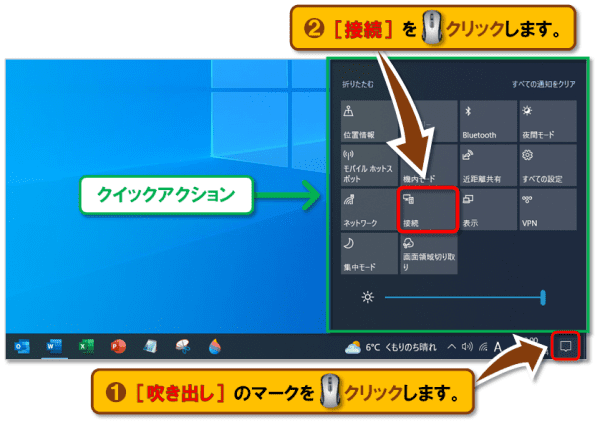
- タスクバーの右端にある[吹き出し]ボタンを🖱クリックします。
- 表示された「アクションセンター」の下部にある「クイックアクション」の一覧から[接続]を🖱クリックします。
Windowsキー+L
Windowsキー+Lを押すと、瞬時に『パソコンをロック』できます。
Lは“Lock”を意味しています。
1台の💻パソコンを複数人で共有している場合には、『アカウントの切り替え』も簡単に行うことが可能です。
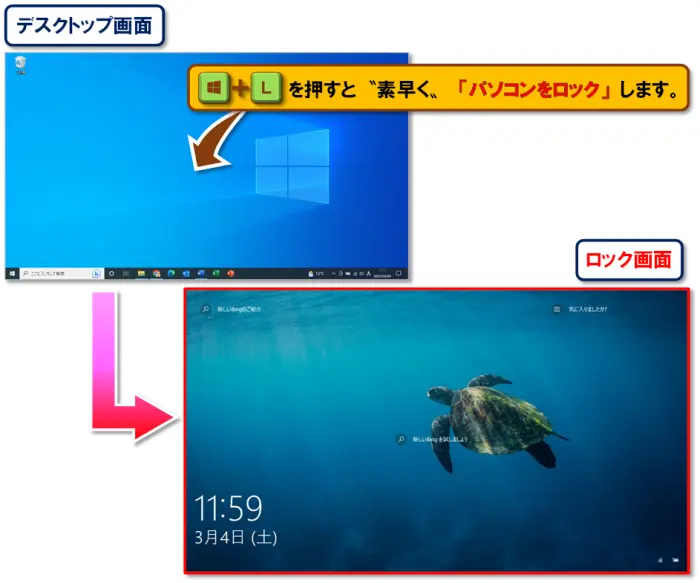
再び💻パソコンを使用する際にはEnterキーを押し、「パスワード」を入力する必要があるため、不特定多数の人が出入りする職場などにおいて、優れたセキュリティ対策となります。
「シャットダウン」と異なり、サインインすればすぐに作業を再開できる点も便利です。
お互いの信頼関係を保つためにも、離席時に💻パソコンをロックする習慣をつけることは重要ですね。
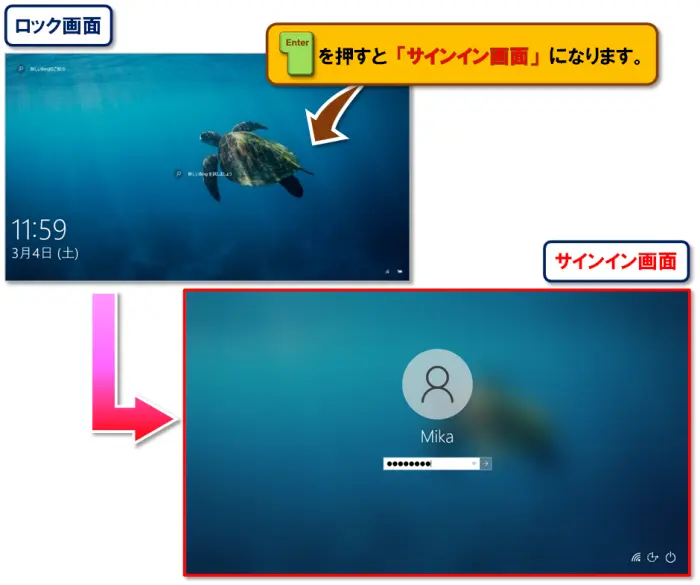
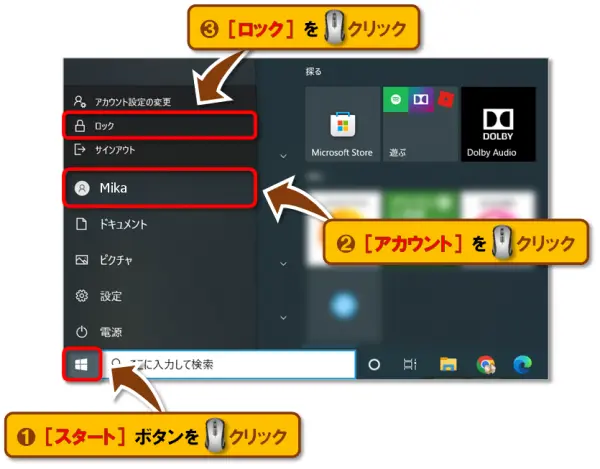
- タスクバーの左端にあるWindowsロゴ[スタート]ボタンを🖱クリックします。
- 「スタートメニュー」左下の[アカウント]ボタンを🖱クリックします。
- 表示されたメニューから[ロック]を選択します。
Windowsキー+M
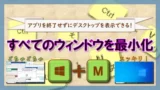
Windowsキー+Mを押すと、瞬時に画面に表示されている『すべてのウィンドウを最小化』することができます。
Mは“Minimize”を意味しています。
最小化とは、アプリケーションを終了せずに画面を一時的に非表示にする操作を指します。
最小化されたウィンドウは、タスクバーにに収納される形になります。
一見似ている操作のように思われがちな Windowsキー+M と Windowsキー+D との違いについても解説しています。
Windowsキー+N
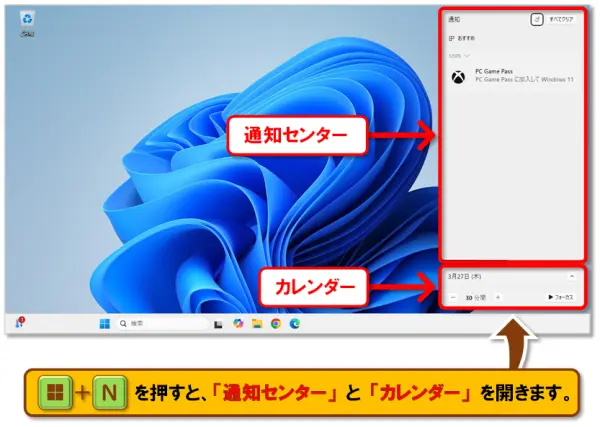
Windowsキー+Nを押すと、Windows 11では『通知センター』と『カレンダー』を開きます。
通知センターには、アプリの通知やシステムメッセージが表示されます。
Nは、“Notification”(通知)または“Notes”(メモ)を指していると考えられます。
このショートカットキーを使うことで迅速にスケジュールや重要な通知をチェックすることができます。
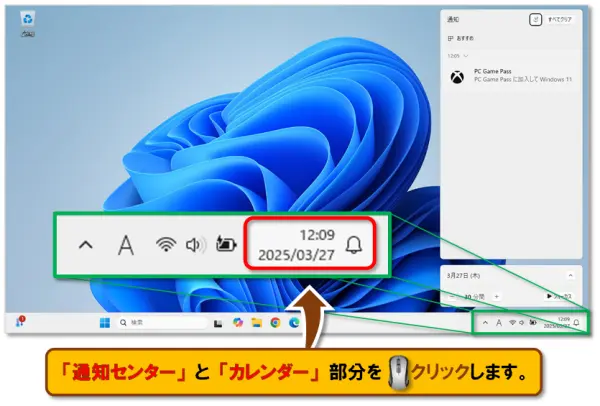
デスクトップ画面の右下にある「日付と時刻」や「🔔通知アイコン」部分を🖱クリックします。
Windowsキー+O
Windowsキー+Oを押すと、『画面の自動回転』をロックまたは解除します。
Oは、“Orientation”(向きや回転)を指していると考えられます。
タブレットや回転可能なディスプレイで、画面が自動的に回転しないよう固定したい場合に便利です。
- タスクバーの[スタート]ボタンを🖱クリックし、「⚙」歯車アイコンの[設定]を選択します。
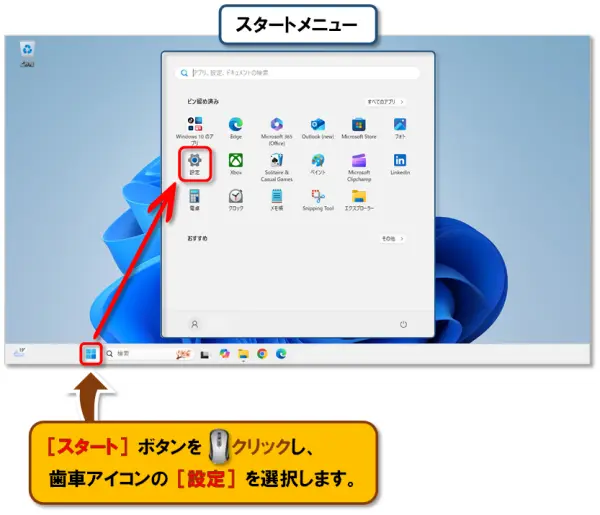
- 設定画面で「システム」を選択し、その中の[ディスプレイ]を🖱クリックします。
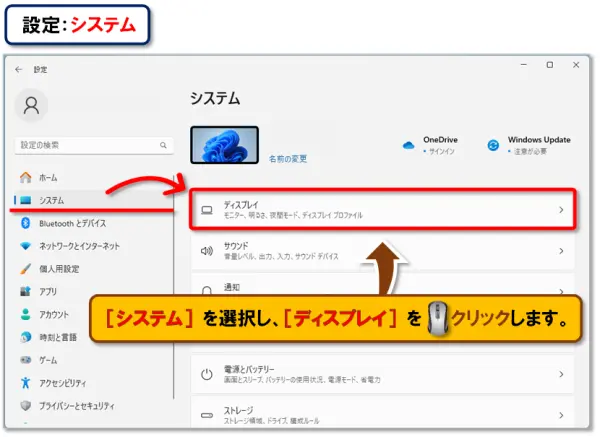
- 「ディスプレイ」設定内にある「回転ロック」のスイッチをオンまたはオフに切り替えます。
Windowsキー+P
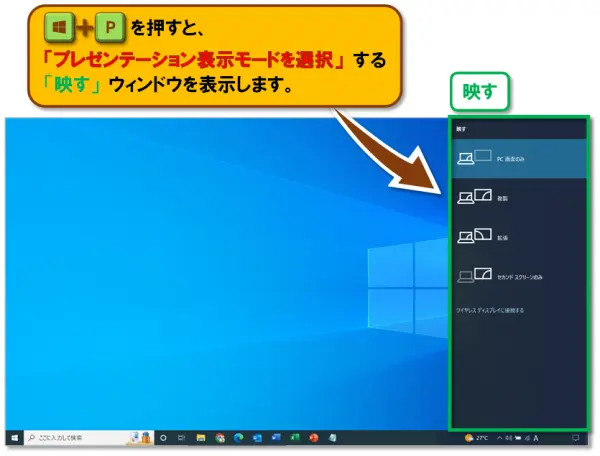
Windowsキー+Pを押すと、プレゼンテーション表示モードを選択できる『外部ディスプレイ設定』を開くことができます。
Pは“Presentation”を意味しています。
このウィンドウでは、サブディスプレイに表示する内容を選択できます。
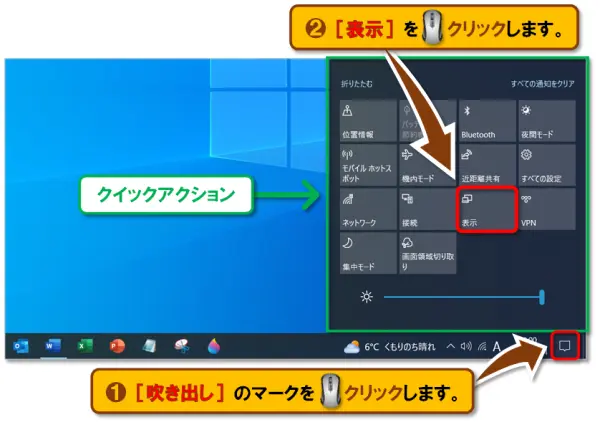
- タスクバーの右端にある[吹き出し]アイコンを🖱クリックします。
- 「アクションセンター」が表示されます。
その下部にある「クイックアクション」から[表示]を選びます。
Windowsキー+Q / Windowsキー+S
Windowsキー+Q または Windowsキー+Sを押すと、「検索ボックス」に「|」カーソルが自動的に表示され、『検索機能』を呼び出します。
Qは“Query”(質問)を、Sは“Search”(検索)を意味しています。
これにより、💻パソコン内のファイルから🌏ウェブ上の情報まで、幅広い範囲で必要なものを瞬時に検索することができます。
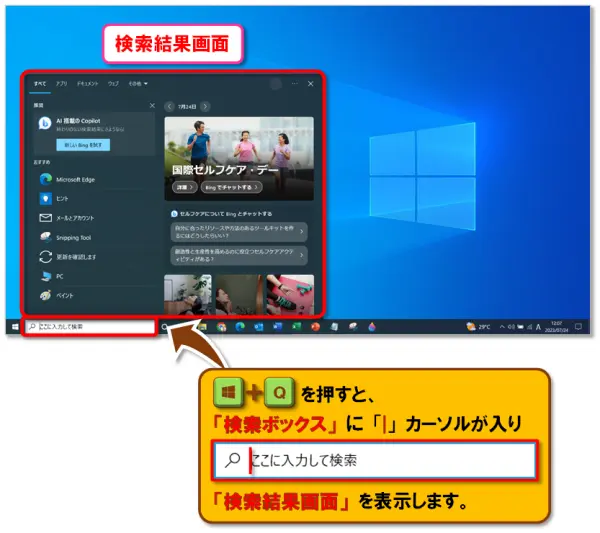
検索できる対象や場所は、10種類のカテゴリーに分類されています。
| ❶ | アプリ | ❷ | ドキュメント | ❸ | ウェブ | ❹ | フォルダー |
| ❺ | 音楽 | ❻ | 写真 | ❼ | 人 | ❽ | 設定 |
| ❾ | 電子メール | ❿ | 動画 | ||||
Windowsキー+R
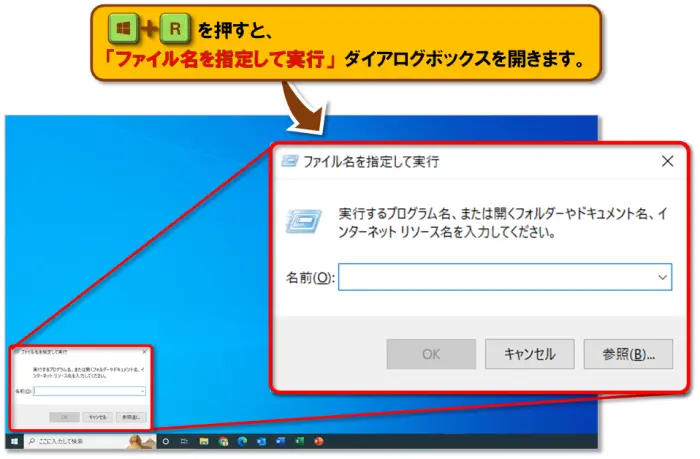
Windowsキー+Rを押すと、『ファイル名を指定して実行』ダイアログボックスを表示します。
Rは、“Run”(実行)を意味しています。
ボックスにアプリやファイル名を入力することで、直接起動することが可能です。
ショートカットキーに次いで素早く実行できる方法を3つご紹介します。
他のアプリの起動にも応用できる便利な手順です!
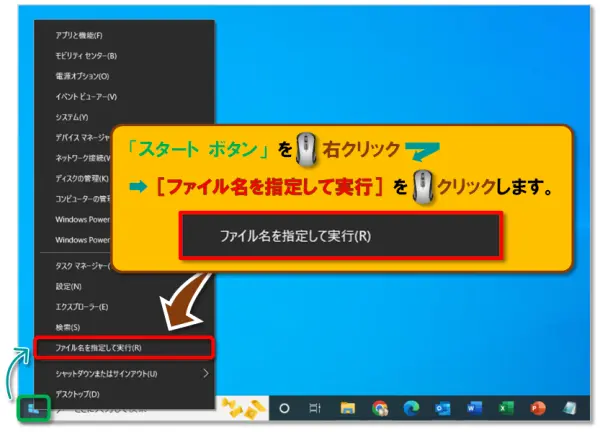
- [スタートボタン]を🖱右クリックし、表示されるメニューから[ファイル名を指定して実行]を🖱クリックします。
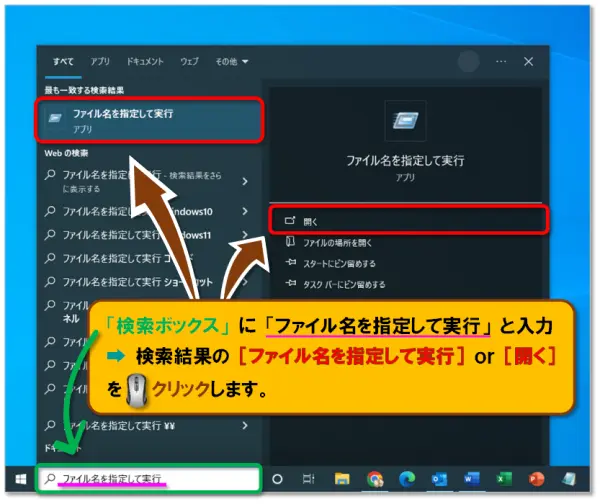
- [🔎検索ボックス]に「ファイル名を指定して実行」と入力し、検索結果の[ファイル名を指定して実行]または[開く]を🖱クリックします。
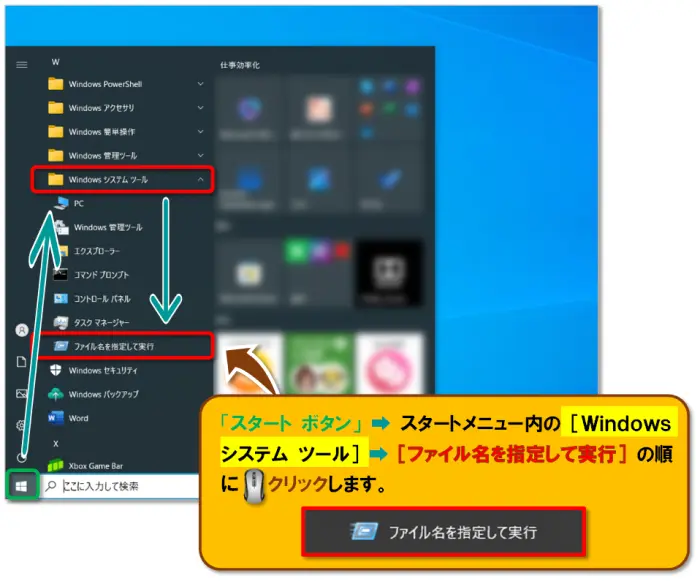
- [スタートボタン]を🖱クリックし、スタートメニュー内の[📁Windows システム ツール]を選択。その中の[ファイル名を指定して実行]を🖱クリックします。
Windowsキー+T
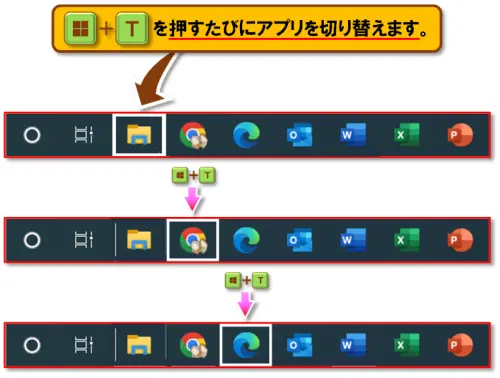
Windowsキー+Tを押すと、『タスクバーにフォーカスを移動』します。
Tは、“Taskbar”を意味しています。
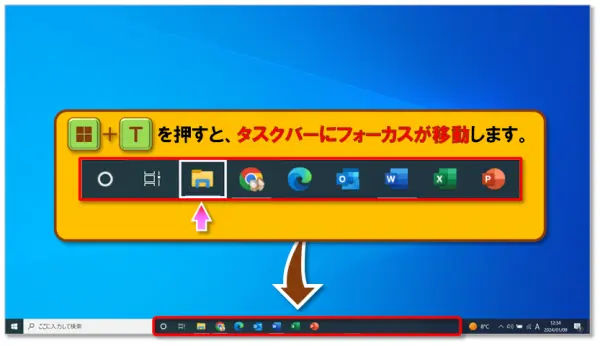
● タスクバー:💻パソコン画面の下部に位置する帯状の部分で、よく使用するアイコンやフォルダーを「📌ピン留め」して表示したり、起動中のアプリのアイコンが並んだりします。
Windowsキー+T を押すたびに、タスクバー上のアプリが順番に切り替わります。
※矢印キー ← →を使用してもアプリを切り替えることが可能です。
Windowsキー+U
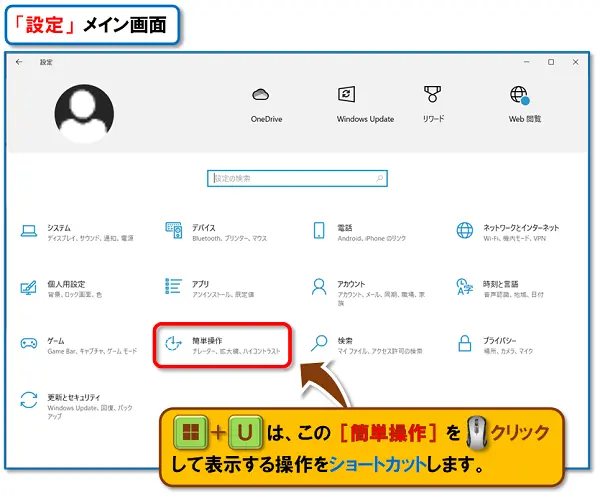
Windowsキー+U を押すと、Windows 10では『簡単操作』、Windows 11 では『アクセシビリティ』の設定画面を素早く表示できます。
Uは、“Utility”または“Ease of Use”(使いやすさ)を意味しています。
『簡単操作』とは、💻パソコンの「視覚=見やすさ」「聴覚=聞きやすさ・字幕」「操作=使いやすさ」を簡単に調整できる便利な機能です。
例えば、「文字をもう少し大きくしたい」といったアクセシビリティ(利用しやすさ)の設定を、ご自身のニーズに合わせて自由にカスタマイズできます。
※下記に表示されている設定画面は、Windows 10のものです。
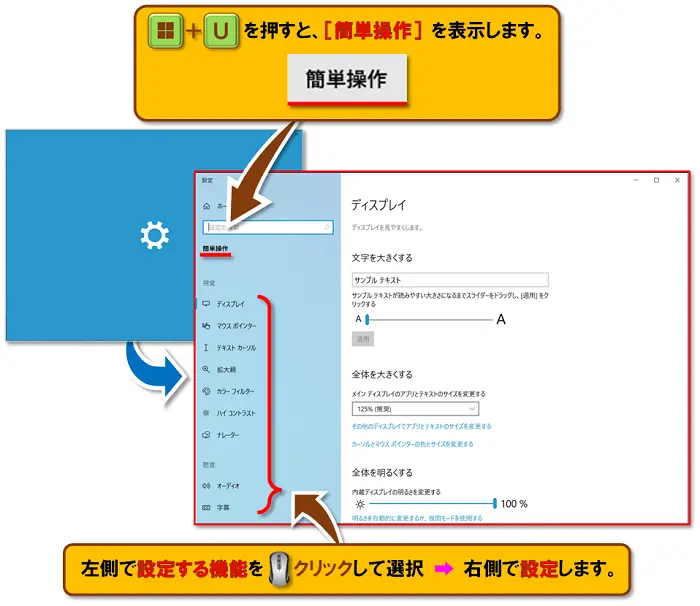
設定画面では、左側のメニューから設定項目を選び、右側の画面で具体的な設定を行います。
- Windowsロゴの[スタート]ボタンを🖱クリックします。
- 「⚙」歯車アイコンの[設定]ボタンを🖱クリックします。
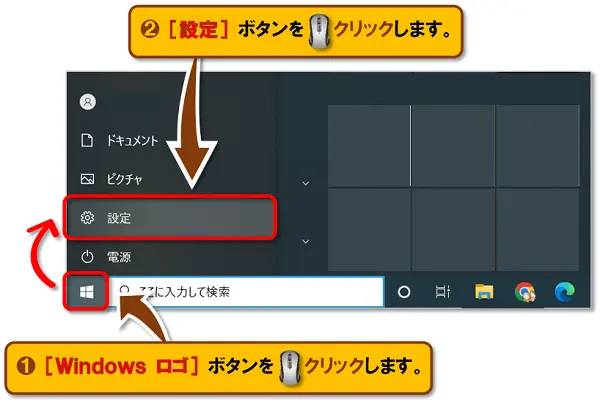
- 「設定」ウィンドウが表示されたら、一覧から[簡単操作]を🖱クリックします。
Windowsキー+V
「コピー&貼り付け」(通称“コピペ”)や「切り取り&貼り付け」で処理したデータが、💻パソコン内の「クリップボード」に毎回保存されることをご存じですか?
- Windowsキー+V を押すと、『クリップボードの履歴を表示』できます。
Vは、“Clipboard Viewer”を指していると考えられます。
この機能を使えば、貼り付けたい内容が変わっても、履歴の中から選んで貼り付けできます。
再度コピーし直す必要がなく、とても便利です!
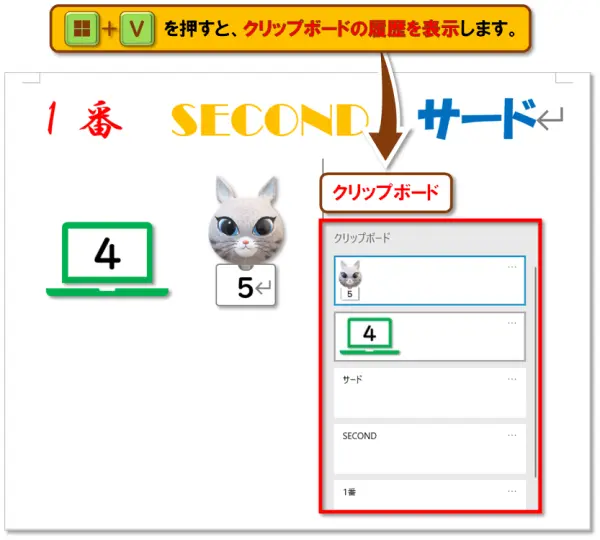
- 『クリップボードの履歴を表示』を開くと、コピー(切り取り)履歴が上から新しい順に並んでいます。
貼り付けたい内容を🖱クリックして選択します。
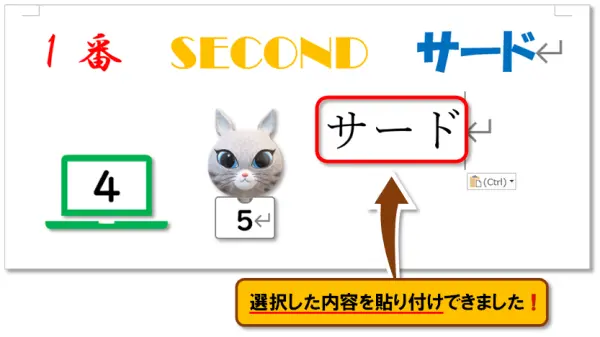
(今回は例として、上から3つ目「サード」を選択しました。)
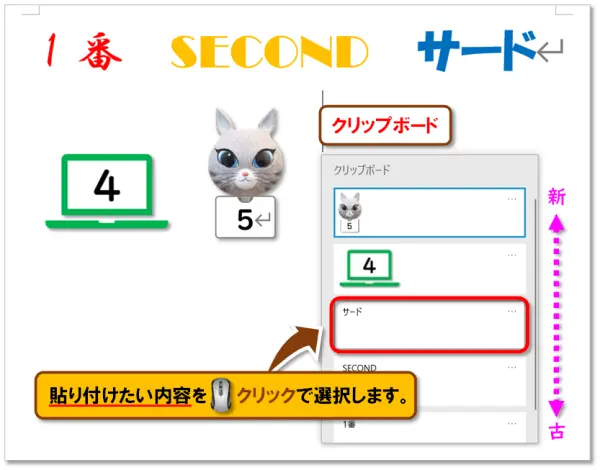
- 選択した履歴を貼り付けできました!
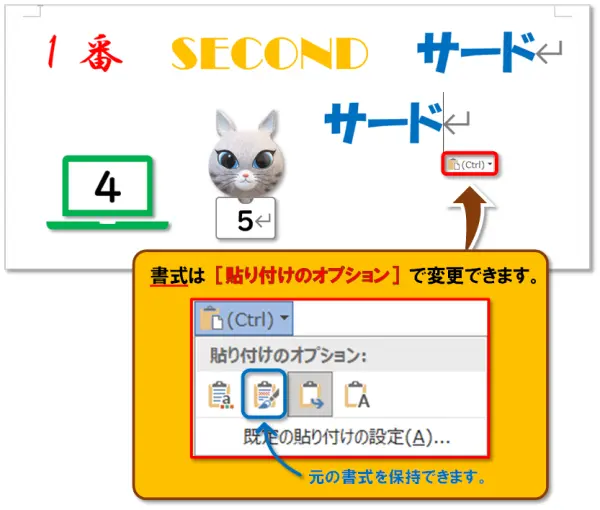
 選択した履歴を貼り付けた後、書式を変更したい場合は、「貼り付けのオプション」を🖱クリックすると調整可能です。
Windowsキー+W
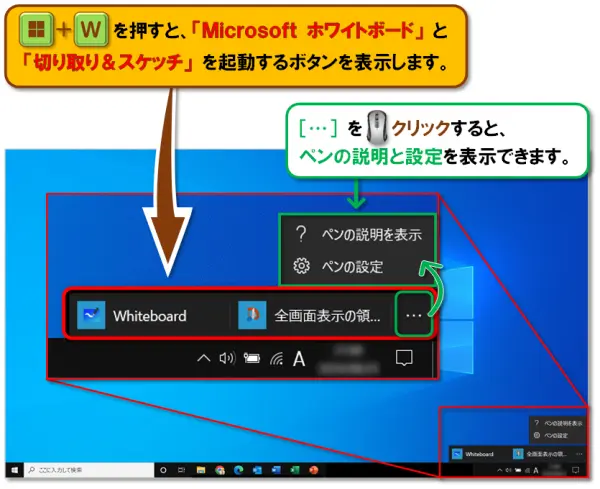
Windows 10では、 Windowsキー+Wを押すと、『Microsoft ホワイトボード(Microsoft Whiteboard)』と『切り取り&スケッチ』を起動するためのボタンが表示されます。
Wは、“Windows Ink Workspace”を意味しています。
💻パソコン上で手書きのホワイトボードを作成できる便利なアプリです。
手書きメモや図形の描画、テキストの挿入など多様な機能を備えており、オンラインでの共同作業やアイデアの共有も可能です。
チームでのブレインストーミングや会議での活用に最適です。
切り取り&スケッチとは
画面上の好きな箇所を切り取ってスクリーンショットを作成できるアプリです。
スクリーンショット画像に手書きで注釈を入れたり、スケッチを加えたりすることが可能です。
また、編集した画像はPNG・JPG・GIF形式で保存するほか、他のアプリと簡単に共有できます。
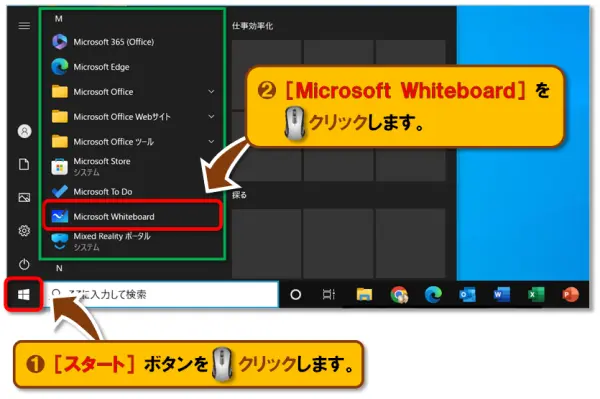
- [スタート]ボタンを🖱クリックします。
- アプリの一覧からアルファベット「M」ののセクションに進み、[Microsoft Whiteboard]を見つけて🖱クリックします。
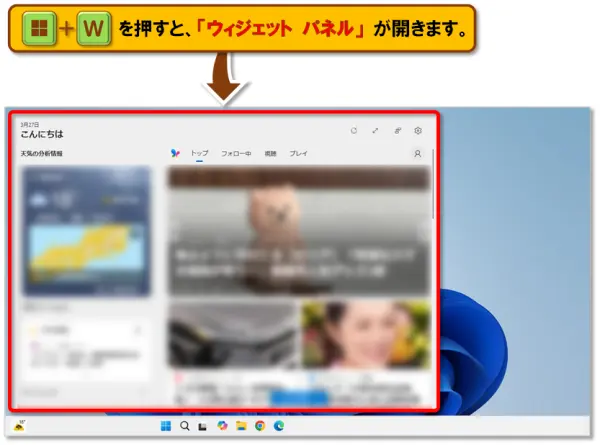
Windows 11では、 Windowsキー+Wを押すと、『ウィジェット パネル』 が開きます。
ウィジェット パネルには天気、ニュース、カレンダー、To Doリストなどの便利な情報が表示され、カスタマイズも可能です。
Windowsキー+X
Windowsキー+Xを押すと、『クイック リンク メニュー』が表示され、Windowsの18種類の便利な機能に瞬時にアクセスできます。
Xは、“Extended”(拡張)や“Extra”(追加)を意味しています。
また、画面左下の[スタート]ボタンを🖱右クリックしても、同様にクイック リンク メニューを表示することが可能です。
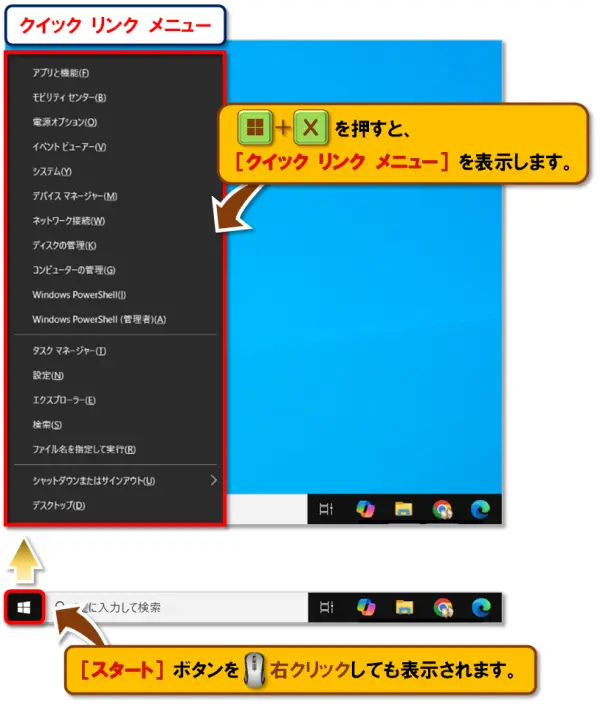
デフォルト設定で利用可能な18種類の機能です。
| 機能 | 説明 |
|---|---|
| アプリと機能 | インストールされているアプリを管理 |
| モビリティ センター | 画面の明るさや音量などを調整 |
| 電源オプション | 電源の設定を変更 |
| イベント ビューアー | エラーメッセージや警告をチェック |
| システム | パソコンの基本情報を確認できる |
| デバイス マネージャー | ハードウェアを管理する |
| ネットワーク接続 | Wi-Fiや有線ネットワークの設定を管理 |
| ディスクの管理 | ディスクのパーティションを管理 |
| コンピューターの管理 | システムの管理ツールが集まった場所 |
| Windows PowerShell | コマンドを使ってシステムを操作 |
| Windows PowerShell(管理者) | 管理者権限でPowerShellを起動 |
| タスクマネージャー | 実行中のプログラムやプロセスを管理・監視 |
| 設定 | Windowsの全般的な設定をカスタマイズ |
| エクスプローラー | ファイルやフォルダーを管理 |
| 検索 | ファイルやアプリを検索 |
| ファイル名を指定して実行 | プログラムやファイルを名前で直接実行 |
| シャットダウンまたはサインアウト | Windowsの電源管理やユーザー切り替え操作を効率的に行う |
| デスクトップ | 開いているウィンドウをすべて最小化 |
Windowsキー+Y
Windowsキー+Yを押すと、『Windows Mixed Reality』(仮想現実)を使用している場合に仮想現実環境と通常のデスクトップ環境間で入力を切り替えることができます。
Yは、特定の意味を直接指すわけではないようです。
例えば、ヘッドセットで仮想現実を楽しんでいる途中でデスクトップに戻りたい場合、この操作が効率的にその切り替えを行います。
<反応しない場合の原因と対策>
実は、私の使っている💻パソコンでは反応しなかったため、その原因と対策を調べてみました。
- 原因:Windows Mixed Realityが無効
対策:Mixed Realityポータルをインストールし、有効化する - 原因:PCが必要なスペックを満たしていない
対策:Microsoft公式サイトで必要条件を確認し、スペックのアップグレードを検討する - 原因:Windowsのバージョンが古い
対策:Windows Updateを実行し、最新バージョンに更新する - 原因:ショートカットキーが無効
対策:設定画面でキー割り当てを確認・修正する
しているMicrosoft公式サイトはこちらです。
Windowsキー+Z
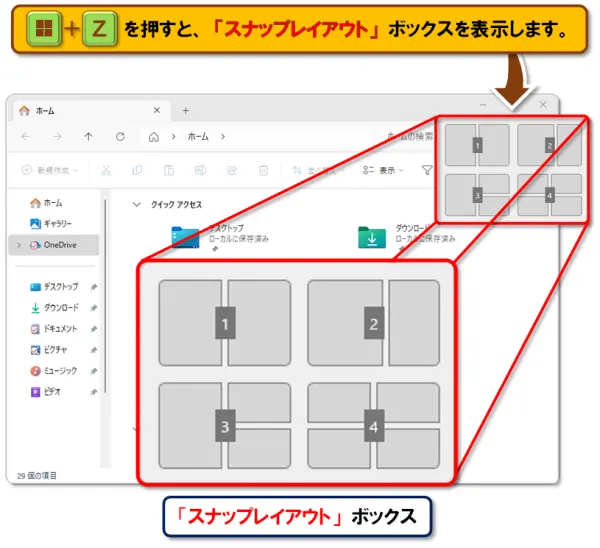
Windowsキー+Zを押すと、『スナップレイアウト』ボックスを表示します。
Zは、“Zoom”や“Zoning”(区画)を指していると考えられます。
スナップレイアウトは、デスクトップに開かれた複数のウィンドウを、効率よく整理できる便利な機能です。
ちなみに、Windows 10にはこの機能そのものは無いのですが、似たような役割を果たす機能がありますので、後ほどご紹介します。
ウィンドウをサッと配置し直せるので、作業がはかどります。
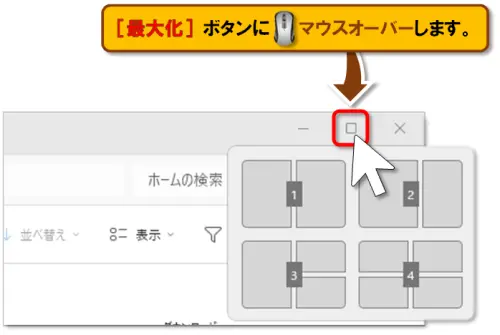
•[最大化]ボタンにマウスオーバー*します。
*マウスオーバーとは…🖱クリックではなく、マウスポインターを項目に重ね合わせることです。
初心者向けのおすすめの使い方
- 基本を理解する
Windowsキーの役割を知り、操作の基礎を押さえましょう。 - よく使うショートカットキーを覚える
日常的に使う機能のショートカットキーから習得すると便利です。 - 少しずつ試す
ショートカットキーを一度にすべてを覚えるのではなく、少しずつ試して慣れていきましょう。 - メモを取る
新しいショートカットは忘れないようにメモに書き留めておきましょう。 - 実践あるのみ
実際に使ってみることで、ショートカットが自然と身につきます。
まとめ
今回の授業は、WindowsキーとA~Zを組み合わせたショートカットキーの機能と使い方についてまとめてご紹介しました!
Windowsキーとアルファベットキーを組み合わせたショートカットキーは、システム操作を劇的に効率化し、作業効率を格段に向上させる強力なツールです。
今回の授業では、各ショートカットキーの機能と使い方を分かりやすく解説しており、リンクを🖱クリックすることで 詳細な授業(ページ)にアクセス できます。
初心者から上級者まで、誰でもすぐに活用できる便利なショートカットキーをマスターして、 日々の💻パソコン操作をさらにスムーズに しましょう。
😄ご受講お疲れ様でした!
『今すぐ使えるかんたん Windows 11 2025年最新版 Copilot対応』
図解や具体例が豊富で、迷わず進めることができます。初めてでも安心してWindows 11を使いこなせます。
• 最新の機能をしっかりカバー
Copilotなど最新アップデートに完全対応。初心者でも新しいツールの活用法を簡単に学べるよう工夫されています。
• わからないポイントを即解決できるQ&Aセクション
よくある疑問にすぐ答えが見つかる構成。実用性を重視した内容で、困ったときのお助けガイドとして活躍します。
コメント