

こんにちは! どこでもパソコン教室 です。
今回の授業は、Windowsキー+A~Z のショートカットキー 一覧と、おすすめの活用方法をご紹介します!
「毎回マウスでメニューを開いている」
「設定画面の場所が分からない」
「もっとパソコン操作を速くしたい」
そんなお悩みはありませんか?
実はWindowsには、Windowsキー と アルファベットキー を組み合わせるだけで使える便利なショートカットキーがたくさん用意されています。
例えば、
● Windowsキー+L ➡ パソコンをロックする
● Windowsキー+D ➡ デスクトップを表示する
など、毎日の操作を数秒で完了できる機能ばかりです。
インストラクターとして多くの受講生の方をサポートしてきましたが、ショートカットキーを覚えた方ほど💻パソコン操作が速くなっています。
この授業では、
● 🔰初心者におすすめのショートカット
● よく使う機能の開き方
を分かりやすく解説します。
全部覚える必要はありません。
まずはよく使うものから試して、💻パソコン作業をもっと快適にしていきましょう!

最近新しい💻パソコンを買ったんですが、操作をもっと効率的にしたいんです。
特にショートカットキーを使って作業を早く終わらせたいと思っていて。

それは素晴らしい目標ですね!
ショートカットキーをうまく使うことで、 確実に生産性が上がります よ。
どんなショートカットキーに興味がありますか?
具体的には、 Windowsキー と A~Z の組み合わせ で何ができるのか知りたいです。
Windowsキー と A~Z の組み合わせ は、とても便利なショートカットキーがたくさんあります。
例えば、 Windowsキー+E で 📁 エクスプローラー を開くことや、 Windowsキー+L で 画面をロック したりできます。

なるほど。それは便利そうですね。他にもありますか?
もちろんです♪
ショートカットキーの一覧を用意して、機能と使い方を解説していますので、ぜひ最後までご受講ください。
あなたの 作業効率が格段に上がる はずです。
ありがとうございます。
そういった情報は非常に役立ちます。
日常の忙しさの中で、 効率的に作業を進めるためのコツ をもっと学んで知っていきます♪
機能と使い方が分かる授業です。
💡 ショートカットキーは、実際に使うことで自然に身につきます ── 基礎から実務まで対応した2つの教材をご用意しています

- Windowsキー+A~Z ショートカットキー一覧【機能早見表】
- Windowsキー+A
- Windowsキー+B
- Windowsキー+C
- Windowsキー+D
- Windowsキー+E
- Windowsキー+F
- Windowsキー+G
- Windowsキー+H
- Windowsキー+I
- Windowsキー+J
- Windowsキー+K
- Windowsキー+L
- Windowsキー+M
- Windowsキー+N
- Windowsキー+O
- Windowsキー+P
- Windowsキー+Q / Windowsキー+S
- Windowsキー+R
- Windowsキー+T
- Windowsキー+U
- Windowsキー+V
- Windowsキー+W
- Windowsキー+X
- Windowsキー+Y
- Windowsキー+Z
- 初心者におすすめ!Windowsキー活用のコツ5選
- FAQ
- まとめ|Windowsキーショートカットは作業効率アップの近道
Windowsキー+A~Z ショートカットキー一覧【機能早見表】
Windowsキー+A
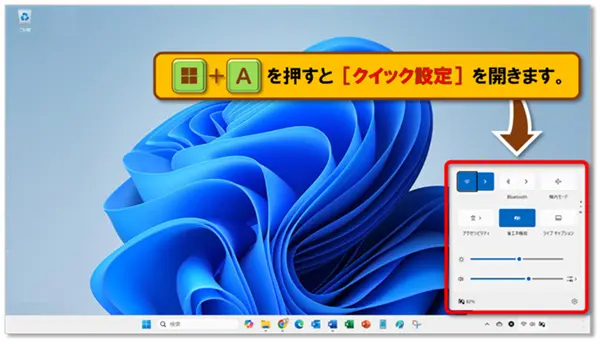
Windowsキー+A を押すと、「クイック設定」が開きます 。
💻パソコン画面の右側に表示されるこのメニューからは、Wi-Fiのオン・オフ、音量の調整、画面の明るさの変更など、よく使う設定をすばやく切り替えることができます。
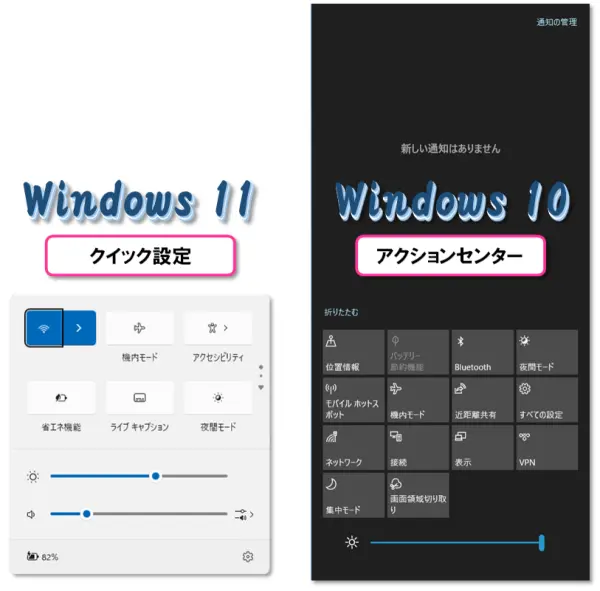
Windows 10では「アクションセンター」が開き、画面の右側にシステムやアプリからの通知(上部)と、各種設定をすぐに操作できるクイックアクション(下部)が表示されていました。
一方、Windows 11ではこの機能が分割され、通知は「通知センター」へ移行。
Windowsキー+N を押すと、「通知センター」と「カレンダー」が表示 されるようになっています。
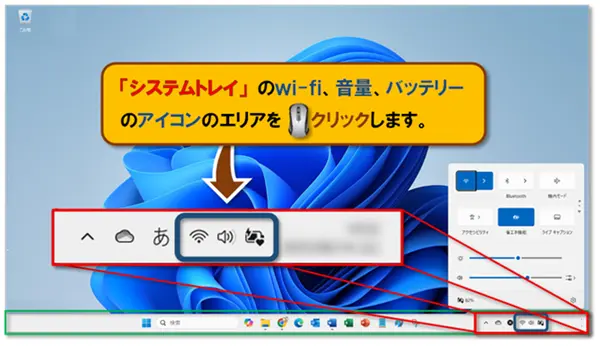
タスクバー*の右端、「システムトレイ」に注目しましょう。
Wi-Fi、音量、バッテリーのアイコンのエリアを🖱️クリックすると、クイック設定がすぐに開きます。
*タスクバーとは…画面一番下にある[スタート]ボタンやアイコンが並んでいる棒状の領域です。
Windowsキー+B
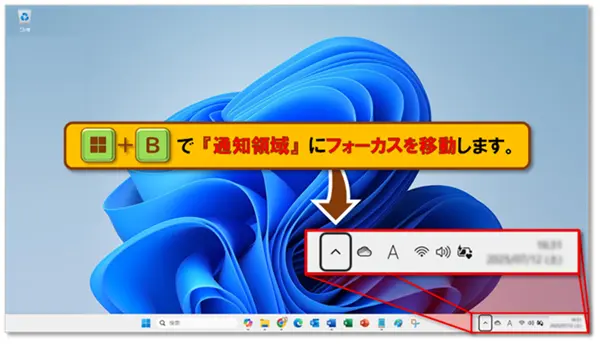
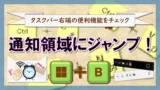
Windowsキー+B を押すと、「通知領域」にキーボード操作だけでフォーカスを移動 できます。
B は“ Background(バックグラウンド)”の頭文字です。
通知領域とは、デスクトップ右下にある、 時計やカレンダー、入力インジケーターなどのアイコンが並ぶエリア のことです。
ここでは、💻パソコンのシステムやアプリからの リアルタイム情報を確認する ことができます。
● Windowsキー+B で「通知領域」にフォーカスを移動 します。
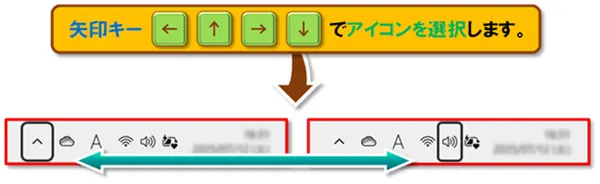
● 矢印キー(← ↑ → ↓)でアイコンを選択します。
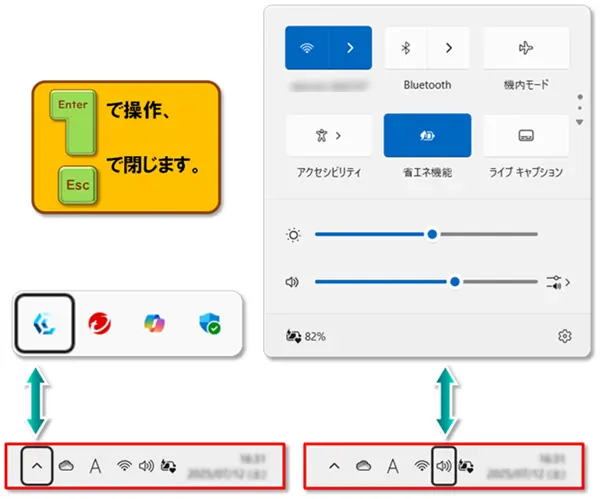
● Enterキーで操作、Escで閉じます。
Windowsキー+C
Windowsキー+C を押すと、 AIアシスタントの「Copilot」が起動 して、質問の受付・操作支援・アイデア出しなどをスムーズにサポートしてくれます。
C は“ Copilot(コパイロット)”の頭文字です。
まるで✈️🧑✈️飛行機の副操縦士のように、 私たちユーザーの操作をそっと支えてくれる存在 です。
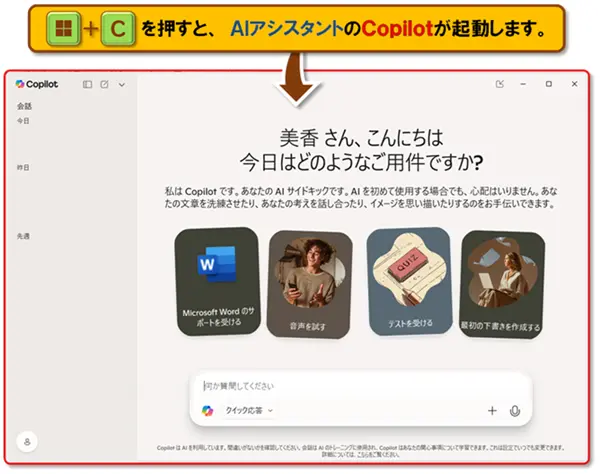
Copilotの起動方法 は、ショートカットだけではありません。
場面に応じて使い分ける のがおすすめです。
| 入力方法 | 特 徴 | 活用シーン |
|---|---|---|
| Windowsキー+C | すばやく起動・手がキーボードにある時に便利 | 作業中の素早い問い合わせ |
| タスクバーのアイコン | 🖱️マウス操作で直感的・視覚的に分かりやすい | タッチパッド中心の操作時 |
| 音声入力(マイク) | 両手が使えない時でも操作可能・自然な質問ができる | 離れた場所からの呼びかけ時 |
例えば、⌨️キーボード操作に慣れている方はショートカットが便利ですが、初心者にはタスクバーからの起動のほうが安心かもしれません。
Windowsキー+D
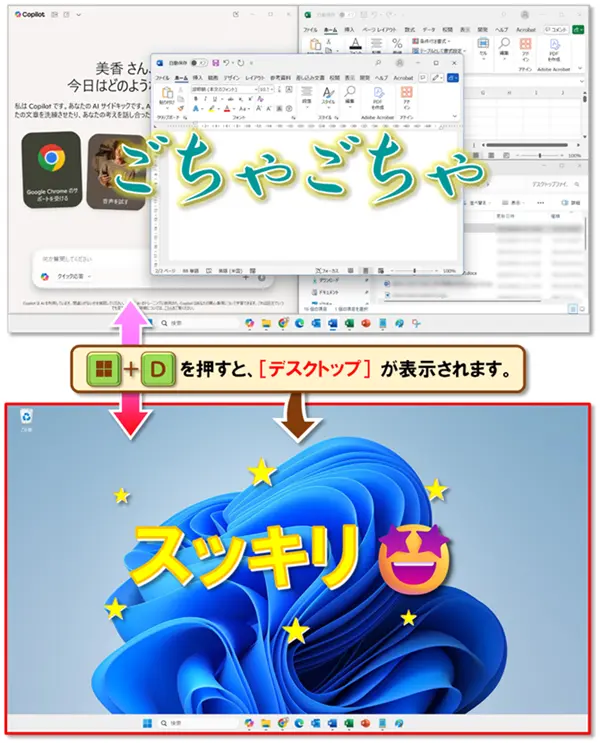
Windowsキー+D を押すと、「デスクトップ」を表示 します。
D は“ Desktop(デスクトップ)”の頭文字です。
このショートカットキーを使うと、 開いているすべてのウィンドウが一瞬で最小化され、 デスクトップが表示 されます。
もう一度 Windowsキー+D を押すと、 元の画面に戻る ので、作業の途中でも安心して使えます。
このように、表示と非表示を切り替える「トグル式」の動作になっています。
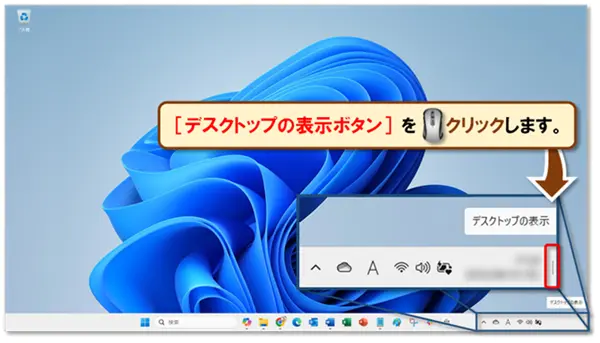
● タスクバーの右端にある[デスクトップの表示ボタン]を🖱️クリックするだけで、簡単に切り替えられます。
※ボタンが見えない場合は、マウスカーソルを右端に移動すると反応します
Windowsキー+E
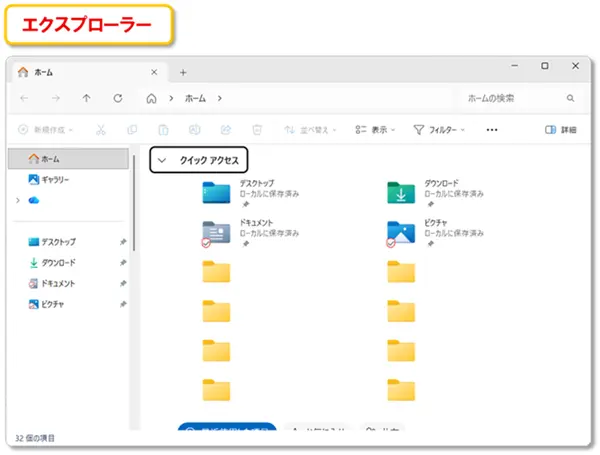
Windowsキー+E を押すと、「エクスプローラー」を開きます 。
E は“ Explorer(エクスプローラー)”の頭文字です。
どんな画面にいても、迷わず目的の場所へアクセスできる便利な操作です。
方法❶:タスクバーから開く
画面下の「タスクバー」にある、フォルダーの形をした「📁」黄色いアイコンを🖱️クリックします。
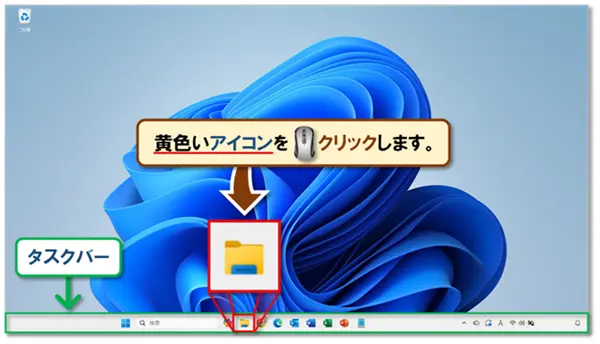
※見つからない場合は、タスクバーの検索ボックスに「エクスプローラー」と入力してもOKです。
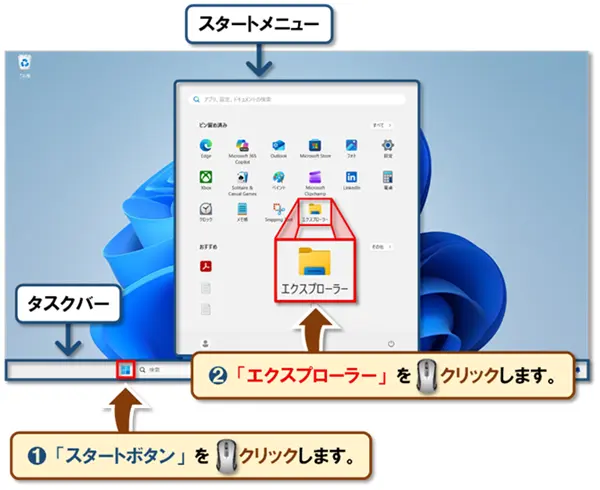
方法❷:スタートメニューから開く
- 画面左下の「スタートボタン(Windowsマーク)」を🖱️クリックします。
- 表示されたスタートメニューの中から「エクスプローラー」を見つけて🖱️クリックします。
※見つからない場合は、スタートメニューの右上にある[すべて]または[すべてのアプリ]を🖱️クリックし、表示された一覧から探すと見つけやすくなります。
Windowsキー+F
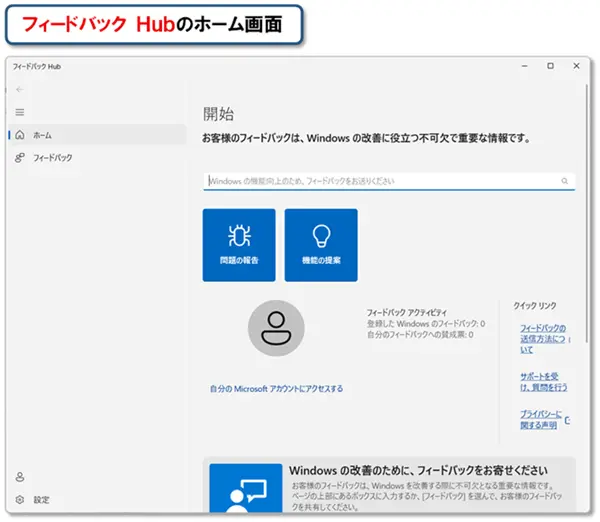
Windowsキー+F を押すと、「フィードバック Hub」を起動 します。
F は“ Feedback(フィードバック)”の頭文字です。
フィードバック Hubは、Windowsの開発元であるMicrosoftに、 ユーザーの声を届けるための公式アプリ です。
👇主な機能は以下の通りです。
- 問題の報告:「アプリが落ちる」「設定が反映されない」など、困ったことを伝えられます。
- 機能の提案:「こんな機能があったら便利!」というアイデアも投稿できます。
- 他の人の意見に賛成票を入れる:同じ悩みを持つ人の投稿に共感して投票できます。
- スクリーンショットの添付:問題の様子を画像で伝えることもできます。
つまり、「ちょっと困ったな…」と思ったときに、気軽に声を届けられる“窓口”なんですね。
● フィードバック:使ってみた感想や、改善してほしい点などの意見を伝えること。
● ハブ:もともとは車輪やプロペラの中心部分を指す言葉で、そこから転じて「情報や機能が集まる中心地点」という意味でも使われます。
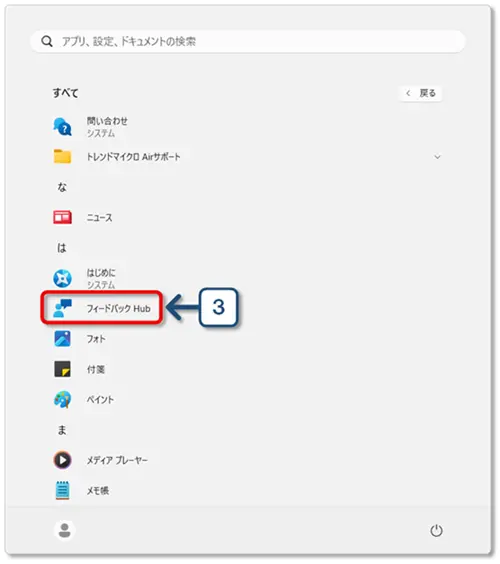
方法①:スタートメニューから起動する
1⃣ 画面左下の[スタート]ボタン(Windowsロゴ)を🖱️クリックします。
2⃣ 表示されたメニューの中から[すべて]を選択します。
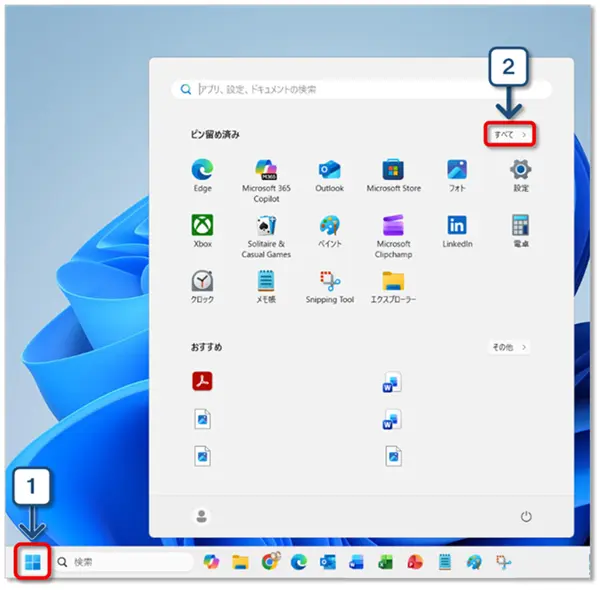
3⃣ アルファベット順に並んだアプリ一覧から「フィードバック Hub」を探して🖱️クリックします。
==================
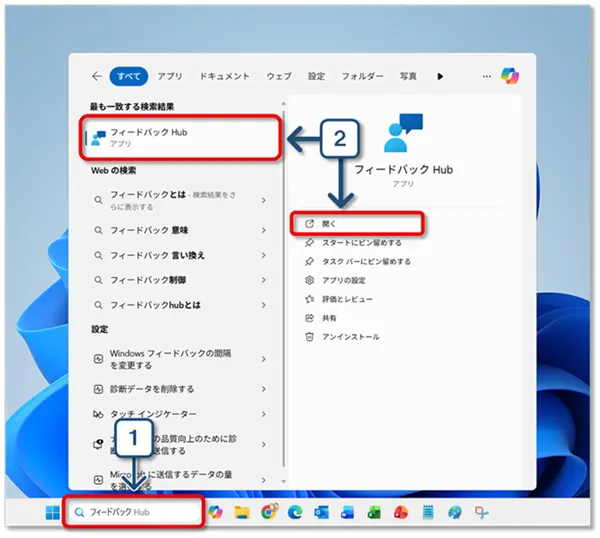
方法②:検索バーから起動する
1⃣ タスクバーの検索ボックスを🖱️クリックして、「フィードバック」と入力します。
2⃣ 検索結果に表示された「フィードバック Hub」アプリを🖱️クリックします。
==================
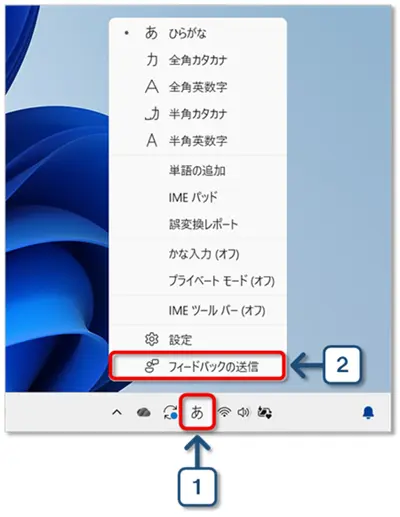
方法③:IMEオプションから起動する
1⃣ 画面右下の[あ]または[A]の表示されている「入力インジケーター」を🖱️右クリックします。
2⃣ 表示された「IMEオプション」メニューの中から、[フィードバックの送信]を🖱️クリックします。
Windowsキー+G
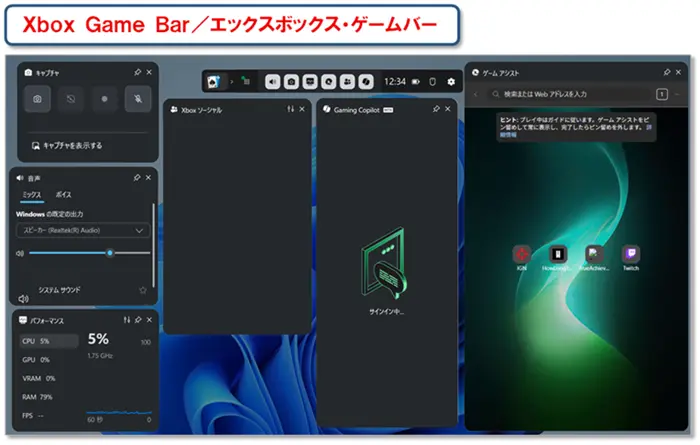
Windowsキー+G を押すと、「Game Bar」が開きます 。
G は“ Game(ゲーム)”の頭文字です。
「パソコンの画面を録画したい」「操作の流れを画像で残したい」――そんなときに便利です。
特別なアプリをインストールする必要はなく、すぐに使えるのが嬉しいポイントです。
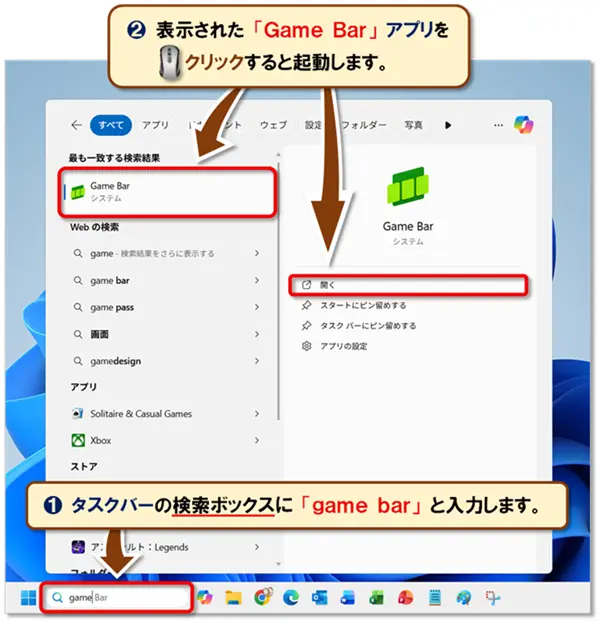
<🖱️マウス操作でGame Barを開く方法>
- タスクバーの検索ボックスに「Game Bar」と入力します。
- 表示された「Game Bar」アプリを🖱️クリックすると起動します。
Windowsキー+H
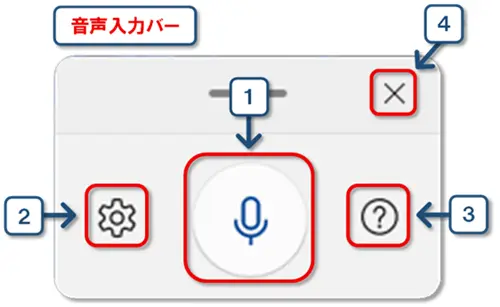
Windowsキー+H を押すと、「音声入力バー」が表示 され、話した言葉がそのまま文字に変換されます。
H は、公式には明言されていませんが、“ Dictation ”(ディクテーション=音声入力)に関連する「Hearing」や「話す(Hear/Speak)」の頭文字と考えられています。
| 名称 | 機能 | |
|---|---|---|
| 1⃣ | マイクボタン | 音声入力を始めたり止めたりするためのボタンです。 🖱️クリックすると🎙️マイクがオンになり、話した言葉がそのまま文字に変換されます。 |
| 2⃣ | 設定ボタン | 音声入力の細かい動きを調整できるボタンです。 句読点を自動で入れるかどうかや、使う言語の切り替えなどをここで設定できます。 |
| 3⃣ | ヘルプアイコン |
困ったときに押すと「音声入力の使い方」や「設定方法」が分かる、いわば「案内板」のようなボタンです。 |
| 4⃣ | 閉じるボタン |
音声入力バーを終了するときに使うボタンです。 もう使わないときはここを🖱️クリックすればバーが消えます。 |
音声入力を🖱️マウス操作だけで起動する方法はありません。
Windowsキー+H で起動するか、タッチキーボードを使っている場合はキーボード上の🎤マイクキーを押すと音声入力が始まります。
Windowsキー+I
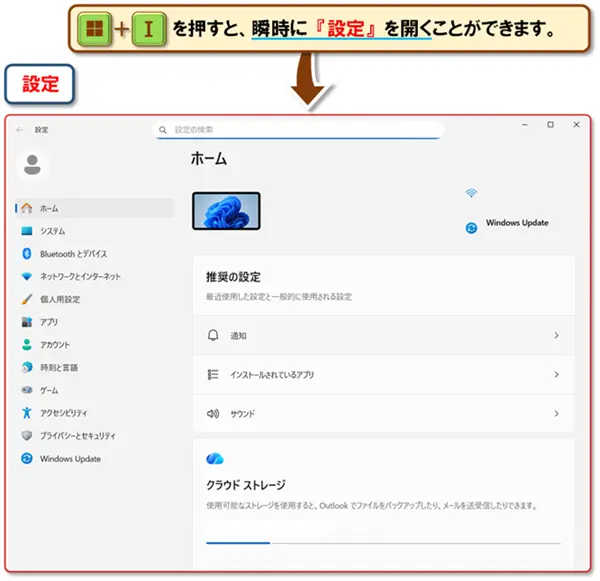
Windowsキー+I を押すと、 瞬時に「設定」を開く ことができます。
ここでの I は、“ Information(情報)” や “ Settings(設定)” を表す頭文字として覚えておくとわかりやすいです。
「設定」には、💻パソコンのさまざまな項目がまとめて用意されており、自分の使いやすいように操作をカスタマイズできます。
特に、💻パソコン初心者の方には少し馴染みの薄い画面かもしれませんが、 仕組みを一度理解してしまえばとても便利に使える ようになります。
<🖱️マウス操作で設定を開く方法>
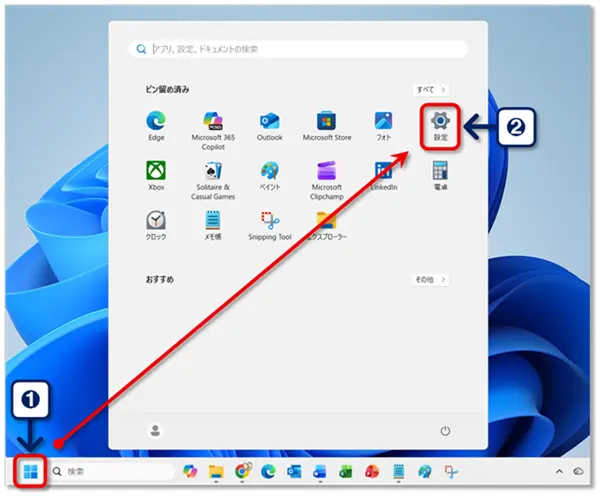
方法①:スタートボタンから開く
- 画面左下(または中央)の[スタート]ボタンを🖱️クリックします。
- 表示されたメニューの左側にある 「⚙️」歯車のアイコンを🖱️クリックします。
方法②:右クリックメニューから開く(最短で便利)
- [スタート]ボタンを🖱️右クリックします。
- 表示されたメニューから「設定」を🖱️クリックします。
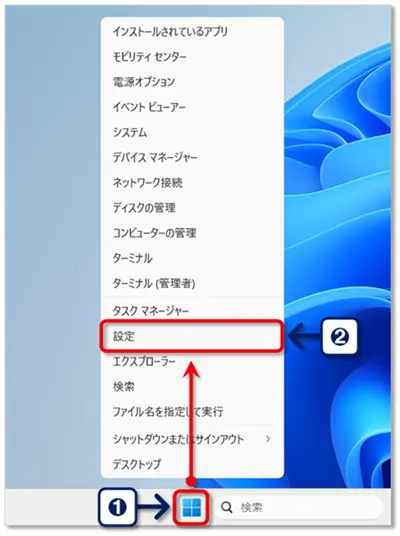
👆こちらのほうがクリック数が少なく、初心者の方にもおすすめです。
方法③:タスクバーの検索から開く
- タスクバーの検索ボックス(または虫眼鏡アイコン)を🖱️クリックします。
- 「設定」と入力します。
- 表示された
- 「設定アプリ」を🖱️クリックします。
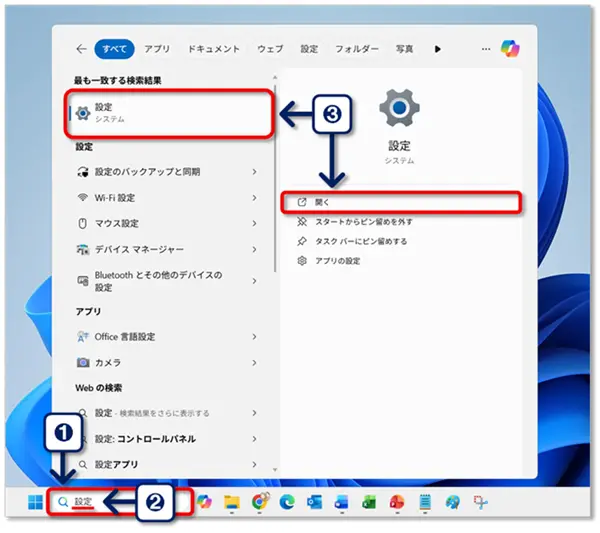
👆「設定」の場所が分からないときでも安心して使えます。
Windowsキー+J
現在(2026年)の Windows では、 Windowsキー+J は標準機能としては使えません。
Windows 11 および Windows 10 で
Windowsキー+J を押しても、 基本的には何も起こりません。
以前は、
「Windows のヒント」アプリ内でフォーカスを移動する ためのショートカットキーでした。
「押しても反応がないけど壊れているの?」と心配される方もいますが、
⌨️キーボードの故障ではないのでご安心ください。
Windowsキー+K
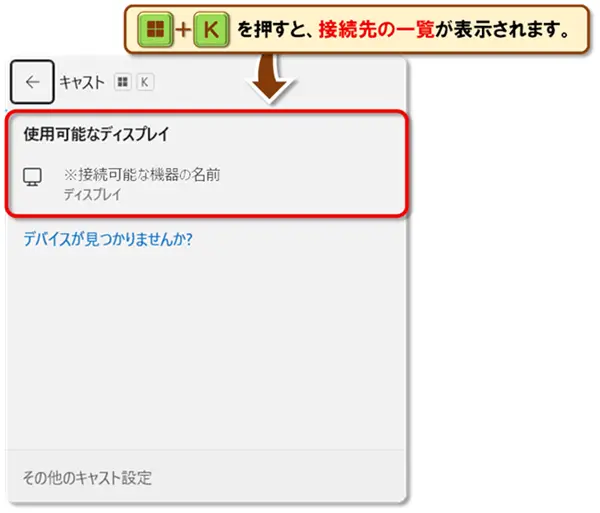
Windowsキー+K は、Windows 11 に搭載されている「ワイヤレス表示(ワイヤレス接続)」を一瞬で開くショートカットキー です。
この機能を使うと、
● モニター
● プロジェクター
● そして 別のパソコン(🖥️←→💻)
に、ケーブルなしで画面を映す ことができます。
通常は設定画面を開いて探す必要がありますが、
Windowsキー+K を押すだけで 接続先の一覧が右側に表示 されるため、
🔰初心者でも迷わず使える便利なショートカットです。
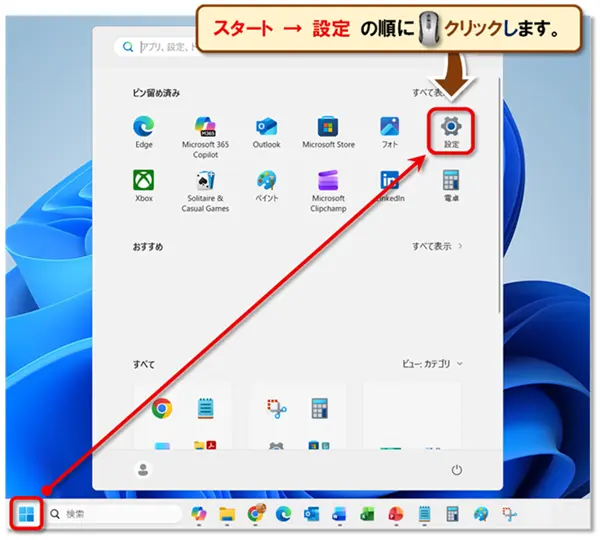
- スタート → 設定 の順に🖱️クリックします。
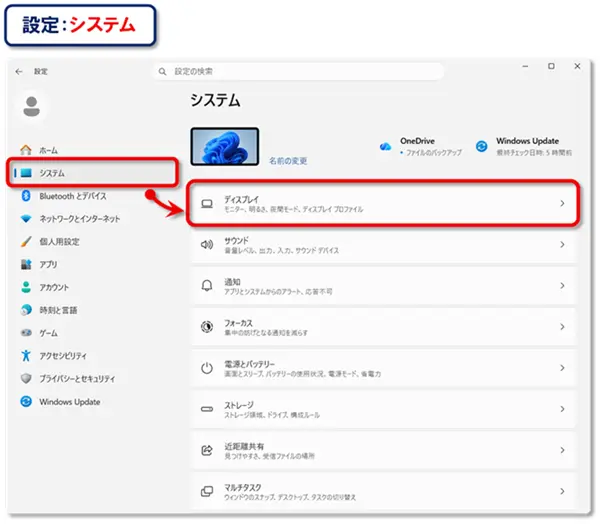
- システム → ディスプレイ の順に🖱️クリックします。
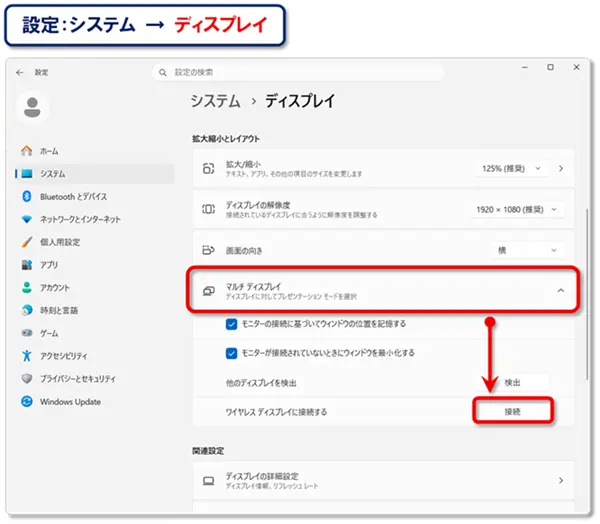
- 少し下の方にある マルチディスプレイ を🖱️クリックして展開し、「ワイヤレスディスプレイに接続する」 の[接続]を🖱️クリックします。
- 右側に接続先の一覧が表示されます。
Windowsキー+L
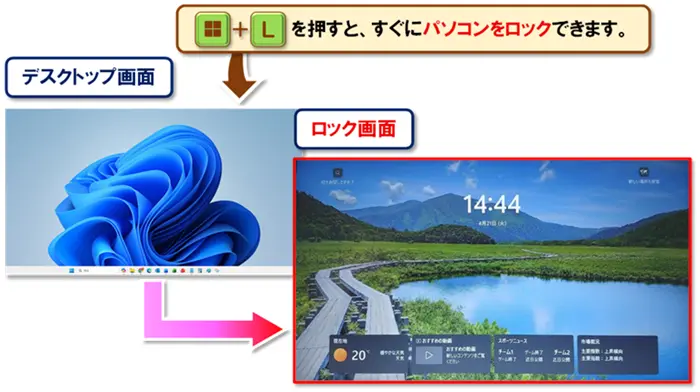
Windowsキー+L を押すと、 すぐにパソコンをロック できます。
L は“ Lock(ロック)”の頭文字です。
ロックすると、パスワードや PIN を入力しないと操作できない状態になりますので、職場など人の出入りがある場所では、 離席時にロックする習慣 をつけておくと安心です。
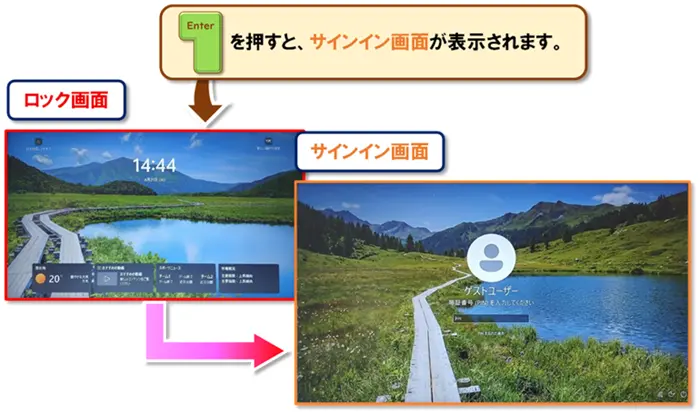
Enterキー を押すと サインイン画面 が表示されるので、パスワード または PIN を入力してログインします。
「シャットダウン」と違い、サインインするだけですぐに作業を再開できる点も便利です。
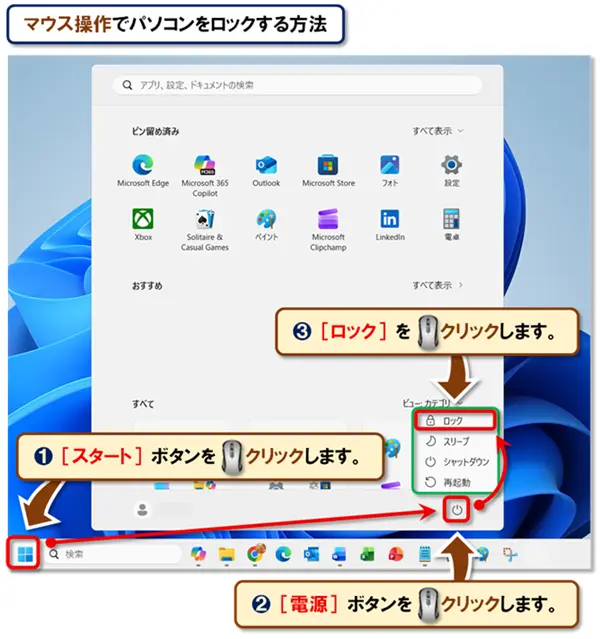
- タスクバーの[スタート]ボタンを🖱️クリックします。
- スタートメニュー右下の[電源]ボタンを🖱️クリックします。
- 表示されたメニューから[🔒ロック]を選択します。
Windowsキー+M
Windowsキー+M を押すと、 開いているすべてのウィンドウを一瞬で最小化 することができます。
Mは“ Minimize(最小化)”の頭文字です。
開いているアプリを終了するのではなく、一時的に画面から隠してタスクバーへ収納します。
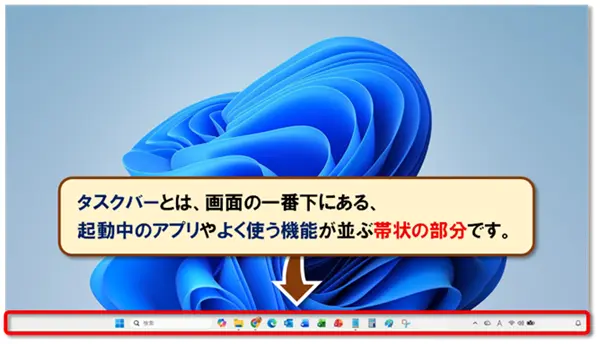
タスクバーとは、画面の一番下にある、起動中のアプリやよく使う機能が並ぶ帯状の部分です。
一見似ている操作のように思われがちな Windowsキー+M と Windowsキー+D との違いについても解説しています。

Windowsキー+N
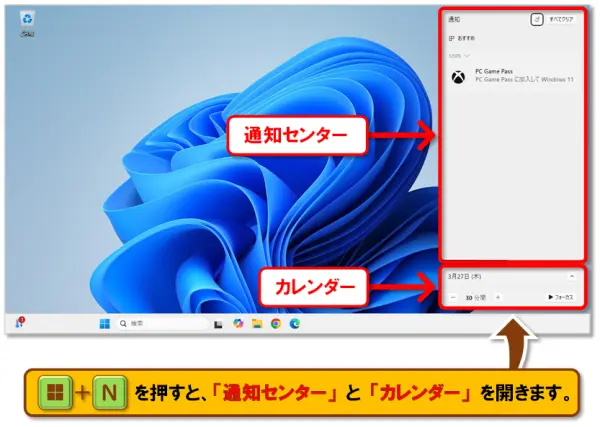
Windowsキー+N を押すと、Windows 11では「通知センター」と「カレンダー」を開きます。
通知センターには、アプリの通知やシステムメッセージが表示されます。
N は“ Notification(ノウティフィケイション)”の頭文字です。
このショートカットキーを使うことで 迅速にスケジュールや重要な通知をチェック することができます。
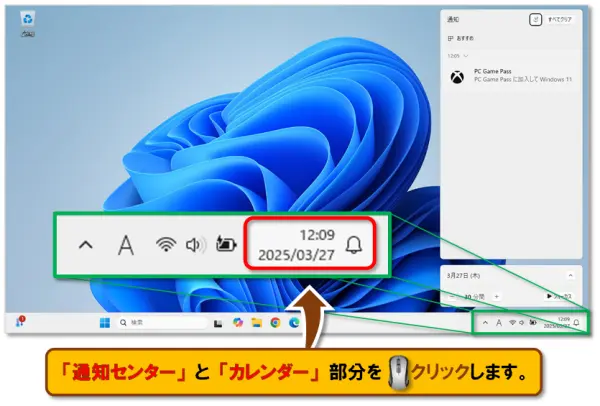
デスクトップ画面の右下にある「日付と時刻」や「🔔通知アイコン」部分を🖱️クリック します。
Windowsキー+O
Windowsキー+O を押すと、、「画面の自動回転」をロックまたは解除 します。
O は“ Orientation(オリエンテーション)”の頭文字です。
タブレットや回転可能なディスプレイで、画面が自動的に回転しないよう固定したい場合に便利です。
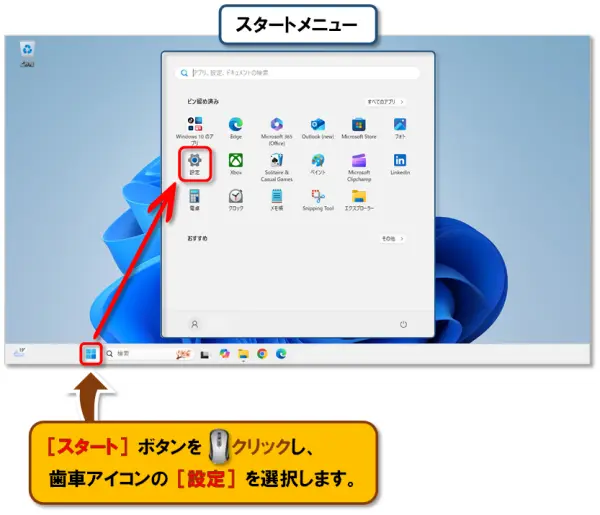
- タスクバーの[スタート]ボタンを🖱️クリックし、「⚙️」歯車アイコンの[設定]を選択します。
- 設定画面で「システム」を選択し、その中の[ディスプレイ]を🖱️クリックします。
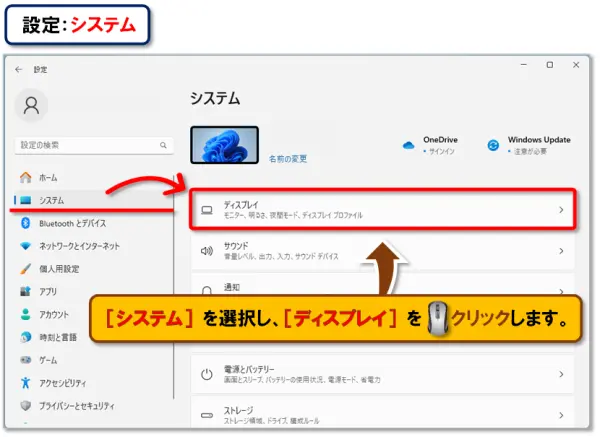
- 「ディスプレイ」設定内にある「回転ロック」のスイッチをオンまたはオフに切り替えます。
Windowsキー+P
Windowsキー+P を押すと、画面右側に「プロジェクション設定」画面が表示 され、外部ディスプレイの表示方法をすぐに切り替えられます。
P は“ Project(プロジェクト)”の頭文字です。
💻ノートパソコンと🖥️外部モニターを接続している場合や、📺テレビ・プロジェクターへ画面を映す場合によく利用するショートカットキーです。

<🖱️マウス操作で外部ディスプレイ設定を開く場合>
- タスクバー右端にある[ネットワーク・音量・バッテリー]のアイコンを🖱️クリックします。
- 「クイック設定」が開きますので、[表示]ボタンを🖱️クリックします。
- [表示]ボタンが見つからない場合は、パネル内を下にスクロールすると表示されます。


Windowsキー+Q / Windowsキー+S
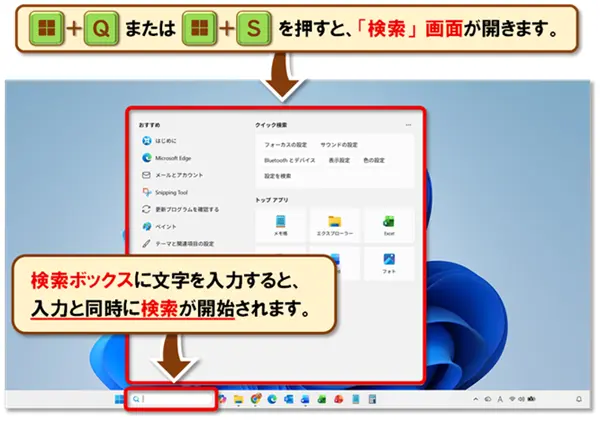
Windowsキー+Q または Windowsキー+S を押すと、「検索」画面が開きます 。
検索ボックスに文字を入力すると、入力と同時に検索が開始されます。
Q は“ Quick search(クイックサーチ)”
S は“ Search(サーチ)”の頭文字です。
アプリを探したり、設定画面を開いたり、保存したファイルを探したいときに便利です。
実は Windowsキー を押したあと、そのまま文字を入力しても検索できますが、 Windowsキー+Q や Windowsキー+S を覚えておくと 確実に検索画面を開けます 。

Windowsキー+R
Windowsキー+R を押すと、アプリやファイルを直接開ける「ファイル名を指定して実行」ダイアログボックスが表示 されます。
R は“ Run(ラン、実行)”の頭文字です。

ショートカットキーに次いで素早く実行できる方法を3つご紹介します。
他のアプリの起動にも応用できる便利な手順です!
その1:[スタートボタン]を🖱️右クリックし、表示されるメニューから[ファイル名を指定して実行]を🖱️クリックします。

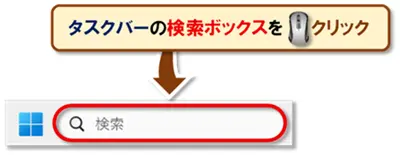
その2:[🔎検索ボックス]に「ファイル名を指定して実行」と入力し、検索結果の[ファイル名を指定して実行]または[開く]を🖱️クリックします。

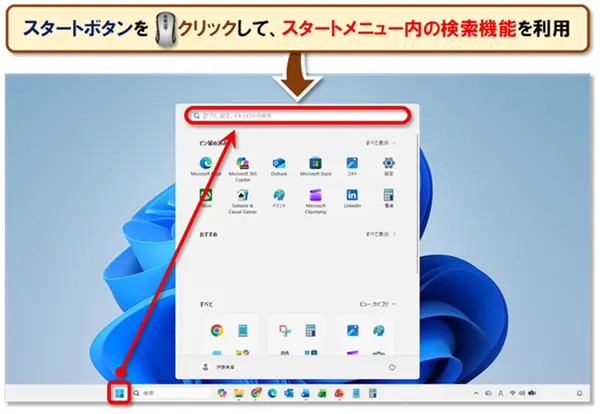
その3:[スタートボタン]を🖱️クリックし、スタートメニュー内の[🔎検索ボックス]に「ファイル名を指定して実行」と入力し、検索結果の[ファイル名を指定して実行]または[開く]を🖱️クリックします。


Windowsキー+T
Windowsキー+T を押すと、 タスクバー上のアイコンにフォーカス(選択状態)が移動します 。
T は“ Taskbar(タスクバー)”の頭文字です。
そのまま Windowsキー+T を押し続けると、タスクバー上のアプリを順番に選択できます。
また、矢印キー ← → でも移動できます。
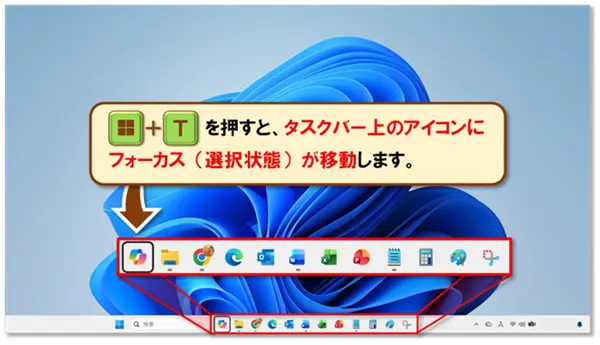
● タスクバーとは?
タスクバーとは、画面下部に表示される帯状のエリアです。
起動中のアプリや、よく使うアプリを📌ピン留めして表示できます。
● フォーカスとは?
フォーカスとは、現在キーボード操作の対象になっている場所のことです。

Windowsキー+U
Windowsキー+U を押すと、 アクセシビリティの設定画面が開きます 。
U は“ Universal Access(ユニバーサル アクセス)”の頭文字です。
ここでは、
✅文字を大きくする
✅マウスポインターを見やすくする
✅画面を拡大する
✅画面を読み上げる
✅字幕を表示する
など、💻パソコンを より使いやすくする設定をまとめて変更 できます。
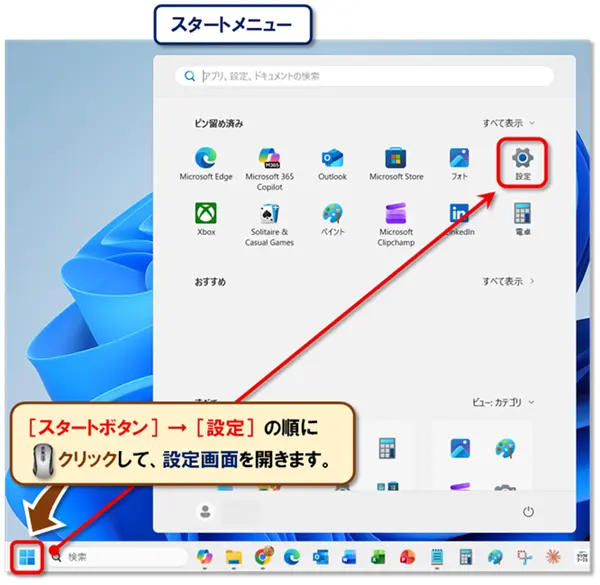
- [スタートボタン]→[設定]の順に🖱️クリックして、設定画面を開きます。
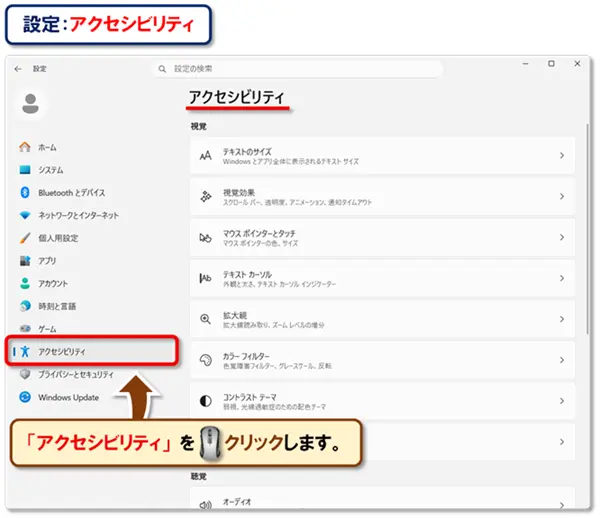
- 左側の「アクセシビリティ」を🖱️クリックします。

Windowsキー+V
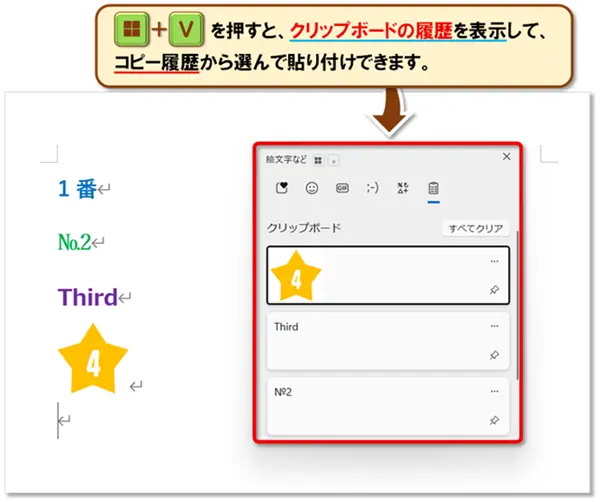
Windowsキー+V は、 クリップボードの履歴を表示する ショートカットキーです。
通常の貼り付け( Ctrl+V )は、最後にコピーした内容しか貼り付けできません。
しかし Windowsキー+V なら、過去にコピーした内容の一覧(コピー履歴)が表示され、その中から好きなものを選んで貼り付けられます。
<🖱️マウス操作でクリップボードの履歴を開く方法>
クリップボードの履歴は、マウスだけでは直接開けません。
※クリップボードの履歴には専用のボタンはありません。
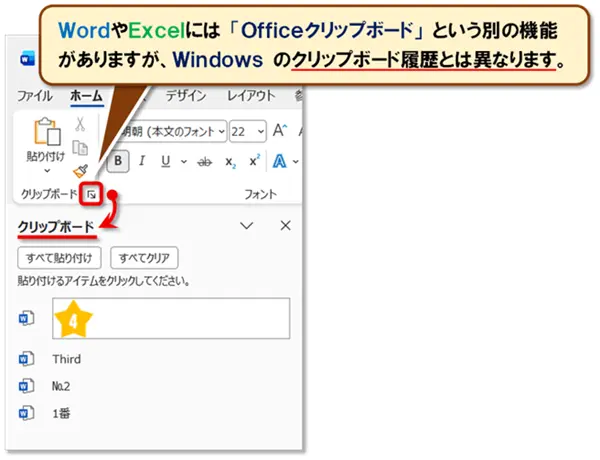
なお、WordやExcelには「Officeクリップボード」という別の機能がありますが、Windows のクリップボード履歴とは異なります。

Windowsキー+W
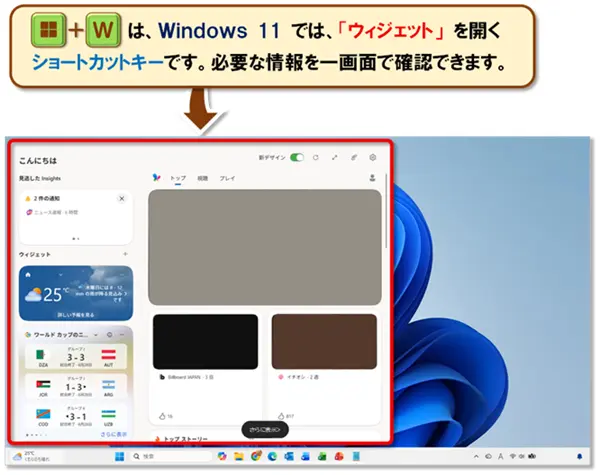
Windowsキー+W は、Windows 11 で「ウィジェット」を開く ショートカットキーです。
W は“ Widgets(ウィジェット)”の頭文字です。
ウィジェットでは、次のような情報をすばやく確認できます。
🌤️ 天気予報
📰 最新ニュース
📅 カレンダーや予定
📈 株価情報
⚽ スポーツの試合結果
📝 To Do リスト
必要な情報だけをまとめて確認できるため、
「朝パソコンを開いたら天気を確認する」
「ニュースをチェックしてから仕事を始める」
といった使い方にも便利です。
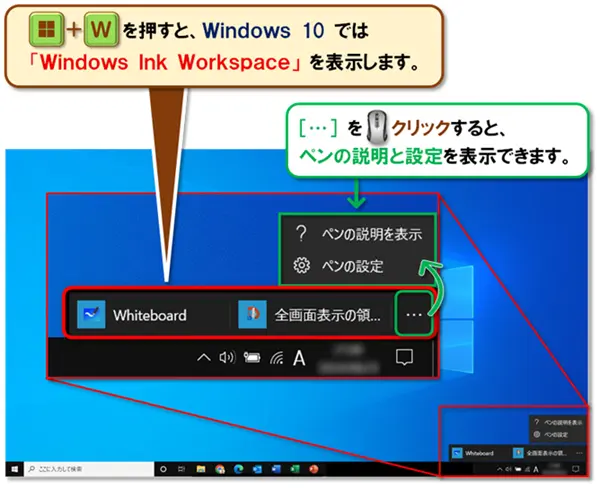
Windows 10 では、 Windowsキー+W を押すと Windows Ink Workspace(Windowsインクワークスペース)が表示 されていました。
🎨 Microsoft Whiteboard
✂️ 切り取り&スケッチ
🖊️ 画面スケッチ
特に、オンライン会議や授業で使える Microsoft Whiteboard(ホワイトボード)は人気の機能でした。
また、「切り取り&スケッチ」は、現在の Windows 11 では Snipping Tool(スニッピングツール)に統合されています。
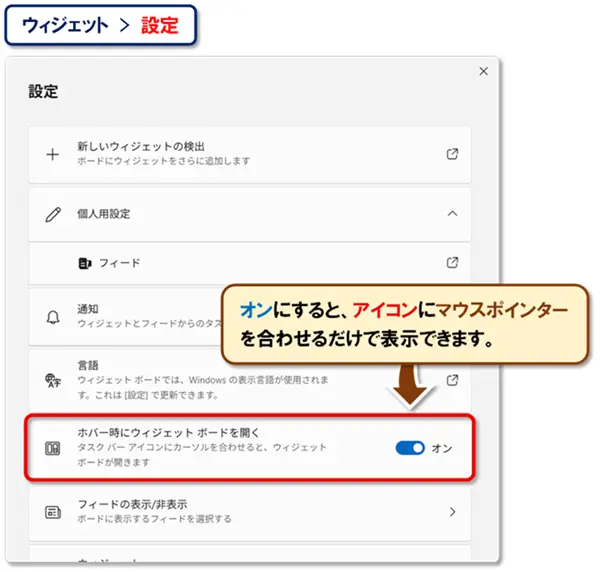
<🖱️マウス操作でウィジェットを開く場合>
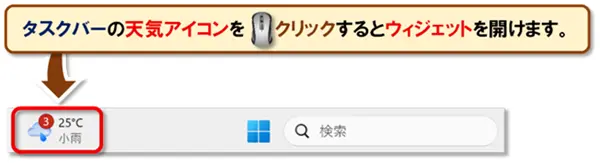
● タスクバーの 🌤️ウィジェットアイコン を🖱️クリック
または
● ウィジェットアイコンにマウスポインターを合わせる
(※「ホバー時にウィジェットボードを開く」がオンの場合)
Windowsキー+X
Windowsキー+X は、「クイックリンクメニュー」を表示する ショートカットキーです。
クイックリンクメニューとは、Windows の管理機能をまとめて表示するショートカットメニューのことです。
X は“ eXpert menu(エキスパート・メニュー)”を意味しています。

主な機能
- 設定
- タスクマネージャー
- デバイスマネージャー
- エクスプローラー
- ネットワーク設定
- 電源オプション
- ディスクの管理
- コンピューターの管理
通常は複数回🖱️クリックしなければ開けない機能を、1回の操作で呼び出せる便利なメニューです。
普段は設定画面を何回も🖱️クリックしないとたどり着けない機能でも、 Windowsキー+X なら一瞬で表示できます。
💻パソコンの調子が悪いときにも役立つため、ぜひ覚えておきたいショートカットキーです。
<🖱️マウス操作でクイックリンクメニューを表示する方法>
- タスクバーの[スタート]ボタンを🖱️右クリックします。
- クイックリンクメニューが表示されます。
- 利用したい機能を🖱️クリックします。


Windowsキー+Y
Windowsキー+Y を押すと、Windows Mixed Reality(仮想現実)を使用している環境では、 仮想現実(VR)環境と通常のデスクトップ環境の入力を切り替える ことができます。
Y は特定の意味を持つキーではありませんが、“ Mixed RealitY(ミクスド・リアリティ)”と覚えると覚えやすいでしょう。
例えば、🎧ヘッドセットで仮想現実を利用している途中に、🖱️マウスや⌨️キーボードの入力を通常のデスクトップへ切り替えたいときに使用するショートカットキーです。
<反応しない場合について>
私の💻パソコンでも試してみましたが、 Windowsキー+Y を押しても何も起こりませんでした。
これは故障ではなく、現在の Windows 11 では正常な動作である可能性があります。
現在は、Windows Mixed RealityがWindows 11 バージョン24H2で削除されているため、一般的な Windows パソコン ではこのショートカットは利用できません。
Microsoft公式サイトをご覧ください。
Windowsキー+Z
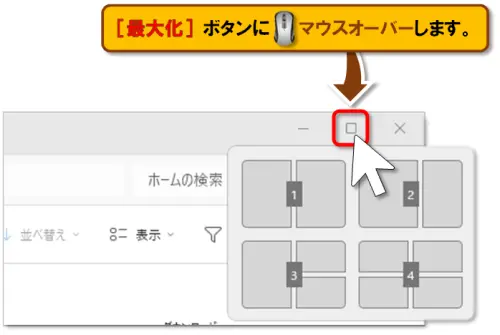
Windowsキー+Z を押すと、「スナップレイアウト」ボックスを表示 します。
Z は“ Zone layout(ゾーンレイアウト)”の頭文字です。
スナップレイアウトは、デスクトップに開かれた 複数のウィンドウを、効率よく整理できる 便利な機能です。
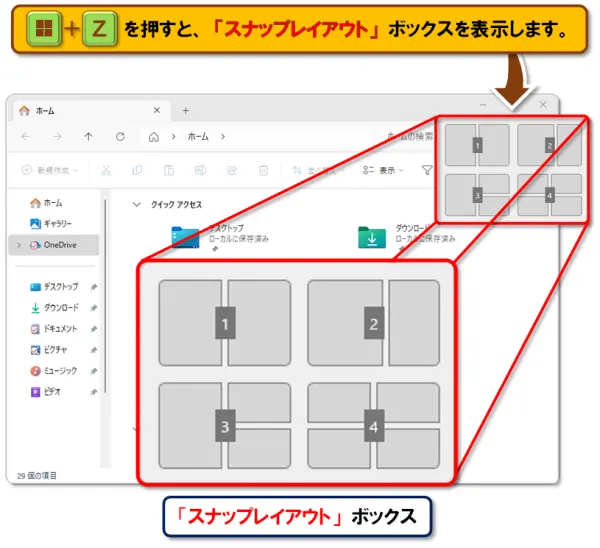
ウィンドウをサッと配置し直せるので、作業がはかどります。
•[最大化]ボタンにマウスオーバー*します。
*マウスオーバーとは…クリックではなく、マウスポインターを項目に重ね合わせることです。
初心者におすすめ!Windowsキー活用のコツ5選
- 基本を理解する
Windowsキーの役割を知り、操作の基礎を押さえましょう。 - よく使うショートカットキーを覚える
日常的に使う機能のショートカットキーから習得すると便利です。 - 少しずつ試す
ショートカットキーを一度にすべてを覚えるのではなく、少しずつ試して慣れていきましょう。 - メモを取る
新しいショートカットは忘れないようにメモに書き留めておきましょう。 - 実践あるのみ
実際に使ってみることで、ショートカットが自然と身につきます。
FAQ
Q. Windowsキーが反応しません
A. キーボードの故障、ゲームモード、Windowsキー無効化設定などが原因として考えられます。
Q. Windows 10とWindows 11で同じですか?
A. 基本的には共通ですが、一部のショートカットは動作や表示内容が異なります。
Q. 全部覚える必要はありますか?
A. ありません。まずはWindows+E、D、L、V、Iの5個だけ覚えるのがおすすめです。
Q. 一番便利なWindowsキーショートカットはどれですか?
A. 初心者の方にはWindows+E(エクスプローラー起動)が特におすすめです。
まとめ|Windowsキーショートカットは作業効率アップの近道
今回の授業は、Windowsキー+A~Z のショートカットキー 一覧と、おすすめの活用方法をご紹介しました!
Windowsキー と アルファベットキー を組み合わせたショートカットキーは、システム操作を劇的に効率化し、作業効率を格段に向上させる強力なツールです。
今回の授業では、各ショートカットキーの機能と使い方を分かりやすく解説しており、リンクを🖱️クリックすることで 詳細な授業(ページ)にアクセス できます。
初心者から上級者まで、誰でもすぐに活用できる便利なショートカットキーをマスターして、 日々の💻パソコン操作をさらにスムーズに しましょう。
😄ご受講お疲れ様でした!
Word作業を もっとラクに したい方へ ✨
ショートカットを基礎から学べる教材を2つ用意しています。
学びたい方も、すぐ確認したい方も、目的に合わせてお選びください。
安心して使える内容です♪

Wordショートカットキー
実践トレーニング


コメント