

こんにちは! どこでもパソコン教室 です。
今回の授業は、ショートカットキー Windowsキー+X をご紹介します!
Windows の設定やタスクマネージャー、デバイスマネージャーなどを素早く開ける「クイックリンクメニュー」を表示する、とても便利なショートカットです。

設定を開きたいだけなのに、どこにあるのか分からなくて探してしまいます…。タスクマネージャーも毎回開き方を忘れてしまうんです。

そのお悩み、とても多いですよ。
パソコン教室でも「設定画面までたどり着けない」「Wi-Fi設定が見つからない」というご相談をよくいただきます。
もっと簡単な方法はありませんか?
私は約15年パソコンインストラクターとして活動していますが、このショートカットは🔰初心者の方にも最初におすすめしている機能のひとつです。

それなら覚えられそうですね!
この授業では、 Windowsキー+X で表示される「クイックリンクメニュー」の使い方と、それぞれの機能を初心者向けに分かりやすく解説します。
覚えておくと、設定変更やトラブル対処がぐっと楽になりますよ。
💡 ショートカットキーは、実際に使うことで自然に身につきます ── 基礎から実務まで対応した2つの教材をご用意しています


[Windows]キー +[X]:ウィンドウズ キー・エックス
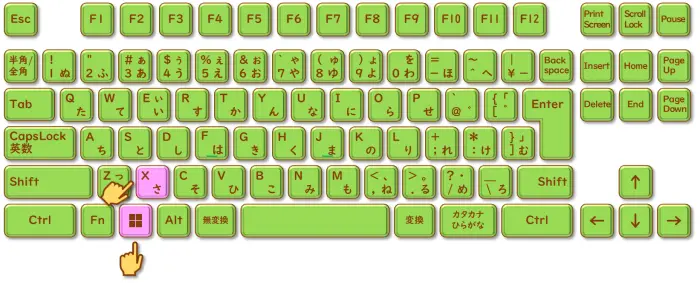
Windowsキー+X とは?
Windowsキー+X は、「クイックリンクメニュー」を表示する ショートカットキーです。
クイックリンクメニューとは、Windows の管理機能をまとめて表示するショートカットメニューのことです。

主な機能
- 設定
- タスクマネージャー
- デバイスマネージャー
- エクスプローラー
- ネットワーク設定
- 電源オプション
- ディスクの管理
- コンピューターの管理
通常は複数回🖱️クリックしなければ開けない機能を、1回の操作で呼び出せる便利なメニューです。
普段は設定画面を何回も🖱️クリックしないとたどり着けない機能でも、 Windowsキー+X なら一瞬で表示できます。
💻パソコンの調子が悪いときにも役立つため、ぜひ覚えておきたいショートカットキーです。
<🖱️マウス操作でクイックリンクメニューを表示する方法>
- タスクバーの[スタート]ボタンを🖱️右クリックします。
- クイックリンクメニューが表示されます。
- 利用したい機能を🖱️クリックします。

こんな場面で役立ちます
☑️ パソコンが重いのでタスクマネージャーを開きたい
☑️ Wi-Fiの設定を確認したい
☑️ USBメモリーが認識されない
☑️ アプリをアンインストールしたい
☑️ Windowsのバージョンを確認したい
クイックリンクメニューの主な機能
インストールされているアプリ(インストールされているアプリを管理)
不要なアプリを削除したいときなどに利用します。

例えば、
- 使わなくなったアプリを削除する
- インストール済みアプリを確認する
- アプリの詳細設定を変更する
といった操作ができます。
初心者向けポイント
不要なアプリを削除すると、💻パソコンの 空き容量を増やせる ことがあります。
ただし、Windows標準アプリを削除すると機能が使えなくなる場合がありますので注意しましょう。
システム(パソコンの基本情報を確認)
💻パソコンの性能やWindowsのバージョンを確認できます。

例えば、
- メモリ容量
- CPU
- Windows のバージョン
- パソコン名
などが分かります。
アプリをインストールするときに、「このパソコンで動きますか?」と確認したい場面 で役立ちます。
デバイスマネージャー(機器の状態を確認)
💻パソコンに接続されている機器を管理する場所です。

例えば、
- マウス
- キーボード
- プリンター
- USB機器
- Wi-Fiアダプター
などを確認できます。
機器に問題がある場合は、⚠️マーク が表示されることがあります。
初心者向けワンポイント
USBメモリーが認識されないときは、デバイスマネージャーを 確認すると原因が分かる 場合があります。
タスクマネージャー(パソコンが重い時の確認)
タスクマネージャーは初心者にもおすすめの機能です。
開いているアプリやCPU使用率を確認できます。

特に便利なのが、
- 名前
- CPU
- メモリ
- ディスク
の項目です。
例えばディスク使用率が100%の場合、Windows Update 中だったり、重い処理を行っている可能性があります。
どのアプリが負荷をかけているのか確認できるため、 トラブル解決 に役立ちます。
設定(Windowsの各種設定)
Windowsの設定画面を開きます。

ここでは、
- 壁紙変更
- 通知設定
- Bluetooth
- Wi-Fi
- アカウント
- プライバシー
などを管理できます。
エクスプローラー(ファイル管理)
写真や文書、ダウンロードフォルダーなどを管理できます。
ファイルを探したり整理したりするときに利用します。

検索(アプリやファイルを探す)
探したいアプリ名やファイル名を入力すると検索できます。

例
- Word
- Excel
- 写真
- 設定
など。

ファイル名を指定して実行
ファイル名を指定して実行は、特定の機能を名前で直接呼び出せます。

例えば、msconfig と入力するとシステム構成を開けます。
notepad と入力するとメモ帳を起動できます。
上級者にも人気の機能です。

シャットダウンまたはサインアウト
電源操作を素早く行えます。

利用できる項目は、
- サインアウト
- スリープ
- シャットダウン
- 再起動
です。
Windowsキー+L を使うと簡単です。
デスクトップ
開いているウィンドウをすべて最小化してデスクトップを表示します。
デスクトップ上のファイルを探したいときに便利です。

FAQ
Q. Windowsキー+X が反応しません
A. ⌨️キーボードの Windowsキー が無効化されている可能性があります。
スタートボタンを🖱️右クリックすると、同じクイックリンクメニューを表示できます。
Q. Windows 10 と Windows 11 で違いはありますか?
A. 一部の機能名称が変更されています。
例えばWindows 11 ではPowerShellの代わりに「ターミナル」が表示されることがあります。
Q. 初心者が最初に覚えるべき項目は?
A. おすすめは次の5つです。
- 設定
- タスクマネージャー
- エクスプローラー
- 検索
- シャットダウン
まとめ
今回の授業は、ショートカットキー Windowsキー+X をご紹介しました!
Windows の設定やタスクマネージャー、デバイスマネージャーなどを素早く開ける「クイックリンクメニュー」を表示する、とても便利なショートカットです。
普段は何回も🖱️クリックしないと開けない機能でも、 Windowsキー+X なら 一瞬でアクセスできる ため、作業効率が大きく向上します。
特に初心者の方には、
✔️ タスクマネージャー
✔️ エクスプローラー
✔️ 検索
✔️ シャットダウン
の5つを覚えておくのがおすすめです。
💻パソコンの 調子が悪いときや設定を変更したいときにも役立ちます ので、ぜひ実際に手を動かして試してみてくださいね。
👇ショートカットは実際に手を動かして覚えるのが一番です。
😄ご受講お疲れ様でした!

コメント