
こんにちは! どこでもパソコン教室 です。
今回の授業は、PowerPointで複数の図形を一つにまとめて、より魅力的で整理されたデザインを作る機能、『図形の結合』6種類を解説します!
● 接合:複数の図形を一つにまとめて、新しい形状を作ります。
● 型抜き:ある図形の形を他の図形から切り取ります。
● 合成:重なっている部分を含めてすべての図形を一つにします。
● 切り出し:重なり合った複数の図形を分割し、それぞれの断片を個別の図形として扱います。
● 重なり抽出:重なり部分だけを抽出して新しい図形を作成します。
● 単純型抜き:最初の図形から他の図形の形を切り抜きます。

プレゼンテーションや報告書作成で、図形の結合が必要だと感じたんですけど、どうすればいいか分からなくて……。

それでは今回の授業では、 PowerPointで図形を結合する方法 について解説しますね。
この機能をマスターすると、 視覚的にインパクトのあるスライド作成 がぐっと楽になりますよ。

それは助かります! 特に、スライドのデザインの質を向上させたいんです。
プレゼンテーションでは、聴衆の関心を引きたいですし……。
その気持ち、よく分かりますよ。
図形の結合は、 プレゼンの印象を大きく変えるテクニックの一つ です。
まずは基本から学びましょうか?
はい、ぜひお願いします!
これが分かれば、自分のプレゼン資料がもっと魅力的になるといいなと思っています。
では、早速始めましょう。今日の授業は、図形の結合です。
これをマスターすれば、もっと 自信を持ってプレゼンできる ようになりますよ。
さらに、結合した図形はWordやExcelに簡単にコピー&ペーストできますよ♪
PowerPointで図形を結合する手順
PowerPointで図形を結合する具体的な手順 は以下の通りです。
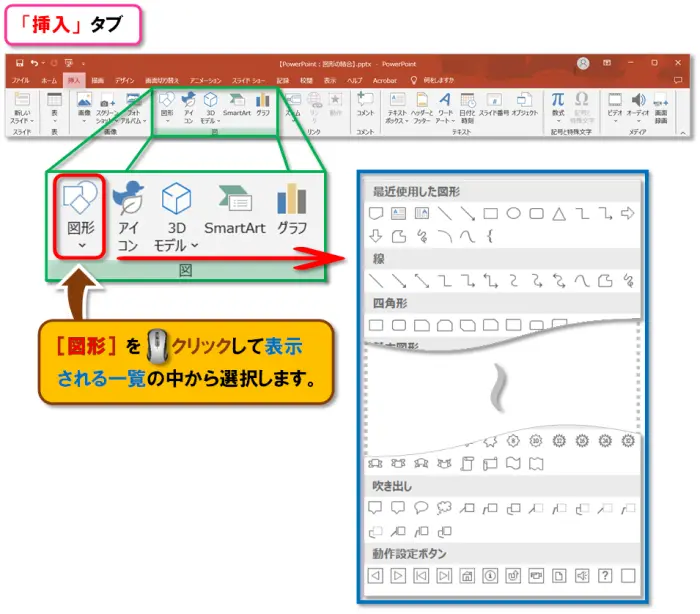
- 次の順に🖱️クリックして結合したい図形を挿入し、希望する位置に配置します。
●「挿入」タブ ➡「図」グループ ➡[図形]
 図形の配置には、中央揃えや等間隔配置が可能な
「オブジェクトの配置」8種類を活用しましょう。
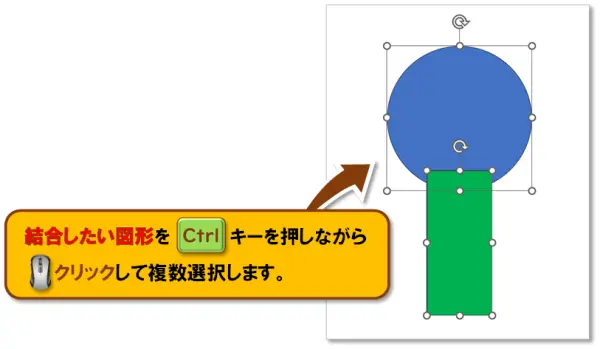
- 結合したい図形を Ctrlキーを押しながら🖱️クリック して複数選択します。
- 次の順に🖱️クリックします。
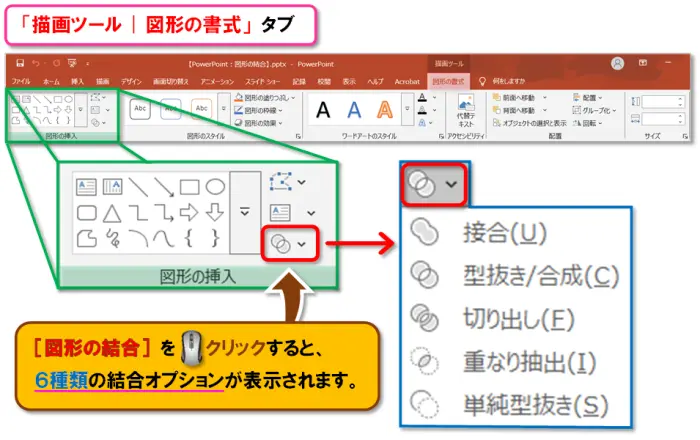
●「描画ツール|図形の書式」タブ ➡「図形の挿入」グループ ➡[図形の結合]
- 6種類の結合オプションが表示されます ので、必要に応じて選択します。
これで、PowerPointで図形を結合する準備は完了です!
ここからは、 6種類の結合オプションの具体的な使用例 を一つずつご紹介します。
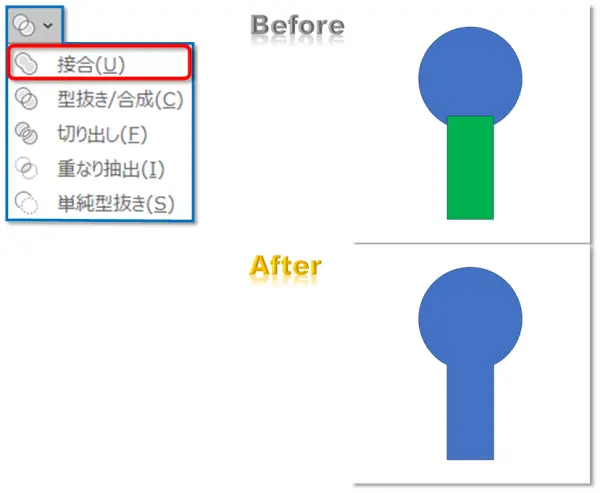
① 接合
接合は、 複数の図形を一つにまとめて、新しい形状を作ります。
例題: 円と長方形を接合して、ユニークな鍵穴の形を作成します。
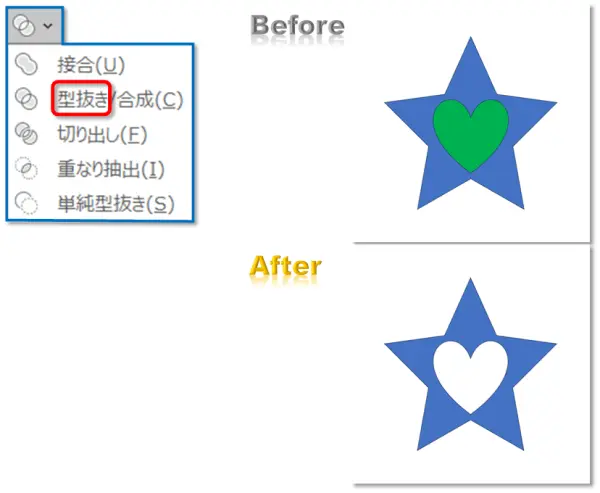
② 型抜き
型抜きは、 ある図形の形を他の図形から切り取ります。
例題: 星形からハート形を引き算し、星形の中にハートの形が抜けたデザインを作成します。
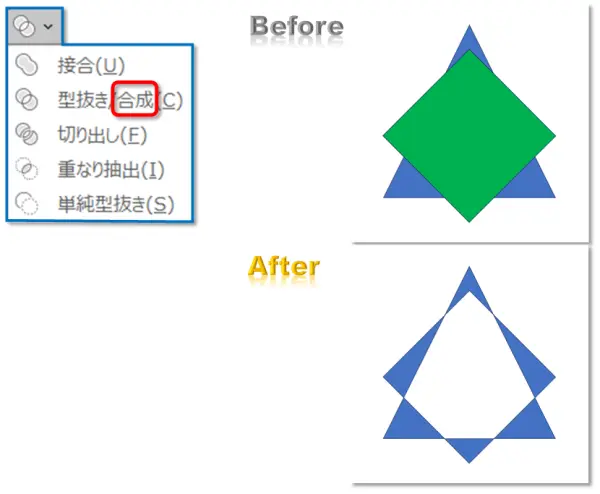
③ 合成
合成は、 重なっている部分を含めてすべての図形を一つにします。
例題: 三角形と四角形を合成して、複雑な幾何学模様のデザインを作成します。
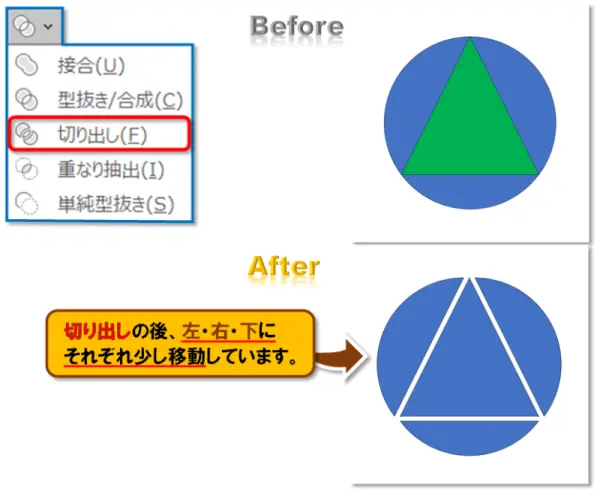
④ 切り出し
切り出しは、 重なり合った複数の図形を分割し、それぞれの断片を個別の図形として扱います。
例題: 円と三角形の共通部分を切り出して、ユニークな盾の形を作成します。
⑤ 重なり抽出
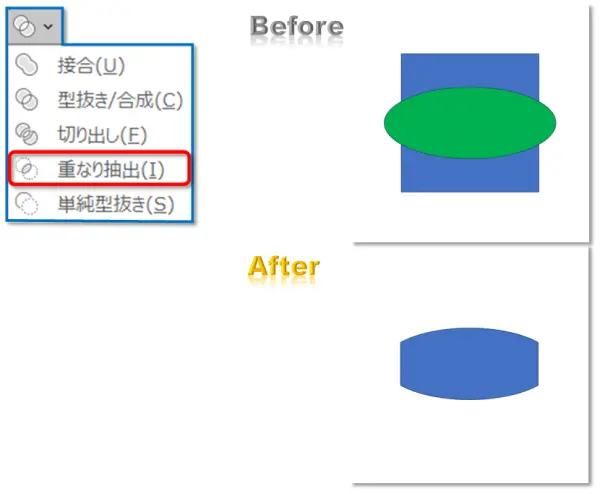
重なり抽出は、 重なり部分だけを抽出して新しい図形を作成します。
例題: 長方形と楕円を分割し、重なっている部分を抽出して、ユニークなモダンアート風デザインを作成します。
⑥ 単純型抜き
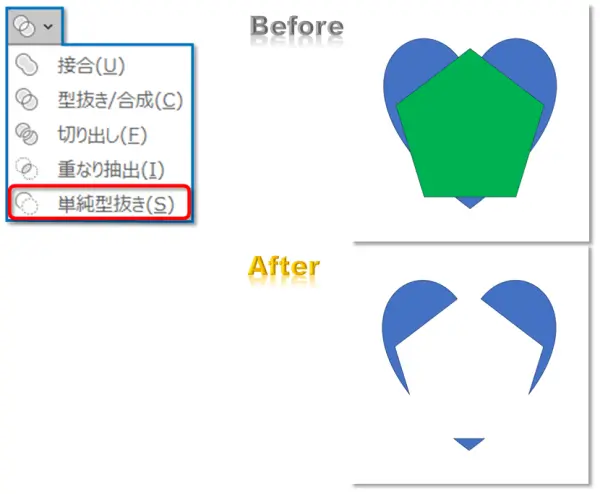
単純型抜きは、 最初の図形から他の図形の形を切り抜きます。
型抜きと似ていますが、より単純な結果を得るための機能です。
例題: ハート形と五角形を単純型抜きして、複雑なパターンのデザインを作成します。
図形の結合がうまくいかないときの対処法
図形の結合操作は簡単ですが、時には イメージ通りの結果にならない ことがあります。
その際には、 以下の対処法を試して、 図形の結合がうまくいくか確認してください。
- 図形を選択する順序を変える
先に選択した図形が優先されるため、順序を変えることで違う結果が得られることがあります。
- 図形のグループ化を解除する
図形がグループ化されていると、結合機能が正しく動作しないことがあります。
グループ化を解除してから再度試してみてください。
- 図形を前面または背面に移動する
図形の重なり順序を変更することで、結合がうまくいく場合があります。
「前面へ移動」や「背面へ移動」を試してください。
- 図形のサイズや位置を調整する
図形が重ならないように配置することで、結合機能が正しく動作することがあります。
図形のサイズや位置を微調整してみてください。
や移動がうまくいかない時に役立ちます。

まとめ
今回の授業は、PowerPointで複数の図形を一つにまとめて、より魅力的で整理されたデザインを作る機能、『図形の結合』6種類を解説しました!
PowerPointの図形の結合機能は、 視覚的に魅力的なプレゼンテーションを作成する ために非常に便利です。
接合、型抜き、合成、切り出し、重なり抽出、単純型抜きの各機能を効果的に活用することで、よりプロフェッショナルなスライドを作成することができます。
さらに、結合した図形はWordやExcelに簡単にコピー&ペーストできます。
今回の授業を参考にして、ぜひあなたのプレゼンテーションスキルを向上させてください。
😄ご受講お疲れ様でした!

コメント