
こんにちは! どこでもパソコン教室 です。
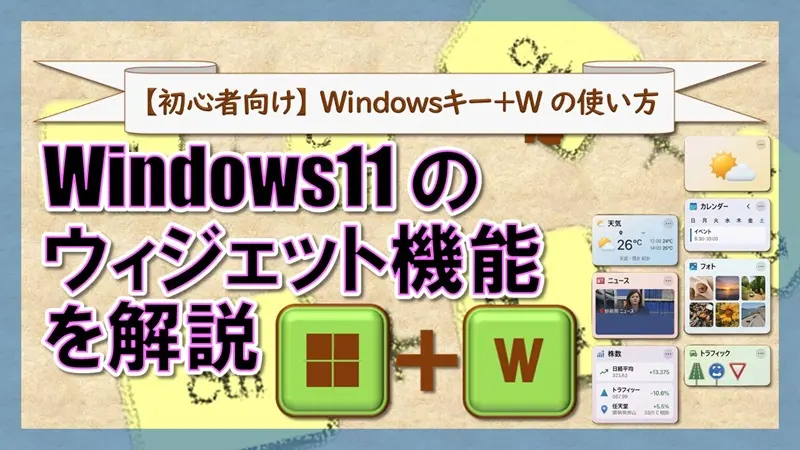
今回の授業では、ショートカットキー Windowsキー+W をご紹介します!
Windows 11 では、「ウィジェット」を開くショートカットキー です。
できることや、Windows 10 との違い、便利な使い方を初心者向けに分かりやすく解説します。
「天気やニュースをすぐ確認したい」
「予定や株価をまとめて見たい」
「以前はホワイトボードが開いていた気がするけど…」
そんな経験はありませんか?

Windowsキー+W って押したらニュースみたいな画面が出ました。

そうなんです♪
Windows 11 では「ウィジェット」を表示するショートカットになりました。
前はホワイトボードが開きませんでしたか?
Windows 10 では「Windows Ink Workspace」という機能が表示されていました。

仕様が変わったんですね!
はい。Windows 11 では天気・予定・ニュースなどをまとめて確認できる便利機能になっています。
なるほど! 今の Windows 11 に合わせて覚えるのが大切なんですね。
その通りです! 今回は Windowsキー+W の最新の使い方と、以前のWhiteboard機能についても補足して解説していきます。
💡 ショートカットキーは、実際に使うことで自然に身につきます ── 基礎から実務まで対応した2つの教材をご用意しています


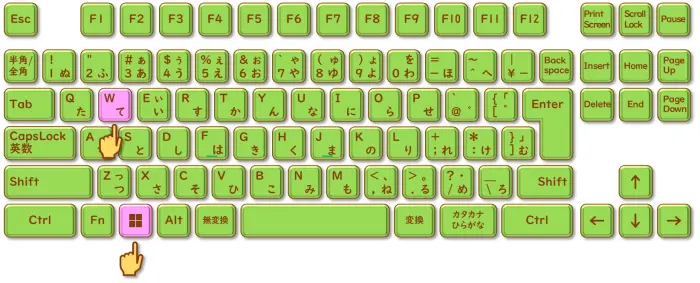
[Windows]キー +[W]:ウィンドウズ キー・ダブリュー
Windowsキー+W とは?
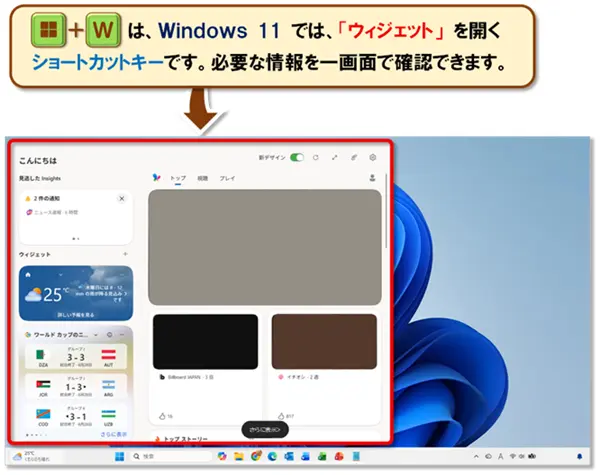
Windowsキー+W は、Windows 11 で「ウィジェット」を開く ショートカットキーです。
ウィジェットでは、天気予報やニュース、カレンダー、株価情報などをまとめて確認できます。
💻パソコンを開いてすぐに必要な情報を確認したいときに便利な機能です。
以前の Windows 10 では異なる機能が割り当てられていましたので、まずは Windows 11 との違いを確認してみましょう。
Windows 11 の場合
Windowsキー+W を押すと、「ウィジェット」が表示 されます。
ウィジェットでは、次のような情報をすばやく確認できます。
🌤️ 天気予報
📰 最新ニュース
📅 カレンダーや予定
📈 株価情報
⚽ スポーツの試合結果
📝 To Do リスト
必要な情報だけをまとめて確認できるため、
「朝パソコンを開いたら天気を確認する」
「ニュースをチェックしてから仕事を始める」
といった使い方にも便利です。
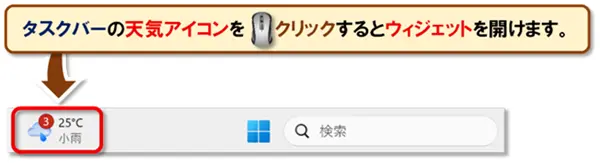
<🖱️マウス操作でウィジェットを開く場合>
● タスクバーの 🌤️ウィジェットアイコン を🖱️クリック
または
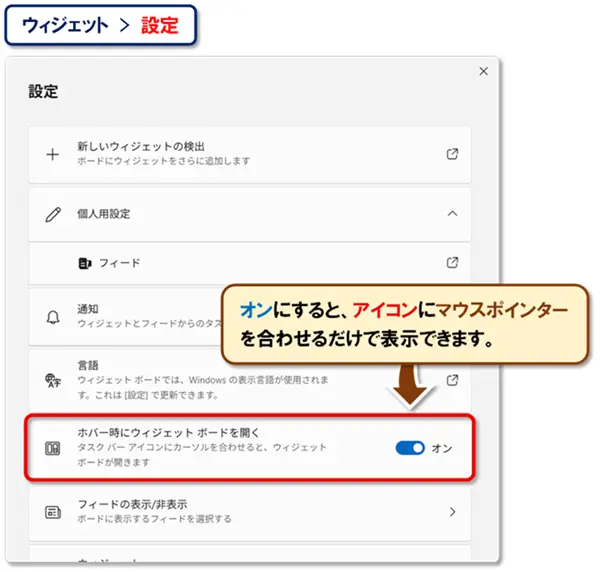
● ウィジェットアイコンにマウスポインターを合わせる
(※「ホバー時にウィジェットボードを開く」がオンの場合)
Windows 10の場合
Windows 10 では、 Windowsキー+W を押すと Windows Ink Workspace(Windowsインクワークスペース)が表示 されていました。
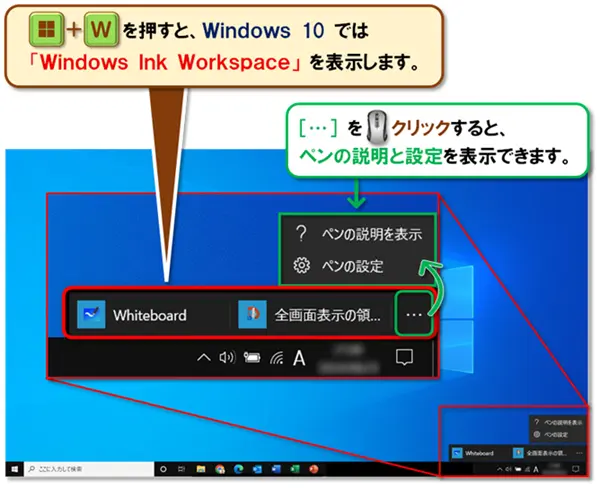
🎨 Microsoft Whiteboard
✂️ 切り取り&スケッチ
🖊️ 画面スケッチ
特に、オンライン会議や授業で使える Microsoft Whiteboard(ホワイトボード)は人気の機能でした。
また、「切り取り&スケッチ」は、現在の Windows 11 では Snipping Tool(スニッピングツール)に統合されています。
Windows 11 の利用者が増えている現在では、 Windowsキー+W =「ウィジェット」を開く ショートカットキー として覚えておくとよいでしょう。
今回の授業では、Windows 11 での使い方を中心に解説していきます♪
ウィジェットを追加、不要なニュースを減らす方法
ウィジェットを追加する方法
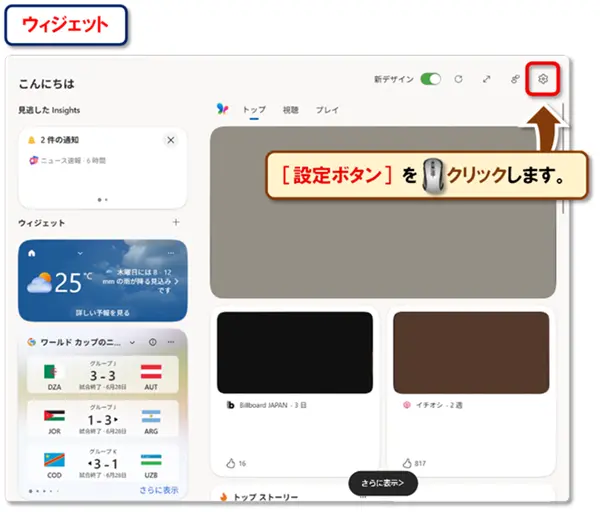
- Windowsキー+W で開いたウィジェットの右上にある[⚙️設定ボタン]を🖱️クリックします。
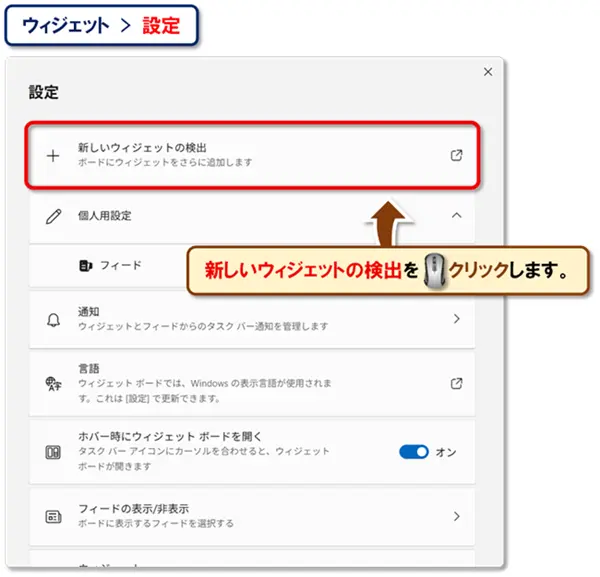
- 新しいウィジェットの検出(環境によっては「ウィジェットを追加」と表示されます)を🖱️クリックします。
- 表示したい項目を選択して、[📌ピン留めする]を🖱️クリックします。
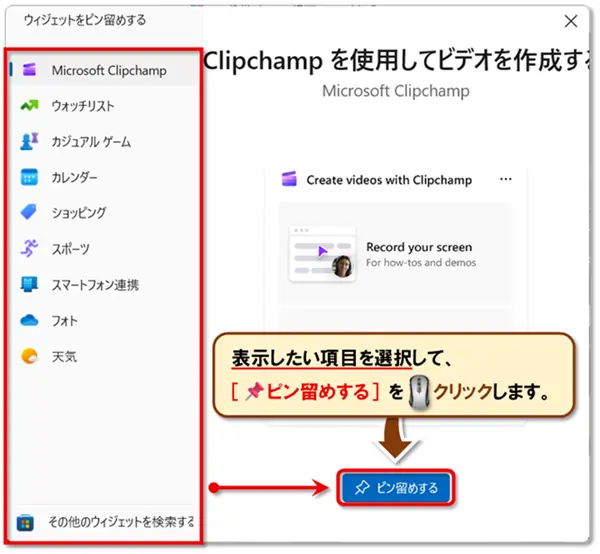
自分に必要な情報だけを表示できるため、見やすく整理できます。
不要なニュースを減らす
ウィジェットにはニュースが表示されますが、「興味のない話題ばかり表示される…」と感じることもあるかもしれません。
そのような場合は、[…]記事のメニューから [興味なし] を選択すると、おすすめ記事の内容を調整できます。
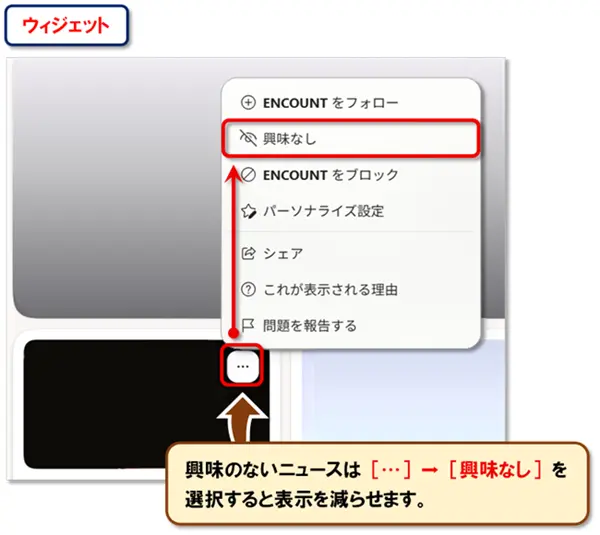
例えば、
- 芸能ニュースを減らしたい
- スポーツの記事を増やしたい
- パソコンやIT関連の情報を多く表示したい
といった設定が可能です。
使い続けるほど、Windows が利用者の好みを学習し、自分に合ったニュースや情報が表示されるようになります。
必要な情報だけを確認できるようになるため、毎日の情報収集も効率的になります。
Windows 10 では Microsoft Whiteboard が利用できた
Windows 10 では Windowsキー+W を押すと、 Windows Ink Workspace が表示 されていました。
ここから利用できた代表的な機能が、 Microsoft Whiteboard です。
Microsoft Whiteboardは、オンライン会議や授業で共同作業できるデジタルホワイトボードです。
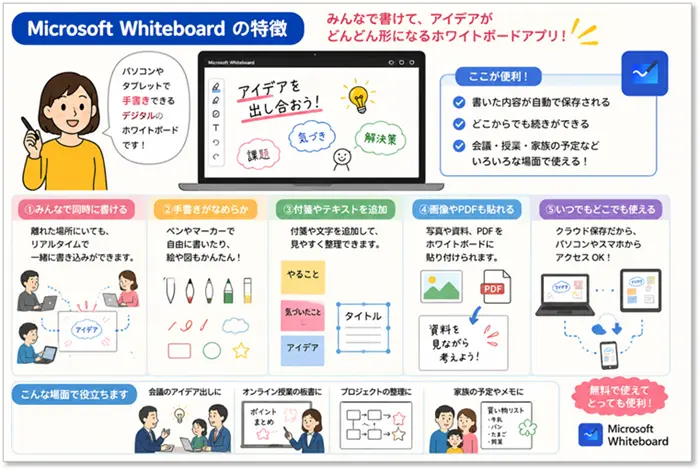
例えば、
- 会議のアイデア出し
- ブレインストーミング
- 授業の板書
- 家族の予定共有
- メモの整理
などに活用できます。
Whiteboard でできること
- 手書き入力
- テキスト入力
- 付箋の追加
- PDF挿入
- 画像挿入
- 図形の作成
- 共同編集
- リアルタイム共有
オンライン会議では、全員が同じ画面に書き込めるため、対面での会議に近い感覚で意見交換ができます。
「切り取り&スケッチ」は現在どうなった?
Windows 10 で利用されていた「切り取り&スケッチ」は、現在の Windows 11 では Snipping Tool(スニッピングツール)へ統合されています。
スクリーンショットを撮影したり、画像へ直接メモを書き込んだりできます。
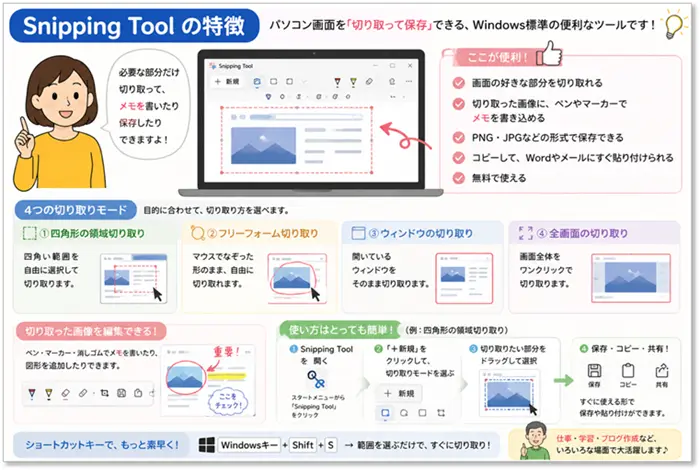
現在よく利用されているショートカットキーは、 Windowsキー+Shift+S です。
ブログ記事作成や資料作成でも便利な機能ですよ♪
Microsoft Whiteboard を起動する方法
Windows 11 では、 Windowsキー+W から Microsoft Whiteboard を起動することはできません。
現在は、検索機能を使って起動します。
Windowsキー+Q を使う方法
Windowsキー+Q を押して「Whiteboard」と検索すると簡単に起動できます。
- Windowsキー+Q を押します。
- 「Whiteboard」と入力します。
- Microsoft Whiteboard を🖱️クリックします。
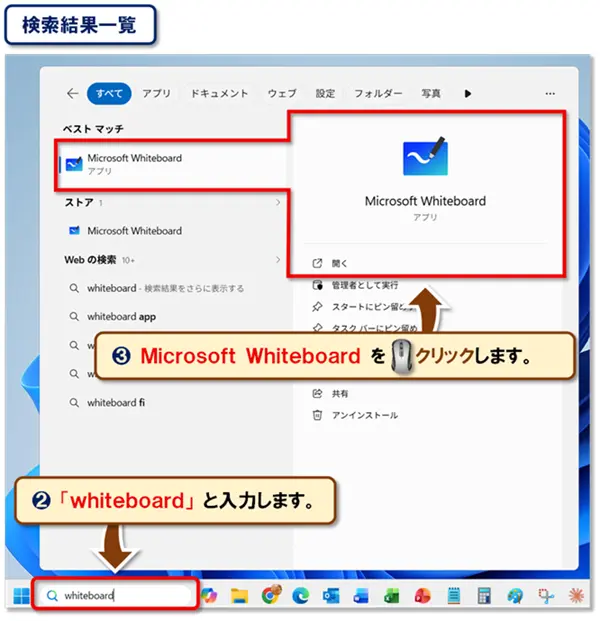
既にインストールされている場合は、そのまま起動できます。
Whiteboard が見つからない場合
検索しても表示されない場合は、Microsoft Whiteboard がインストールされていない可能性があります。
その場合は、次の手順でインストールしましょう。
Microsoft Storeから無料でインストールできます。
- 検索ボックスに 「Whiteboard」 と入力します。
- 検索結果一覧の「ストア」に表示されている、Microsoft Whiteboard を🖱️クリックします。
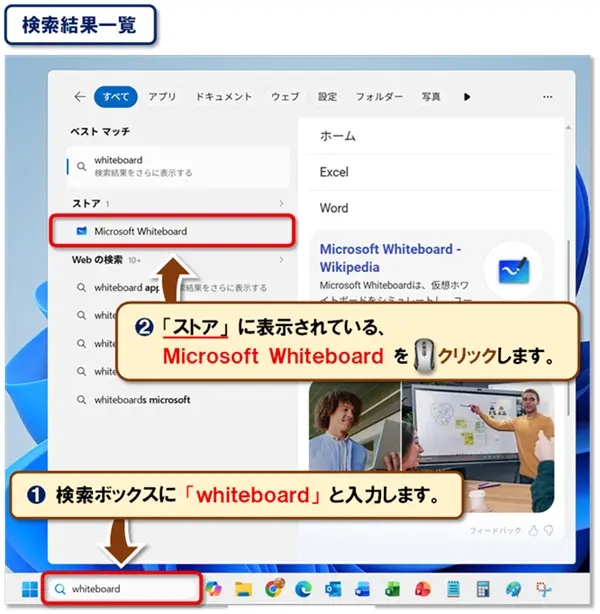
- Microsoft Store が Microsoft Whiteboard を表示した状態で開きます。
[入手]または[インストール]を🖱️クリックすると、インストールがはじまります。
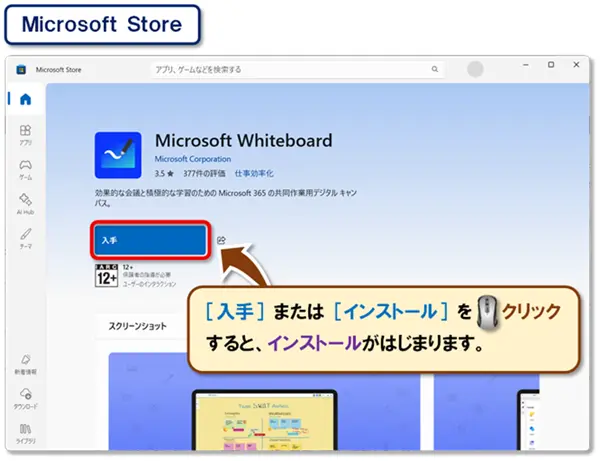
インストールが完了したら、再度 Windowsキー+Q を押して「Whiteboard」と検索すると起動できます。
Microsoft Whiteboard は無料で利用でき、オンライン会議やアイデア整理、授業の板書などに便利なアプリです。
を開き、アプリ・ファイル・設定・Web検索などを素早く探せます。

FAQ
Q. Windowsキー+W を押してもホワイトボードが開きません
A. Windows 11 では仕様変更され、現在はウィジェットが表示されます。
Q. Windows 11 でも Whiteboard は使えますか?
A. はい。Microsoft Whiteboard は現在も利用可能です。
検索機能から起動できます。
Q. 切り取り&スケッチはなくなりましたか?
A. Windows 11 では Snipping Tool へ統合されています。
Windows+Shift+S が便利です。
を徹底解説している授業です。
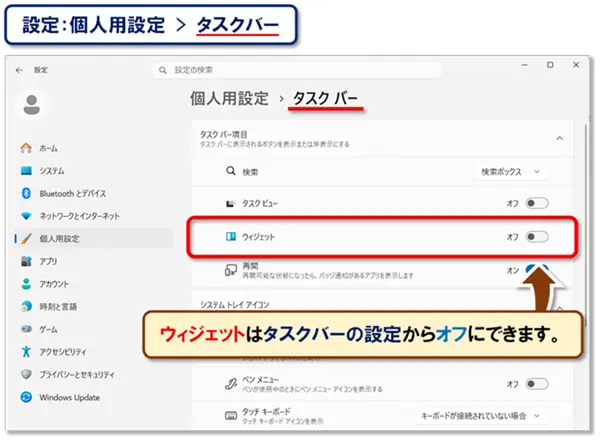
Q. ウィジェットは非表示にできますか?
A. タスクバーの設定からオフにできます。
Windowsキー+T の操作方法も解説しています。

まとめ
今回の授業では、ショートカットキー Windowsキー+W をご紹介しました!
Windows 11 では、「ウィジェット」を開くショートカットキー です。
天気やニュース、予定などをすぐ確認できる便利な機能です。
一方で、Windows 10 では Microsoft Whiteboard や 切り取り&スケッチ を開くための「Windows Ink Workspace」が表示されていました。
Windows はアップデートによって機能が変わることがありますが、最新仕様を知っておくことで、より快適に💻パソコンを使えるようになります。
ぜひ Windowsキー+W を活用して、毎日の情報確認や作業効率アップに役立ててくださいね♪
👇ショートカットは実際に手を動かして覚えるのが一番です。
😄ご受講お疲れ様でした!
コメント