
こんにちは! どこでもパソコン教室 です。
今回の授業は、設定画面が苦手な方でも「ここからなら安心して始められる」と感じられるように、Windowsキー+I の使い方と、設定を迷わず開くためのコツをわかりやすくお伝えしていきます。

先生… 設定を開く たびに迷ってしまって。
どこに何があるのか分からなくて、いつも不安になるんです。

その気持ち、とてもよく分かりますよ。
設定って“入口”が分からないだけで、急に難しく感じてしまいますよね。

そうなんです。🖱️クリックしても違う画面に行ってしまったり…
実は、そんな“設定迷子”を一瞬で解決してくれる方法 があるんです。
私がこれまで1,000人以上の初心者の方を教えてきて、喜ばれたショートカットの一つが Windowsキー+I なんですよ。
そんなに便利なんですか?
はい。 Windowsキー+I を押すだけで、 設定画面がすぐ開きます。
今回の授業では、Windows11の設定画面の特徴と、よく使う項目へ迷わず進むための“入口の押さえ方”を紹介します。

それができたら、毎回のストレスが減りそう…

まさにそのための授業です。
受講することで、
- 設定の探し方が分かる
- よく使う場所に迷わず行ける
- Windows11の“変わったポイント”も理解できる
というメリットがあります。
なるほど…設定って“難しいもの”じゃなくて、“入り口さえ分かれば大丈夫”なんですね。
その通りです。
結論として、Windowsキー+I を覚えるだけで、設定の不安はほとんど解消できます。
あとは、できるところから少しずつ触っていけば大丈夫です♪
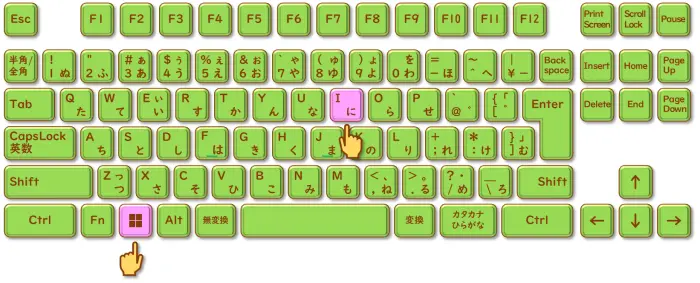
[Windows]キー +[I]:ウィンドウズ キー・アイ
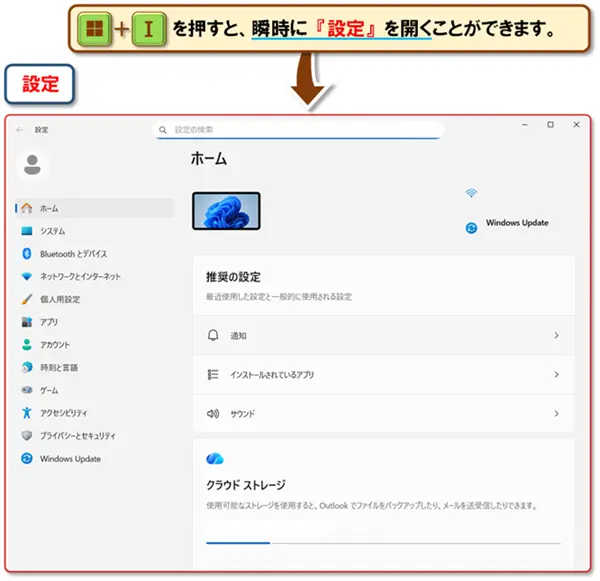
[Windows]キー +[I]で開く『設定』
Windowsキー+I を押すと、 瞬時に『設定』を開く ことができます。
ここでの I は、“Information(情報)” や “Settings(設定)” を表す頭文字として覚えておくとわかりやすいです。
『設定』には、💻パソコンのさまざまな項目がまとめて用意されており、自分の使いやすいように操作をカスタマイズできます。
特に、💻パソコン初心者の方には少し馴染みの薄い画面かもしれませんが、 仕組みを一度理解してしまえばとても便利に使える ようになります。
<🖱️マウス操作で設定を開く方法>
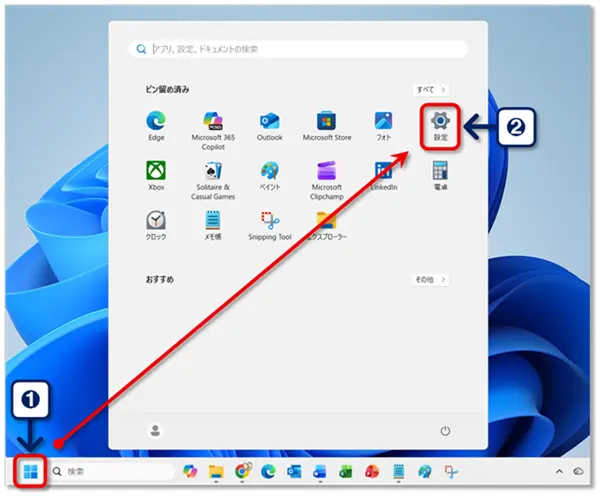
方法①:スタートボタンから開く
- 画面左下(または中央)の[スタート]ボタンを🖱️クリックします。
- 表示されたメニューの左側にある 「⚙️」歯車のアイコンを🖱️クリックします。
方法②:右クリックメニューから開く(最短で便利)
- [スタート]ボタンを🖱️右クリックします。
- 表示されたメニューから「設定」を🖱️クリックします。
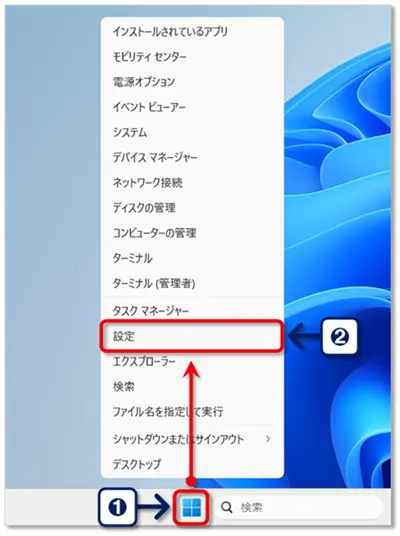
👆こちらのほうがクリック数が少なく、初心者の方にもおすすめです。
方法③:タスクバーの検索から開く
- タスクバーの検索ボックス(または虫眼鏡アイコン)を🖱️クリックします。
- 「設定」と入力します。
- 表示された「設定アプリ」を🖱️クリックします。
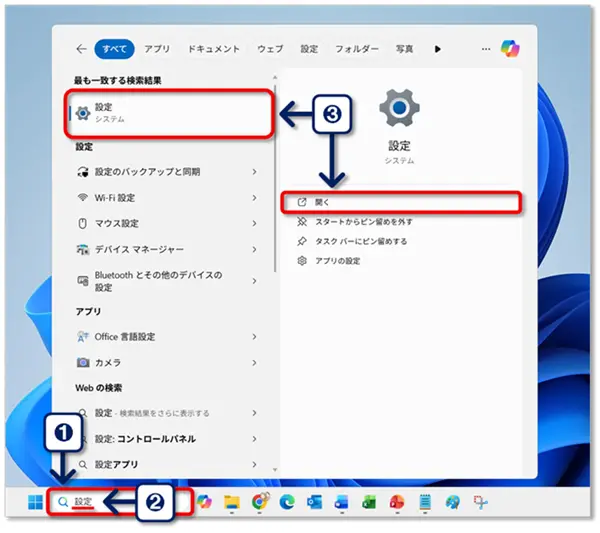
👆「設定」の場所が分からないときでも安心して使えます。
Windows11ではどう変わった?初心者の方向けにまとめました
Windows11でも同じショートカット Windowsキー+I で開けますが、画面の雰囲気や使い方が少し変わりました。
Windows10のときは「どこに何があるのか分かりにくい…」と感じた方も多かったと思います。
Windows11では、その“迷いやすさ”がぐっと減り、 初心者の方でも扱いやすく なっています。
この授業では、 必要なところだけ、わかりやすく・実践的に お伝えします。
[Windows]キー +[I]は「困ったときの入り口」
Windows11でも、 Windowsキー+I は
「設定をすぐ開くための安心ショートカット」です。
😌トラブル時に落ち着いて対処できる
💻パソコンの基本設定がひとまとめになっている
覚えておくと、いざというときに心強い味方になります。
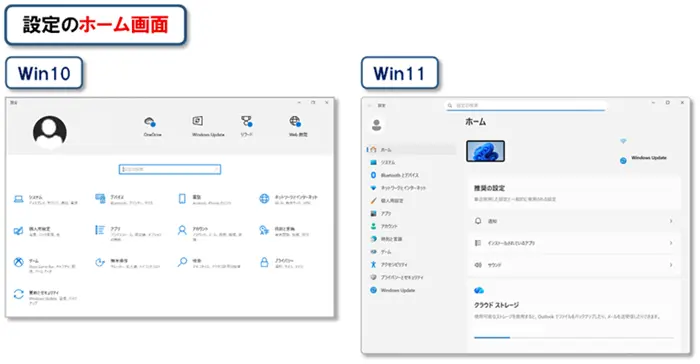
Windows11の設定画面は、こんなふうに変わりました
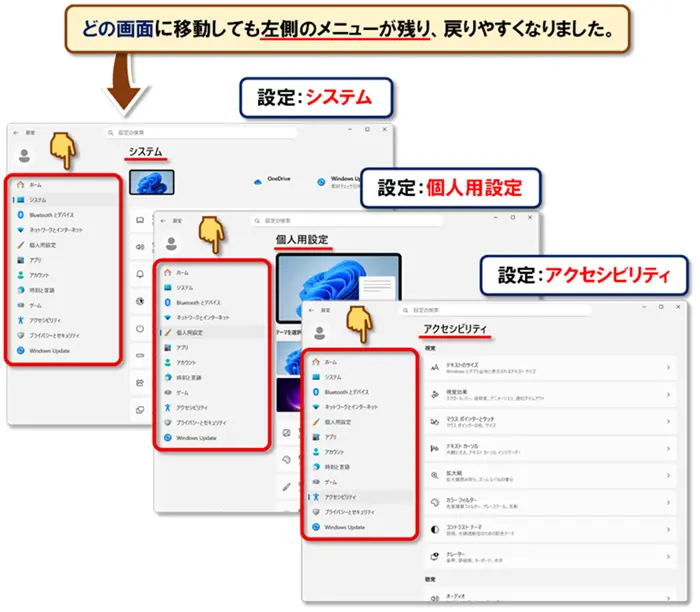
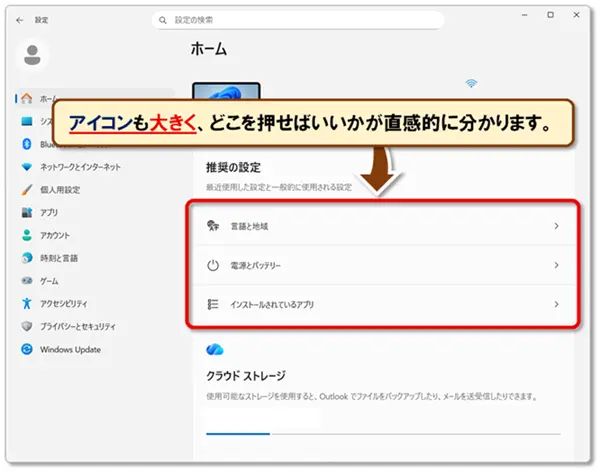
左側にメニューが固定されて、迷いにくい
どの画面に移動しても左側のメニューが残るので、「戻れなくなった…」という不安がなくなりました。
余白が増えて、ゆったり見やすい
アイコンも大きく、どこを押せばいいかが直感的に分かります。
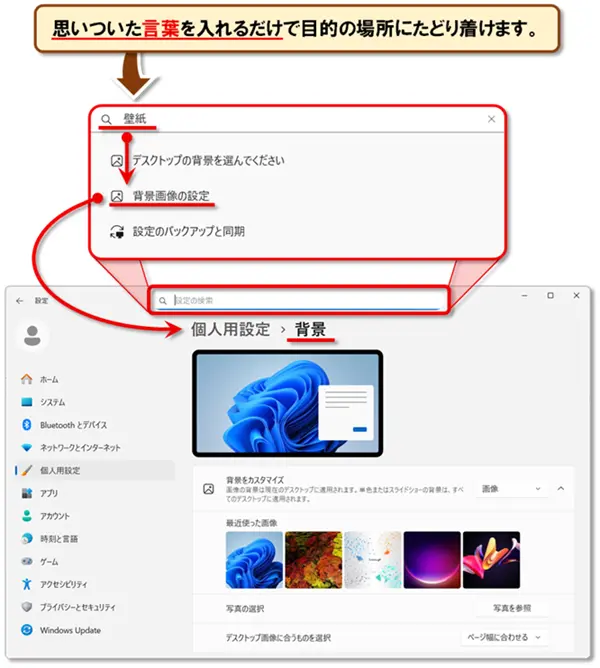
設定内の検索がとても優秀
「Bluetooth」「音量」「壁紙」など、思いついた言葉を入れるだけで目的の場所にたどり着けます。
よく使う設定だけ、わかりやすく紹介します
Windows11は項目が整理されていて、初心者の方が使う場所はだいたい決まっています。
👇 ここだけ覚えておけば大丈夫 です。
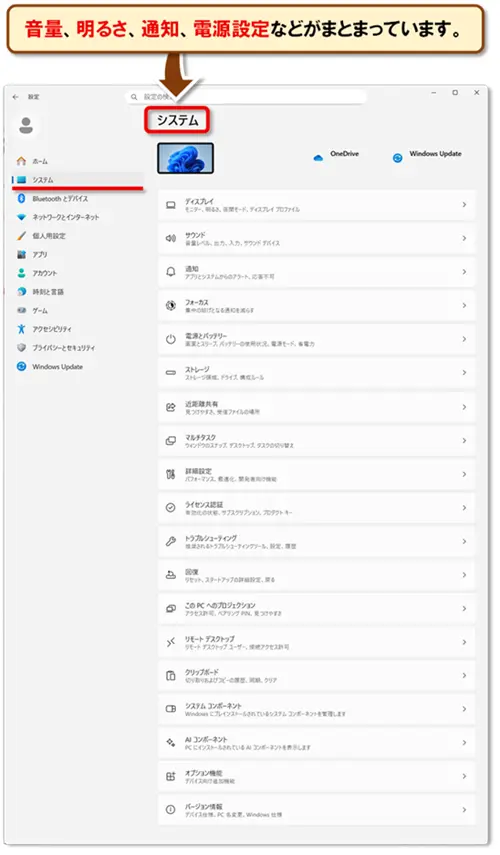
● システム
音量、明るさ、通知、電源設定など。
💻パソコンの“基本のき”はここにまとまっています。
解説したこちらの授業(Windowsキー+B)も参考になります。
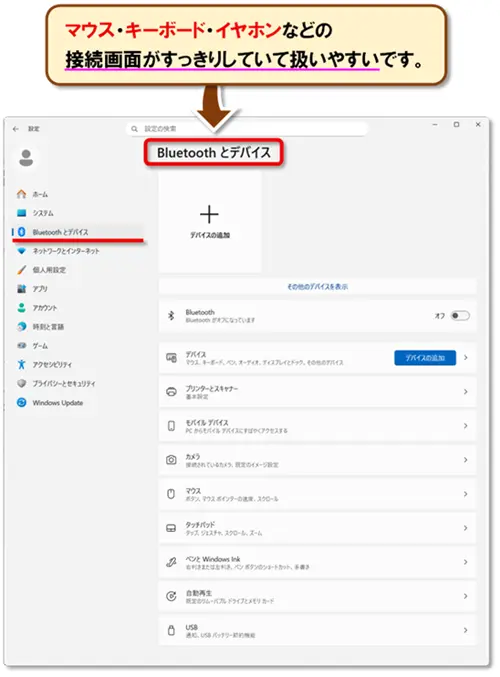
● Bluetooth とデバイス
マウス・キーボード・イヤホンなどの接続。
Windows11は 接続画面がすっきりしていて扱いやすい です。
する前に、実際の使い方を知っておくと調整がぐっと楽になります。
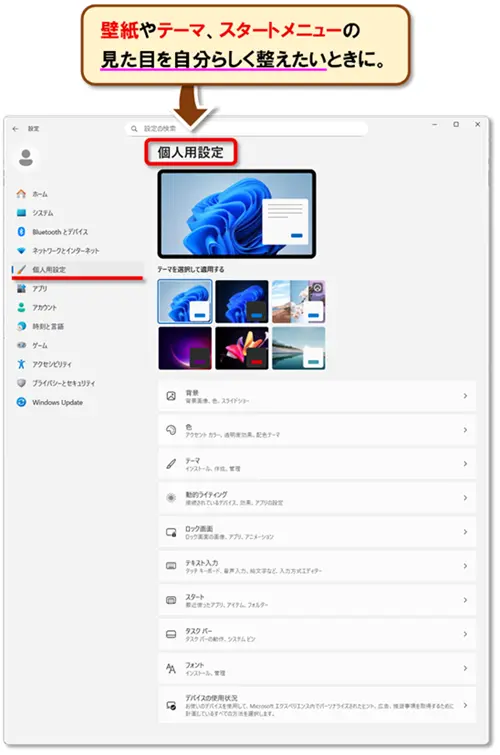
● 個人用設定
壁紙やテーマ、スタートメニューの見た目を変えられます。
自分らしい💻パソコンに整えたい ときに。
背景画像の変更方法をまとめたこちらの授業も参考になります。
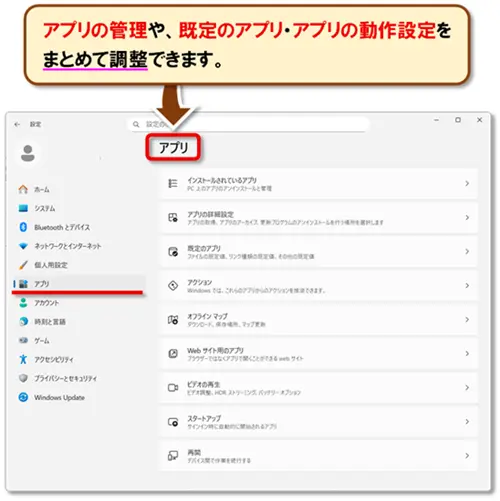
● アプリ
インストール済みのアプリの管理や、既定のアプリ・アプリの動作設定を まとめて調整 できます。
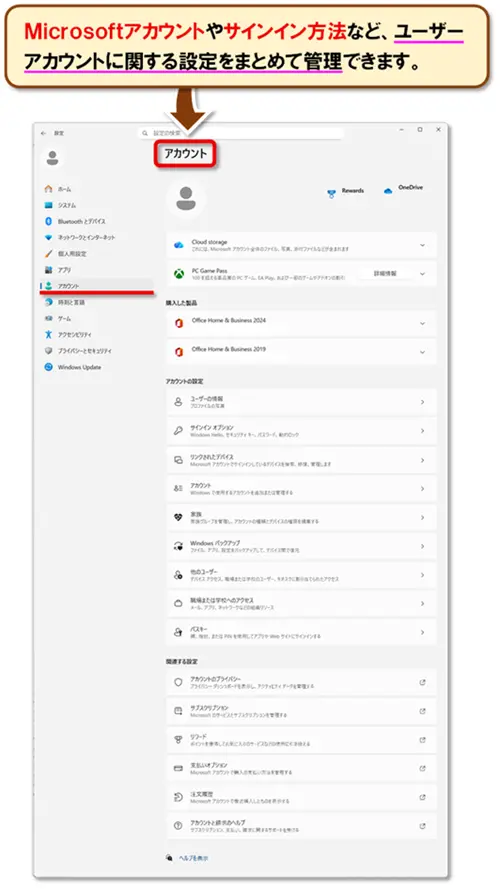
● アカウント
Microsoftアカウントやサインイン方法など、 ユーザーアカウントに関する設定をまとめて管理 できます。
作成手順をまとめたこちらの授業も参考になります。
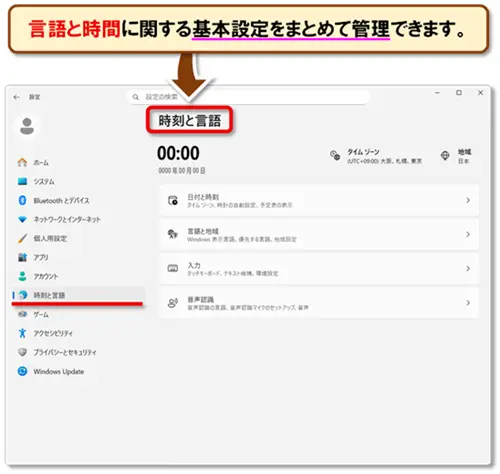
● 時刻と言語
日本語入力やキーボード設定、時刻の自動調整など、 言語と時間に関する基本設定をまとめて管理 できます。
Ctrl+:で入力する現在時刻の表示にも反映されます。
● Windows Update
Windowsの更新を確認・適用する場所で、 画面が見やすく進行状況も分かりやすく表示 されます。
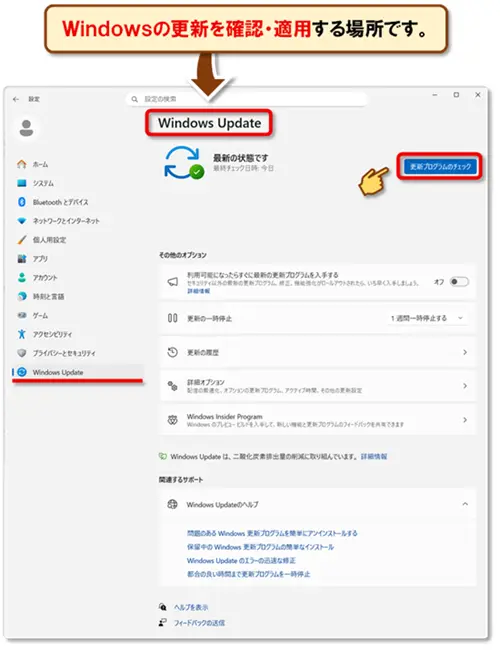
最新アップデートを確認する手順
- 「更新プログラムのチェック」を🖱️クリックします。
利用可能な更新がある場合は表示されるので、「今すぐインストール」を選びましょう。 - 更新が完了したら、💻パソコンを再起動します。
ここからは“今日から使える”実践的な補足
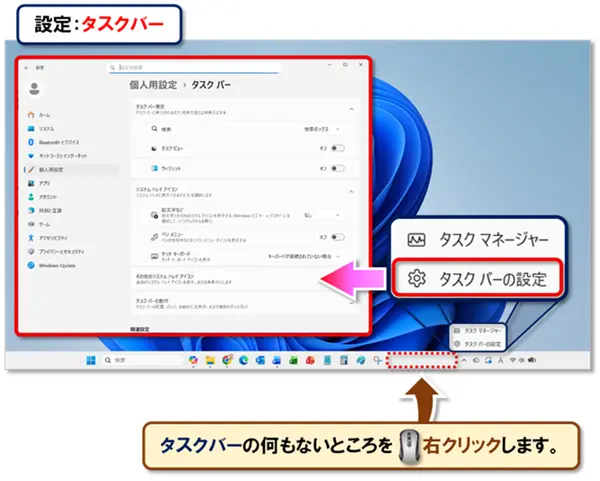
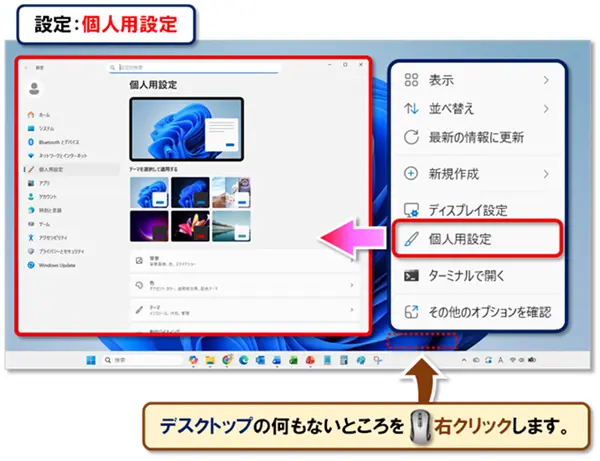
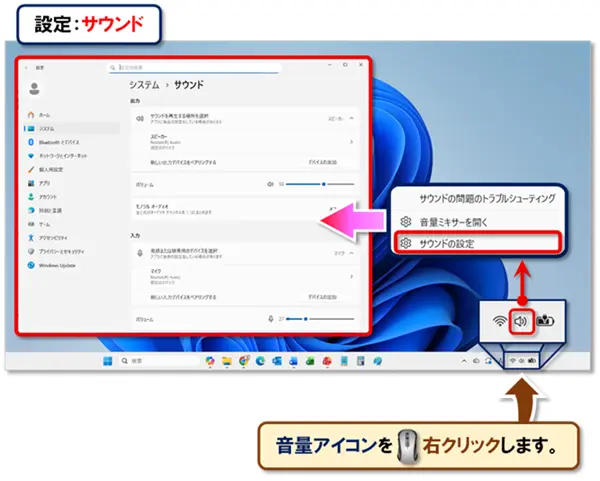
右クリックから設定に飛べる場面が増えています
設定アプリを開かなくても、必要な場所にすぐ行けます。
「設定を探す」手間が減り、ストレスも軽くなります。
● タスクバーを🖱️右クリック ➡「タスクバーの設定」
● デスクトップを🖱️右クリック ➡「個人用設定」
● 音量アイコンを🖱️右クリック ➡「サウンドの設定」
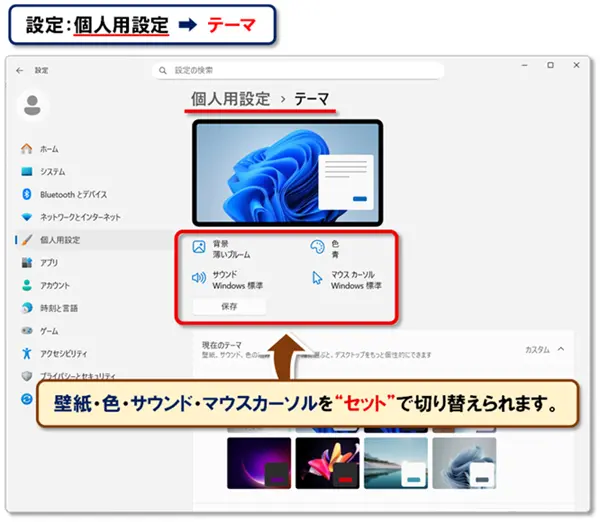
壁紙やテーマは「テーマ」でまとめて変更
Windows11では、 個人用設定 ➡ テーマ にデザイン関連がまとまっています。
壁紙・色・サウンド・マウスカーソルを“セット”で切り替えられるので、
気分転換したいときに便利です。
Bluetoothは「クイック設定」からも操作できる
タスクバー右下のアイコン(Wi-Fiや音量)を🖱️クリックすると、「クイック設定」が開きます。
ここから、
● Wi-Fiの切り替え
● 明るさ・音量調整
が一瞬でできます。
ちょっとした調整なら、設定アプリを開く必要もありません。
Windowsキー+Aで開く方法を解説したこちらの授業も参考になります。
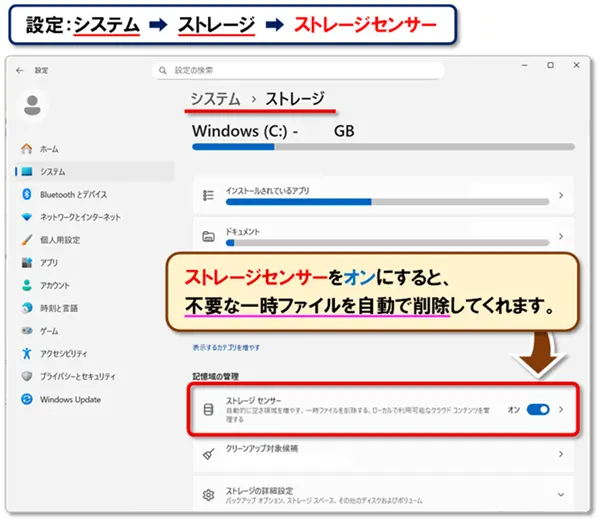
ストレージの空き容量は「ストレージセンサー」で自動管理
下記の順に🖱️クリックしてストレージセンサーをオンにすると、 不要な一時ファイルを自動で削除 してくれます。
💻パソコンが重くなりがちな方におすすめです。
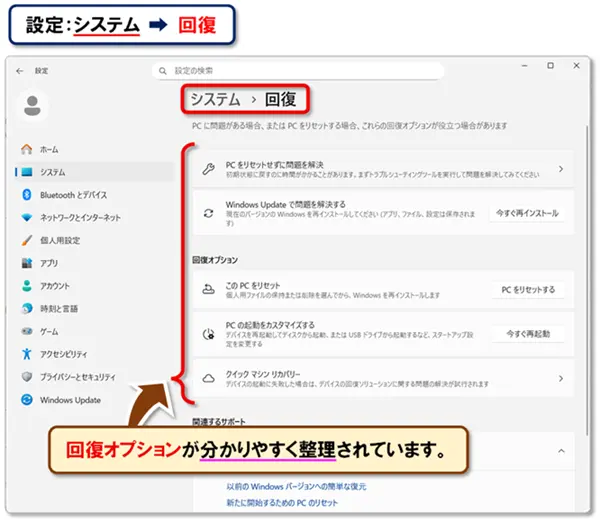
トラブル時は「回復」からできることが増えています
Windows11では、回復オプションが 分かりやすく整理 されています。
下記の順に🖱️クリックします。
パソコンを初期化しなくても、トラブルを直すための方法を試せます。
● Windows Updateで問題を解決する
最新の更新プログラムを入れて、不具合を改善する方法です。
● このPCをリセット
パソコンを初期状態に戻して、トラブルを解消するための機能です。
● PCの起動をカスタマイズする
パソコンの起動方法を選んだり、トラブル時の特別な起動メニューを開くための設定です。
● クイックマシンリカバリー
パソコンが動かなくなったときに、短時間で復旧できる仕組みです。
「何かおかしい…」と感じたときの“最後の砦”として覚えておくと安心です。
Windows10 と Windows11 の違いを、わかりやすく一言で
| 項目 | Windows10 | Windows11 |
|---|---|---|
| 見た目 | 情報が多く少し複雑 | 余白が増えてすっきり |
| メニュー | 画面によって変わる | 左側に固定されて安心 |
| 検索 | 便利だが精度に差がある | とても優秀で迷いにくい |
| 初心者の使いやすさ | やや不安が残る | 迷子になりにくい設計 |
Windows11は、「設定迷子」になりにくい作り になっています。
まとめ:[Windows]キー +[I]は、Windows11でも“安心のスタート地点”
今回の授業は、設定画面が苦手な方でも「ここからなら安心して始められる」と感じられるように、Windowsキー+I の使い方と、設定を迷わず開くためのコツをわかりやすくお伝えしました。
Windows11の設定は、
「必要なものにすぐ届く」
「初心者の方でも迷わない」
そんな方向に進化しています。
困ったときは、まず Windowsキー+I 。
ここから開けば、ほとんどの設定にたどり着けます。
あなたの💻パソコン時間が、少しでも 安心で心地よいもの になりますように。
👇ショートカットは実際に手を動かして覚えるのが一番です。
😄ご受講お疲れさまでした!
コメント