こんにちは! どこでもパソコン教室 です。
今回の授業は、『マウス vs タッチパッド』と題しまして、マウスとタッチパッドの使い方と、有効・無効やその他の簡単な設定について解説します!

私はマウス派ですが、周りにはタッチパッド派の人も多くいます。
どちらが作業の効率が良いでしょうか?

マウスとタッチパッドには、 それぞれ独自の利点 があり、作業の効率は使用する環境や個人の好みによって大きく異なります。
例えば、デスクワークではマウスが、💻ノートパソコンの移動中はタッチパッドが便利です。
マウスを使用しているときに、タッチパッドが反応して、 マウスポインター*が思わぬところへ飛んでしまう ことがあり、困っています。。
*マウスポインターとは…マウス操作で動く矢印で、状況によって「I」や「+」などの形になります。
それでは今回の授業は、 マウスとタッチパッドの使い方と設定方法 について解説します!
マウスとタッチパッドの両方の利点を理解する ことで、 ご自身の作業スタイルに最適な選択 ができます。
どちらをメインで使うべきか、あるいは併用する際の設定や使い方について学習し、快適な作業環境を整えましょう。

マウスとタッチパッドの両方を使いこなせるようになって、〝二刀流〟を目指します♪
マウスとタッチパッドの基本知識
マウスとは重要な入力デバイス
マウスは、💻パソコンを操作するための重要な入力デバイス* です。
*デバイスとは…パソコンやスマートフォンなど、情報を処理・表示・入力するための機器のことです。
入力デバイスには、キーボード、マウス、タッチパネル、マイクなどがあります。
画面上のマウスポインター(矢印)を自由に移動させ、様々な操作を可能にします。
〝マウス〟という 名前の由来は、英語で「mouse(🐁ネズミ)」という意味 があります。
この名前がつけられたのは、最初に作られたマウスの形がネズミに似ていたからなんです。
マウスの主な特徴
基本的な操作
マウスを動かして、マウスポインターを移動します。
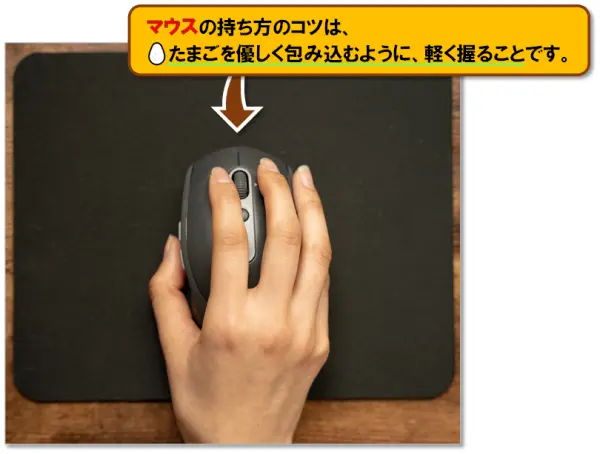
持ち方のコツは、🥚たまごを優しく包み込むように、軽く握る ことです。
左ボタン
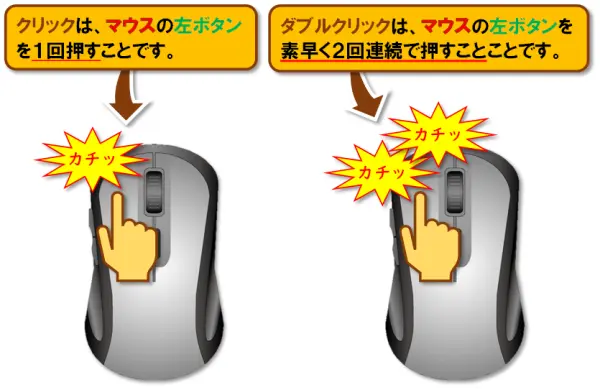
左ボタンは、クリック、ダブルクリックに使用します。
● アイコンや項目を選択する
● ウェブページのリンクを押す
● テキストの位置にカーソルを移動する
● メニューやボタンを操作する
● ファイルやフォルダを開く
● アプリを起動する
右ボタン
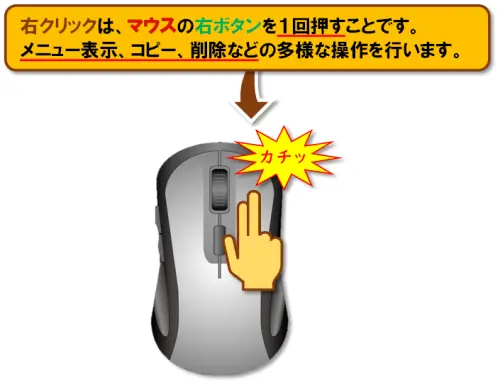
右ボタンは右クリックに使用して、メニュー表示、コピー、削除などの多様な操作をします。
「困ったときの右クリック」という言葉を授業で冗談交じりに使うことがありますが、実はこの簡単な操作が非常に有用です。
右クリックで表示されるコンテキストメニューには、 その場面で利用可能な機能や選択肢が明確に列挙されている ため、問題解決の糸口を見つけやすくなります。
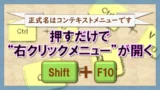
操作ができる Shift+F10 もチェックしてみてください。
ホイール
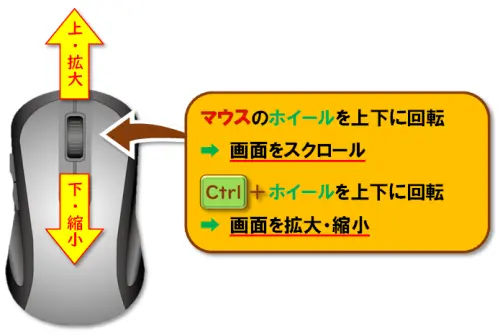
ホイールは、 上下に回転 させることで、スクロールバーを使用しなくても、画面を簡単にスクロールできます。
スクロール以外にも、 Ctrl+ホイールを回転 させることで、画面を簡単に拡大・縮小できます。
タッチパッドとはノートパソコン搭載の平らな入力デバイス
タッチパッドは、主に💻ノートパソコンに搭載されている平らな入力デバイス で、👆指で直接操作します。
画面上のマウスポインターを自由に移動させ、様々な操作を可能にします。
タッチパッドの主な特徴
基本的な操作
タッチパッド全面を指でスライドして、マウスポインターを移動します。
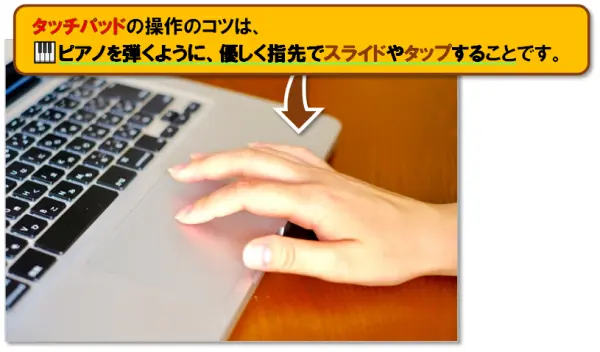
操作するコツは、🎹ピアノを弾くように、 優しく指先でスライドやタップする ことです。
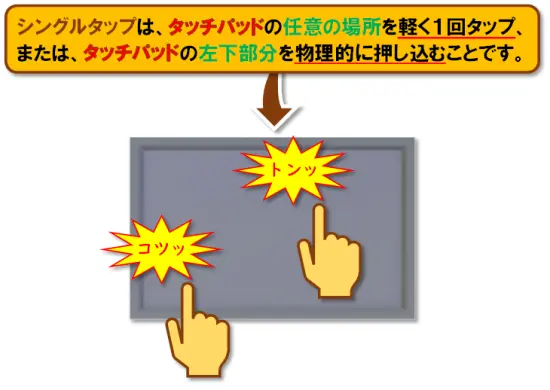
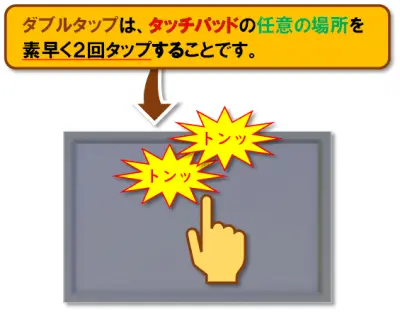
シングルタップ(クリック)、ダブルタップ(ダブルクリック)
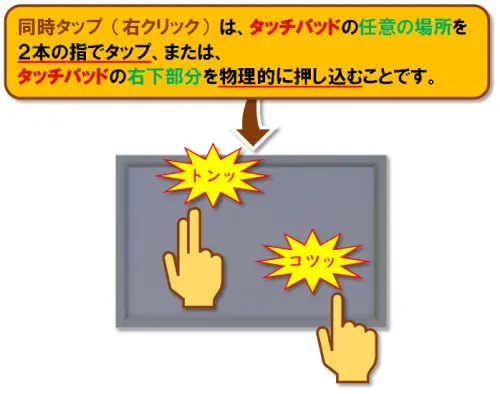
同時タップ(右クリック)
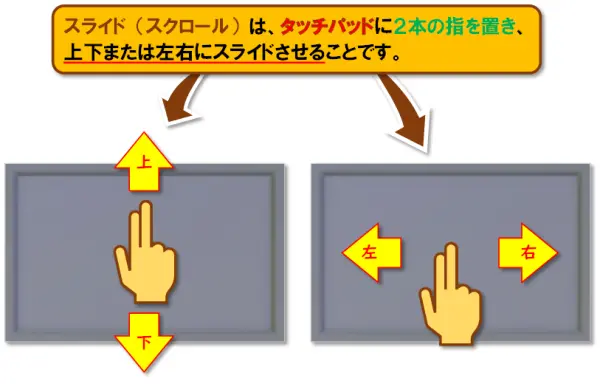
スライド(スクロール)
スワイプ(拡大・縮小)
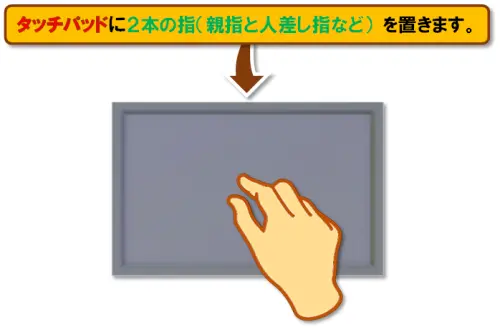
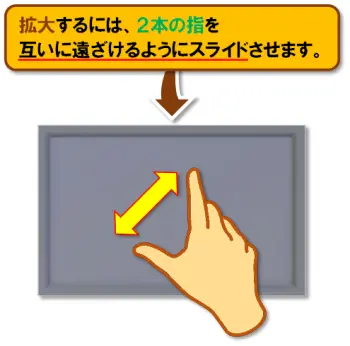
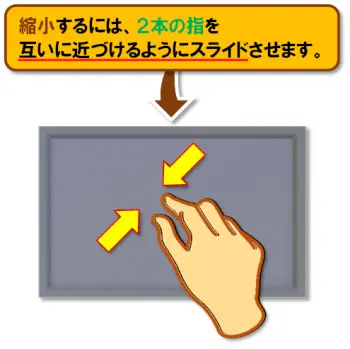
スワイプ(拡大・縮小)は、次のように指を動かします。
- タッチパッドに2本の指(親指と人差し指など)を置きます。
- 拡大するには、2本の指を互いに遠ざけるようにスライドさせます。
- 縮小するには、2本の指を互いに近づけるようにスライドさせます。
マウスとタッチパッドの「メリット」と「デメリット」
マウスとタッチパッドの一般的な「メリット」と「デメリット」を比較 した一覧を作成しました。
ご自身の 作業スタイルや環境に最適なデバイス をお選びいただく参考にしていただければと思います。
マウスの「メリット」
◦ 操作が直感的 で使いやすい
◦ 細かい作業や精密な操作 に適している
◦ 長時間使用 しても快適
マウスの「デメリット」
・ 持ち運び に不便(特に有線の場合)
・ USBポート を1つ使用する
・ デスク上のスペース を必要とする
タッチパッドの「メリット」
◦ノートパソコンに標準搭載されており、 追加機器不要
◦ 持ち運び や 移動中の使用 に便利
◦腕や指の 疲れが比較的少ない
タッチパッドの「デメリット」
・ 操作範囲が狭く、大きな動きには不向き
・ 細かい作業 や 精密な操作 が難しい
・操作方法に 慣れるまで時間がかかる 場合がある
マウスとタッチパッドの設定
マウスやタッチパッドは、 使いやすさや好みに合わせて簡単に調整 できます。
操作をスムーズに し、 作業をもっと快適にする ための設定方法を、これからご紹介します。
マウスでできる設定
マウスの設定箇所
マウスの設定 は、主に以下の場所で行うことができます。
Windowsキー+Iを押して 設定画面 を表示 ➡ デバイス ➡ マウス
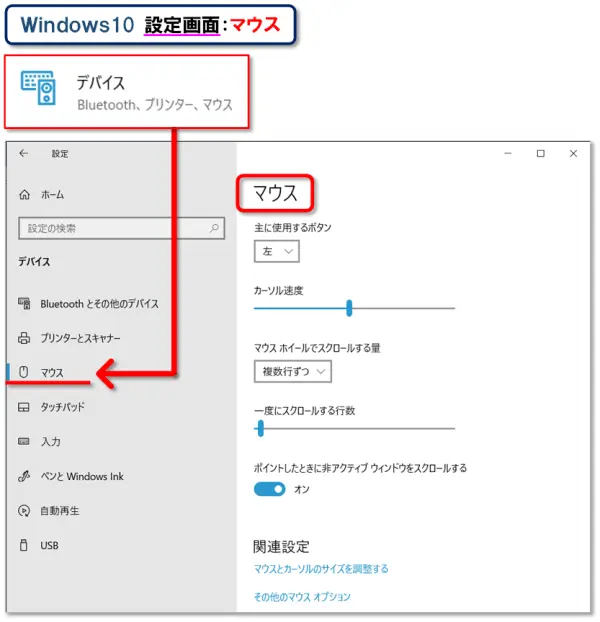
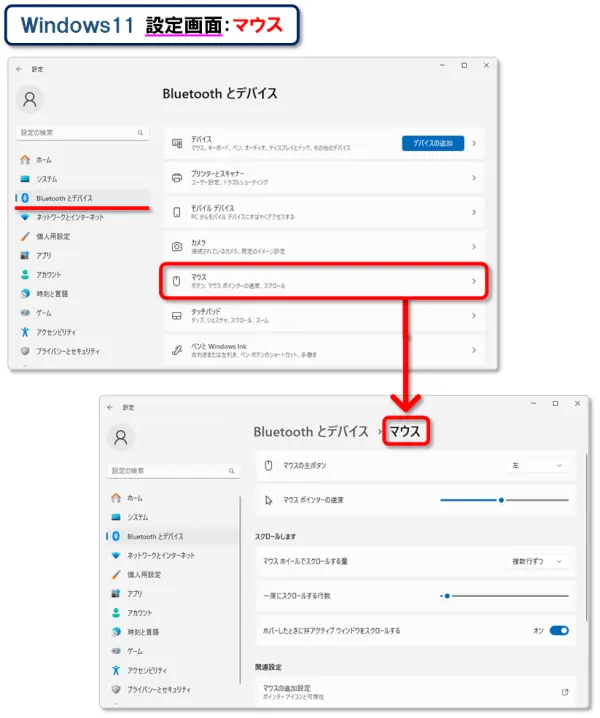
Windowsキー+Iを押して 設定画面 を表示 ➡ Bluetooth とデバイス ➡ マウス
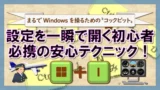
ショートカットキー Windowsキー+Iの授業です。
マウスでできる調整
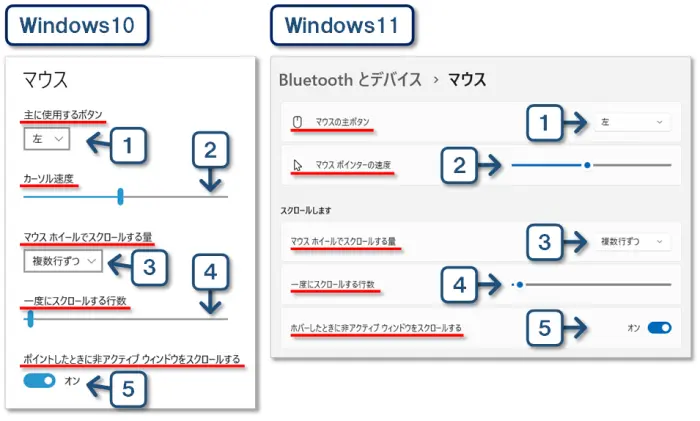
| 設定内容 | 説明 | |
|---|---|---|
| 1⃣ | 主に使用するボタン/マウスの主ボタン | 通常は左ボタンですが、利き手や個人の好みによっては右ボタンを主に使用することもできます。 |
| 2⃣ | カーソル速度/マウスポインターの速度 | マウスを動かしたときの画面上のカーソル(マウスポインター)の動く速さを調整できます。 |
| 3⃣ | マウスホイールでスクロールする量 | マウスホイールを回したときに画面がスクロールする量を「複数行ずつ」か「1画面ずつ」から選べます。 |
| 4⃣ | 一度にスクロールする行数 | 「複数行ずつ」を選んだ場合、1回のホイール操作で何行分スクロールするかを細かく設定できます |
| 5⃣ | ポイント(ホバー)したときに非アクティブウィンドウをスクロールする | マウスを他のウィンドウに移動するだけで、クリックせずにそのウィンドウをスクロールできる機能です。 ノートパソコンのような画面が比較的小さい端末で便利です。 |
タッチパッドでできる設定
タッチパッドの設定箇所
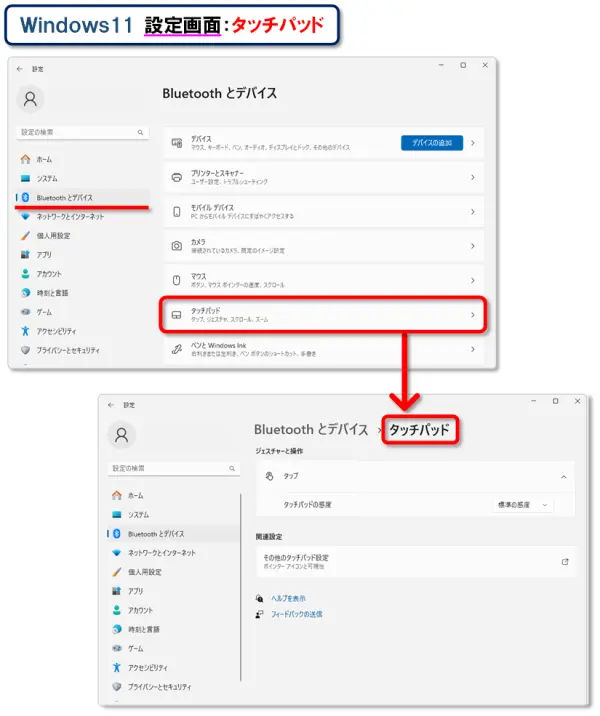
タッチパッドの設定 は、主に以下の場所で行うことができます。
Windowsキー+Iを押して 設定画面 を表示 ➡ デバイス ➡ タッチパッド
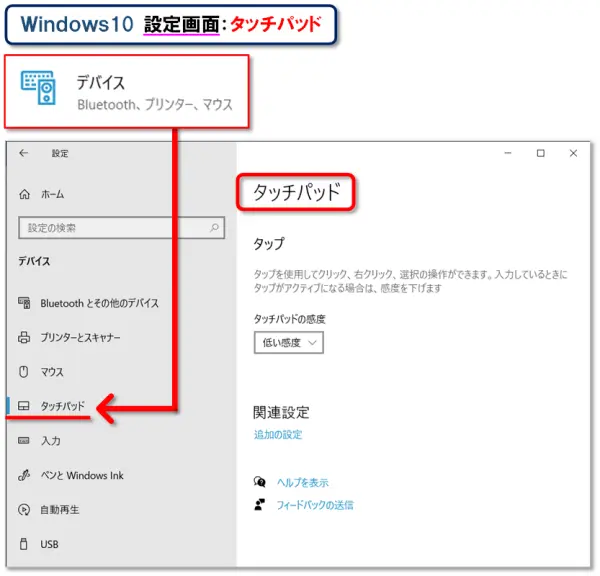
Windowsキー+Iを押して 設定画面 を表示 ➡ Bluetooth とデバイス ➡ タッチパッド
タッチパッドでできる調整
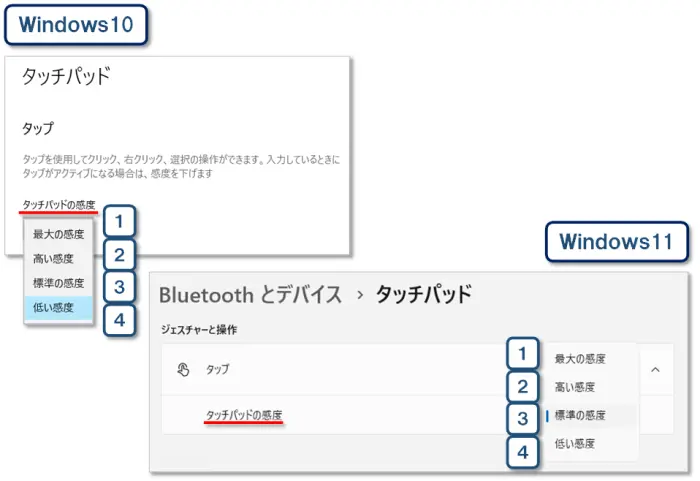
| 設定内容 | 説明 | |
|---|---|---|
| 1⃣ | 最大の感度 | 指先をほんの軽くタッチしただけで、すぐにカーソルが反応する設定です。 非常に敏感で、素早い操作に向いています。 |
| 2⃣ | 高い感度 | 通常よりも敏感な設定で、軽めのタッチでカーソルが動きやすくなります。 素早く正確な操作を求める方におすすめです。 |
| 3⃣ | 標準の感度 | 工場出荷時の初期設定で、ほとんどのユーザーに適した、バランスの取れた感度です。 |
| 4⃣ | 低い感度 | 誤操作を防ぎたい方向けの設定で、指で強めにタッチしないとカーソルが反応しにくくなります。 テキスト入力中の誤動作を抑えたい場合に便利です。 |
テキストカーソルに色を付けたりすることが可能です。

マウスとタッチパッドの併用術
<使い分けのメリット>
• マウス: 精密な作業、長時間のデータ入力に最適
• タッチパッド: 軽快な操作、移動中の簡単な作業に便利
<おすすめの使用シーン>
• 文書作成中 :マウスで細かい編集
• ウェブ閲覧 :タッチパッドでスクロールや簡単な操作
• プレゼン資料作成 :状況に応じて柔軟に切り替え
ポインターが思わぬところへ飛ぶ!? ➡ タッチパッドの無効化
マウスを使用中に、意図せずタッチパッドに触れてしまい、 マウスポインターが突然予期せぬ場所に移動 して困った経験はありませんか?
この問題には簡単な 解決策 があります!
マウス接続時にタッチパッドを無効にする ことで、このような不要な干渉を完全に防ぐことができます。
タッチパッドをオフにする3つの方法 をご紹介します。
1. 設定画面を使用する方法
2. 通知領域(タスクバー)からアクセスする方法
3. Fnキーとファンクションキーの組み合わせを利用する方法
• タッチパッドをオフにする前に、必ずマウスを接続してください。
• メーカーや機種によって設定方法が異なる場合があります。
設定画面を使用する方法
- Windowsキー+Iを押して、「設定」を開きます。
- Windows 10[デバイス]、Windows 11[Bluetooth とデバイス]選択します。
- メニューから「タッチパッド」を選択します。
- 「タッチパッド」のトグルスイッチを「オフ」にします。
•「マウスの接続時にタッチパッドをオフにしない」の「✓」チェックを外す
•「USBマウス接続時に内蔵ポインティングデバイスを無効にする」に「✓」チェックを入れる
通知領域でする方法

- 通知領域(画面右下)の「Λ」をクリックします。
- 「Touch Pad」アイコンを🖱️ダブルクリックします。
- 表示される設定画面でタッチパッドを無効にします。
[Fn]キーとファンクションキーを使用する方法
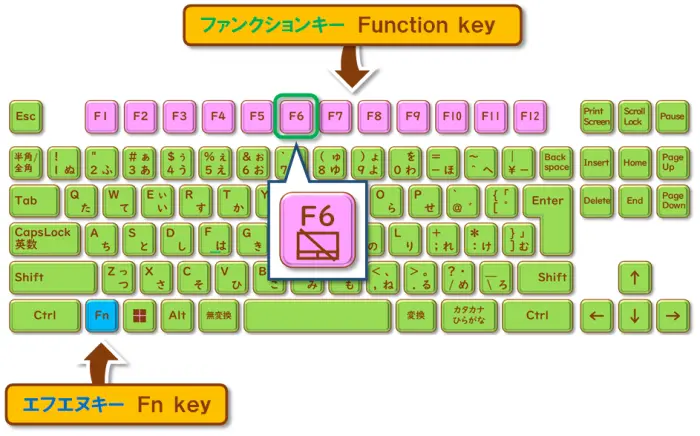
Fnキーとファンクションキーの組み合わせ でタッチパッドを簡単にオン/オフできます。
メーカーや機種によって使用するキーに違いがありますので、説明書を確認してみましょう。
Fnキーを押しながら、F6キーを押す。
の機能を解説した授業です。
まとめ
今回の授業は、『マウス vs タッチパッド』と題しまして、マウスとタッチパッドの使い方と、有効・無効やその他の簡単な設定について解説しました!
💡主なポイントは以下の通りです。
● 両デバイスの特徴と利点
● 個人の作業スタイルに合わせた選択
● 有効化・無効化の方法
マウスとタッチパッドそれぞれの長所を理解することで、 ご自身の好みや作業内容に応じて 、どちらをメインで使用するかを決めたり、両方を併用したりするなど、より効率的で快適な作業環境を構築できます。
マウスとタッチパッド両方の使い方をマスターすることで、 状況に応じて柔軟に切り替えられる「二刀流」のスキル が身につきますよ♪
それぞれの特性を活かした使い方を習得し、生産性の向上につなげましょう。
⌨️「この記号、どう打つの?」がもうわからなくならない
📝 一覧で手元に置けば、いつでも1秒で確認できる
😌 キーボードへの苦手意識が、スッとなくなる

😄ご受講お疲れ様でした!

コメント