こんにちは!どこでもパソコン教室 四日市です。
今回の授業は、『段組み(だんぐみ)』を使って文章を読みやすく整える方法を学びます!
新聞のようにスッキリ見えるレイアウトは、実は誰でも簡単に作れますよ。

先生、文章が長くなると読みにくくて……。
資料もゴチャっとしてしまうんです。
もっと“プロっぽく”見せる方法 ってないんでしょうか?

ありますよ。実は“段組み”を使うだけで、文章は新聞みたいに読みやすくなるんです。
でも意外と知られていなくて、「どこから設定するの?」と悩む方がとても多いんです。
段組みって聞いたことはあるけど、難しそうで……。
今回の授業を一言でまとめると、
『段組みは文章を2列以上に分けて読みやすくするレイアウト機能で、Word・Excel・PowerPointで簡単に設定できる』
ということです。
段組みを使うメリットはたくさんあります。
- 読みやすさが一気に向上
- 情報を整理して“プロっぽい”印象に
- 1ページに収まる情報量が増える
- レイアウトの幅が広がる
最終的な結論としては、
段組みは初心者こそ使うべき“見た目を整える最強の基本テクニック”
ということですね。

なるほど……! 今日から使ってみます♪
『段組み』とは
段組みとは、文書を 2列以上に分けて表示するレイアウト のことです。
新聞・雑誌・お品書き・レシピ本 など、日常のさまざまな場面で目にしますよね。
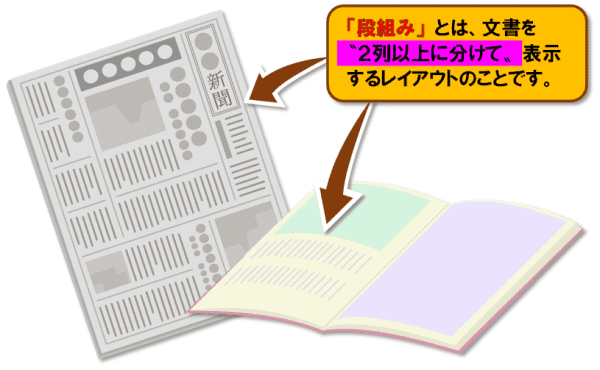
この段組みは、Word・Excel・PowerPointのいずれでも利用でき、 横書き・縦書きの両方に対応 しています。
👇これからソフトごとに操作方法を解説しますので、ぜひ一緒に進めてみましょう。
Wordの「段組み設定方法」
文書全体を段組みにする
まずは、 基本的な段組みの設定方法 から見ていきます。
今回は、👇こちらの文書を使って設定していきます。
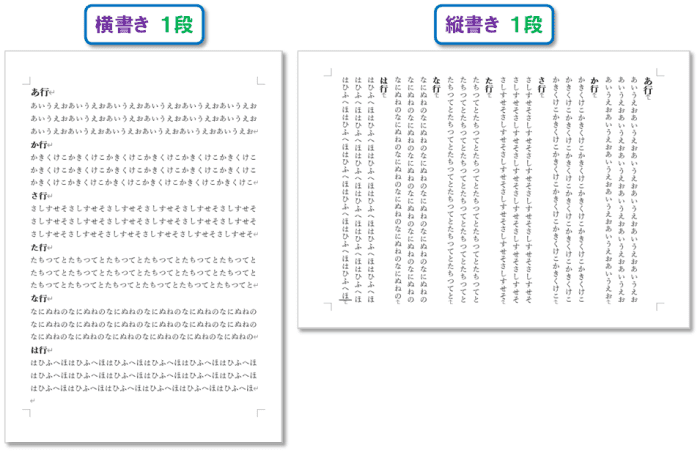
次の4種類の段組みを設定してみましょう。
● 3段
● 1段目を狭く
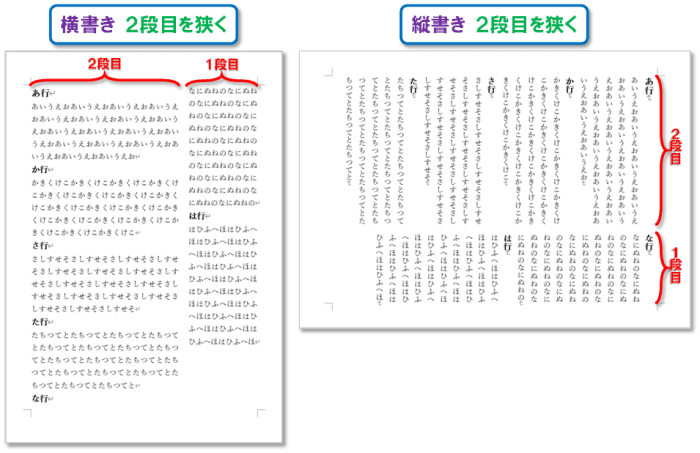
● 2段目を狭く
- 文書内の任意の位置に「|」カーソルを置きます。
- 次の順に🖱️クリックします。
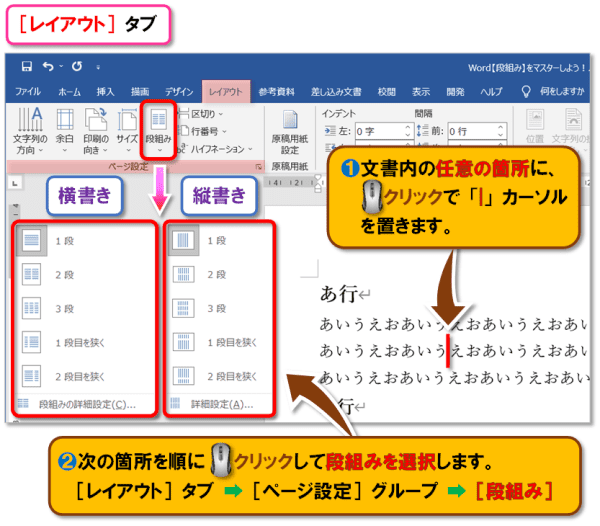
👇それぞれの設定結果を確認してみましょう。
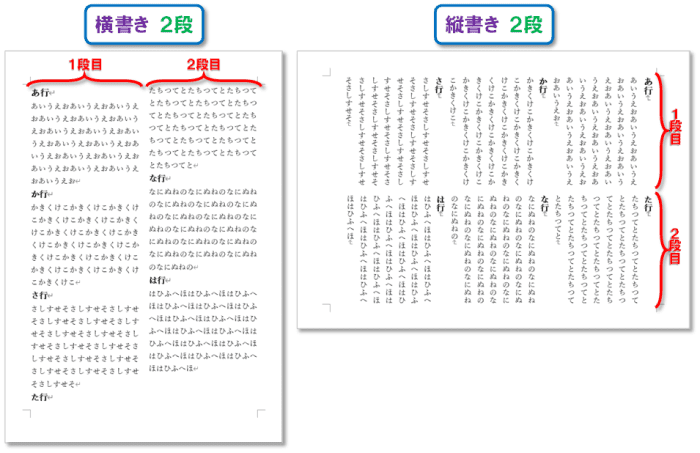
2段
横書きは左右に2段、縦書きは上下に2段になります。
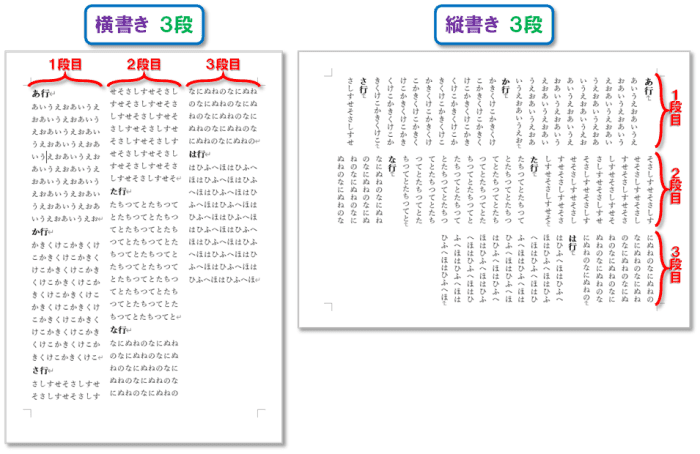
3段
横書きは左右に3段、縦書きは上下に3段になります。
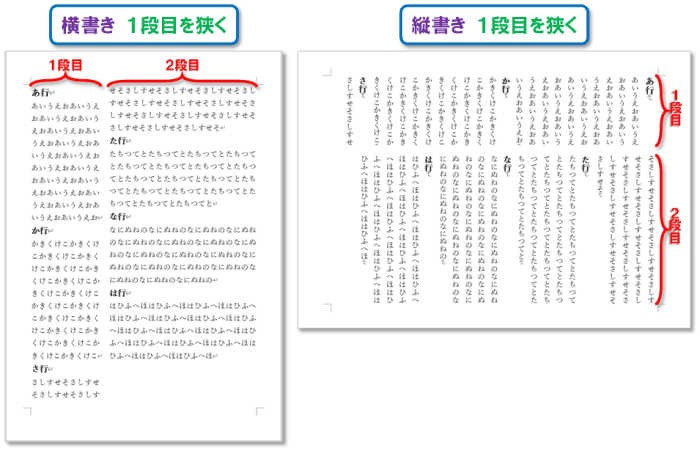
1段目を狭く
横書きは左側、縦書きは上側の段が狭くなります。
2段目を狭く
横書きは右側、縦書きは下側の段が狭くなります。
「4段以上」の段組みも可能
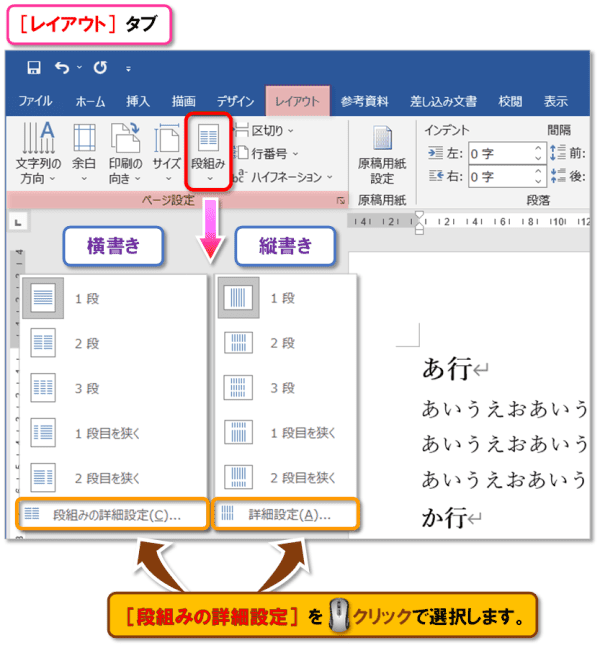
段組みメニューの一番下にある[段組みの詳細設定]を使うと、4段以上の段組みも設定できます。
- 次の順に🖱️クリックして[段組みの詳細設定]を選択します。
●「レイアウト」タブ ➡「ページ設定」グループ ➡[段組み]➡[段組みの詳細設定]
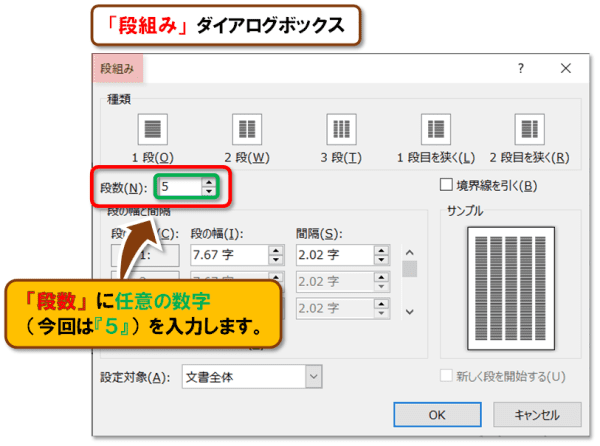
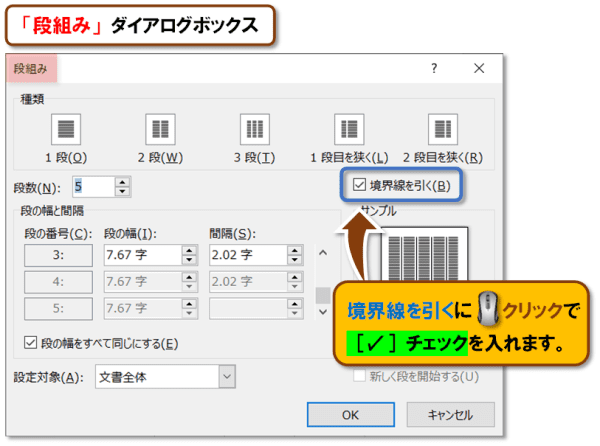
- 表示された「段組み」ダイアログボックスの「段数」に任意の数字を入力します。
今回は「5」と入力してみます。
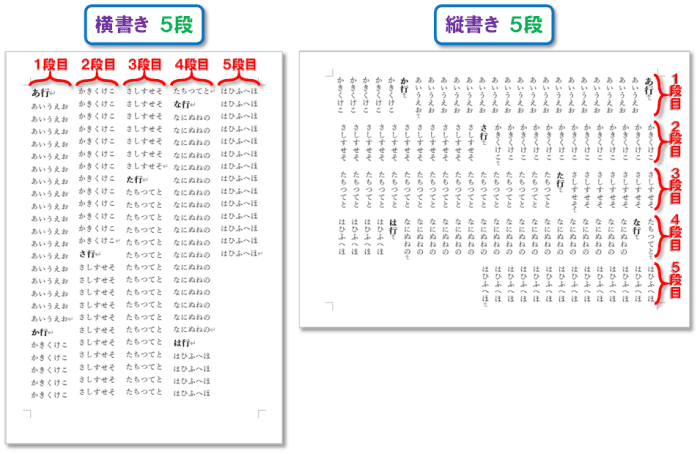
- [OK]を🖱️クリックすると、 5段組みの完成 です。
段組みに「境界線」を付ける
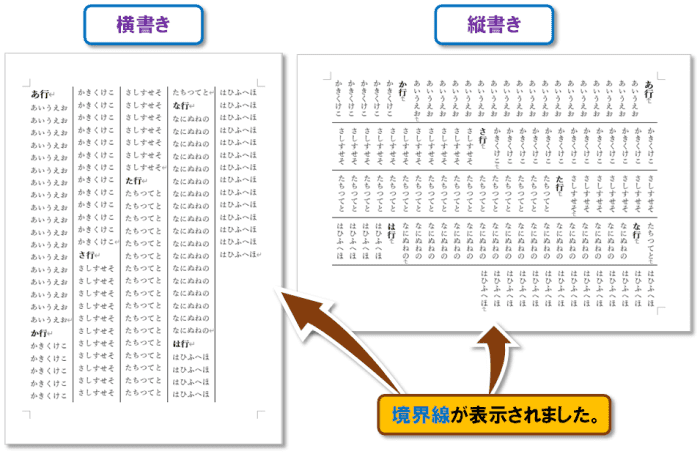
段組みの詳細設定では、段と段の間に境界線を引くこともできます。
- 「段組み」ダイアログボックスの「段数」の右側にある 境界線を引く に「✓」チェックを入れます。
- [OK]を🖱️クリックすると境界線が表示されます。
文書の一部分だけ段組みにする
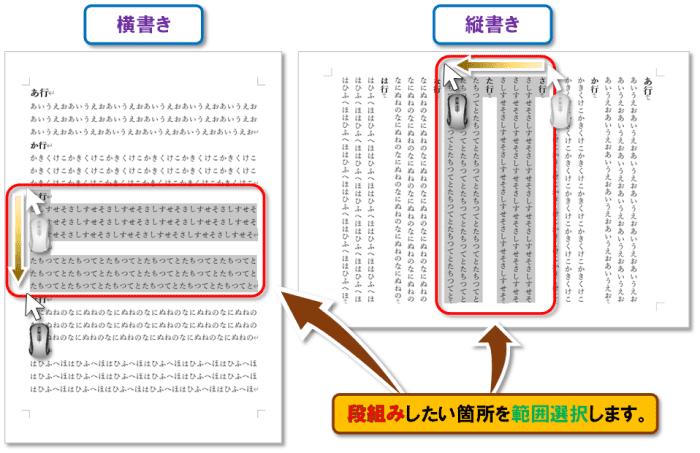
文書全体ではなく、 一部だけ段組みにしたい場合 は、先に範囲選択をします。
- 段組みしたい箇所を範囲選択します。
 Wordでは、
● 横書き → 左余白 を🖱️クリック または 🖱️ドラッグ
● 縦書き → 上余白 を🖱️クリック または 🖱️ドラッグ
で、行単位の範囲選択ができます。
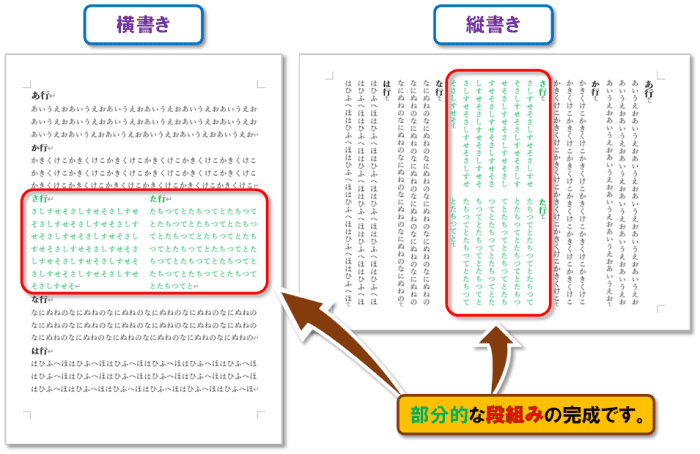
- 範囲選択後、任意の段数(例:2段)を設定すると、 部分的な段組みが完成 します。
さらに、[段組みの詳細設定]→➡「設定対象」から、次の3種類を選ぶこともできます。● 文書全体
● これ以降
● このセクション(※セクション区切りがある場合)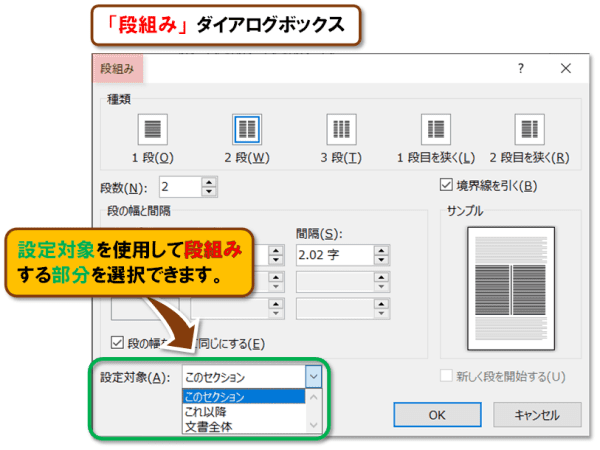
「段区切り」で次の段の先頭へ移動
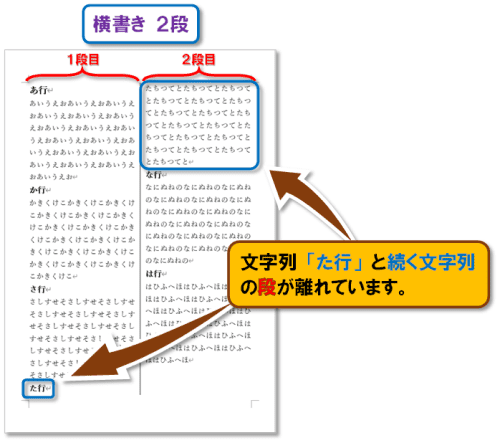
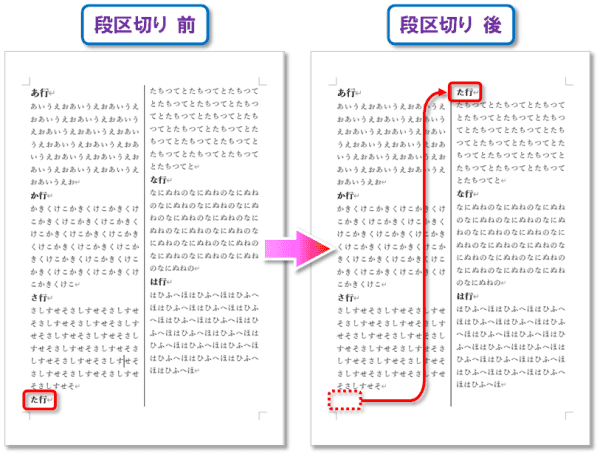
段の最後に 1行だけ残ってしまう場合 は、段区切りを使うと体裁が整います。
- 移動したい文字列の左側に「|」カーソルを置きます。
- 次の順に🖱️クリックします。
●「レイアウト」タブ ➡「ページ設定」グループ ➡[区切り]➡[段区切り]
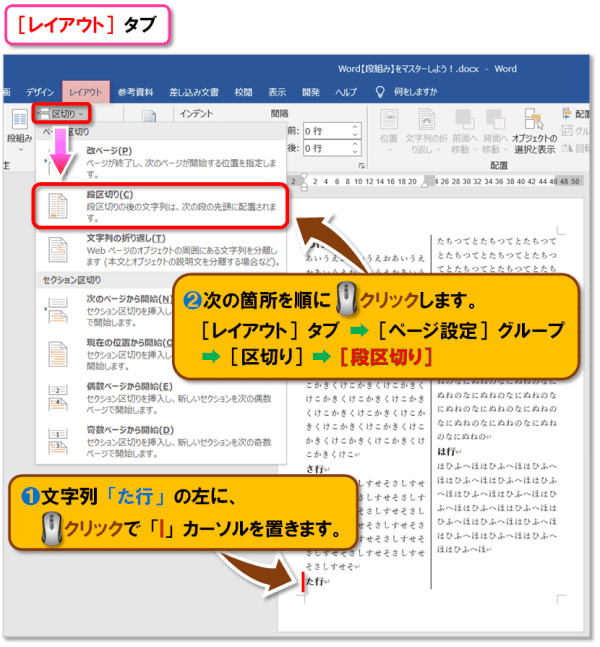
- これで、文字列が 次の段の先頭に移動 します。
「段の幅」と「間隔」を調整する
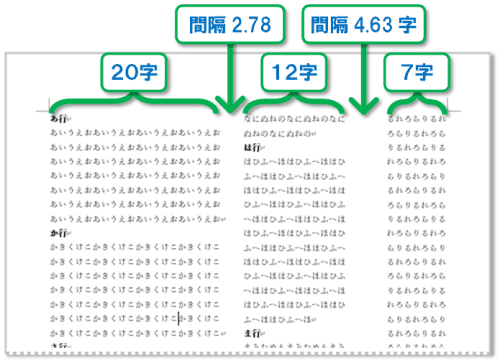
段組みの詳細設定では、 段ごとの幅や段間の間隔を自由に調整 できます。
- 「段の幅をすべて同じにする」の「✓」チェックを外す と、
任意の幅・間隔で設定しつつ、全体のバランスも自動調整 してくれます。
サンプル表示で レイアウトを確認しながら調整 できます。
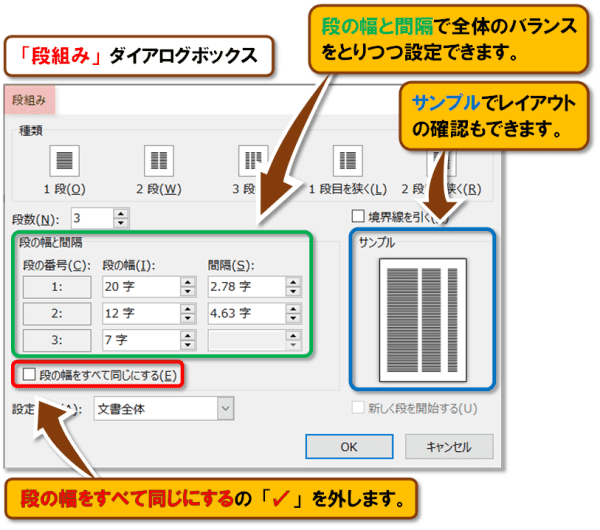
- [OK]を🖱️クリックすると、 オリジナルの段組み の完成です。
※文字数は、Word既定フォントサイズ「10.5pt」を基準に計算されています。
段組みの解除方法(2つ)
その1:段組みを「1段」に戻す
最も簡単な解除方法です。
● 一部分……範囲選択して「1段」にする
その2:セクション区切りを削除する
「1段」に戻しても 解除できない場合 は、編集記号を表示してセクション区切りを削除します。
- 次の順に🖱️クリックして、編集記号を表示します。
●「ホーム」タブ ➡「段落」グループ ➡[編集記号の表示/非表示]
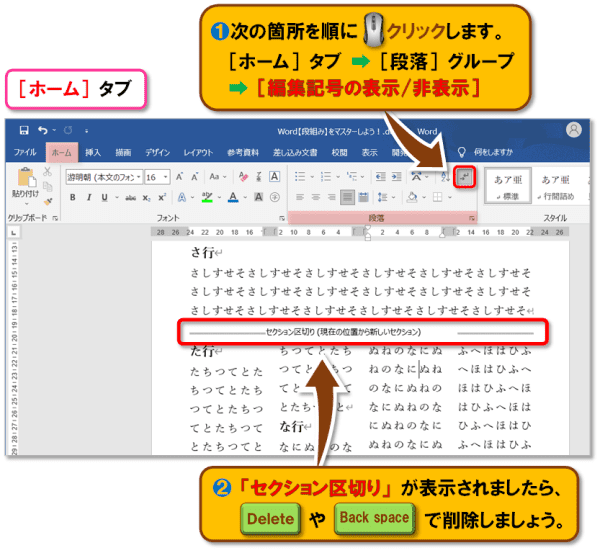
- 表示された「セクション区切り」を Deleteキー で削除します。
「:::::」←点線だけが表示される場合もあるので、その場合も削除します。
Excelで段組みする方法(テキストボックス使用)
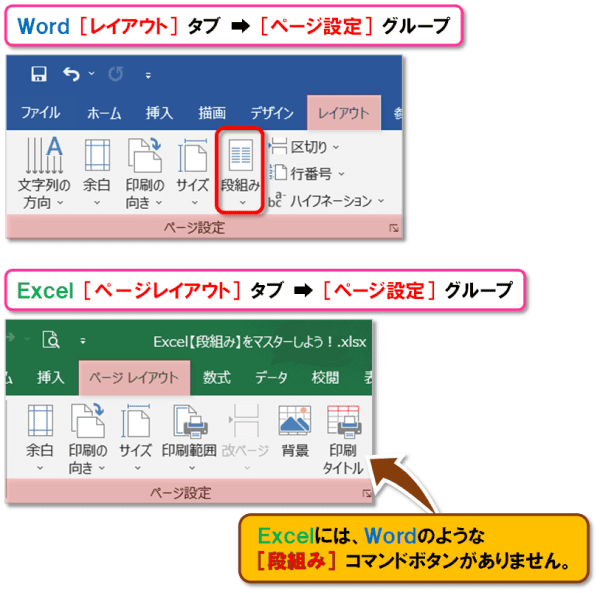
ExcelにはWordのような[段組み]ボタンがありません… 😢
😄けれども、大丈夫です!
👇 テキストボックスの中なら段組みが可能 です。
テキストボックス内で段組みする手順
- テキストボックスを挿入 して文字を入力します。
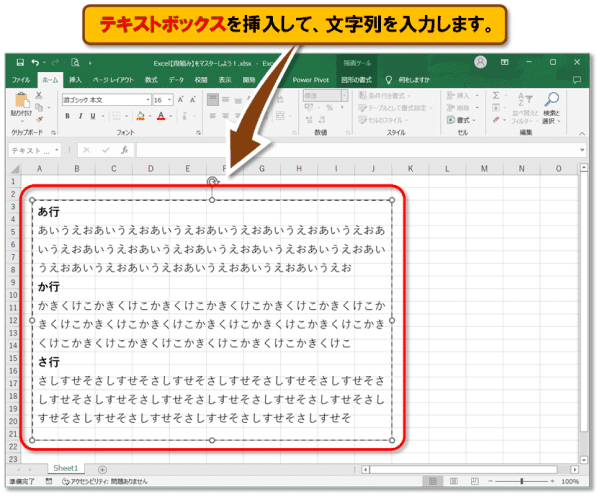 テキストボックスの挿入方法は、
こちらの授業で詳しく解説しています。
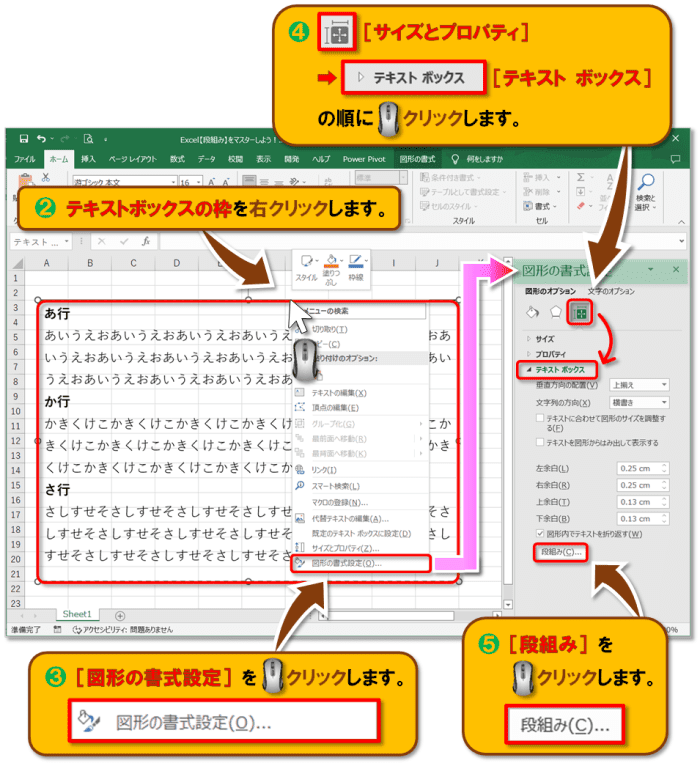
- 枠を🖱️右クリックします。
- 表示されたメニューの一番下[図形の書式設定]を🖱️クリックします。
- 右側に表示されたウィンドウ で、次の順に🖱️クリックします。
[サイズとプロパティ] → [テキストボックス] - [段組み]を🖱️クリックします。
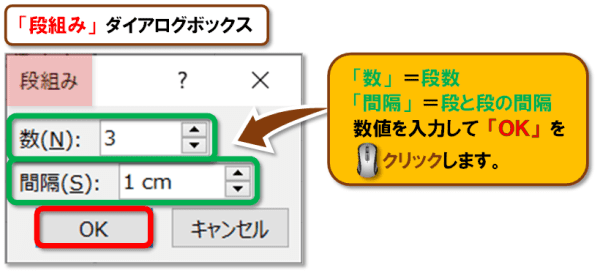
- 段数と間隔を入力して[OK]を🖱️クリックします。
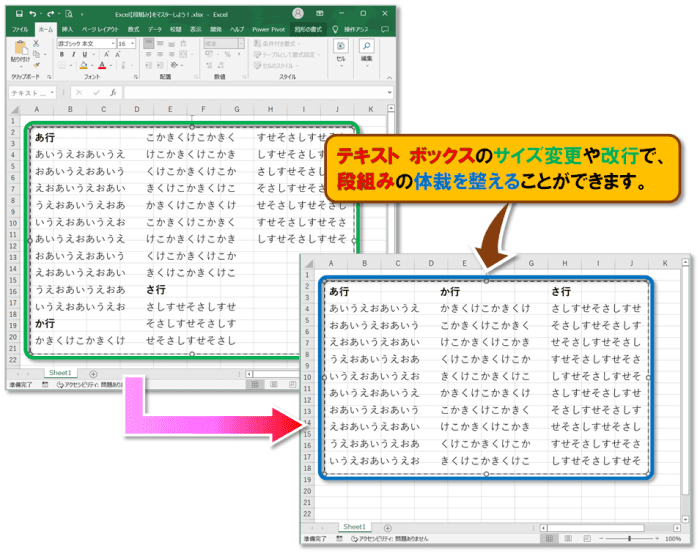
- これで 段組みが完成 します。
テキストボックスのサイズ変更や改行で、 体裁を整える こともできます。
- 縦書きにしたい場合は、同じウィンドウの[文字列の方向]を[縦書き]に変更します。
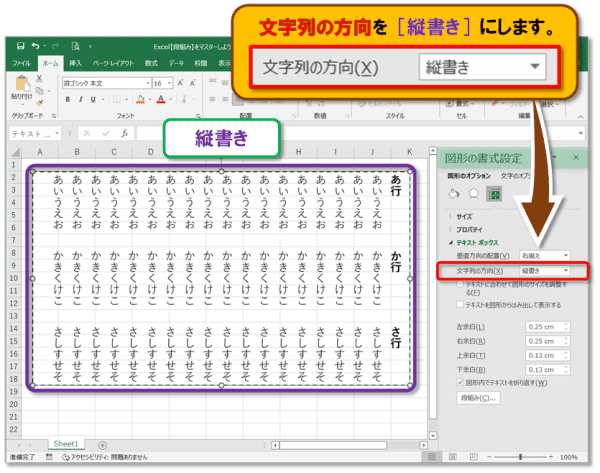
文字列の方向の設定の授業です。
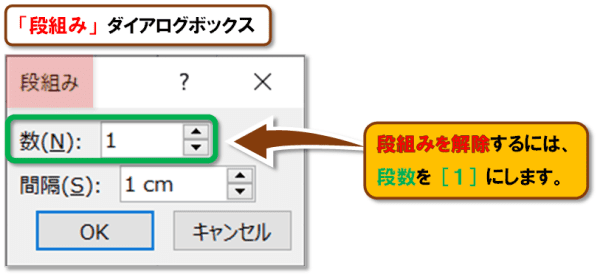
段組みを「解除」するには
解除するには、「段組み」ダイアログボックスで段数を「1」にします。
PowerPointで段組みする方法
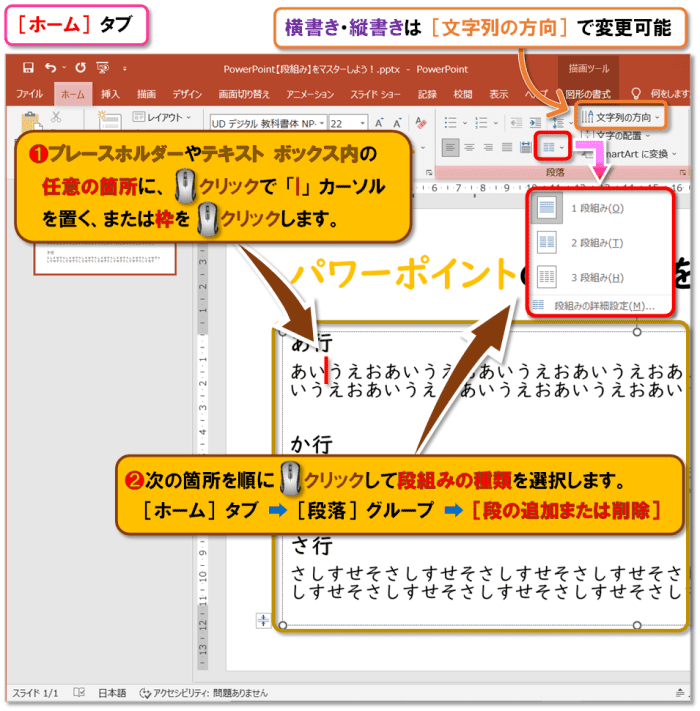
PowerPointでは「段の追加または削除」という名称で、プレースホルダーやテキストボックス内で段組みができます。
設定方法
- 段組みしたい位置に「|」カーソルを置く、または枠を🖱️クリックします。
- 次の順に🖱️クリックして、 段組みの種類を選択 します。
●「ホーム」タブ ➡「段落」グループ ➡[段の追加または削除]
- 縦書き・横書きは、次の順に🖱️クリックして変更できます。
●「ホーム」タブ ➡「段落」グループ ➡[文字列の方向]
👇それぞれの設定結果を確認してみましょう。
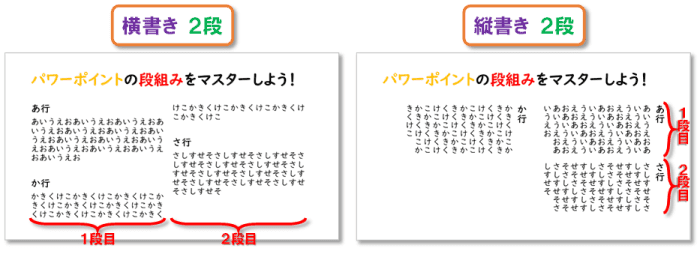
2段
横書きは左右に2段、縦書きは上下に2段となります。
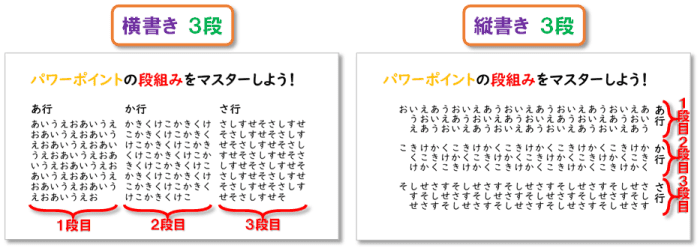
3段
横書きは左右に3段、縦書きは上下に3段となります。
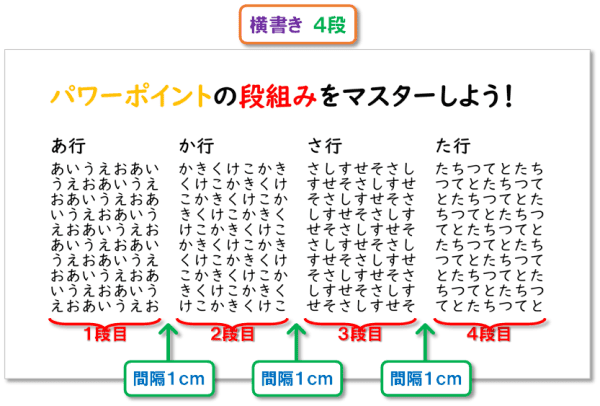
4段以上にする方法
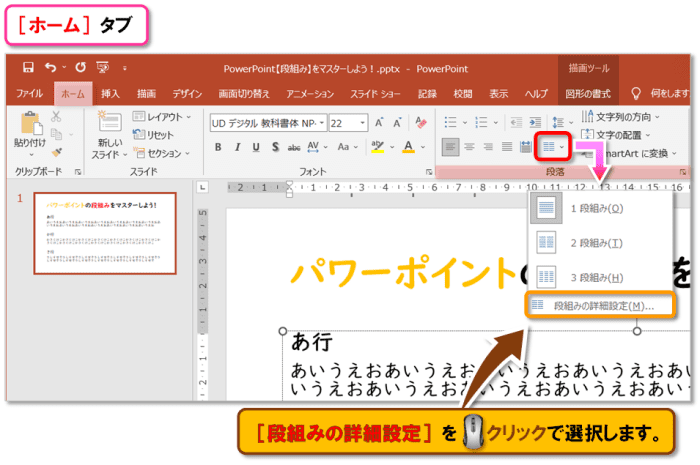
段組みメニューの一番下にある[段組みの詳細設定]を使うと、4段以上の段組みも設定できます。
- 次の順に🖱️クリックして[段組みの詳細設定]を選択します。
●「ホーム」タブ ➡「段落」グループ ➡[段の追加または削除]➡[段組みの詳細設定]
- 「段組み」ダイアログボックスが表示されますので、段数と間隔を入力して、[OK]を🖱️クリックします。
例:
・段数 = 4
・間隔 = 1cm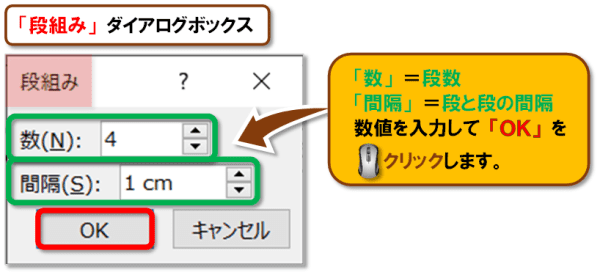
- 4段組みが完成 します。
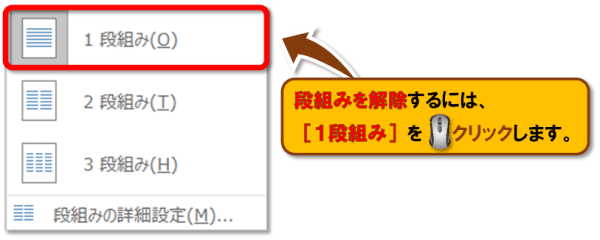
段組みを解除するには
段の追加または削除で [1段組み]を選択します。
まとめ
今回の授業は、『段組み』を使って文章を読みやすく整える方法を学びました!
段組みは、 文章を読みやすく整えるための基本機能 でありながら、意外と知られていない便利ワザです。
Word・Excel・PowerPointのどれでも簡単に設定でき、資料の印象が大きく変わります。
操作を一度覚えてしまえば、どんな文書でも“プロのようなレイアウト”に仕上げられます。
ぜひ今日から活用してみてください。
機能を、まとめて身につけられる授業です。
😄ご受講お疲れさまでした!
ただ、せっかくレイアウトを整えるなら、安定して使えるOffice環境があると安心です。
私自身、日々の仕事では 「Microsoft Office Home&Business 2024」 を使っています。
Word・Excel・PowerPointがすべて揃っていて、動作も軽く、文書作成のストレスがぐっと減りました。
特に段組みのようなレイアウト作業は、正確に動くOfficeだと本当に快適です。
「これからOfficeを整えたい」「買い切り型がいい」という方には、とても相性がいいと思います。
文書づくりの基盤が整うと、学んだテクニックがそのまま活かせます。
コメント