こんにちは! どこでもパソコン教室 です。
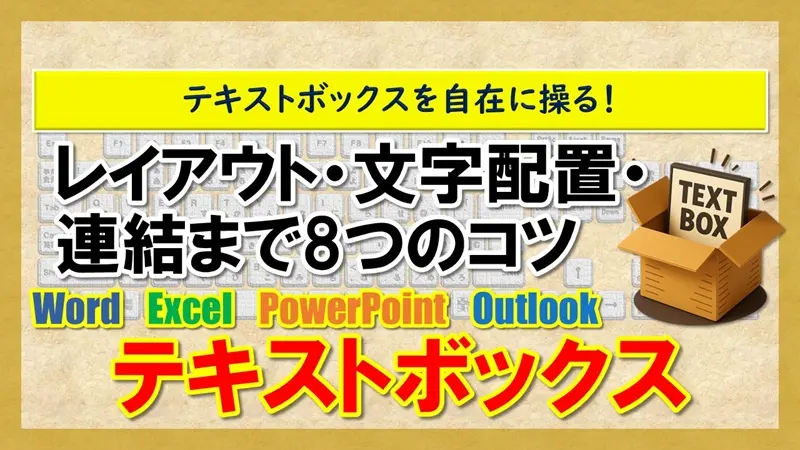
今回の授業は、Microsoft Officeで使える“文字の箱”『テキストボックス』をテーマに、すぐに実践できる8つの活用テクニックをご紹介します!
「挿入・編集・レイアウト」など、資料づくりがもっと快適になる操作方法を、やさしく丁寧に解説していきます。

○△□などの図形のちょうど真ん中に文字を配置したいのに、フォントサイズを〝すごーく小さく〟するか、図形を〝けっこう大きく〟しないと真ん中にならなくて…。
希望のサイズのまま、 文字を図形の中央にきれいに配置する方法 ってないんですか?

ありますよ!そのモヤモヤ、今日で解決しましょう。
実は「テキストボックス」を使えば、 文字を図形の中央にぴったり配置する ことができるんです。
テキストボックスは直訳すると“文字の箱”。
この箱は自由に動かせるので、図形の中央に合わせて配置するのも思いのまま。
しかも、ただの入力枠と思われがちですが、実は 資料づくりを劇的にラクにする機能がたくさん詰まっている んです。

えっ、そんなに使えるんですか?
私は文字を入れるだけのシンプルな機能だと思ってました…。
そう思っている方、実はとても多いんです。
でも、企業研修や💻パソコン教室でも「もっと早く知りたかった!」と驚かれるほど、テキストボックスは使い方次第で資料の質も作業効率もグンと上がります。
そこで今回の授業では、 テキストボックスの基本から応用 まで、すぐに使える8つの実践テクニックをわかりやすく解説します!
テキストボックスの挿入・編集・レイアウト調整から、図形との組み合わせや文章の流し込みまで、実務に役立つ操作を網羅!
テキストボックス8つのテクニック一覧
- 挿入方法
- 追加・削除・コピーの操作
- 横書き・縦書きの切り替え
- 行間の設定方法
- 塗りつぶしと枠線の透明化
- 見つからないときの対処法
- テキストボックスと図形と組み合わせて中央配置
- 複数のテキストボックスに文章を流し込む
受講することで下記メリットがあります♪
●「思い通りに配置できない…」という 悩みが解消
● 見やすく美しいレイアウト が誰でも作れる
● 時間短縮&資料の 完成度アップ!
使わなきゃもったいないですね!
楽しみながら、しっかり身につけます♪
その意気です!
この授業を通して、 テキストボックスの便利さを最大限に活かせるようになります よ。
資料づくりがもっと楽しく、もっと自由になります♪
授業で基本から応用までやさしく解説しています。
テキストボックスとは「文字の箱」
テキストボックスとは、文字通り“文字の箱”のような機能です。
Microsoft Officeの共通機能として、Word・Excel・PowerPoint・Outlookなど、さまざまなアプリで使用できます。
テキストボックスを使えば、行やセルの制約を受けずに、 好きな場所に文字を入力 したり、 自由に移動 させたりすることが可能です。
レイアウトの自由度が高く、資料作成やデザインにも役立ちます。
なお、テキストボックスが思うように動かない場合は、文字列の折り返し設定が「行内」になっていないかを確認してみましょう。

同じように扱われてしまい、自由な配置ができなくなります。

テキストボックスの「挿入方法」と「4つのアプリごとの特徴」
テキストボックスの挿入方法 を、Word・Excel・PowerPoint・Outlookの各アプリごとに分かりやすく解説します。
[テキストボックス]コマンドボタン*の位置や、挿入後の状態など、それぞれのアプリの特徴をつかんで使いこなしましょう。
🖱️クリックするだけで操作が実行できます。
*「リボン」とは、各種機能が「タブ」に分類され、さらに「グループ」に整理された操作パネルのことです。
Word / ワード
- テキストボックスを挿入 するには、以下の順に🖱️クリックします。
●「挿入」タブ ➡「テキスト」グループ ➡[テキストボックス]

- 表示されるリストには「組み込み」と呼ばれる、あらかじめ書式*が設定されたスタイルもあり、🖱️クリックするだけで描画できて便利です。
*書式とは…文字の大きさや色など、見た目を整える設定のことです。
今回は「横書きテキストボックスの描画」を選択しましょう。 - マウスポインター*の形が「+」プラスに変わります。
*マウスポインターとは…マウスで動かす矢印のことで、状況に応じて「I」や「+」などに変化します。
テキストボックスの描き方は次の2通りです。● 面上を🖱️クリック ➡ 挿入されたテキストボックスの「○」ハンドルを🖱️ドラッグ*
● 左上から右下へ🖱️ドラッグ
*ドラッグとは…マウスの左ボタンを押したまま動かす操作です。テキストボックスのサイズは、「○」ハンドルを外側に🖱️ドラッグすると拡大、内側に🖱️ドラッグすると縮小できます。

Excel / エクセル
- テキストボックスを挿入するには、以下の順に🖱️クリックします。
●「挿入」タブ ➡「テキスト」グループ ➡[テキストボックス]

- Excelでは、Wordに比べて表示されるリストがシンプルで、選択肢は2つのみです。
今回は「横書きテキストボックスの描画」を選択しましょう。 - マウスポインターの形が、「
 」に変わります。
描き方はWordと同様に、以下の2通りです。● 画面上を🖱️クリック ➡ 枠と塗りつぶしなし(透明)
● 左上から右下へ🖱️ドラッグ ➡ 枠と塗りつぶしあり
- Excelのもうひとつの特徴として、 Altキーを押しながら🖱️ドラッグ すると、 セルの枠にピッタリ合わせて描画 できます。

PowerPoint / パワーポイント
- テキストボックスを挿入するには、以下の順に🖱️クリックします。
●「挿入」タブ ➡「テキスト」グループ ➡[テキストボックス]

- PowerPointもExcelと同様に、表示されるリストはシンプルで2つのみです。
今回は「横書きテキストボックスの描画」を選択しましょう。 - マウスポインターの形が、「」になります。
描き方はWord、Excelと同様に、以下の2通りです。● 面上を🖱️クリック
● 左上から右下へ🖱️ドラッグPowerPointの特徴として、描画されたテキストボックスは枠と塗りつぶしがない状態で表示されます。

- さらにもうひとつの注意点として、テキストボックス内に何も入力されていないと、自動的に削除されてしまいます。
消えてしまわないよう、1文字でも入力しておくのがおすすめです。

「PowerPointショートカットキー 実践トレーニング」で、仕事に役立つ28種類のショートカットキー操作を実際に練習してみましょう!
Outlook / アウトルック
- Outlookでは、 メールの新規作成画面でテキストボックスを使用 できます。
まずは、以下のいずれかの方法で新規作成画面を表示しましょう●「ホーム」タブ ➡「新規作成」グループ ➡[新しいメール]を🖱️クリック
● Ctrl+N を押す(ショートカットキー) Ctrl+Nの詳しい使い方はこちらの授業で紹介しています。
- メールの新規作成画面が表示されたら、本文入力欄に「|」カーソルを置き、以下の順に🖱️クリックします。
●「挿入」タブ ➡「テキスト」グループ ➡[テキストボックス]

- Outlookでは、表示されるリストが3つあり、Wordよりもシンプルです。
今回は「横書きテキストボックスの描画」を選択しましょう。 - マウスポインターの形が「+」プラスに変わります。
描き方は他のアプリと同様に、以下の2通りです。● 面上を🖱️クリック
● 左上から右下へ🖱️ドラッグ作成したテキストボックスは、ほぼそのままの体裁で相手に送信されるため、 レイアウトを整えたメールを送りたいときにも便利 です。

テキストボックスは「追加」「削除」「コピー」もできます!
テキストボックスは、挿入するだけでなく、あとから追加・削除・コピーすることもできます。
ここでは、 基本操作と注意点 をアプリ共通の視点で分かりやすく解説します。
追加
テキストボックスを追加する方法は、最初に挿入したときと同じです。
上項目の「テキストボックスの挿入方法とソフトウェアごとの特徴」で紹介した手順を繰り返せばOKです。
基本操作方法
削除
テキストボックスを削除するには、テキストボックスを選択して、 Deleteキー または Backspaceキー を押します。
選択時の注意点
枠線を🖱️クリックして選択しましょう。
ボックス内を🖱️クリックすると「|」カーソルが表示され、文字の編集状態になってしまい、削除できません。
枠が「……」点線ではなく「―」実線になっていれば、正しく選択されています。


コピー
テキストボックスをコピーする方法は、「🖱️クリック操作」と「ショートカットキー」の2通りがあります。
どのアプリでも共通の操作ですが、ここではWord画面を例に解説します。
「クリック操作」でテキストボックスをコピーする
- テキストボックスの枠を🖱️クリックして選択します。
- 「ホーム」タブ ➡「クリップボード」グループ ➡[コピー]を🖱️クリックします。
- 「ホーム」タブ ➡「クリップボード」グループ ➡[貼り付け]を🖱️クリックします。

- コピーされたテキストボックスが表示されます。
任意の場所へ🖱️ドラッグして配置 しましょう。

「ショートカットキー」でテキストボックスを〝コピペ〟
- テキストボックスの枠を🖱️クリックして選択します。
- Ctrlを押しながらCを押して、コピーします。
- Ctrlを押しながらVを押して、貼り付けます。
「横書き」と「縦書き」を切り替える
テキストボックスの文字方向(横書き・縦書き)は、挿入時に選択することができます。
ですが、作成後に「やっぱり縦書きにしたい」「横書きに戻したい」と思うこともありますよね。
そんなときは、 あとからでも簡単に切り替えが可能 です。
以下の手順で設定を変更してみましょう!
なお、横書き・縦書き以外にも、文字の方向にはいくつかのバリエーションがあります。
用途に合わせて、見やすく伝わるレイアウトを選んでみてください。
| Word Outlook | |
| テキストボックスの枠を🖱️クリックして選択 「描画ツール|書式」タブ ➡「テキスト」グループ ➡[文字列の方向]  <設定できる文字列の方向> 横書き・縦書き・右へ90度回転・左へ90度回転・横書き(左90度回転) |
|
| Excel | |
| テキストボックスの枠を🖱️クリックして選択 「ホーム」タブ ➡「配置」グループ ➡[方向]  <設定できる文字列の方向> 横書き・縦書き・右へ90度回転・左へ90度回転 |
|
| PowerPoint | |
| テキストボックスの枠を🖱️クリックして選択 「ホーム」タブ ➡「段落」グループ ➡[文字列の方向]  <設定できる文字列の方向> 横書き・縦書き・右へ90度回転・左へ90度回転・縦書き(半角文字含む) |
文字列の方向の設定方法をくわしく解説する授業です。
「行間」の設定方法
テキストボックス内で改行したとき、「行間が広すぎてバランスが悪い…」と感じることはありませんか?
そんなときは、 行間の設定を見直す ことで、 見やすく整ったレイアウトに仕上げる ことができます。
WordとOutlookの行間は「最小値 0pt」がおすすめ
WordとOutlookの行間設定画面は共通しているため、まとめて解説します。
行間は細かく調整できますが、今回は授業でもよく使う“サクッと行間を狭くする”テクニック、
合言葉のようにお伝えしている 「最小値 0pt」の設定方法 をご紹介します。
- 行間の設定を行うコマンドボタン[行と段落の間隔]は、以下の場所にあります。
●「ホーム」タブ ➡「段落」グループ ➡[行と段落の間隔]
※初期設定(何も変更していない状態)では、行間は「1行」に設定されています。

- 「最小値」とは、 指定した数値を行間の最小値として適用する設定 です。
[間隔]を「0pt」にすることで、現在のフォントサイズに合わせて、 文字が重ならない範囲で最も狭い行間 になります。
設定する前に、テキストボックスを🖱️クリックして選択しておくことを忘れずに!●「ホーム」タブ ➡「段落」グループ ➡[行と段落の間隔]➡[行間のオプション]➡「段落」ダイアログボックス ➡[行間]= 最小値、[間隔]= 0pt
- 行間が スッキリ狭く なりました!
今回はテキストボックス内の行間調整としてご紹介しましたが、もちろん通常の文字入力にも使える設定です。

詳しく解説している授業はこちらです。
Excel・PowerPointの行間は「固定値」で設定
ExcelとPowerPointの行間設定画面も共通しているため、まとめて解説します。
なお、WordやOutlookで使える「最小値 0pt」の設定は、ExcelとPowerPointでは使用できません。
今回は、Word・Excel・PowerPoint・Outlookのすべてで使える「固定値」の設定方法 をご紹介します。
「固定値」は、行間を0.7ptから細かく指定できる設定です。
- 固定値の設定箇所 は以下の通りです。
♦ Word・PowerPoint・Outlookの場合●「ホーム」タブ ➡「段落」グループ ➡[行と段落の間隔]➡[行間のオプション]➡「段落」ダイアログボックス ➡[行間]= 固定値、[間隔]= 任意※Word・Outlookでは「最小値 0pt」と同じ場所です。
♦ Excelの場合
Excelには[行と段落の間隔]ボタンがないため、テキストボックスを🖱️右クリックして設定します。● テキストボックスを🖱️右クリック ➡「段落」➡「段落」ダイアログボックス ➡[行間]= 固定値、[間隔]= 任意
- 今回は、フォントサイズ30ptのテキストボックス内で、行間を「20pt」と「70pt」に設定してみました。
固定値は、元となるフォントサイズに関係なく、指定した間隔にします。
「固定値」は、フォントサイズに関係なく、指定した数値で行間が固定されるのが特徴です。

塗りつぶしと枠線を消して「透明」にする
テキストボックスは、初期設定では「白色の塗りつぶし」と「黒い枠線」がついた状態で挿入されることが多くあります。
ですが、他の文字列や図形と重なったときに「テロップのように、文字だけを表示して背景を透明にしたい!」と思うことはありませんか?
そんなときは、以下の手順で「塗りつぶしなし」「枠線なし」に設定することで、背景を完全に透明にできます。
この設定は Microsoft Office 共通の機能ですが、今回は Word の画面を例に解説します。
透明にする手順
- テキストボックスを🖱️クリックして選択します。
- 「描画ツール|書式」タブ ➡「図形のスタイル」グループにある[図形の塗りつぶし]と[図形の枠線]のコマンドボタンをそれぞれ🖱️クリックします。

- [図形の塗りつぶし]➡[塗りつぶしなし]、[図形の枠線]➡[枠線なし]を選択します。

- テキストボックスが透明 になり、 背面にある画像や図形がきれいに見える ようになりました!

さらに詳しく知りたい方はこちらの授業もおすすめです
テキストボックスが見つからないときの対処法
テキストボックスの「塗りつぶし」や「枠線」を消して透明にした 場合、 どこにあるのか分からなくなって、焦ってしまう ことがありますよね。
そんなときに役立つ、簡単な発見方法を2つご紹介します。
発見方法①:「ドラッグ」で探す
- まずは、[オブジェクトの選択]を有効にしましょう。
アプリごとの操作は以下の通りです。● Word、PowerPoint
「ホーム」タブ ➡「編集」グループ ➡[選択]➡[オブジェクトの選択]
● Excel
「ホーム」タブ ➡「編集」グループ ➡[検索と選択]➡[オブジェクトの選択]
● Outlook(メールの新規作成画面)
「書式設定」タブ ➡「編集」グループ ➡[選択]➡[オブジェクトの選択] - マウスポインターが「左上向きの白い矢印」に変わります。
編集画面の 左上から右下に向かって、🖱️ドラッグ・アンド・ドロップ *してみましょう。
*ドラッグ・アンド・ドロップとは…🖱️マウスの左ボタンを押したまま移動し、目的の位置で指を離す操作です。 - 隠れていたテキストボックスが選択 され、位置がわかります!

発見方法②:「オブジェクトの選択と表示」で探す
- [オブジェクトの選択と表示]を開くと、画面上にある図形の一覧が表示されます。
アプリごとの操作は以下の通りです。● Word・PowerPoint
「ホーム」タブ ➡「編集」グループ ➡[選択]➡[オブジェクトの選択と表示]
● Excel
「ホーム」タブ ➡「編集」グループ ➡[検索と選択]➡[オブジェクトの選択と表示]
● Outlook(メールの新規作成画面)
「書式設定」タブ ➡「編集」グループ ➡[選択]➡[オブジェクトの選択と表示] - 画面右側に「選択ウィンドウ」が表示され、現在のページにある図形やテキストボックスの一覧が確認できます。
一覧から目的のオブジェクトを🖱️クリックすると、 選択されて位置がすぐに分かります。

「つかめない!動かせない!」と格闘する時間がぐっと減ります。

テキストボックスと図形を合わせて「文字を真ん中に配置」する方法
図形の中に数字を入れて、番号札などを作成したいとき、フォントサイズを大きくすると文字がはみ出してしまったり、逆に文字を見えるようにすると図形が不自然に大きくなってしまうことがありますよね。

そんなときは、「オブジェクトの配置」機能を使って、 テキストボックスと図形の“合わせ技”でスマートに解決 できます!
手順
- テキストボックスに数字を入力し、「塗りつぶしなし」「枠線なし」*に設定します。
* 設定方法は、上記項目『塗りつぶしと枠線を消して「透明」にする』をご参照ください。 - 図形を お好みのサイズで作成 します。

- テキストボックスと図形の両方を、 Shiftキーを押しながら🖱️クリックして選択 します。
その後、以下の順で操作します。1.「書式」タブ ➡「配置」グループ ➡[配置]➡[左右中央揃え]
2.「書式」タブ ➡「配置」グループ ➡[配置]➡[上下中央揃え]
- これで、 文字が図形の中央にぴったり配置 された、見た目も整った番号札の完成です!

授業で解説しています。レイアウトの幅が広がります!
複数のテキストボックスに「文章を流し込む」
これはWordならではの便利でユニークな機能です。
テキストボックスをつなげることで、 文章を複数のボックスに“流し込む”ことができます。
🤔例えるなら…🍾シャンパンタワーのようなイメージです。
シャンパン(文章)を🥂一番上のグラス(テキストボックス)に注ぐと、🥂下のグラス(他のテキストボックス)にも自然に流れていくように、 文章が順番に表示 されます。
〝百聞は一見に如かず〟さっそくやってみましょう!
- テキストボックスを3つ[A・B・C]用意し、まず[A]に文章を入力 します。
- 以下の順に🖱️クリックして、 リンクを作成 します。
●「描画ツール|書式」タブ ➡「テキスト」グループ ➡[リンクの作成] - マウスポインターが、 ピッチャーから文字を注ぐような形 に変わります。
その状態で[B]を🖱️クリックすると、文章が[B]に流し込まれます。

- 続いて、[B]を選択した状態で再度[リンクの作成]を🖱️クリックし、[C]を🖱️クリックすると、[C]にも文章が流し込まれます。
テキストボックスのサイズや配置は自由に調整できるので、チラシ・ポスター・案内文など、 レイアウトが重要な場面でも大活躍 します!

リンクを解除したいとき は、 リンク済みのテキストボックスを選択 すると、[リンクの作成]ボタンが[リンクの解除]に変わっています。
このボタンを🖱️クリックすれば、リンクを解除できます。
まとめ
今回の授業は、Microsoft Officeで使える“文字の箱”『テキストボックス』をテーマに、すぐに実践できる8つの活用テクニックをご紹介しました!
テキストボックスは、ただ文字を入力するだけの機能ではありません。
配置・レイアウト・視認性の向上など、 資料作成を快適にする工夫が詰まった“万能ツール”です。
今回ご紹介した8つのテクニックを活用すれば、見やすく伝わる文書づくりがぐっとラクになります。
「思い通りに配置できない…」という悩みも、テキストボックスでスッキリ解決!
ぜひ、日々の作業に取り入れて、あなたらしい表現を楽しんでくださいね。
さらに、Wordの「文字列の折り返し」機能を活用すれば、 テキストボックスとの組み合わせでレイアウトの自由度がぐんと広がります。
画像や図形の配置が思い通りに決まると、文書全体の印象も見違えるように整います。
詳しい使い方を知りたい方は、ぜひ下記の授業もご覧ください。
テキストボックスの機能と合わせて理解することで、 文書作成のスキルが一段とレベルアップ しますよ♪
😄ご受講お疲れさまでした!
コメント