

こんにちは! どこでもパソコン教室 です。
今回の授業は、「ジャンプ機能」「オブジェクトのグループ化」の ショートカットキー Ctrl+G のご紹介です!
こんなことで困っていませんか?
- 長い文書の目的のページが見つからない…
- Excelの特定のセルへすぐ移動したい…
- PowerPointの図形を一つずつ動かすのが面倒…
実は、 Ctrl+G を使うと、目的の場所へ素早く移動したり、複数の図形をまとめて扱ったりできます。

Wordの長い文章で目的のページを探すのに時間がかかってしまいます…。

実際の授業でも、とてもよくいただくご質問です。
文書が長くなるほど、スクロールだけで探すのは大変ですよね。
何ページもある資料だと、どこに目的の場所があるのか分からなくなります。
そんな時に便利なのが Ctrl+G です。
WordやExcelで頻繁に使う時短機能の一つなんですよ。

Ctrl+G って、ジャンプする機能なんですか?
はい。WordやExcelでは目的の場所へ素早く移動できる「ジャンプ機能」、
PowerPointでは図形をまとめる「グループ化」として使えます。
同じショートカットキーでも、アプリによって役割が違うんですね!
そうなんです♪
今回は、 Ctrl+G でできることを初心者の方向けに分かりやすく解説します。
覚えておくと、 資料作成や検索の時間を大幅に短縮 できますよ。
💡 ショートカットキーは、実際に使うことで自然に身につきます ── 基礎から実務まで対応した2つの教材をご用意しています


[Ctrl]+[G]:コントロール・ジー
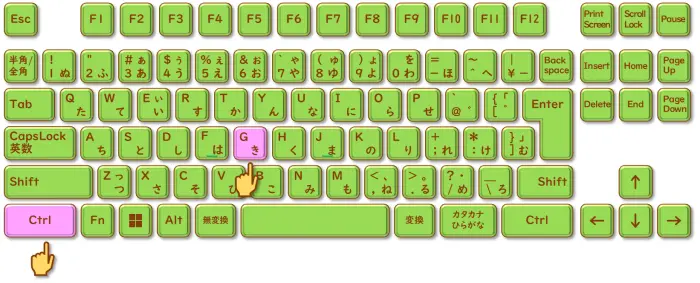
Ctrl+G とは?
Ctrl+G の G は、“ Go to(移動)”または “ Group(グループ化)”を意味しています。
アプリによって機能が異なります。
| アプリ | 機 能 |
|---|---|
| Chrome | 検索結果へ移動 |
| Edge | 検索結果へ移動 |
| Word | ジャンプ |
| Excel | ジャンプ |
| PowerPoint | グループ化 |
| Outlook | ジャンプ |
ウェブブラウザー:検索結果へジャンプする
長いWebページで目的の情報を探すとき、まず Ctrl+F で文字検索します。
検索後に Ctrl+G を押すと、見つかった検索結果へ順番に移動できます。
例えば、「パソコン」という文字を検索すると、 Ctrl+G を押すたびに次の「パソコン」へ移動できます。
逆方向へ移動したい場合は、 Ctrl+Shift+G を使いましょう。
Google Chrome
- Google Chromeで Ctrl+G を押すと、右上に「検索バー」(検索窓)が表示 されます。
- 検索したいキーワードを入力します。(今回は「パソコン」と入力しました)
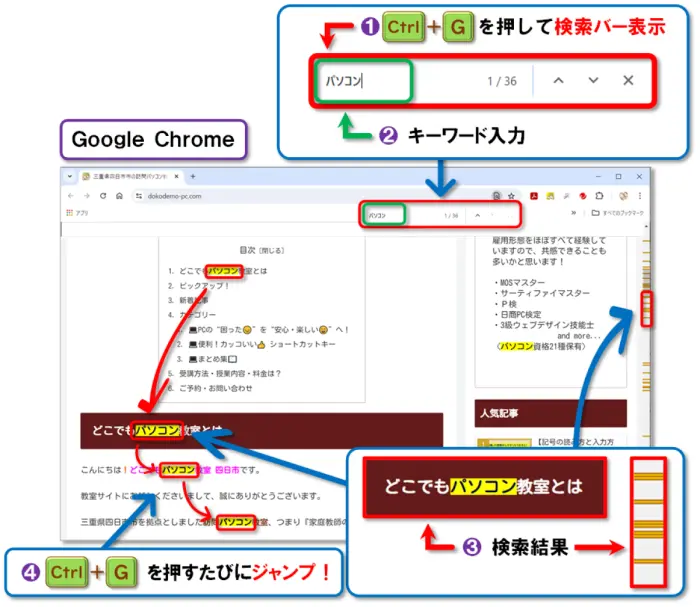
- 見つかったキーワードが黄色く強調 されます。
右端のスクロールバーには、 見つかったキーワードの位置が黄色く強調 されます。 - 検索後も Ctrl+G を押すたびに、 キーワードを〝🪨飛び石〟のように順番にジャンプ します。
この動きが「Go to ○○!」(○○に行く)ですね。
Microsoft Edge
- Microsoft Edgeで Ctrl+G を押すと、Chromeとほぼ同じく右上に「検索バー」(検索窓)が表示 されます。
- 検索したいキーワードを入力します。(今回は「パソコン」と入力しました)
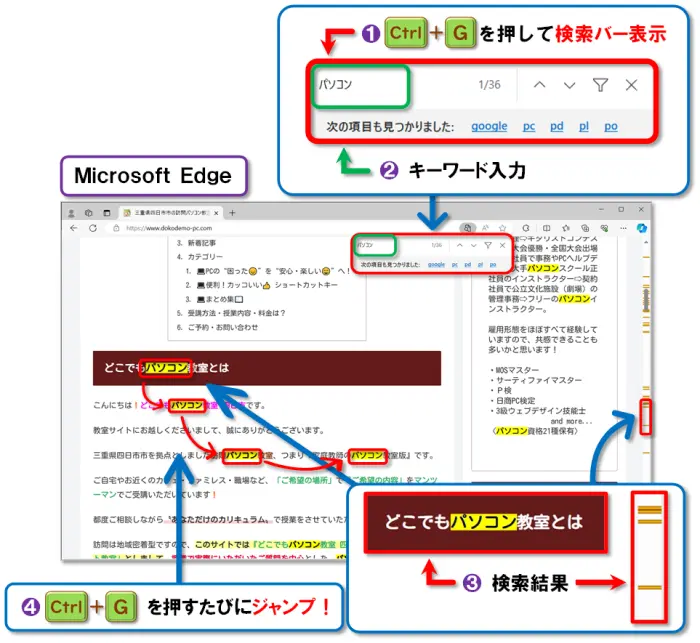
- 見つかったキーワードが黄色く強調 されます。
右端のスクロールバーには、 見つかったキーワードの位置が黄色く強調 されます。 - 検索後も Ctrl+G を押すたびに、 キーワードを〝🪨飛び石〟のように順番にジャンプ します。
Word:ジャンプ機能
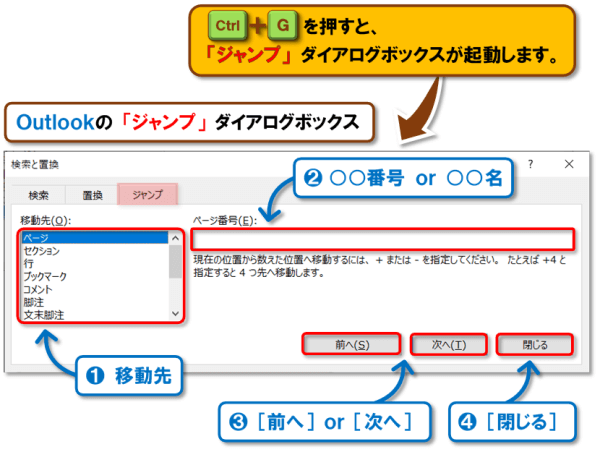
Wordでは、 Ctrl+G を押すと、「ジャンプ」ダイアログボックスが表示 されます。
次のような場所へ直接移動できます。
- ページ
- 行
- セクション
- ブックマーク
- コメント
- 表
- 図
- 見出し
例えば、「25ページ目」へ移動したい場合は、ページ番号を入力するだけで一瞬で移動できます。
長文作成では非常に便利な機能です。
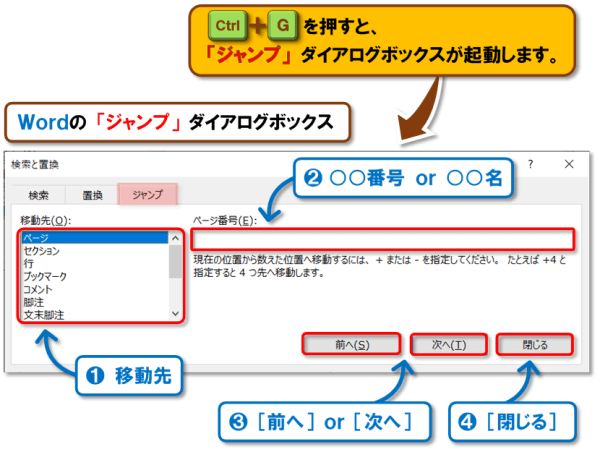
- 移動先を選択します。
- ○○番号 or ○○名の位置を指定します。
- 移動したい方向へ[前へ]or[次へ]を🖱️クリックします。
- ジャンプ機能を終了するときは[閉じる]を🖱️クリックして、「ジャンプ」ダイアログボックスを閉じます。
Excel:ジャンプ機能
Excelでも Ctrl+G を押すと、「ジャンプ」ダイアログボックスが表示 されます。
セル番地を指定して移動できます。
例:A500、D1200、Z300 など。
大量のデータを扱うときに便利です。
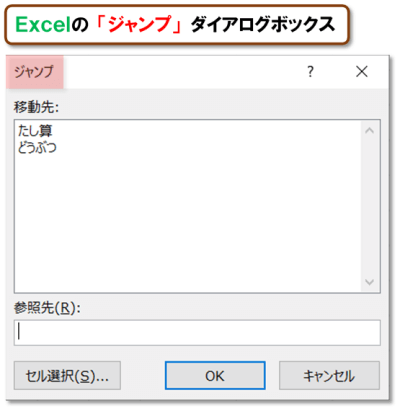
名前を付けた範囲へも移動できる
名前を付けた範囲へも移動できます。
範囲に名前を付けておくと、
- 数式の意味がひと目で分かる
- 範囲がずれて計算ミスになるのを防げる
というメリットがあります。
=SUM(A1:A3) → =SUM(たし算)
数式が“文章のように読める”ので、初心者さんでも安心して扱えます。
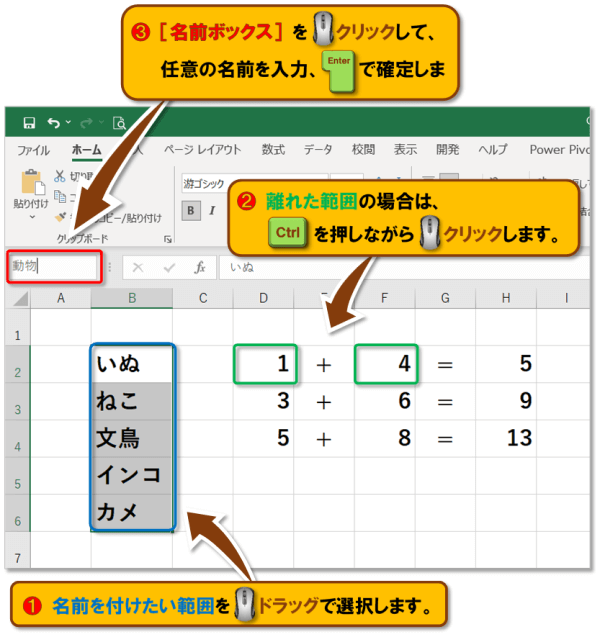
範囲に名前を付ける方法
ジャンプ機能を使用する準備として、範囲に名前を付ける方法を解説します。
- 名前を付けたい範囲を、🖱️ドラッグで選択します。
- 離れた範囲は、 Ctrlキーを押しながら🖱️クリック します。
- 左上にあります[名前ボックス]を🖱️クリックして、任意の名前(今回は「動物」)を入力、Enterキーで確定します。
ジャンプ機能の使い方
それでは、ジャンプ機能を使用してみましょう。
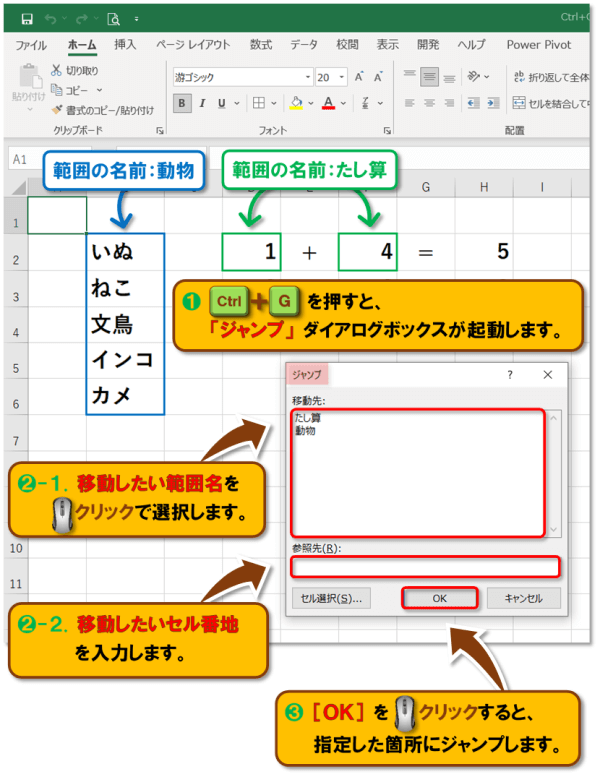
- Ctrl+G を押して、「ジャンプ」ダイアログボックスを表示します。
- 次のいずれか、 ジャンプしたい箇所を選択 をします。
1. 範囲の名前が[移動先]に表示されますので、移動したい範囲名を🖱️クリックで選択します。
2.[参照先]にA1など、移動したいセル番地を入力します。 - [OK]を🖱️クリックすると、 指定した箇所にジャンプ します。
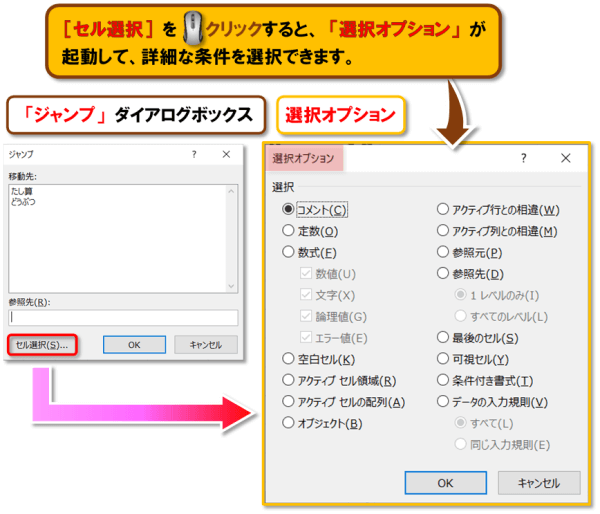
さらに[セル選択]を🖱️クリックすると、
- 空白セル
- 数式セル
- コメントセル
- 条件付き書式
などをまとめて選択できます。
データ整理の作業効率が大きく向上します。
「ジャンプ」ダイアログボックスを表示できます。
PowerPoint:オブジェクトをグループ化する
PowerPointで Ctrl+G は、 オブジェクトのグループ化 として利用できます。
例えば、図形3つをまとめて選択して Ctrl+G を押すと、一つの図形として扱えるようになります。
- 移動
- 拡大
- 縮小
- コピー
が簡単になります。
解除する場合は、 Ctrl+Shift+G を押します。
資料作成では頻繁に使う便利な機能です。
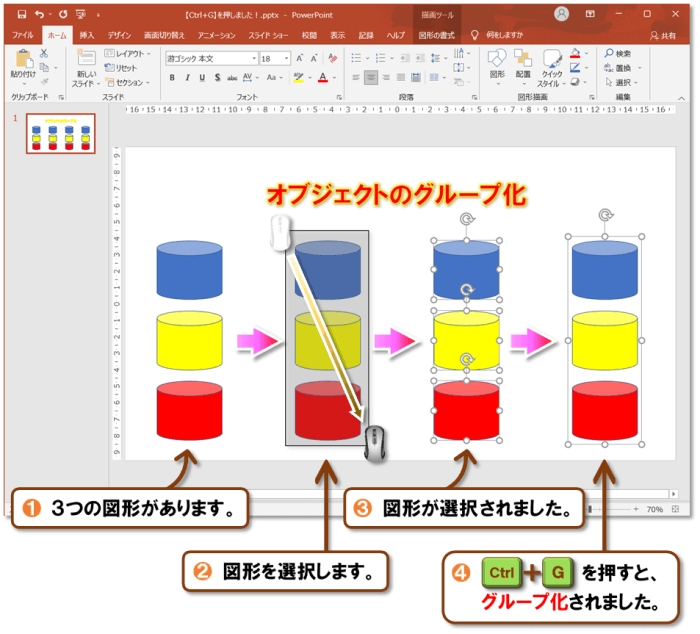
- 3つの図形があります。
- 図形を選択します。左上から右下へ🖱️ドラッグするのがコツです。
- 図形が選択されました。
- Ctrl+G を押すと、 オブジェクトがグループ化 されました。
オブジェクトを〝ピッタリ整列〟させる方法があります。
Outlook:ジャンプ機能
Outlookのメール編集画面では、Wordと同様に Ctrl+G で ジャンプ機能を利用 できます。
長いメールや共有文書を編集するときに役立ちます。
その他の検索・移動ショートカット
Ctrl+G と組み合わせると便利なショートカットもあります。
覚えておくと情報収集や資料作成がさらに快適になります。
まとめ
今回の授業は、「ジャンプ機能」「オブジェクトのグループ化」の ショートカットキー Ctrl+G のご紹介でした!
Ctrl+G は、アプリによって役割が異なり、
- Word では目的のページや見出しへ移動する「ジャンプ機能」
- Excel では指定したセルへすばやく移動する機能
- PowerPoint では複数の図形をまとめる「グループ化」
- ウェブブラウザー では検索結果を順番に切り替える機能
として活用できます。
特に、長い文書や大量のデータを扱う機会が多い方にとっては、 作業時間を大きく短縮できる 便利なショートカットキーです。
私も実際の授業でよく使用しており、受講生の皆さんからも「もっと早く知りたかった!」というお声をいただくことが多い機能の一つです😊
ぜひ Ctrl+G を活用して、目的の場所へすばやく移動したり、資料作成を効率化したりしてみてくださいね♪
👇ショートカットは実際に手を動かして覚えるのが一番です。
😄ご受講お疲れさまでした!

コメント