
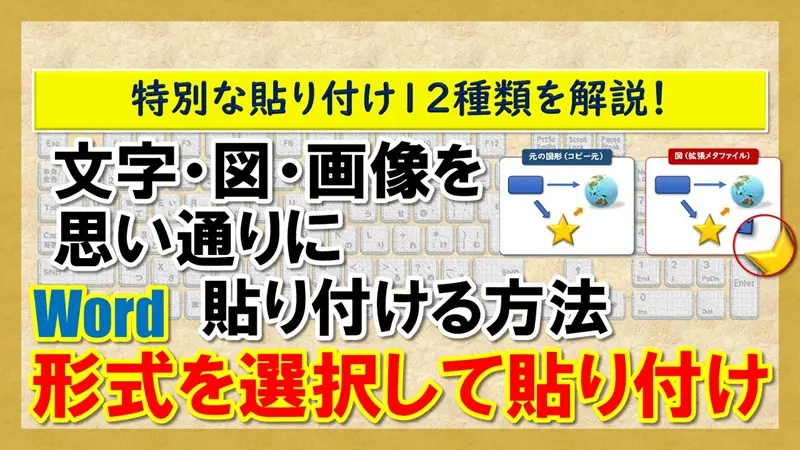
こんにちは! どこでもパソコン教室 です。
今回の授業は、Wordの「形式を選択して貼り付け」です。
文字・図・画像などの代表的な形式を実際の使い方とともにわかりやすく解説します!
Wordでコピー&貼り付けをしたとき、
「文字の大きさが変わってしまった……」
「Excelの表をWordに貼り付けたら、レイアウトが崩れた……」
「元の見た目のまま貼り付けたい!」
そんな経験はありませんか?
実は、Wordの[貼り付け]には、貼り付け方を細かく選べる「形式を選択して貼り付け」という便利な機能があります。
※表示される貼り付け形式は、コピーした内容や使用しているOfficeアプリ、Windows・Mac・Web版などの環境によって異なります。ここでは、Windows版のWordでよく利用される形式を中心に紹介します。

先生、Wordでコピー&貼り付けをすると、たまに見た目がおかしくなるんです。

どのような状態になりますか?
Excelの表をWordに貼り付けたら、表の幅が変わったり、文字の色や大きさが変わったり……。
直すのに時間がかかってしまいます。
それは「貼り付け方」を変えると解決できる かもしれません。
Wordには、普通の「貼り付け」とは別に、「形式を選択して貼り付け」という機能があります。

そんな機能があるんですか?
はい。私は約15年間、パソコンインストラクターとして🔰初心者の方にWordやExcelをお教えしていますが、コピペは簡単なようで、実は「貼り付けた後の調整」に困る方が少なくありません。
「形式を選択して貼り付け」を覚えると、
- 元の書式を残す
- 貼り付け先の書式に合わせる
- 文字だけ取り出す
- 表や図を画像として貼り付ける
- WordやOfficeのオブジェクトとして貼り付ける
など、目的に合わせて貼り付け方を選べるようになります。
なるほど!
「とりあえず Ctrl+V 」だけではなく、目的に合わせて選べるんですね。
その通りです。
この授業では、Wordの「形式を選択して貼り付け」の 基本操作 から、 代表的な12種類の貼り付け形式 、 使い分けのポイント まで解説します。
「どれを選べばいいの?」という方にもわかるように説明しますので、ぜひ一緒に確認していきましょう。
💡 ショートカットキーは、実際に使うことで自然に身につきます ── 基礎から実務まで対応した2つの教材をご用意しています

Word「形式を選択して貼り付け」とは?
「形式を選択して貼り付け」とは、コピーした文字・表・図・画像などを、 どのような形式で貼り付けるか選択できる機能 です。
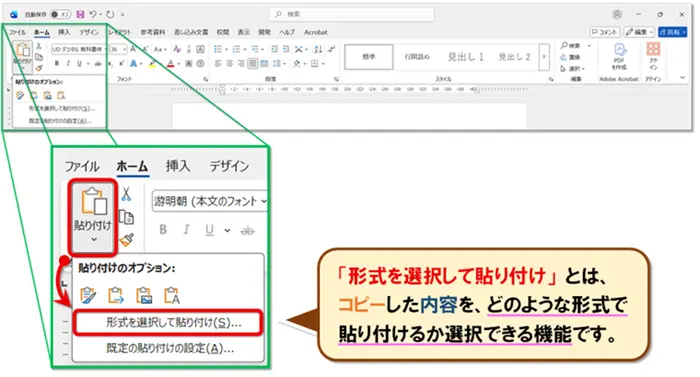
通常の「貼り付け」では、Wordが状況に応じて貼り付け方法を判断します。
しかし、目的によっては、
「元の書式を残したい」
「画像として貼り付けたい」
「貼り付けた後も図形を編集したい」
ということがあります。
そんなときに役立つのが「形式を選択して貼り付け」です。
こんなときに便利です
- Webページの文章をWordに貼り付けたい
- Excelの表をWordに貼り付けたい
- Wordの文章を別の文書へ貼り付けたい
- 元のレイアウトを崩したくない
- 文字の書式を一度リセットしたい
- 図や表を画像として貼り付けたい
- 貼り付けた図形をあとから編集したい
「形式を選択して貼り付け」の手順
まず、 貼り付けたい文字や図をコピー します。
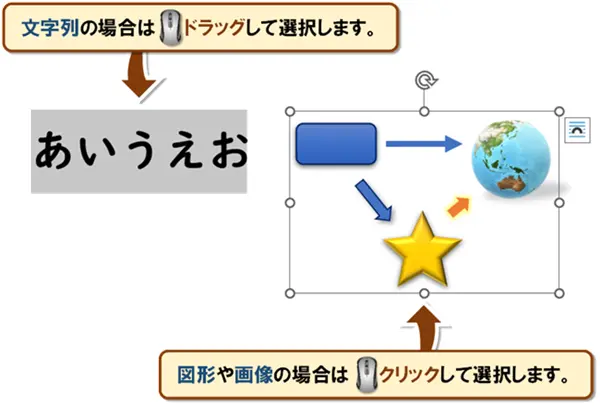
① 貼り付けたい内容を選択する
文字列の場合は🖱️ドラッグして選択します。
図形や画像の場合は🖱️クリックして選択します。
② コピーする
次の順に🖱️クリックします。
ショートカットキーなら、 Ctrl+C です。
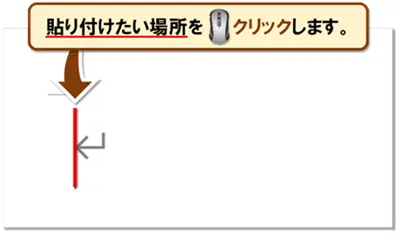
③ 貼り付けたい位置をクリックする
Word文書の、貼り付けたい場所を🖱️クリックします。
④ [形式を選択して貼り付け]を表示する
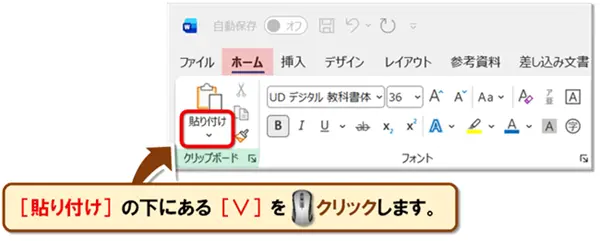
次の箇所を🖱️クリックします。
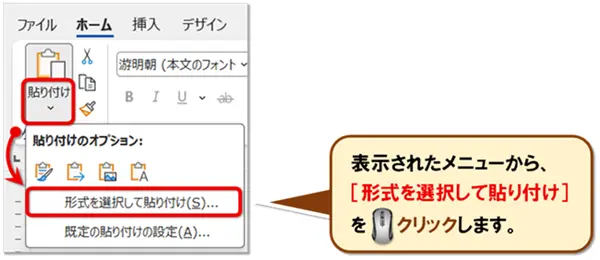
表示されたメニューから、[形式を選択して貼り付け]を🖱️クリックします。
「形式を選択して貼り付け」ダイアログボックスが表示されます。
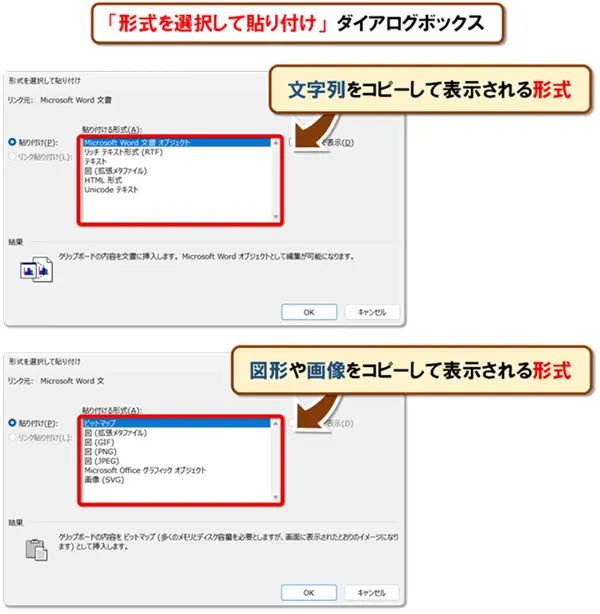
なお、表示される形式はコピーした内容やアプリ、プラットフォームによって異なります。
【まず覚えたい】貼り付け形式の使い分け
すべての形式を最初から覚える必要はありません。
初心者の方は、まず次の4つを覚えておくと便利です。
| 目的 | おすすめの形式 |
|---|---|
| 文字だけ貼り付けたい | テキスト |
| 元の書式を残したい | リッチテキスト形式 |
| 見た目をそのまま貼り付けたい | 図(拡張メタファイル) |
| Officeの図形などを編集したい | Microsoft Office グラフィックオブジェクト |
「何をしたいのか」から形式を選ぶ のがポイントです。
「貼り付ける形式」の種類<文字列編>
ここからは、文字列をコピーしたときに表示される代表的な貼り付け形式を見ていきましょう。
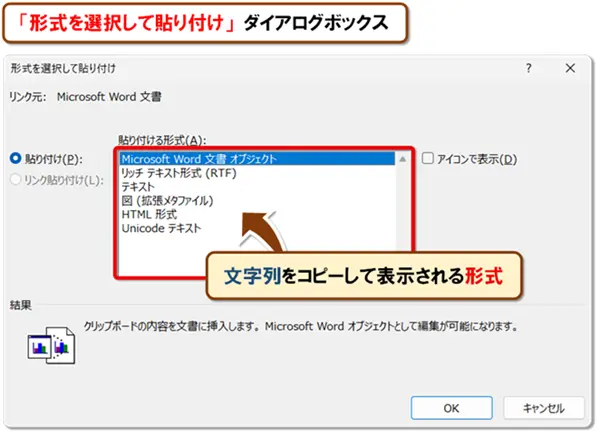
Microsoft Word 文書オブジェクト
「Microsoft Word 文書オブジェクト」は、Word文書を オブジェクトとして貼り付ける形式 です。
貼り付けたオブジェクトを🖱️ダブルクリックすると、Word文書として 編集できます 。
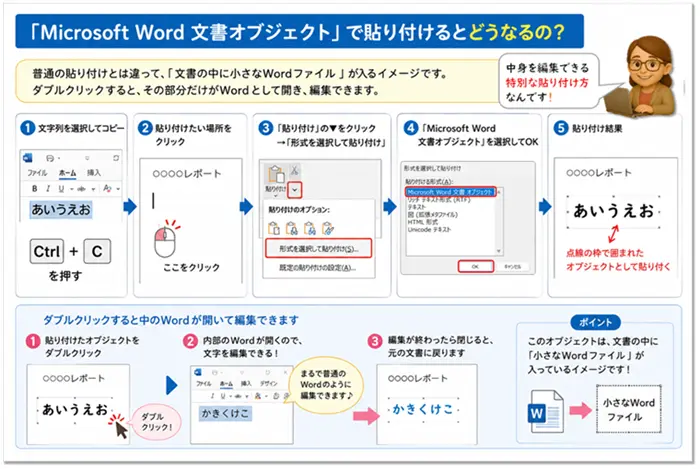
こんなときに便利
- Word文書の一部を別の文書に埋め込みたい
- 貼り付けた内容をあとから編集したい
- 文書の一部を独立したWordオブジェクトとして扱いたい
🔰 初心者向けワンポイント
「文字を貼り付ける」というより、「Word文書そのものを貼り付ける」 と考えるとわかりやすいでしょう。
テキスト
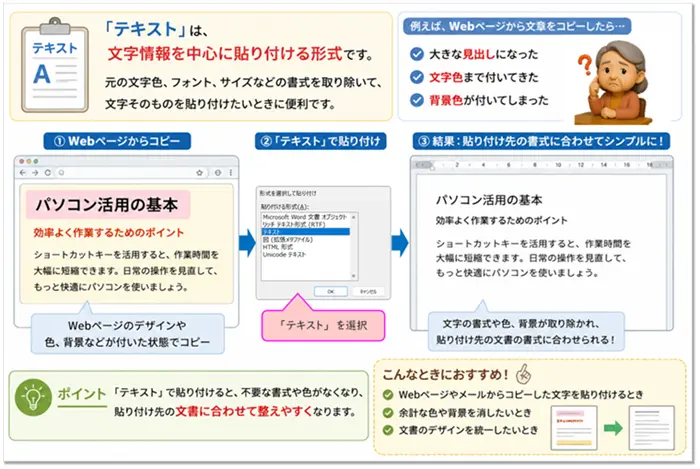
「テキスト」は、 文字情報を中心に貼り付ける形式 です。
元の文字色、フォント、サイズなどの 書式を取り除いて、文字そのものを貼り付けたいとき に便利です。
例えば、Webページから文章をコピーしたら、
- 大きな見出しになった
- 文字色まで付いてきた
- 背景色が付いてしまった
という場合があります。
そんなときは「テキスト」で貼り付けると、貼り付け先の文書に合わせて整えやすくなります。
こんなときに便利
「文章の内容だけ欲しい」という場合におすすめです。
よくある失敗
「元のWebページと同じ見た目にしたい」のに「テキスト」を選ぶと、書式まで消えてしまいます。
その場合は、元の書式を保持できる別の貼り付け形式を選びましょう。
Wordのフォント設定&スタイル活用術をやさしく解説。
リッチテキスト形式(RTF)
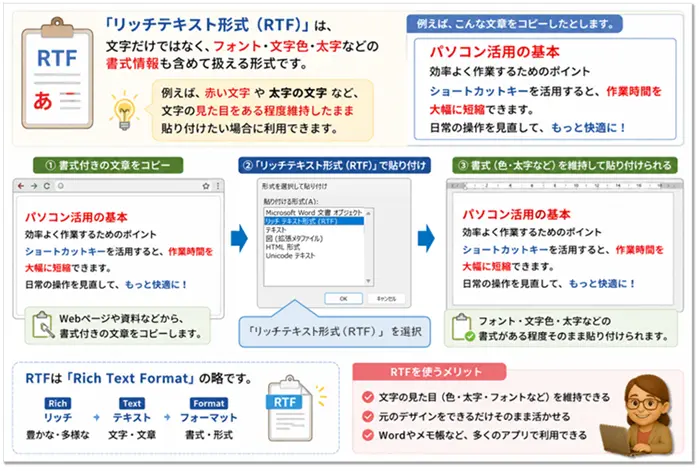
「リッチテキスト形式(RTF)」は、文字だけではなく、 フォント・文字色・太字などの書式情報も含めて扱える形式 です。
例えば、 赤い文字 や 太字の文字 など、文字の見た目をある程度維持したまま貼り付けたい場合に利用できます。
RTFは「Rich Text Format」の略です。
🔰 初心者向けワンポイント
「テキスト」は 文字中心 。
「リッチテキスト」は 文字+書式 。
この違いを覚えておくと、使い分けやすくなります。
HTML形式
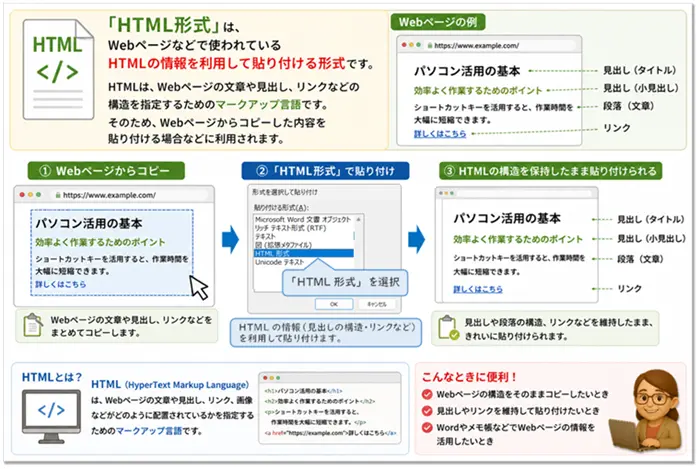
「HTML形式」は、Webページなどで使われている HTMLの情報を利用して貼り付ける形式 です。
HTMLは、Webページの文章や見出し、リンクなどの 構造を指定するためのマークアップ言語 です。
そのため、Webページからコピーした内容を貼り付ける場合などに利用されます。
🔰 初心者向け補足
HTMLは「Webページを作るための言語」と説明されることが多いですが、正確には、Webページの構造や意味を記述するマークアップ言語です。
ちなみに、
- HTML:Webページの構造
- CSS:Webページの見た目
- PHP:サーバー側で動くプログラム言語
というように、それぞれ役割が異なります。
👩🏫 インストラクターからのアドバイス
初心者の方は、HTMLという名前を覚えることよりも、「Webページからコピーした内容を扱うときに関係する形式」 くらいに覚えておけば十分です。
Unicode テキスト
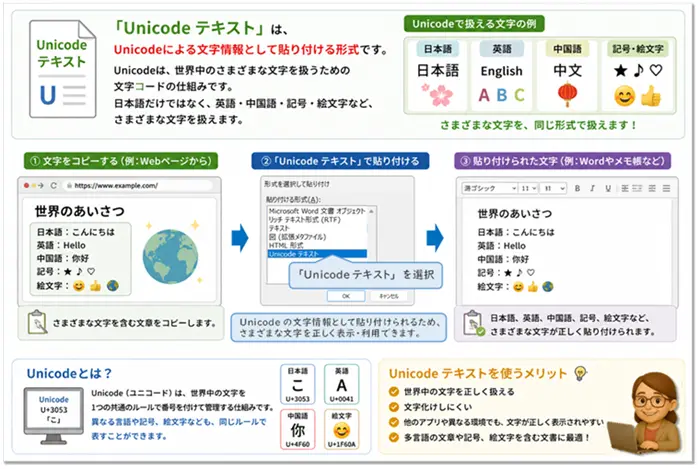
「Unicode テキスト」は、 Unicodeによる文字情報として貼り付ける形式 です。
Unicodeは、 世界中のさまざまな文字を扱うための文字コードの仕組み です。
日本語だけではなく、英語・中国語・記号・絵文字など、さまざまな文字を扱えます。
例えば、「あ」「A」「中」「★」「😀」など、異なる種類の文字にも、それぞれUnicode上の番号(コードポイント)が割り当てられています。
こんなときに便利
- 特殊な文字を含む文章
- 多言語の文章
- 文字化けが気になる場合
よくある誤解
「Unicode = 日本語専用の文字コード」ではありません。
Unicodeは、世界中のさまざまな文字を扱うための仕組みです。
Unicodeで使える文字の種類やコード番号を詳しく確認したい場合は、Unicode Consortium(ユニコード・コンソーシアム)のUnicode文字コード表が参考になります。

図(拡張メタファイル)
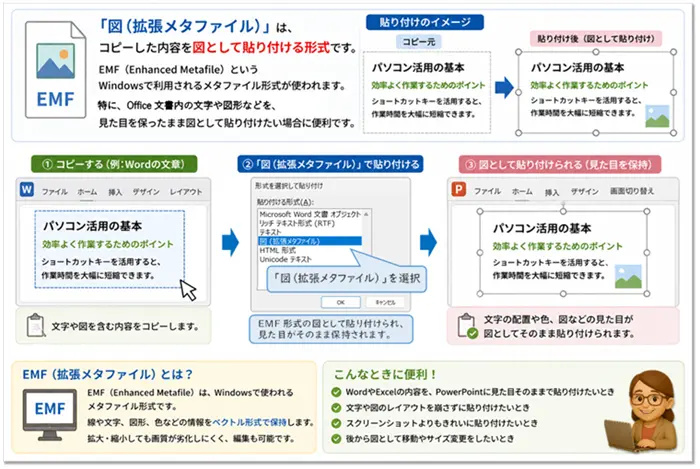
「図(拡張メタファイル)」は、コピーした内容を 図として貼り付ける形式 です。
EMF(Enhanced Metafile)というWindowsで利用されるメタファイル形式が使われます。
特に、Office文書内の文字や図形などを、 見た目を保ったまま図として貼り付けたい場合 に便利です。
こんなときに便利
- レイアウトを崩したくない
- 表や図を見た目のまま貼り付けたい
- 貼り付け後に文章として編集する必要がない
- 資料のレイアウトを優先したい
👩🏫 インストラクターからのアドバイス
「中身を編集する必要はないけれど、見た目をそのまま使いたい」
という場合には、とても便利な選択肢です。
「貼り付ける形式」の種類<図・オブジェクト編>
次は、図形・画像などをコピーしたときに表示される代表的な形式です。
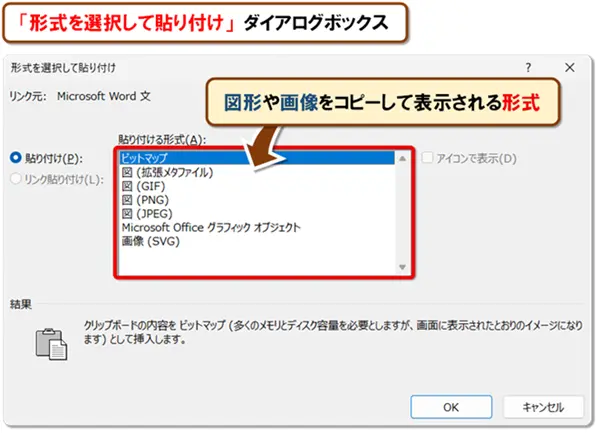
ここでは、
- ビットマップ
- 図(拡張メタファイル)
- 図(GIF)
- 図(PNG)
- 図(JPEG)
- Microsoft Office グラフィックオブジェクト
- 画像(SVG)
などを確認します。
ただし、これらすべてが常に表示されるわけではありません。
コピーした対象によって、選択できる形式が変わります。
ための3つの実践的テクニックを詳しく解説しています。

ビットマップ
「ビットマップ」は、 画像を小さな点(ピクセル)の集まりとして表現する方式 です。
写真やスクリーンショットなど、一般的なデジタル画像も基本的にはこのタイプです。
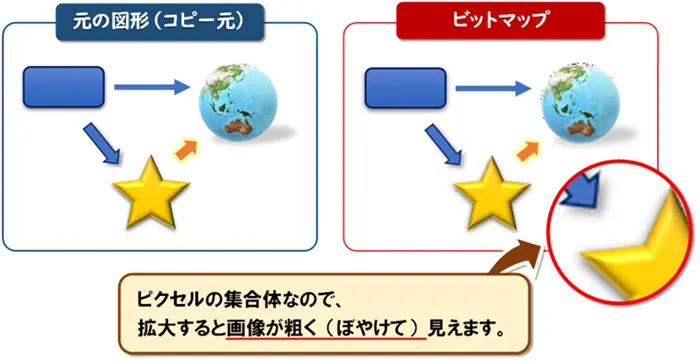
| 📏 サイズ変更 | できる |
| 🔒 編集の可否 | できない(画像として扱う) |
| 🔍 画質の特徴 | 拡大すると粗くなる |
特徴
- ピクセルで構成される
- 拡大すると粗くなりやすい
- 写真やスクリーンショットなどに向いている
🔰 初心者向けワンポイント
画像を大きくしたときに、「なんだかギザギザしている」となるのは、ピクセルが見えてくるためです。
図(拡張メタファイル)
先ほども登場した「図(拡張メタファイル)」です。
(👩🏫個人的に一番好きな貼り付け形式です😊)
図やOfficeのグラフィックを、 見た目を保ったまま図として貼り付けたい場合 に便利です。
文字や図形を含む資料を、 そのまま別の場所へ移したい場合 にも役立ちます。
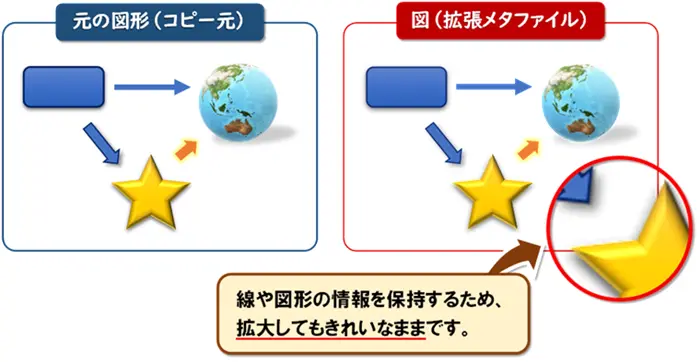
| 📏 サイズ変更 | できる |
| 🔒 編集の可否 | できる(一部の図形は編集可能) |
| 🔍 画質の特徴 | 拡大してもきれい(劣化しない) |
図(GIF)
GIFは、 Webなどで長く利用されてきた画像形式 です。
最大256色で表現する ため、写真のような複雑な画像よりも、
- シンプルなイラスト
- アイコン
- 色数の少ない画像
などに向いています。
また、アニメーションGIFにも利用されます。
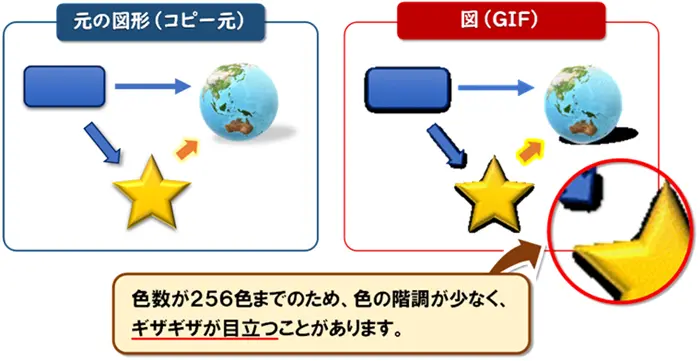
| 📏 サイズ変更 | できる |
| 🔒 編集の可否 | できない(画像として扱う) |
| 🔍 画質の特徴 | 色数が少なく、輪郭が目立つ |
🔰 初心者向けワンポイント
GIF=「古い画像形式」と考えるのではなく、
色数の少ないシンプルな画像やアニメーションに向いている形式
と覚えるとわかりやすいでしょう。
図(PNG)
PNG(Portable Network Graphics)は、 Webでもよく利用される画像形式 です。
写真だけではなく、
- スクリーンショット
- イラスト
- ロゴ
- 図表
などにも向いています。
特に、 文字や線が入った画像を比較的きれいに扱えるのが特徴 です。
また、透明な背景を扱えることもPNGの大きな特徴です。
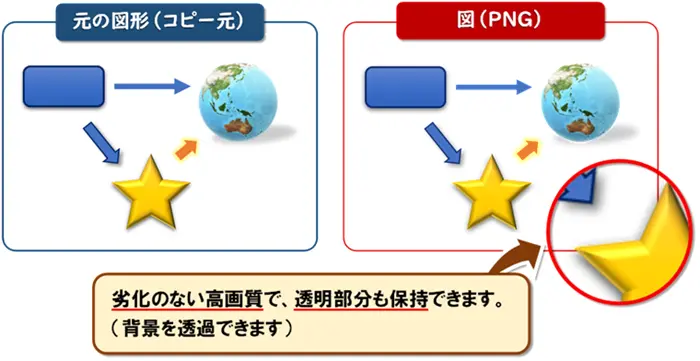
| 📏 サイズ変更 | できる |
| 🔒 編集の可否 | できない(画像として扱う) |
| 🔍 画質の特徴 | 拡大してもきれい(劣化しない) |
図(JPEG)
JPEG(Joint Photographic Experts Group)は、 写真などの画像で広く使われている形式 です。
多くの色を表現 でき、写真のような 複雑な画像を比較的小さなファイルサイズで保存 できます。
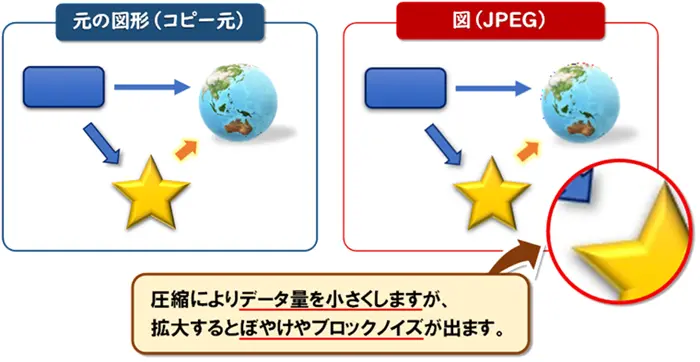
| 📏 サイズ変更 | できる |
| 🔒 編集の可否 | できない(画像として扱う) |
| 🔍 画質の特徴 | 拡大すると劣化(ぼやけ・ノイズ) |
JPEGが向いているもの
- 写真
- 複雑な色の画像
- デジタルカメラで撮影した画像
JPEGが苦手なもの
- 細い線
- 小さな文字
- ロゴ
- スクリーンショット
文字や線が多い画像では、PNGのほうが適している場合があります。
Microsoft Office グラフィックオブジェクト
「Microsoft Office グラフィックオブジェクト」は、Officeアプリで作成した図形や文字などを、 Officeのグラフィックとして扱える形式 です。
貼り付け後も、 対応する図形や文字などを編集できる 場合があります。
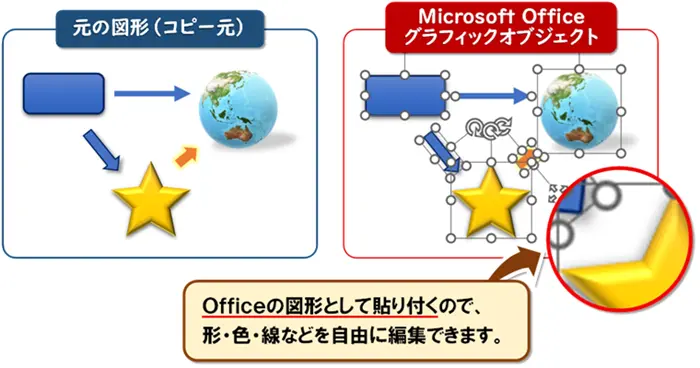
| 📏 サイズ変更 | できる |
| 🔒 編集の可否 | できる(形・色などを編集可能) |
| 🔍 画質の特徴 | 拡大してもきれい(劣化しない) |
こんなときに便利
- Wordで作った図形をPowerPointでも使いたい
- Office間で図形を再利用したい
- 貼り付け後も編集したい
👩🏫 インストラクターからのアドバイス
「あとから編集する可能性があるなら、画像にしてしまわない」
これがポイントです。
画像として貼り付けると編集できる内容が限られます。
画像(SVG)
SVG(Scalable Vector Graphics)は、点や線などの情報をもとに画像を表現する ベクター形式 です。
拡大・縮小しても、一般的なビットマップ画像のように ピクセルが目立ちにくいのが特徴 です。
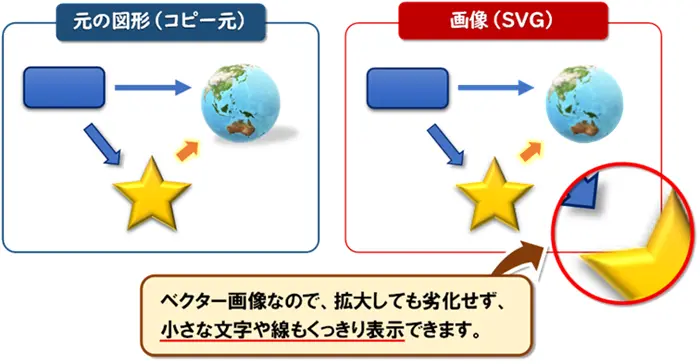
| 📏 サイズ変更 | できる |
| 🔒 編集の可否 | できない(画像として扱う)※場合により可 |
| 🔍 画質の特徴 | 拡大してもきれい(劣化しない) |
SVGが向いているもの
- ロゴ
- アイコン
- シンプルなイラスト
- 図形
- 図表
一方、写真のような複雑な画像には、JPEGなどのほうが向いています。
きれいにとれるようになれる授業です。

迷ったらこの表を確認!
「結局、どれを選べばいいの?」
という方は、次の表を参考にしてください。
| やりたいこと | 選択の目安 |
|---|---|
| 文字だけ貼り付けたい | テキスト |
| 文字+書式を残したい | リッチテキスト形式 |
| Web由来の内容を扱いたい | HTML形式 |
| 特殊な文字を扱いたい | Unicode テキスト |
| 見た目を図として貼り付けたい | 図(拡張メタファイル) |
| 写真を扱いたい | 図(JPEG) |
| スクリーンショットや図表を扱いたい | 図(PNG) |
| シンプルな画像を扱いたい | 図(GIF) |
| Officeの図形を編集したい | Microsoft Office グラフィックオブジェクト |
| ロゴやアイコンなどを扱いたい | 画像(SVG) |
| Word文書を埋め込みたい | Microsoft Word 文書オブジェクト |
※実際に表示される項目は、コピー元・コピーした内容・使用しているOfficeアプリなどによって異なります。
「形式を選択して貼り付け」のショートカットキー
「形式を選択して貼り付け」のショートカットキーは、 Ctrl+Alt+V です。
🖱️マウスを使わずに「形式を選択して貼り付け」を開きたいときに便利です。
🔰 初心者向けワンポイント
ショートカットキーを忘れてしまっても大丈夫です。
[貼り付け]のメニューから[形式を選択して貼り付け]を選べます。
まずは、 Ctrl+C ➡ 貼り付けたい場所を🖱️クリック ➡ Ctrl+Alt+V
という流れだけ覚えておきましょう。
よくある失敗3選
①「形式を選択して貼り付け」なら何でも同じ結果になると思っている
貼り付け形式によって、結果は大きく変わります。
「文字として編集したい」のか、
「見た目をそのまま使いたい」のか、
「画像として使いたい」のか。
まず目的を決めてから形式を選びましょう。
② 編集したいのに画像として貼り付けてしまう
画像として貼り付けると、文字や図形を通常のWordの文字・図形として編集できなくなる場合があります。
あとから編集する予定があるなら、画像にする前に一度考える ことが大切です。
③「12種類」を全部暗記しようとする
これが初心者の方には一番おすすめできません。
12種類を丸暗記する必要はありません。
まずは、
- 「文字だけ」➡ テキスト
- 「見た目重視」➡ 図
- 「あとから編集」➡ Officeオブジェクト
という考え方を身につけましょう。
仕事ではこんな場面で役立ちます
「形式を選択して貼り付け」は、 仕事の資料作成でも活躍 します。
Excelの表をWordの資料に入れる
見た目を崩したくないなら、画像として貼り付ける方法があります。
Webページの文章をWordで編集する
不要なWebページの書式を持ち込みたくないなら、テキスト形式が便利です。
PowerPointの図形をWordで使う
あとから図形を編集したい場合は、Officeのグラフィックとして貼り付ける方法があります。
資料のレイアウトを優先する
「編集」より「見た目」を優先したい場合は、図として貼り付ける方法が便利です。
👩🏫 インストラクターからのアドバイス
パソコン教室で「コピー&貼り付け」をお教えしていると、
という方はたくさんいらっしゃいます。
一方で、「貼り付けた後に見た目を整える方法がわからない」という方も少なくありません。
そこで覚えていただきたいのが、「コピーしたら、貼り付け方も選べる」 という考え方です。
コピペは、「コピーする ➡ Ctrl+V 」だけではありません。
「何を残したいのか?」 を考えると、貼り付け形式を選びやすくなります。
FAQ|Word「形式を選択して貼り付け」のよくある質問
Q1. 「形式を選択して貼り付け」はどこにありますか?
A1. 次の箇所を🖱️クリックします。
ショートカットキーは Ctrl+Alt+V です。
Q2. 「形式を選択して貼り付け」が表示されません。
A2. コピーした内容や使用しているOfficeアプリ、環境によって表示される項目や機能が異なります。
また、Web版やMac版などでは、Windowsデスクトップ版と利用できる形式が異なる場合があります。
Q3. Excelの表をWordにきれいに貼り付けるには?
A3. 目的によって方法が変わりますので、下記のように使い分けるとよいでしょう。
編集したいなら、表として貼り付ける方法。
見た目を優先するなら、図として貼り付ける方法。
Q4. Webサイトの文章をWordに貼り付けると、書式がぐちゃぐちゃになります。
A4. 元のWebページの書式までコピーされている可能性があります。
文字だけ必要なら、「テキスト」形式を試してみましょう。
Q5. 貼り付けた画像をあとから編集できますか?
A5. 画像として貼り付けた場合、Wordの通常の文字や図形のようには編集できません。
あとから図形や文字を編集したい場合は、画像ではなく、編集可能なOfficeオブジェクトとして貼り付けられるか確認しましょう。
Q6. 12種類を全部覚える必要がありますか?
A6. いいえ。まずは、下記の3つの考え方を覚えるだけでも十分役立ちます。
- 文字だけ ➡ テキスト
- 見た目重視 ➡ 図
- Officeの図形を編集 ➡ Microsoft Office グラフィックオブジェクト
仕組みや使い方を確認してみませんか?
「カット&ペースト」についての授業です。
まとめ|「貼り付け方」を選べるとWordがもっと便利になる!
今回の授業は、Wordの「形式を選択して貼り付け」でした。
文字・図・画像などの代表的な形式を実際の使い方とともにわかりやすく解説しました!
通常の Ctrl+V による貼り付けだけでなく、目的に応じて貼り付け形式を選ぶことで、
● 元の書式を活かす
● Webの内容を貼り付ける
● 表や図を画像として貼り付ける
● Officeの図形を編集可能な状態で貼り付ける
など、貼り付け方を使い分けられるようになります。
最初からすべての形式を覚える必要はありません。
まずは、
「文字だけ欲しい」
「見た目をそのまま使いたい」
「あとから編集したい」
の3つを意識してみてください。
「普通に貼り付けたら、なんだか変になった……」
というときに、ぜひ思い出していただきたいのが、「形式を選択して貼り付け」です。
コピー&貼り付けを少し使いこなせるようになるだけでも、 Wordでの資料作成はぐっと楽になりますよ 。
今回の授業は Word版の解説 でしたが、下記授業では Excel版「形式を選択して貼り付け」について詳しく解説していますので、ぜひご受講ください!
😄ご受講お疲れさまでした!
Word作業を もっとラクに したい方へ ✨
ショートカットを基礎から学べる教材を2つ用意しています。
学びたい方も、すぐ確認したい方も、目的に合わせてお選びください。
安心して使える内容です♪

Wordショートカットキー
実践トレーニング
コメント