
こんにちは! どこでもパソコン教室 です。
今回の授業は、Word と Excel の “行番号・行列番号” を使って、文書やデータの位置を正確に伝える方法を学びます!
「どこを直せばいいの?」が一瞬で解決する便利ワザを、わかりやすく解説します。

先生、Word や Excel の修正依頼で「真ん中あたり」「最後のほう」って言われると、どこを直せばいいのかわからなくて…毎回ドキッとするんです。

ありますよね、その“どこ問題”。
実は、行番号や行列番号を使えば、 位置を正確に伝えられる ので、迷いがゼロになるんですよ。

そんな便利な方法があるんですか? 知らなかったです…!
はい。Word では行番号を振って文書の位置を明確にできますし、Excel では行番号と列番号を使ってセルの場所を正確に指定できます。
四日市の教室でも“これで仕事が楽になった!”と喜ばれる、とても実務的なテクニックなんです。
確かに、位置が分かれば修正もスムーズになりますね。
その通り。今回の授業では、
『Word と Excel の行番号・行列番号を使って、文書やデータの位置を正確に伝える方法』 をまとめて学べます。
受講するメリットは、
- 修正依頼のやり取りがスムーズになる
- 文書の品質が上がる
- 法律文書や契約書など“行番号必須”の場面にも対応できる
という点です。
なるほど…! 今日から使えそうです。
結論としては、行番号・行列番号を理解すれば、文書やデータの“座席”が分かるようになり、 仕事のストレスが大幅に減る ということです。
では、一緒に見ていきましょう!
『Word 行番号』の使い方
Wordの「行番号」とは
Word の行番号とは、 文書の左余白に行数を表示する機能 です。
次のようなメリットがあります。
● 修正依頼や校正作業がスムーズになる
● 法律文書・契約書など、行番号が必要な文書にも対応できる
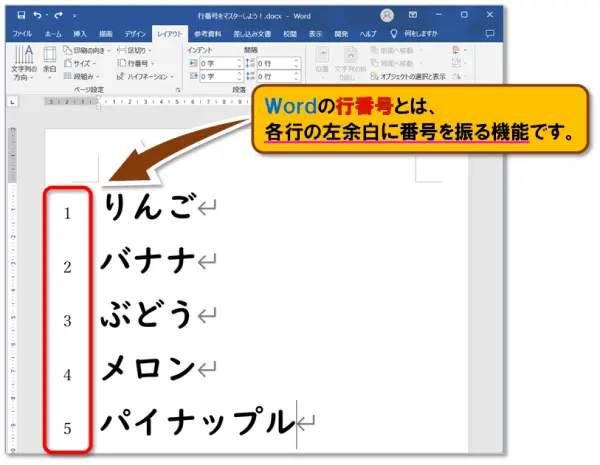
行番号の「表示」「非表示」6種類の機能
行番号を表示 するには、次の順に🖱️クリックします。
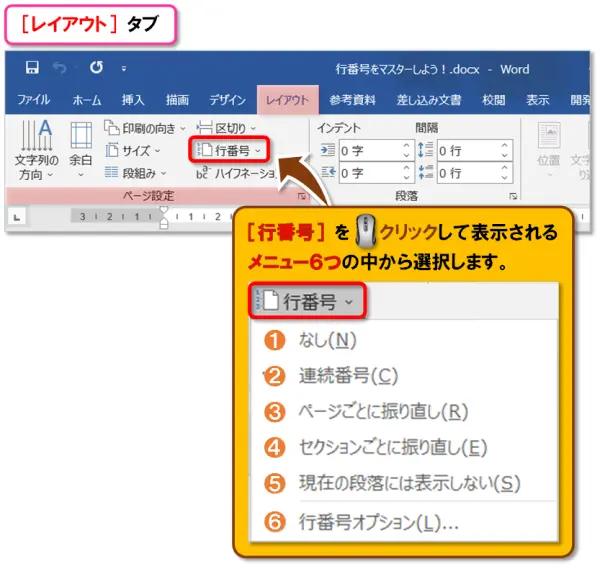
表示される6つの設定メニューから選択します。
| 設定メニュー | 説 明 |
|---|---|
| ❶ なし | 行番号を非表示にします(初期設定)。 |
| ❷ 連続番号 | 文章の先頭から「1、2、3…」と連続して番号を振ります。 |
| ❸ ページごとに振り直し | ページごとに「1、2、3…」と番号を振り直します。 |
| ❹ セクションごとに振り直し | セクション区切りごとに番号を振り直します。 |
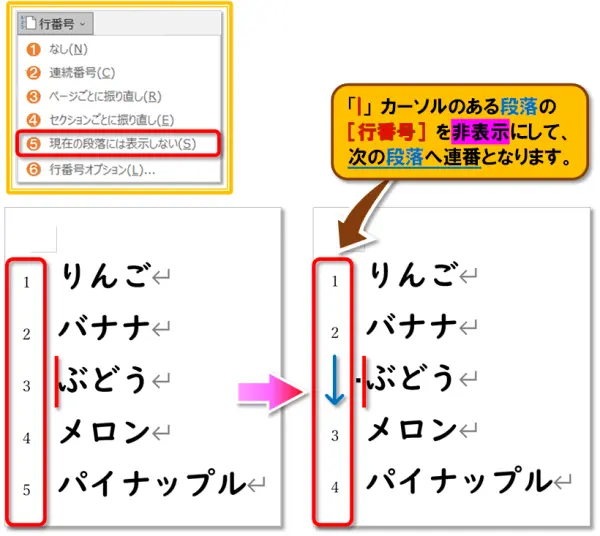
| ❺ 現在の段落には表示しない | 「|」カーソルのある段落だけ 行番号を非表示 にします。 |
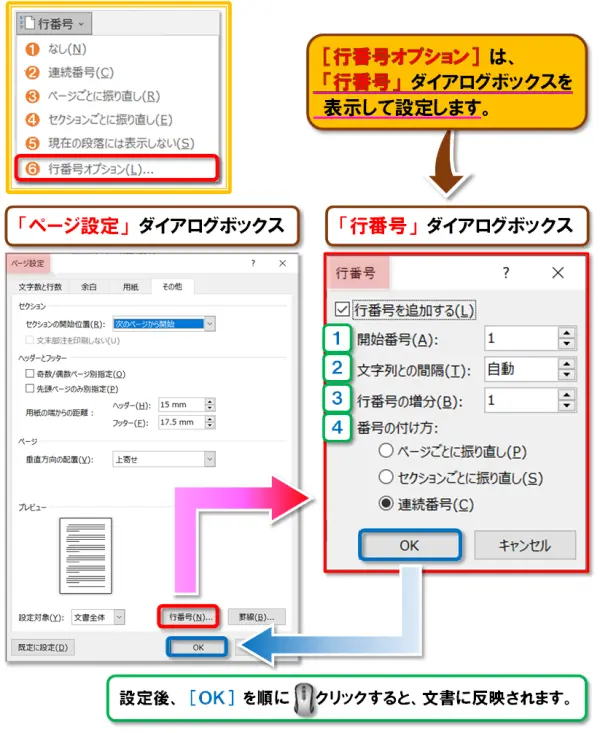
| ❻ 行番号オプション | 行番号の詳細設定(開始番号・間隔・増分など)ができます。 |

👇ここからは、6つの設定メニューを詳しく解説します。
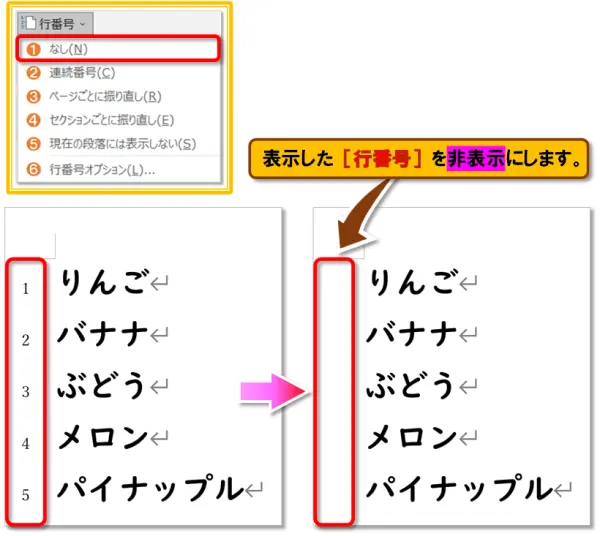
❶ なし
初期設定は「なし」です。
行番号を設定したあと、 非表示に戻したいとき に使用します。
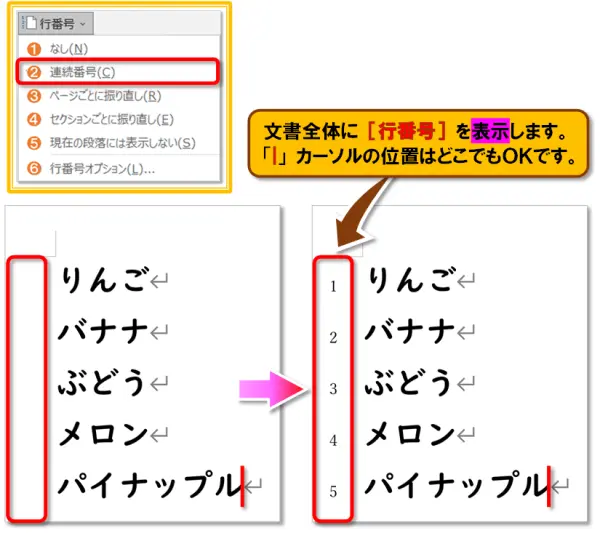
❷ 連続番号
文書全体に行番号を振る 設定です。
「|」カーソルの位置はどこでも構いません。
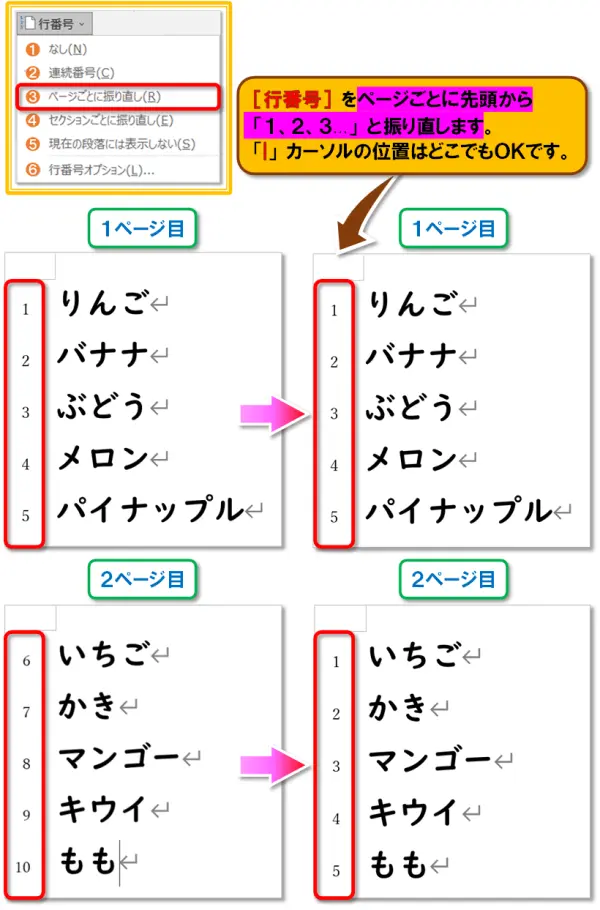
❸ ページごとに振り直し
ページごとに行番号を「1」から振り直します。
こちらも「|」カーソルの位置はどこでもOKです。
❹ セクションごとに振り直し
セクション区切りとは、文書の任意の位置に挿入できる区切りで、
区切り前後で書式やレイアウトを変えられる 便利な機能です。
広い日本間を襖で区切って、別々の宴会ができるイメージですね😄
セクション区切りの挿入
次の順に🖱️クリックします。
表示されるメニュー下部に4種類あります。
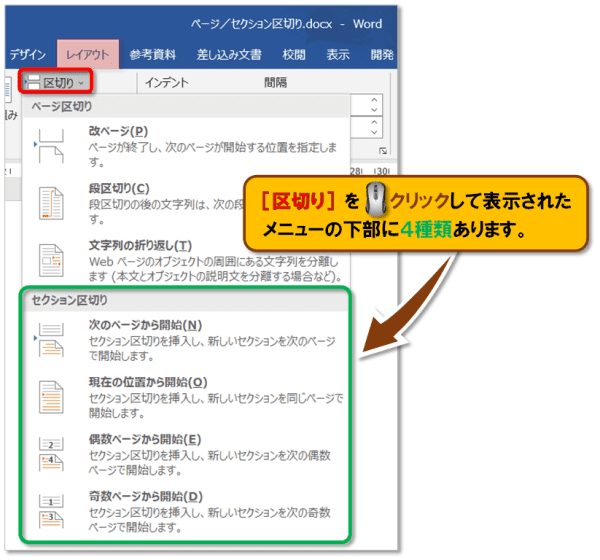
● 現在の位置から開始
● 偶数ページから開始
● 奇数ページから開始
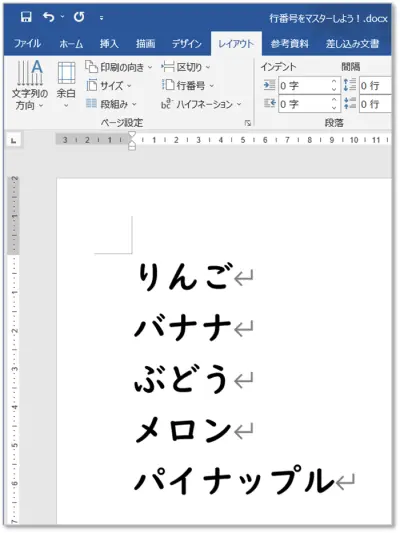
実例:5行の文書の3行目に「現在の位置から開始」を挿入
こちらの文書を使用して、実際に操作してみましょう。
-
設定箇所を分かりやすくする ため、編集記号を表示しておきましょう。
●「ホーム」タブ ➡「段落」グループ ➡[段落記号の表示/非表示]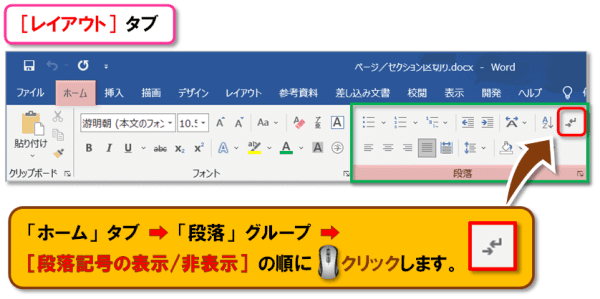 段落記号について解説している授業です。
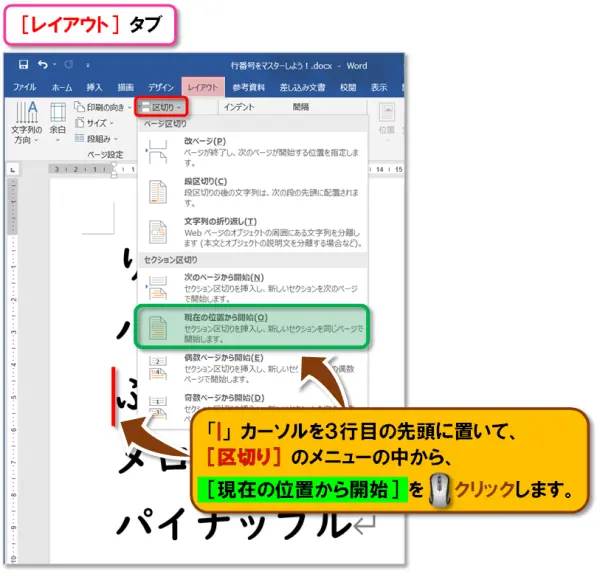
- セクション区切りを挿入します。
5行ある文書の3行目「ぶどう」の前に「|」カーソルを置き、
[区切り]➡「現在の位置から開始」を🖱️クリックします。
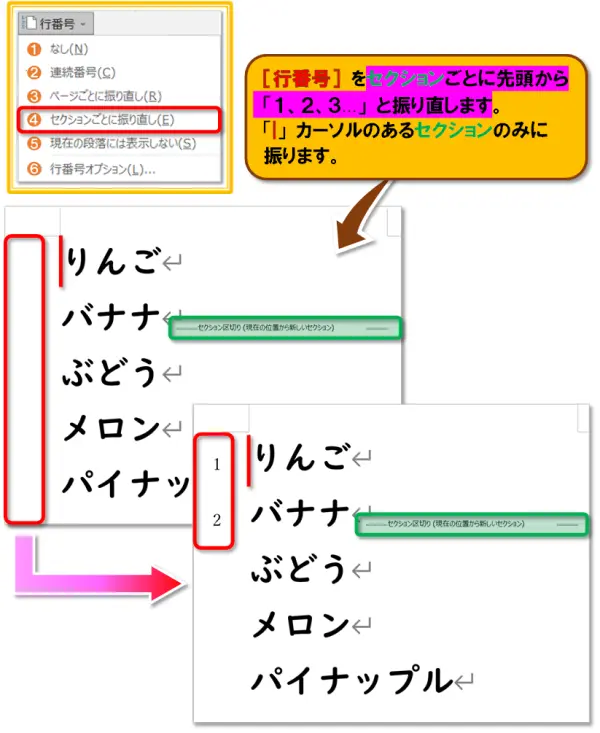
- セクション区切りの編集記号が表示されます。
1行目「りんご」の前に「|」カーソルを置き、「セクションごとに振り直し」を🖱️クリックすると、 そのセクションだけ 行番号が振られます。
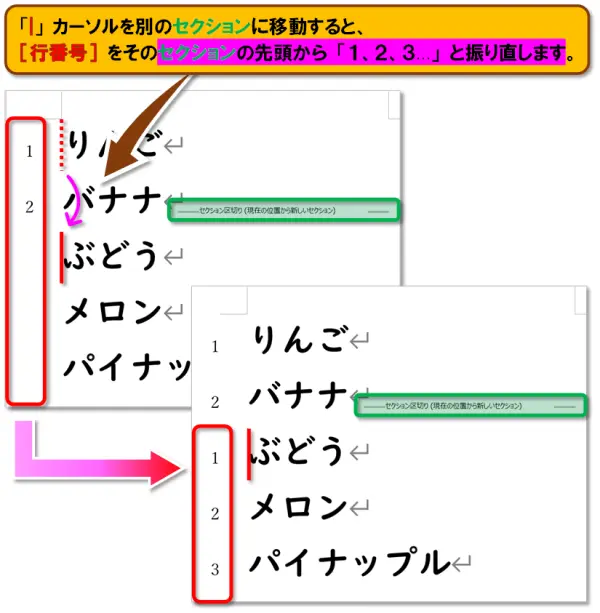
- 次に、3行目「ぶどう」の前に「|」カーソルを移動して同じ設定をすると、
次のセクションの先頭から行番号が振り直されます。

セクション区切りの削除
編集記号の前に「|」カーソルを置き、 Deleteキー で削除できます。
❺ 現在の段落には表示しない
段落とは、
- ページの先頭〜「↲」段落記号まで
- その後は「↲」から次の「↲」まで
を 1段落 といいます。
「現在の段落には表示しない」は、
「|」カーソルのある段落だけ行番号を非表示 にします。
番号は、 非表示にした段落を飛ばして連番 になります。
❻ 行番号オプション
行番号の 詳細設定ができます。
設定後、
[OK]➡「ページ設定」ダイアログの[OK]
の順に🖱️クリックすると文書に反映されます。
| 名称 | 設定できること | |
|---|---|---|
| 1 | 開始番号 | 行番号の開始値を変更 できます。(例:3、4、5…)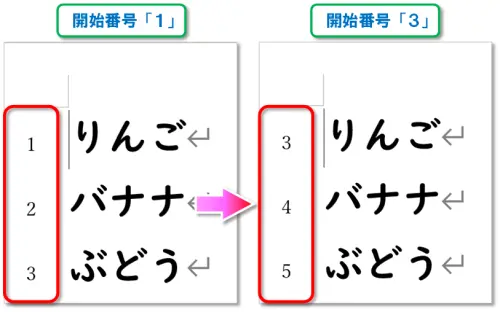
|
| 2 | 文字列との間隔 | 行番号と本文の間隔を1mm単位で設定 できます。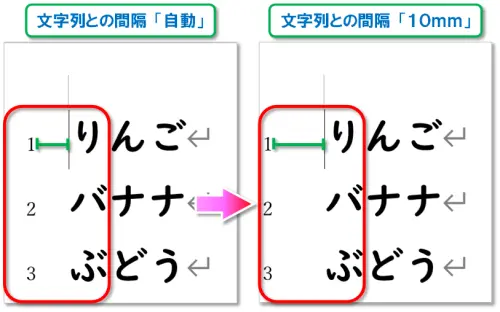
|
| 3 | 行番号の増分 | 表示する番号の間隔を設定 できます。(例:2、4、6…)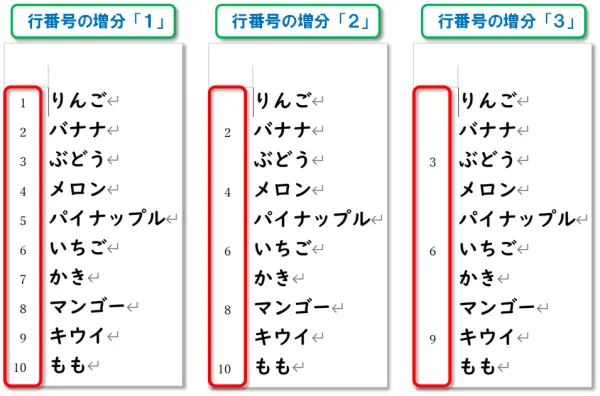
|
| 4 |
番号の付け方 ◉ ページごとに振り直し ◉ セクションごとに振り直し ◉ 連続番号 |
|
| 行番号の振り方を選択します。 振り方の詳細については、上記それぞれの項目の解説をご覧ください。 |
||
行番号は印刷されます
Wordの行番号は、 表示していると印刷にも反映されます。
印刷したくない場合 は、設定を「なし」に戻しましょう。
Word番外編:行番号を表示せずに行番号を知る方法
🤫実は、行番号を表示しなくても、
「|」カーソル位置が何行目かを確認する方法 があります。
例:「マンゴー」の行番号を確認する場合
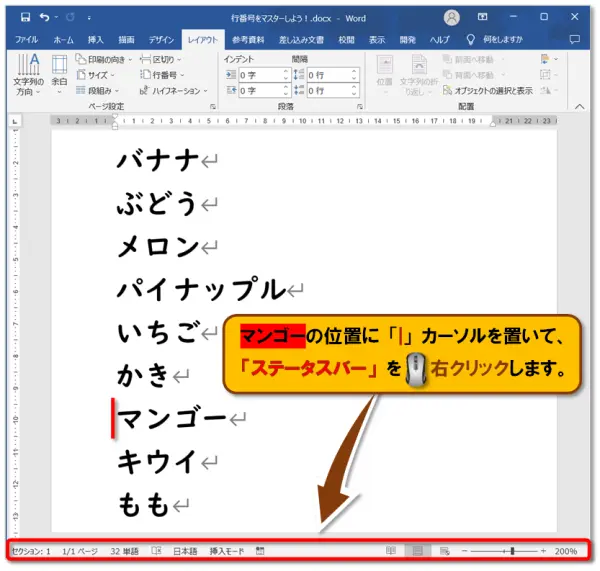
- 「マンゴー」の段落に「|」カーソルを置いて、Word画面下部の「ステータスバー」*を🖱️右クリックします。
*ステータスバーとは…画面の一番下にある帯状の箇所で、「ステータス(status)」とは、ある時点での状態や状況を意味し、ステータスバーは文書の状態を確認できる場所です。
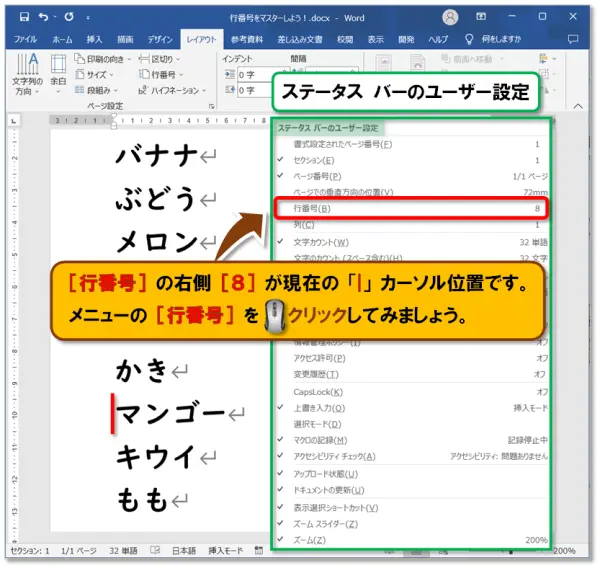
- 「ステータスバーのユーザー設定」が表示され、「行番号」の右側にあります「8」が マンゴー の行番号です。
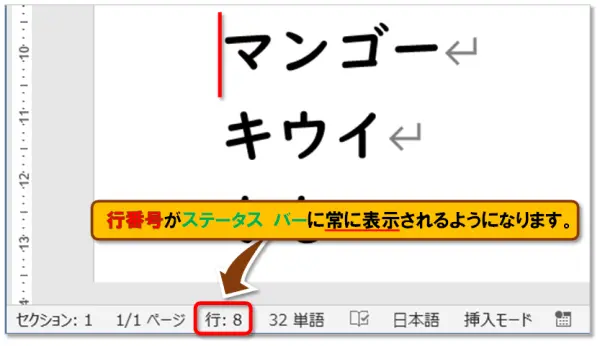
- 「行番号」を🖱️クリックすると、ステータスバーに常時表示されます。
再度🖱️クリックすると非表示になります。
『Excel 行列番号』は非表示や印刷もできる
Excelの「行番号」「列番号(列見出し)」とは
Excel のワークシート*では、
- 左端の数字:行番号
- 上部のアルファベット:列番号(列見出し)
と呼びます。
*ワークシートは本のページのように複数使えるため、Excel ファイル全体を「ブック」といいます。
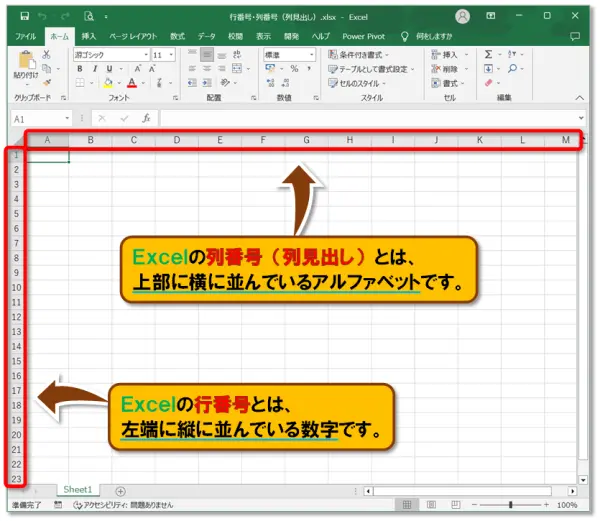
Excelの行列番号には、次のような 役わり があります。
● 列番号(列見出し)を🖱️クリックすると列全体を選択
● 行番号+列番号でセル番地を正確に指定できる
Excelの行列番号を「非表示」する方法
Excel の行列番号は初期設定で表示されていますが、 非表示にもできます。
行列番号を非表示にする方法は2つ
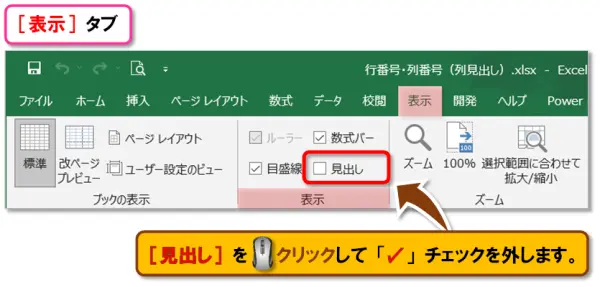
①[見出し]の[✓]チェックを外す
- 次の順に🖱️クリックします。
●「表示」タブ ➡「表示」グループ ➡[見出し]の「✓」チェックを外す
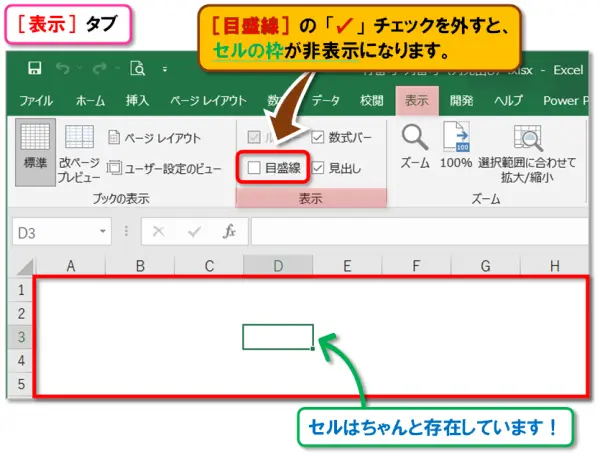
 [目盛線]の「✓」チェックを外すとセル枠が消えますが、セル自体は存在しています。
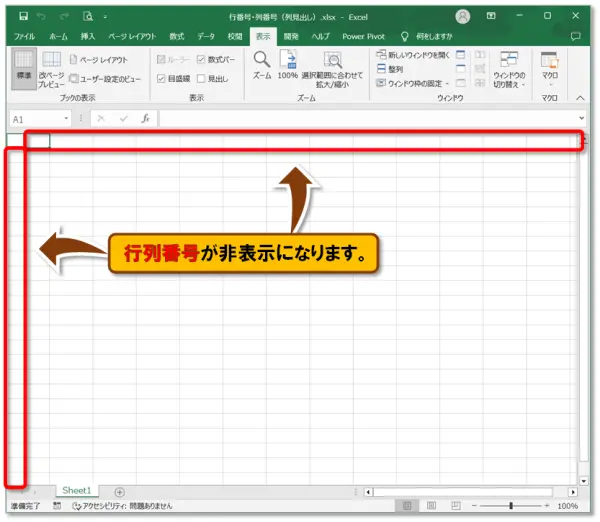
- 行列番号が非表示になりました。
もう一度「✓」チェックを入れると、行列番号が表示されます。
個人的には…行列番号は表示しておきたいですね😅
② オプションから非表示にする
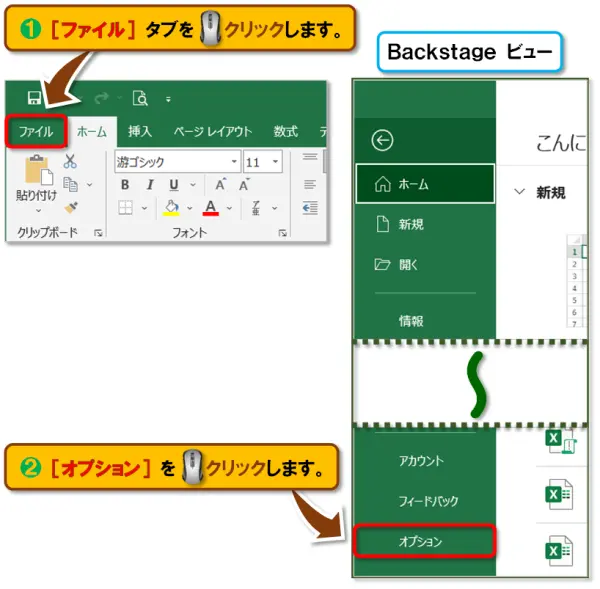
- 「ファイル」タブを🖱️クリックします。
- Backstage ビュー*の「オプション」を🖱️クリックします。
*Backstage ビュー(Microsoft Office Backstage ビュー)とは…Word・Excel・PowerPointの画面左上「ファイル」タブを🖱️クリックして表示される画面のことです。
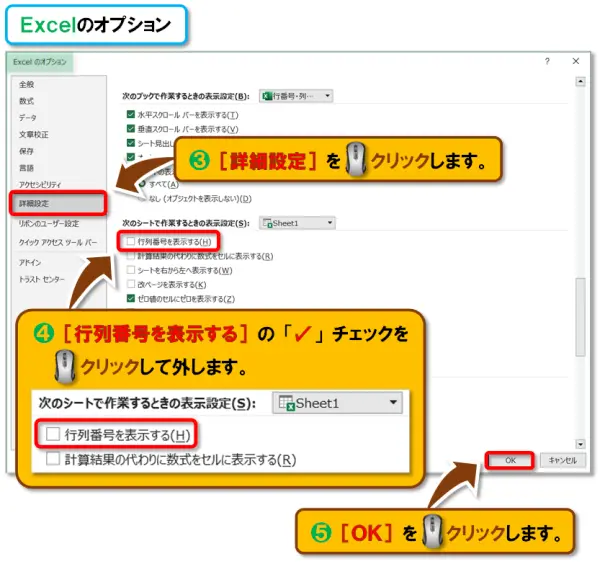
- 「Excelのオプション」の[詳細設定]を🖱️クリックします。
- 「次のシートで作業するときの表示設定」にある「行列番号を表示する」の[✓]チェックを外します。
- [OK]を🖱️クリックすると行列番号が非表示になります。
 <行列番号を再表示するには>
●「行列番号を表示する」に「✓」チェックを入れる
●[見出し]に「✓」チェックを入れる
ショートカットキー Ctrl+O の授業です。
行列番号は印刷できます
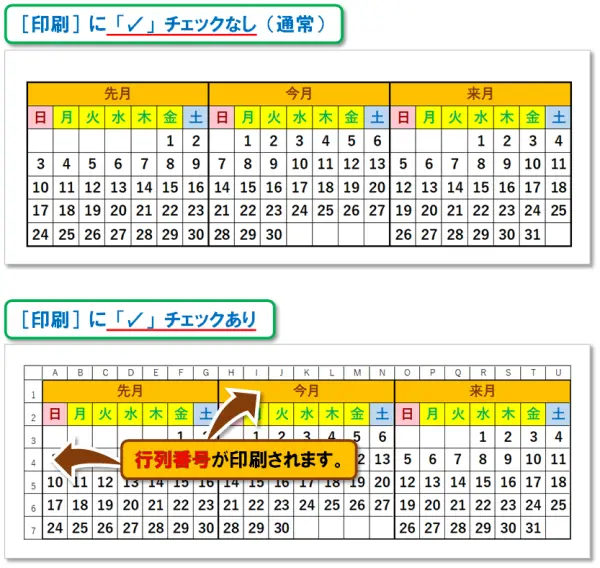
Excel の行列番号は、 初期設定では印刷されません。
印刷したい場合は次の設定をします。
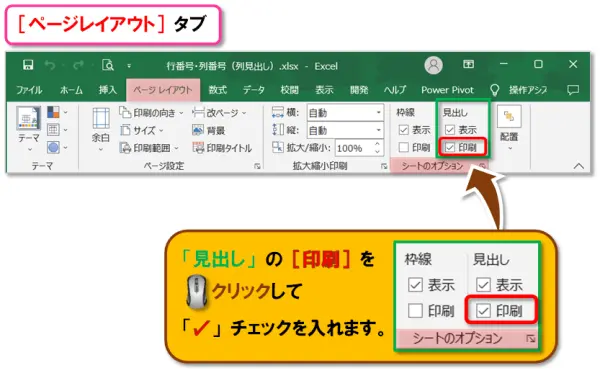
🔍印刷プレビュー*を見て、 行列番号が印刷されることを確認 しましょう。
*印刷プレビューとは…印刷する前に、印刷結果を確認することができる画面です。
ショートカットキー Ctrl+P を押しましょう。
Excel番外編:アクティブセルが簡単に見つかる「名前ボックス」
Excel のワークシートは非常に広く、
Microsoft サポートによると、
- 行数:1,048,576
- 列数:16,384
とのことです。

これだけ広ければ、アクティブセル*が迷子になるのも当然ですね😄
*アクティブセルとは…セルはたくさんあるマス目のことで、セルの中でも入力できる状態のセルをアクティブセルといいます。
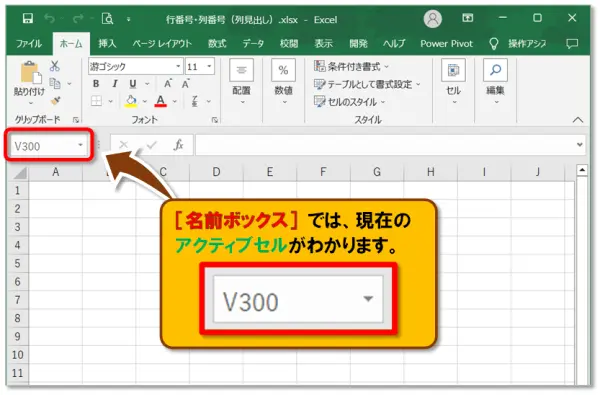
画面の左上[名前ボックス]には、
現在のアクティブセルの番地 が表示されます。
例:[V300]= V列300行
ファイル共有時は、作業後にアクティブセルを「A1」に戻しておくと親切です。
Ctrl+(Fn)+Home を押すと、〝サクッ〟と「A1」にできますよ。
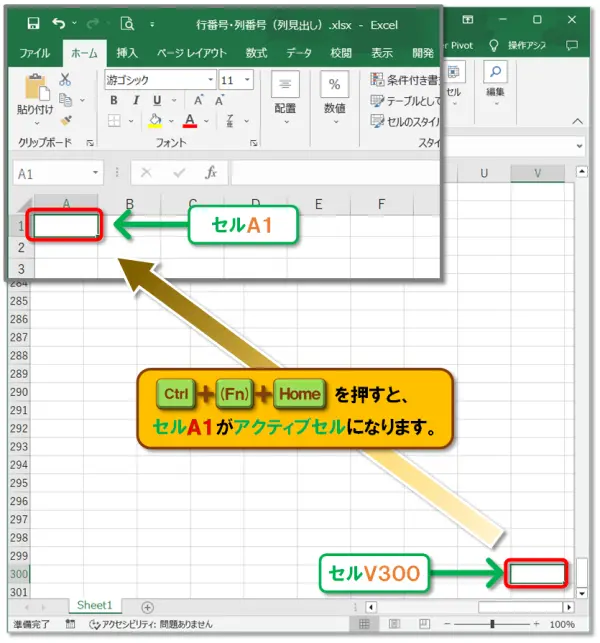
どのセルへもピンポイントでジャンプできます。
まとめ
今回の授業は、Word と Excel の “行番号・行列番号” を使って、文書やデータの位置を正確に伝える方法を学びました!
「どこを直せばいいの?」が一瞬で解決する便利ワザを、わかりやすく解説しました。
Word と Excel の行番号・行列番号は、文書やデータの「位置」を正確に伝えるための強力なツール です。
設定方法さえ理解すれば、 修正依頼や共同作業がスムーズ になり、作業効率も大幅にアップします。
劇場の座席指定のように、どの行・どの列かが明確になることで、 あなたの文書作成スキルは一段とレベルアップ します。

😄ご受講お疲れさまでした!

コメント