
こんにちは! どこでもパソコン教室 です。
今回の授業は、『ダウンロード履歴の表示』『両端揃え』『セル内改行の削除』のショートカットキー Ctrl+J のご紹介です!

Jは『両端揃え』では、“Justification”を意味します。
『セル内改行の削除』ではちょっと専門的ですけれども、「ASCII」の改行をあらわす制御コードが10番目、アルファベットの10番目が“J”で割り当てられたとのことです。
『ダウンロード履歴の表示』では、対応するアルファベットは見当たりませんでしたけれども、ダウンロードしたものを、簡単に見られるので便利ですよ!

ウェブブラウザー…『ダウンロード履歴の表示』なのですね。
Word・PowerPoint…『両端揃え』
Excel…『セル内改行の削除』
といいつつ初めての機能なので🤭、実際に操作しながら学習したいですね…。
図解入りで丁寧に解説しますので、一緒に操作しながら頑張りましょう。
最後までご覧いただきますと、文字の揃え方5種類 と セル内改行 という、WordとExcelに欠かせない技も習得できますよ♪
Word裏技! Ctrl+Shift+J で 均等割り付け もあります!
文字の揃え方5種類は「両端揃え」「左揃え」「中央揃え」「右揃え」「均等割り付け」ですね。
名称は知っていたので、しっかり使えるように頑張ります♪
💡 ショートカットキーは、実際に使うことで自然に身につきます ── 基礎から実務まで対応した2つの教材をご用意しています

[Ctrl]+[J]:コントロール・ジェー
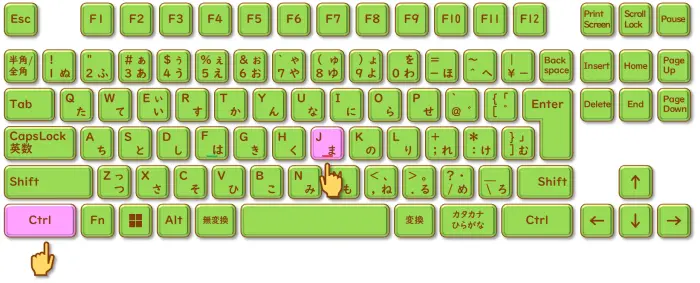
ウェブブラウザー:ダウンロード履歴の表示
Google Chrome / グーグル・クローム
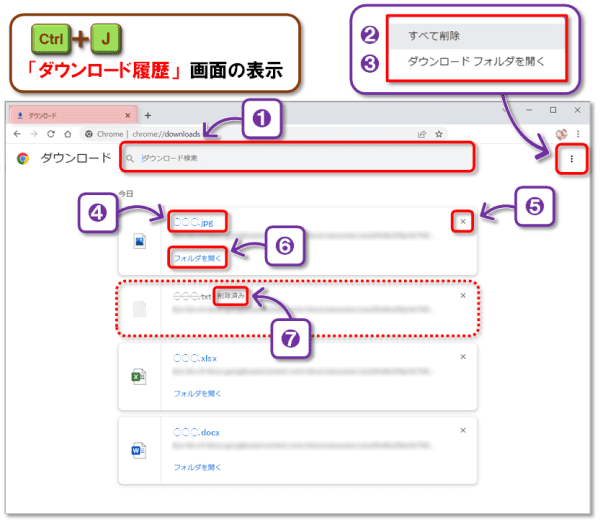
ウェブブラウザー Google Chromeでインターネット閲覧中に Ctrl+J を押すと、ダウンロード履歴が表示されて、下記の❶~❼の操作ができます。
ダウンロードとは、インターネット上に保存されているファイルなどを、手元の💻パソコンに取り込むことです。
ちなみに、アップロードとはその逆で、手元の💻パソコンに保存されているファイルなどを、インターネット上の任意の場所に送信することです。
| できること | |
|---|---|
| ❶ | ダウンロード履歴の中から、ファイルを検索できます。 |
| ❷ | ダウンロード履歴をすべて削除します。 |
| ❸ | ダウンロードフォルダーを開きます。 |
| ❹ | ダウンロードしたファイルを開きます。 |
| ❺ | ダウンロード履歴から、個別に削除します。 |
| ❻ | ダウンロードしたフォルダーを開きます。 |
| ❼ | 削除済みのファイルも、ダウンロード履歴として表示されます。 |
Microsoft Edge / マイクロソフト エッジ
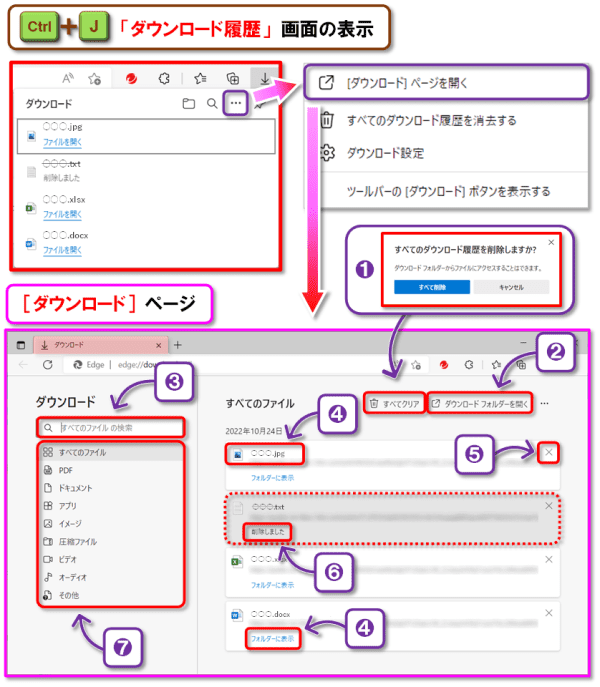
ウェブブラウザー Microsoft Edgeでインターネット閲覧中に Ctrl+J を押すと、画面右上にダウンロード履歴が表示されます。
[…]3点アイコン ➡[ダウンロード]ページを開くの順に🖱️クリックすると、ダウンロードページが表示されて下記の❶~❽の操作ができます。
| できること | |
|---|---|
| ❶ | ダウンロード履歴をすべて削除します。 |
| ❷ | ダウンロードフォルダーを開きます。 |
| ❸ | ダウンロード履歴の中から、ファイルを検索できます。 |
| ❹ | ダウンロードしたファイルを開きます。 |
| ❺ | ダウンロード履歴から、個別に削除します。 |
| ❻ | 削除済みのファイルも、ダウンロード履歴として表示されます。 |
| ❼ | 履歴に表示するファイルの種類を選択できます。 |
| ❽ | ダウンロードしたフォルダーを開きます。 |
Word:両端揃え
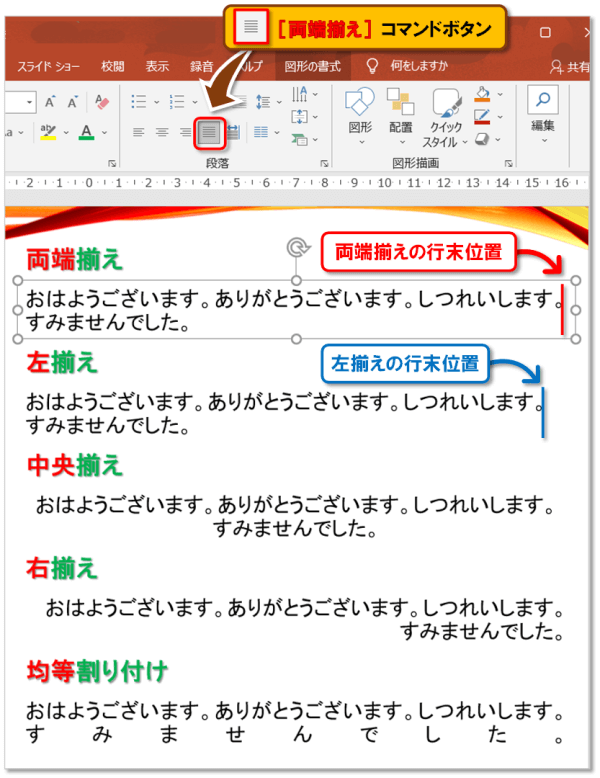
Wordでは、段落*内に「|」カーソルを置いた状態にして Ctrl+J を押すと、その段落の文字列が両端揃えになります。
*段落とは…ページの最初~「↲」段落記号までの間、その後は、「↲」段落記号と次の「↲」段落記号までの間のことを1段落といいます。
両端揃えとは、用紙の左右の余白に文字列の左端と右端をピッタリ合わせて、行内の文字をバランスよく配置します。
最後の行は左揃えになるのも特徴です。
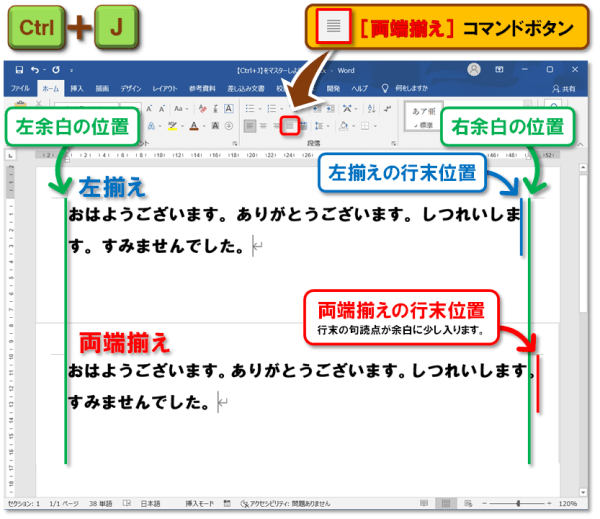
👇両端揃えを分かりやすくするために、左揃え・中央揃え・右揃え・均等割り付けと〝比較〟してみましょう。
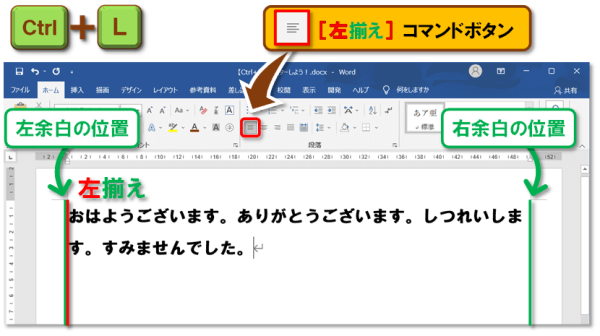
左揃えと比較
段落内の文字列を左余白に寄せます。
左揃えにもショートカットキーがあります!
Ctrl+L を押します。 Lは“LEFT”を意味します。
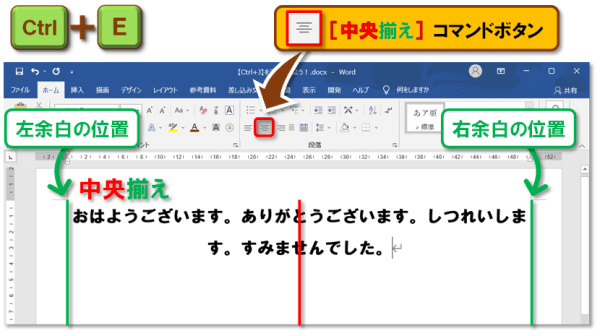
中央揃えと比較
段落内の文字列を中央に寄せます。
中央揃えにもショートカットキーがあります!
Ctrl+E を押します。 Eは“CENTER”を意味します。
右揃えと比較
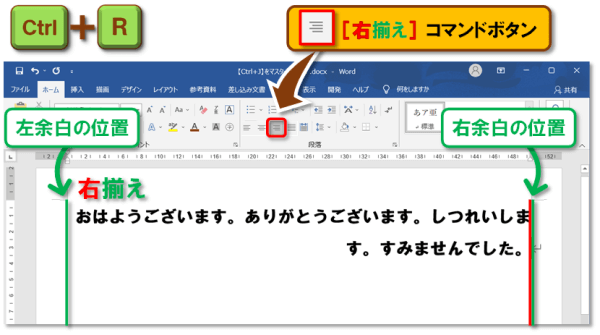
段落内の文字列を右余白に寄せます。
右揃えにもショートカットキーがあります!
Ctrl+R を押します。 Rは“RIGHT”を意味します。

均等割り付けと比較
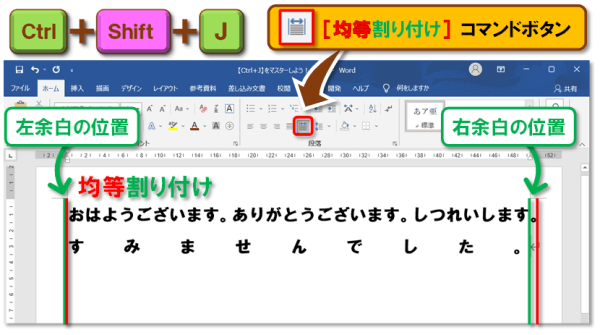
段落内の文字列を左右の余白に合わせて均等に配置します。
均等割り付けにもショートカットキーがあります!
Ctrl+Shift+J を押します。
Excel:セル内改行の削除
セル内改行とは
セル内改行とは、Excelのマス目であるセルの中で改行することです。
- セルを🖱️ダブルクリック、またはF2を押して、セルの中に「|」カーソルを入れます。
- 「|」カーソルを改行したい箇所に矢印キーで移動して、 Altキー+Enterキーを押します。
Excelの特徴として、文字や数字が入力されているセルにもう一度入力しようとすると、上書きとなり元の文字や数字が消えてしまいます。
文字や数字の加筆や部分修正をしたいときは、上項目「♦ セル内改行の手順」の「❶」と同じ手順で、セルの中に「|」カーソルを入れて行いましょう。
詳しく解説しています。
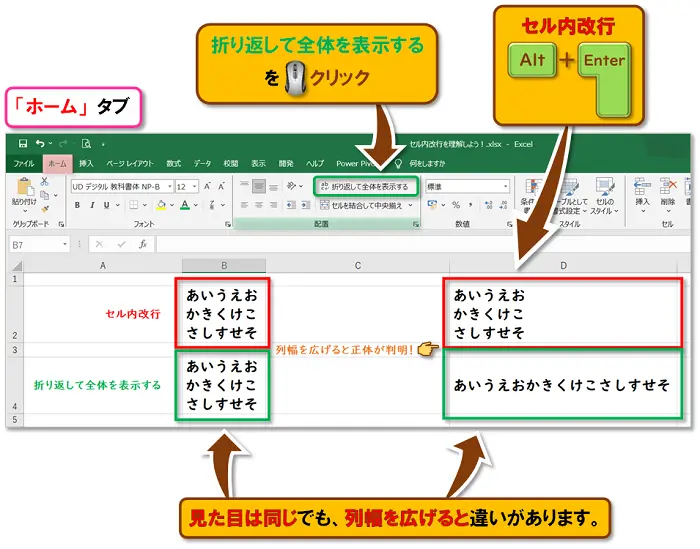
「セル内改行」と「折り返して全体を表示する」の違い
● セル内改行とは、セルの中の任意の箇所で改行することです。
● 折り返して全体を表示するとは、改行ではなく列幅に合わせて文字列を折り返すことです。
次の箇所を順に🖱️クリックします。
●「ホーム」タブ ➡「配置」グループ ➡[折り返して全体を表示する]
セル内改行は、列幅を広げても改行されたままです。
けれども「折り返して全体を表示する」は、列幅を広げると改行されていないことで違いがよく分かります。
セル内改行の削除手順
本題の「セル内改行の削除」について解説します。
もしも、セル内改行が1、2箇所でしたら Deleteキー or Back spaceキーで改行位置を削除するだけのほうが早いです。
を解説しています。

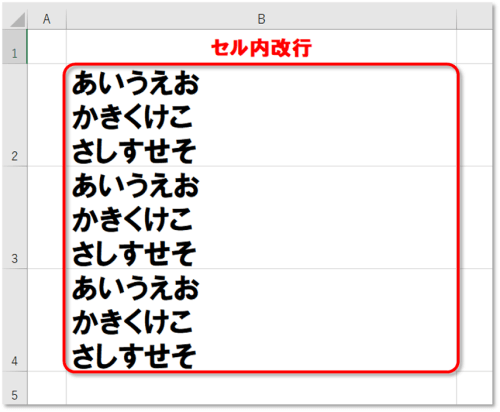
下記のように、広い範囲でセル内改行が行われている場合は、一括削除がおすすめです。
その時に、活躍するのが Ctrl+J です。
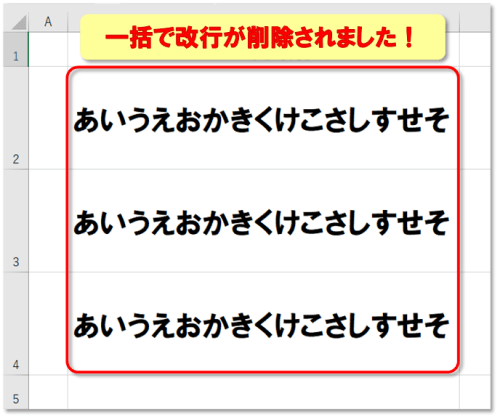
- 「あ行」「か行」「さ行」でセル内改行されているのを、一括で1行にしたいと思います。
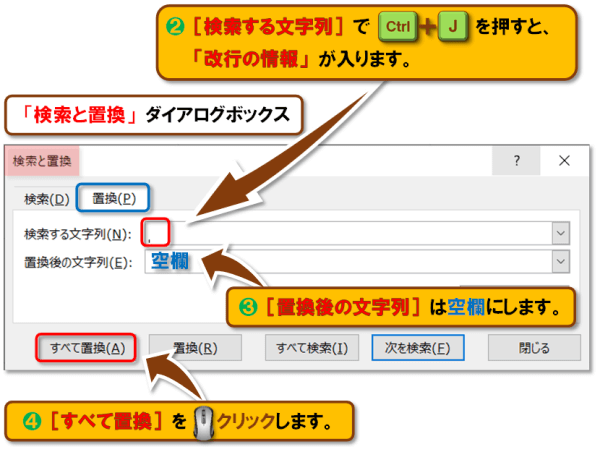
まず、次のどちらかの方法で「検索と置換」ダイアログボックスを[置換]タブが選択された状態で表示します。●「ホーム」タブ ➡「編集」グループ ➡[置換]の順に🖱️クリック
● Ctrl+H を押す
- [検索する文字列]に「|」カーソルが入った状態で、 Ctrl+J を押します。
見た目はあまり変わらずカーソルが短くなったように見えるだけですけれども、 Ctrl+Jで改行の情報が入ります 。 - [置換後の文字列]は空欄にします。
- [すべて置換]を🖱️クリックします。
- 一括でセル内改行が削除されました!
普段使いで作業が楽になりますよ。
PowerPoint:両端揃え
PowerPointもWordと同じで Ctrl+J を押すと、両端揃えになります。
1つ違うのは、Wordの場合 Ctrl+J を押すたびに両端揃えと左揃えが入れ替わりますけれども、PowerPointは両端揃えになったら、 Ctrl+J を何度押しても入れ替わりません。
※デフォルト(初期設定値)では、左揃えになっています。
両端揃えについての詳しい解説は、上項目『Word:両端揃え』をご覧ください。
メモ帳
最後に、あまり使うことはないかもしれませんけれども、メモ帳では Ctrl+J を押すと改行されます。
< Enter と Ctrl+J との改行の違い>
◆ Enter で改行・・・文字変換を確定する機能も備わっており、改行するタイミングは必然的に文字変換後になります。
◆ Ctrl+J で改行・・・文字変換の確定前、つまり文字変換中でも改行ができます。
文字を入力したかった箇所より上で入力を始めたてしまったときに使えそうです。
まとめ
今回の授業は、『ダウンロード履歴の表示』『両端揃え』『セル内改行の削除』のショートカットキー Ctrl+J のご紹介でした!
一度ダウンロードした後、再度利用したいときに便利です。
ダウンロード履歴の削除方法についてもご紹介しました。
文字の揃え方5種類「両端揃え」「左揃え」「中央揃え」「右揃え」「均等割り付け」との比較もしました。
そして、すべてにショートカットキーがありました。
住所録やリストなど、多くのデータを扱う方におすすめです。
「セル内改行」と「折り返して全体を表示する」は、見た目は同じでもまったく違う表現方法でしたね。
どれも奥が深い機能です😌
👇ショートカットは実際に手を動かして覚えるのが一番です。
😄ご受講お疲れさまでした!
Word作業を もっとラクに したい方へ ✨
ショートカットを基礎から学べる教材を2つ用意しています。
学びたい方も、すぐ確認したい方も、目的に合わせてお選びください。
安心して使える内容です♪

Wordショートカットキー
実践トレーニング

コメント