こんにちは!どこでもパソコン教室 四日市です。
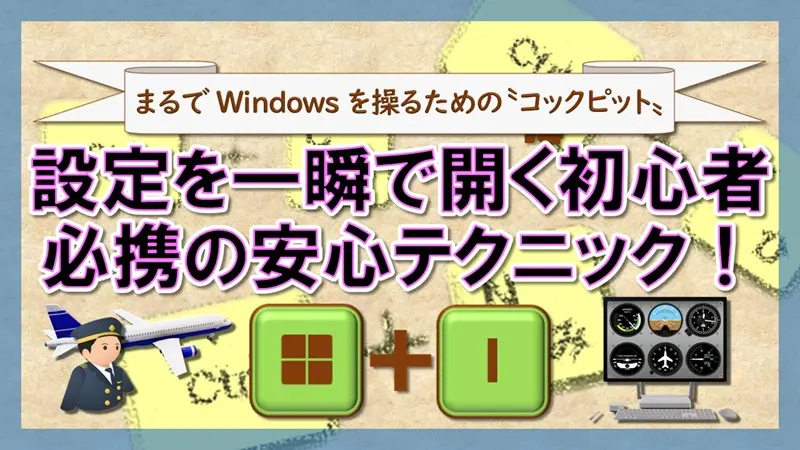
今回の授業では、Windowsの『設定』を素早く開くためのショートカットキー Windowsキー+Iのご紹介と、その設定内容について詳しく解説します!

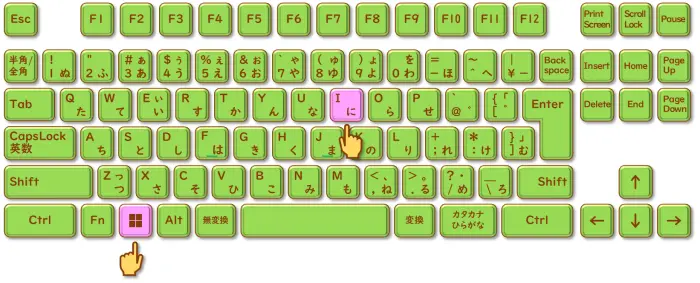
Windowsキーとは、Windows パソコンの基本的にキーボード左下にあります、Windows のロゴのあるキーのことです。
そのまま押しますと「スタートメニュー」が開きます。

Windowsキー+I は、どういう機能をショートカット(近道)してくれますか?

『設定』という、💻パソコンを快適に使用するための「様々な設定が集まっている画面」を開きます。
Iは、“Information”(情報)や“Settings”(設定)を意味していると考えられます。

まるで〝Windows のコックピットや~🛫〟ですね♪

それでは今回の授業は、Windows の『設定』を開くショートカットキー Windowsキー+I のご紹介と、設定できる内容を解説します。
💻パソコンを〝🙌あなたにピッタリの快適さ〟に設定できるところですので、どうぞ最後までご受講ください!
[Windows]キー +[I]:ウィンドウズ キー・アイ

Windowsの『設定』を開く
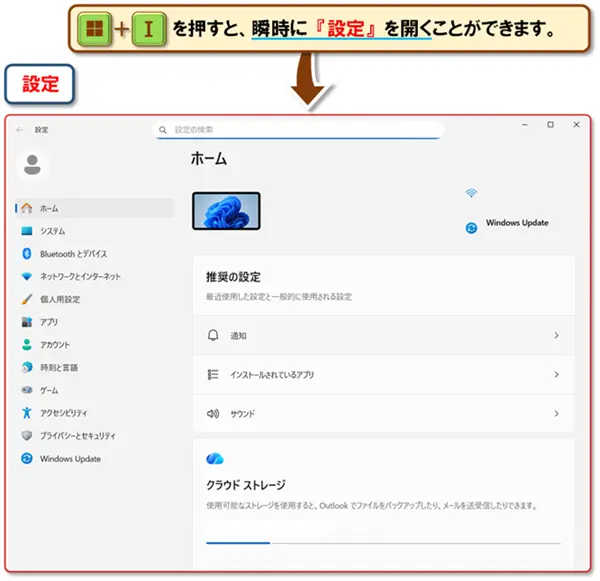
Windowsキー+Iを押すと、瞬時に『設定』を開くことができます。
この『設定』には、💻パソコンのさまざまな設定項目が一堂に集まっており、操作を簡単にカスタマイズ可能です。
特に、💻パソコン初心者の方には少し馴染みが薄い画面かもしれませんが、一度理解してしまえば非常に便利です。
そこで、設定可能な内容を分かりやすく一覧で解説します。
一緒に確認してみましょう!

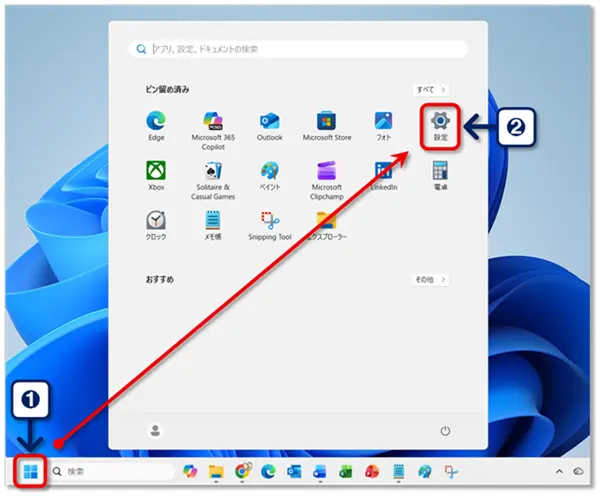
- 画面下部のタスクバーにある Windows ロゴ[スタート]ボタンを🖱クリック、または Windowsキーを押します。
- 表示された「スタートメニュー」の左下、[電源]ボタンのすぐ上にある[設定]を🖱クリックします。

<🖱クリック操作で開く場合【その2】>
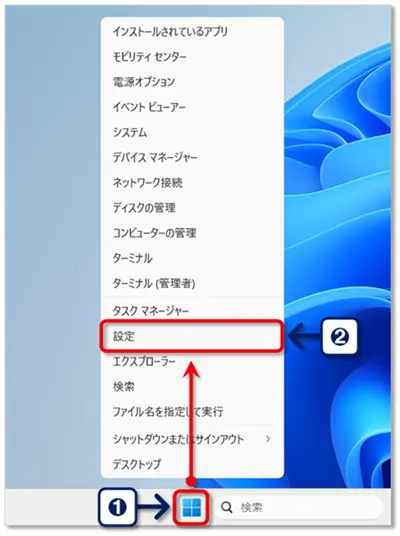
- タスクバーにある Windows ロゴ[スタート]ボタンを🖱右クリックします。
- 表示されたメニュー内の[設定]を🖱クリックします。

<🖱クリック操作で開く場合【その3】>
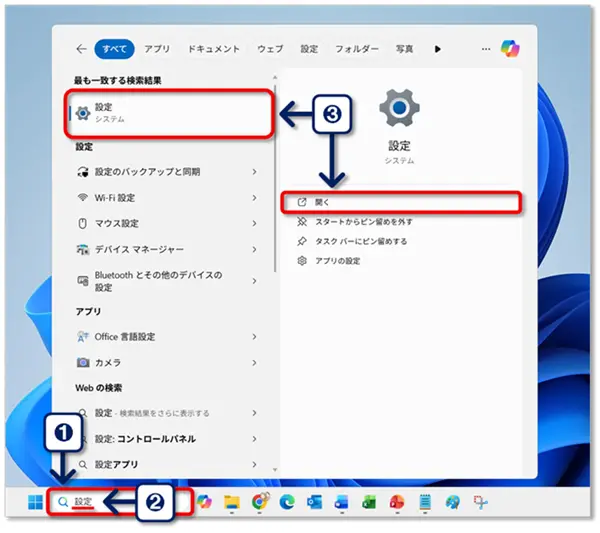
- タスクバーにある[検索ボックス(🔎ここに入力して検索)]に「設定」と入力します。
- 検索結果に表示された『設定』を選択し、[開く]を🖱クリックします。

設定できる内容は13カテゴリー
設定できる内容は、13カテゴリーにまとめられて100種類以上あります。
※Windows のバージョンやパソコンのメーカーによって、設定できる内容・項目に多少の違いがあります。
かなりのボリュームですけれども、「😄へぇー、こういうことも自分で設定できるんだ♪」と、きっと〝💡新たな発見〟がありますよ。
~目次~
👇ご覧になりたいところに🖱クリックで移動できます!
厳選された便利な機能に瞬時にアクセスできる
「クイック リンク メニュー」を開きます。
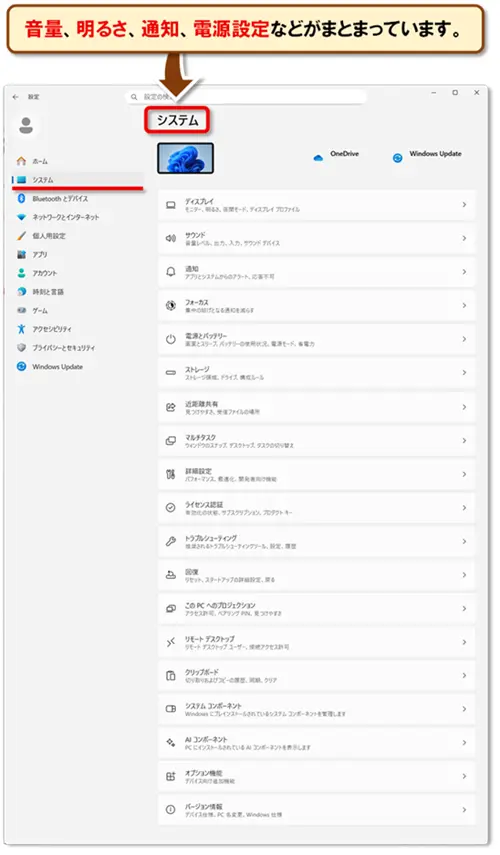
① システム:基本的な動作や画面表示、通知などを調整

システムで設定できることは、💻パソコンの基本的な動作や画面表示、通知などの調整で、項目は13種類です。
ディスプレイ

| 設定できること | 説明 |
|---|---|
| 明るさと色 | ディスプレイの明るさ、色の表現力、画面の表示サイズ、解像度、縦横の向き、ワイヤレスディスプレイなどを設定します |
| Windows HD Color | |
| 拡大縮小とレイアウト | |
| マルチディスプレイ |
サウンド

| 設定できること | 説明 | |
|---|---|---|
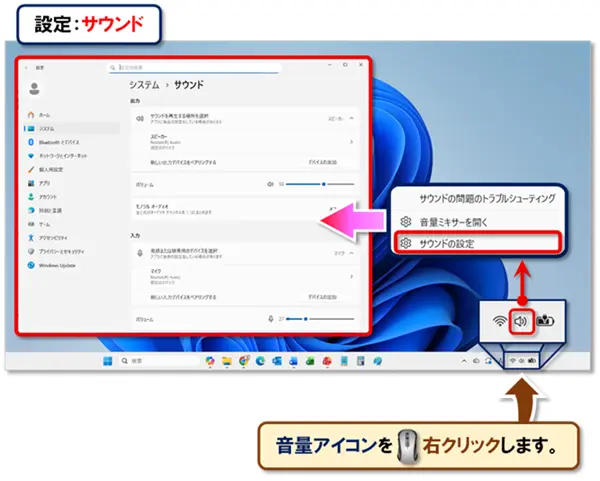
| 出力 | スピーカーやマイクの選択、アプリやシステムの音量を設定します。 | |
| 入力 | ||
| サウンドの詳細オプション | ||
使用してパソコン操作が出来るようになります。
通知とアクション
![]()
| 設定できること | 説明 | |
|---|---|---|
| クイック アクション | クイック アクションの編集や、通知の受信について設定します。 | |
| 通知 | 集中モード設定 | |
| 送信元ごとの通知の受信設定 | ||
『アクションセンター』に表示されます。
集中モード

| 設定できること | 説明 | |
|---|---|---|
| 集中モード | 重要な通知の一覧をカスタマイズする | パソコン作業に集中できるように、通知の取得や表示、時間帯などを設定します。 |
| 自動規則 | ||
電源とスリープ

| 設定できること | 説明 | |
|---|---|---|
| 画面 | パソコンを操作しない状態が続いた時に、ディスプレイの電源を切ったり、パソコンをスリープ状態にしたりする無操作経過時間を設定します。 | |
| スリープ | ||
バッテリー

| 設定できること | 説明 | |
|---|---|---|
| バッテリー節約機能 | パソコンを電源につないでいないとき、バッテリーの節約をしたり、バッテリー使用量の多いアプリを終了して消費電力を抑えるなどの設定をします。 | |
| アプリごとのバッテリー使用量 | ||
記憶域

| 設定できること | 説明 | ||
|---|---|---|---|
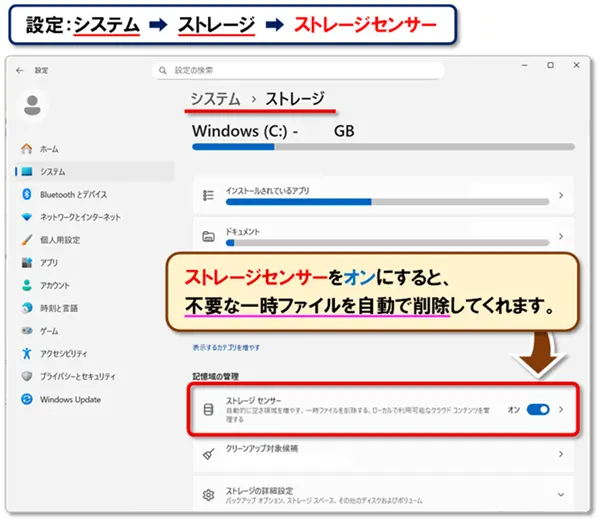
| ストレージセンサー | ストレージ センサーを構成するか、今すぐ実行する | 不要なファイルを削除して空き領域を増やしたり、ドライブの最適化やバックアップの設定をします。 | |
| Windows(C:) | 表示するカテゴリを増やす(減らす) | ||
| その他のストレージ設定 | 他のドライブの記憶域利用状況を表示する | ||
| 新しいコンテンツの保存先を変更する | |||
| 記憶域の管理 | |||
| ドライブの最適化 | |||
| バックアップ オプション | |||
タブレット
![]()
| 設定できること | 説明 | ||
|---|---|---|---|
| タブレット | サインイン時の動作 | タッチ機能のあるパソコンで、キーボードとマウスを使用せずに操作するための設定をします。 | |
| このデバイスをタブレットとして使用するとき | |||
| タブレットの追加設定を変更する | |||
マルチタスク

| 設定できること | 説明 | ||
|---|---|---|---|
| 複数のウィンドウで作業する | 複数のウィンドウを使いこなして、作業効率を高める設定をします。 | ||
| タイムライン | |||
| Alt キーと Tab キー | |||
| 仮想デスクトップ |
|||
このPCへのプロジェクション
![]()
| 設定できること | 説明 | |
|---|---|---|
| このPCへのプロジェクション | 「プロジェクション」とは、映写・投影。 対応のWindows パソコンとAndroid スマートフォンの画面を、同じWi-Fiに接続しているパソコンに映し出すことができます。 |
|
共有エクスペリエンス
![]()
| 設定できること | 説明 | |
|---|---|---|
| アカウント | Microsoft アカウントなどのシステムアカウントを使用して、他のパソコン・スマートフォン・タブレットとの共有を設定します。 | |
| 近距離共有 | ||
| デバイス間の共有 |
||
クリップボード

| 設定できること | 説明 | ||
|---|---|---|---|
| クリップボードの履歴 | 「コピー & 貼り付け」で活躍する「クリップボード」の設定をします。 Windowsキー+Vでクリップボードの履歴を表示して、その中から選んで貼り付けもできます。 |
||
| 他デバイスとの同期 | |||
| クリップボードのデータをクリア | |||
リモート デスクトップ

| 設定できること | 説明 | ||
|---|---|---|---|
| リモート デスクトップ | 手元のパソコンで、離れた場所のパソコンを遠隔操作する設定をします。 | ||
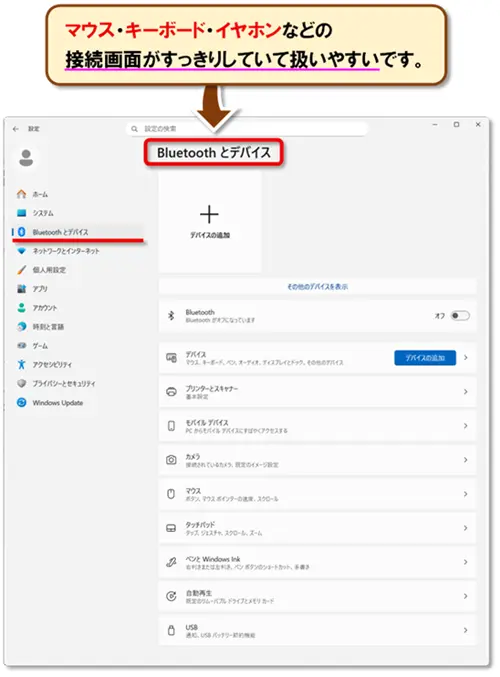
② デバイス:接続している機器の設定の管理

デバイスで設定できることは、🖱マウスやキーボード、プリンターなど、接続している機器の設定の管理で、項目は8種類です。
Bluetooth とその他のデバイス

| 設定できること | 説明 | |
|---|---|---|
| マウス、キーボード、ペン | Bluetoothで接続する機器を追加・設定します。 | |
| その他のデバイス | ||
プリンターとスキャナー

| 設定できること | 説明 | |
|---|---|---|
| プリンターとスキャナーの追加 | プリンターとスキャナーの追加や設定、トラブル解決ツールを起動します。 | |
| プリンターとスキャナー | ||
| プリンターのトラブルシューティング | ||
マウス

| 設定できること | 説明 | |
|---|---|---|
| 主に使用するボタン | マウス操作での画面の動きなどを設定します。 | |
| カーソル速度 | ||
| マウス ホイールでスクロールする量 | ||
| 一度にスクロールする行数 | ||
| ポイントしたときに非アクティブ ウィンドウをスクロールする | ||
タッチパッド

| 設定できること | 説明 | |
|---|---|---|
| タップ | タッチパッドの感度の設定と、指の動かし方が分かります。 | |
| すばやく操作する | 他のジェスチャについて | |
入力

| 設定できること | 説明 | |
|---|---|---|
| AIによる支援 | 入力インサイト | 入力の支援となる設定や、マウスポインターの大きさ・色の変更もできます。 |
| ハードウェア キーボード | ||
| 多言語のヒント | ||
| その他のキーボード設定 | キーボード フォーカスを見やすくする | |
| キーボードの詳細設定 | ||
ペンと Windows Ink

| 設定できること | 説明 |
|---|---|
| 手書き | タブレットPCやタッチ対応のノートパソコンで、指先で文字を書いて入力するための設定と、Windows Ink ワークスペースの設定のヒントが見られます。 |
| Windows Ink ワークスペース |
解説と使い方の授業です。
自動再生

| 設定できること | 説明 | |
|---|---|---|
| 自動再生 | 自動再生のオン/オフと、自動再生のときの動作を選択できます。 | |
| 自動再生の既定の選択 | リムーバブル ドライブ | |
| メモリ カード | ||
USB

| 設定できること | 説明 | |
|---|---|---|
| USBデバイスへの接続に問題がある場合に通知する | USBデバイスとは、USBで接続されるパソコン周辺機器で、何か問題が起きたときの通知の表示・非表示を設定します。 | |
③ 電話(モバイル デバイス):スマートフォンとパソコンの連携や同期

電話(モバイル デバイス)で設定できることは、📱スマートフォンと💻パソコンの連携や同期で、項目は1種類です。
電話(モバイル デバイス)
![]()
| 設定できること | 説明 | |
|---|---|---|
| 連携済みの電話 | スマートフォンの追加 | パソコンとスマートフォンを連携した操作の設定をします。 |
| Microsoft アカウントにリンクされたすべてのデバイスを管理する | ||
| この PC からリンクを解除する | ||
| 写真を閲覧してテキスト メッセージを送信する | ||
④ ネットワークとインターネット:接続方法の管理

ネットワークとインターネットで設定できることは、Wi-Fiやインターネットへの接続方法の管理で、項目は8種類です。
状態

| 設定できること | 説明 |
|---|---|
| ネットワークの状態 | インターネットへの接続状態の確認や接続不可などの問題解決、Windows ファイアウォールの設定をします。 |
| インターネットに接続されています or 未接続 | |
| ネットワークの詳細設定 |
あなたの💻パソコンの盾となって、ネットワーク上の不正な通信から保護してくれる機能です。
Wi-Fi

| 設定できること | 説明 |
|---|---|
| Wi-Fi | Wi-Fiのオン/オフや接続機器の詳細情報の確認、Wi-Fi接続の管理をします。 |
| ランダムなハードウェア アドレス | |
| Hotspot 2.0 ネットワーク |
インターネットへの接続だけでなく、同じWi-Fiルーターに接続されている、💻パソコン、📱スマートフォンの相互のやりとりや、対応しているプリンターでしたら無線で印刷もできます。
Wi-Fiホームルータ[Wi-Fi 6E]対応「Aterm WX11000T12」
• 超高速Wi-Fi:
Wi-Fi 6Eに対応し、2.4GHz、5GHz、6GHzの帯域を同時に利用でき、驚異的な速度を実現します。
• 広範囲をカバーする安定通信:
独自技術で360度全方向に電波が届き、3階建ての家でも安定した通信が可能です。
• 簡単セットアップと便利な機能:
QRコードで簡単接続、外出先からの設定も可能で最新のセキュリティ規格にも対応しています。
イーサネット

| 設定できること | 説明 | |
|---|---|---|
| イーサネット(ローカルエリア接続) | パソコンをLANケーブルなどで有線接続するときに設定します。 | |
ダイヤルアップ

| 設定できること | 説明 |
|---|---|
| ダイヤルアップ | ダイヤルアップという、電話回線を利用したネットワーク接続の設定をします。 1990年代に主流の接続方法で、接続時に「♪ピ~プルプル…」とFAXの送受信のような音が鳴りました。 |
VPN

| 設定できること | 説明 | |
|---|---|---|
| VPN 接続を追加する | VPN接続の追加・設定をします。 | |
| 詳細オプション | 従量制課金接続経由での VPN を許可 | |
| ローミング中の VPN を許可 | ||
機内モード

| 設定できること | 説明 | |
|---|---|---|
| 機内モード | 機内モードのオン/オフと、スマートフォンなどのワイヤレス機器との接続のオン/オフを設定します。 | |
| ワイヤレス デバイス | Wi-Fi | |
| Bluetooth | ||
モバイル ホットスポット

| 設定できること | 説明 | |
|---|---|---|
| インターネット接続を他のデバイスと共有します | 例えば、ホテルなどでパソコンとスマートフォンどちらもインターネット接続したいのに、有線LANがひと口しかない場合、パソコンを有線LANで接続して「モバイル ホットスポット」の設定をすることで、スマートフォンをWi-Fi接続できます。 | |
| インターネット接続を共有する | ||
プロキシ

| 設定できること | 説明 |
|---|---|
| 自動プロキシ セットアップ | プロキシの設定を、自動 or 手動で設定します。 |
| 手動プロキシ セットアップ |
💻パソコン ⇄ プロキシ サーバー ⇄ 🌏インターネット接続
👆プロキシサーバーが間に入ることで、宅急便の匿名配送のように個人を特定されにくくなります。
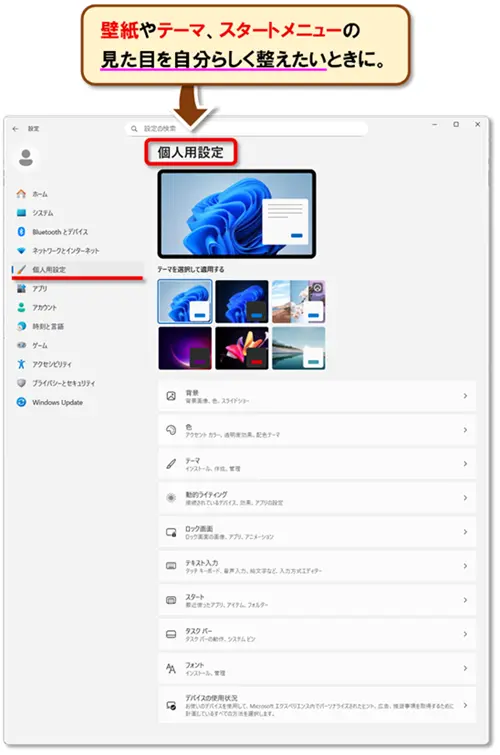
⑤ 個人用設定:壁紙や色、ロック画面をお好みに変更

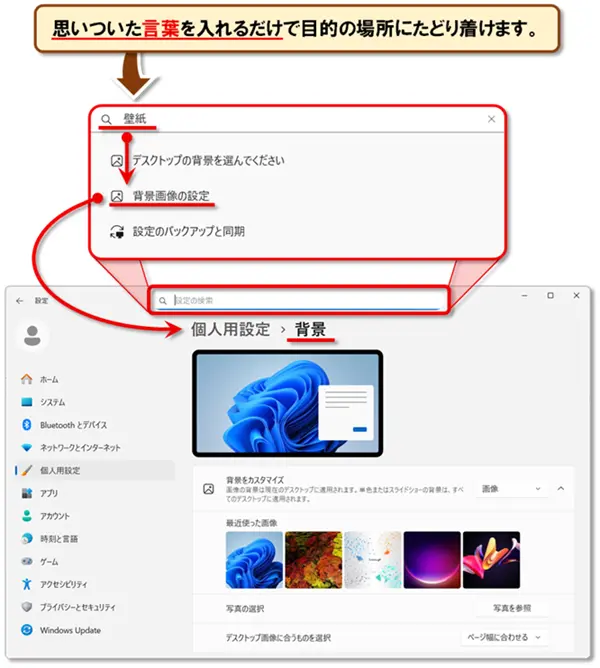
個人用設定で設定できることは、壁紙や色、ロック画面など、💻パソコンの見た目をお好みに変更で、項目は7種類です。
背景

| 設定できること | 説明 | |
|---|---|---|
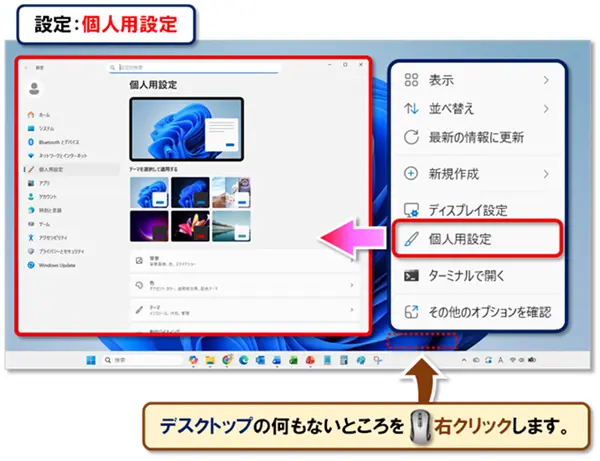
| 画像 | デスクトップ背景・壁紙を設定します。 | |
| 単色 | ||
| スライドショー | ||
デスクトップ背景・壁紙の変更方法の授業です。
色

| 設定できること | 説明 |
|---|---|
| 色を選択する | スタートメニューやタスクバー、ウィンドウなどの色を設定します。 |
| 既定の Windows モードを選択してください | |
| 既定のアプリ モードを選択します | |
| 透明効果 | |
| アクセントカラーを選ぶ |
ロック画面

| 設定できること | 説明 | |
|---|---|---|
| 背景 | Windows スポットライト | ロック画面の背景画像や表示させる情報、スクリーン セーバーなどを設定します。 |
| 画像 | ||
| スライドショー | ||
| ロック画面に、Windows と Cortana のトリビアやヒントなどの情報を表示する | ||
| ロック画面に詳細な状態を表示するアプリを1つ選択します | ||
| ロック画面に簡易状態を表示するアプリを選ぶ | ||
| サインイン画面にロック画面の背景を表示する | ||
| スクリーン タイムアウト設定 | ||
| スクリーン セーバー設定 | ||
〝素早く〟ロック画面を表示します。
テーマ

| 設定できること | 説明 | ||
|---|---|---|---|
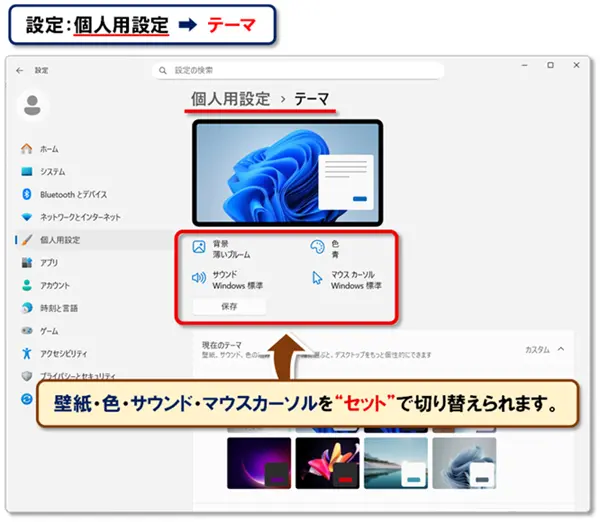
| 現在のテーマ | 背景 | 色 | デスクトップ背景やウィンドウの色、効果音やマウス カーソルの形などを設定します。 |
| サウンド | マウス カーソル | ||
| テーマの変更 | Microsoft Store で追加のテーマを入手する |
||
フォント

| 設定できること | 説明 |
|---|---|
| フォントの追加 | 新たにフォントを追加したり、既にインストールされているフォントを確認したりできます。 |
| 使用可能なフォント |
スタート

| 設定できること | 説明 | |
|---|---|---|
| スタートのタイル表示数を増やす | スタートメニューの表示内容を設定します。 <スタートメニューの表示方法2つ> ● 画面下の[Windows]ボタンを🖱クリックする ● キーボード左下のWindowsキーを押す |
|
| 最近追加したアプリを表示する | ||
| よく使うアプリを表示する | ||
| ときどきスタートメニューにおすすめのアプリを表示する | ||
| 全画面表示のスタートメニューを使う | ||
| スタートメニューまたはタスクバーのジャンプ リストとエクスプローラーのクイック アクセスに最近開いた項目を表示する | ||
| スタートに表示するフォルダーを選ぶ | ||
タスクバー
![]()
| 設定できること | 説明 | |
|---|---|---|
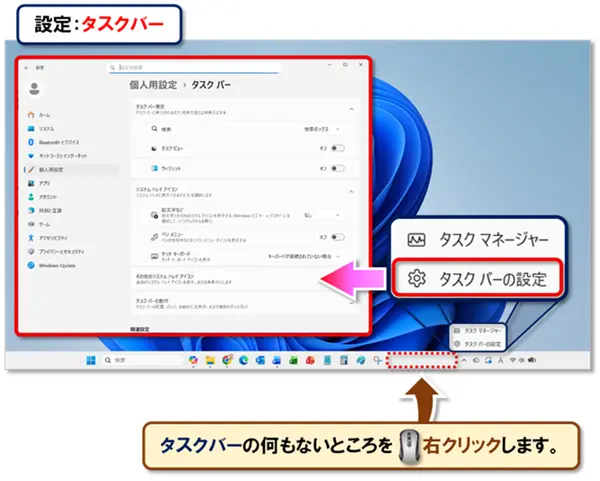
| タスクバーをロックする | タスクバーとは、画面一番下にある[スタート]ボタンやアイコンがある帯状のところです。 タスクバーの位置や表示する内容、連携する機能を設定します。 |
|
| デスクトップ モードでタスクバーを自動的に隠す | ||
| タブレット モードでタスクバーを自動的に隠す | ||
| 小さいタスクバー ボタンを使う | ||
| タスクバーの端にある[デスクトップの表示]ボタンにマウスカーソルを置いたときに、プレビューを使用してデスクトップをプレビューする | ||
| [スタート]ボタンを右クリックするかWindows キー + X キーを押したときに表示されるメニューで、コマンド プロンプトを Windows PowerShell に置き換える | ||
| タスクバー ボタンにバッジを表示する | ||
| 画面上のタスクバーの位置 | ||
| タスクバー ボタンを結合する | ||
| タスクバーをカスタマイズする方法 | ||
| 通知領域 | タスクバーに表示するアイコンを選択します | |
| システム アイコンのオン/オフの切り替え | ||
| マルチディスプレイ | タスクバーをすべてのディスプレイに表示する | 1台のパソコンで2台以上のディスプレイを使用する「マルチディスプレイ」でのタスクバーの設定をします。 |
| タスクバー ボタンの表示先 | ||
| 他のタスクバーのボタンを結合する | ||
| People | タスクバーに連絡先を表示する | Windows のアドレス帳アプリ「people」のタスクバーでの表示について設定します。 |
| 表示する連絡先の数を選択します | ||
| マイ連絡先の通知を表示 | ||
| マイ連絡先の通知が届いたら音を鳴らす | ||
| マイ連絡先アプリの提案を表示する | ||
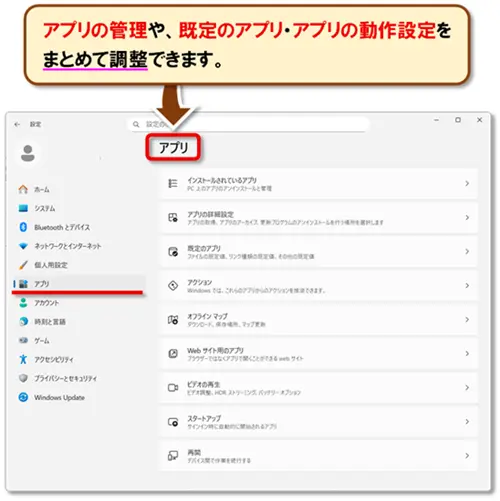
⑥ アプリ:アプリの管理や削除、新しいアプリの追加

アプリで設定できることは、インストールしたアプリの管理や削除、新しいアプリの追加で、項目は6種類です。
アプリと機能

| 設定できること | 説明 | |
|---|---|---|
| アプリを入手する場所の選択 | インストールされているアプリを管理する場所で、アプリの削除や機能の変更ができます。 | |
| アプリと機能 | ||
- 一覧の中から、不要なアプリを🖱クリック
- アンインストール を🖱クリック
- 表示されるメッセージに従って操作
※アンインストールすることで、必要な機能が使用できなくなる可能性がありますので、本当に不要なアプリか慎重に確認してから実行しましょう。
既定のアプリ

| 設定できること | 説明 | |
|---|---|---|
| 既定のアプリの選択 | メール | ブラウザーやメールアプリのように、同じ役割のアプリが複数ある場合など、どのアプリを使用するかを設定します。 |
| マップ | ||
| 音楽プレーヤー | ||
| フォト ビューアー | ||
| ビデオ プレーヤー | ||
| Web ブラウザー | ||
オフライン マップ

| 設定できること | 説明 | |
|---|---|---|
| マップ | 地図のダウンロード | インターネット環境がなくても使用できる地図、「オフラインマップ」について設定します。 |
| すべての地図を削除 | ||
| 記憶域の場所 | オフライン マップの保存場所を変更する | |
| 従量制課金接続 | ||
| マップの更新 | 地図を自動的に更新する | |
| 更新プログラムの最終確認日時 | ||
| データの提供元 | ||
Excelシート上で「Bing マップ」を使う方法です。
Web サイト用のアプリ

| 設定できること | 説明 | |
|---|---|---|
| 一部のWeb サイトは、アプリかブラウザーで開くことができます。ブラウザーでWeb サイトを開くには、アプリをオフにします。 | ブラウザーは広くホームページ(Webサイト)を閲覧でき、アプリはできることが特定されます。 ブラウザーとアプリのどちらでも開くことのできるホームページについての設定をします。 |
|
ビデオの再生

| 設定できること | 説明 |
|---|---|
| HDR ビデオのストリーミング | ビデオの再生画質を、電源に接続時とバッテリー使用時それぞれの設定をします。 |
| バッテリーのオプション |
スタートアップ

| 設定できること | 説明 | |
|---|---|---|
| スタートアップ アプリ | パソコンの電源を入れてすぐに使用開始したい、または毎日使用するアプリのオン/オフを一覧から選択します。 | |
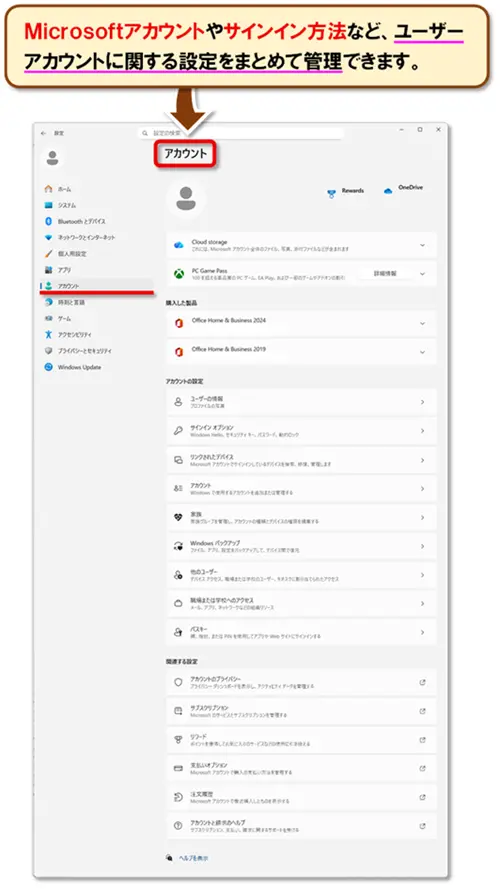
⑦ アカウント:ユーザーアカウントやメール、同期の設定

アカウントで設定できることは、ユーザーアカウントやメール、同期の設定の一括管理で、項目は6種類です。
ユーザーの情報

| 設定できること | 説明 |
|---|---|
| 支払情報、ファミリー設定、サブスクリプション、セキュリティ設定、その他 | パソコン使用者の情報を管理します。 |
| お使いのデバイス間でパスワードを同期するために本人確認をしてください。 | |
| 自分の画像を作成 |
メールとアカウント

| 設定できること | 説明 |
|---|---|
| メール、カレンダー、連絡先で使用するアカウント | アプリで使用するアカウントを追加します。 |
| 他のアプリで使われるアカウント | |
| アプリの既定値を変更する |
サインイン オプション

| 設定できること | 説明 |
|---|---|
| デバイスへのサインイン方法の管理 | パソコンを第三者に使用されることなどから守るため、サインインについて設定します。 |
| Microsoft アカウントに Windows Hello サインインを要求する | |
| サインインを求める | |
| 動的ロック | |
| アプリの再起動 | |
| プライバシー | |
| PC を瞬時にロックする |
職場または学校にアクセスする

| 設定できること | 説明 |
|---|---|
| メール、アプリ、ネットワークといったリソースにアクセスできるようになります。 | 職場または学校アカウントのセットアップをします。 |
家族とその他のユーザー

| 設定できること | 説明 |
|---|---|
| 家族 | 家族や他のユーザーが各自のアカウントを使ってサインインして、各自のデスクトップを使用できるように設定します。 |
| 他のユーザー |
設定の同期

| 設定できること | 説明 | |
|---|---|---|
| (※Microsoft アカウント)を使用して設定を他のデバイスに同期します。 | 同期の設定 | Windows の設定を、他のデバイス(パソコン・スマートフォン・タブレットなど)と同期の設定をします。 |
| 個別の同期設定 | テーマ | |
| パスワード | ||
| 言語設定 | ||
| その他の Windows の設定 | ||
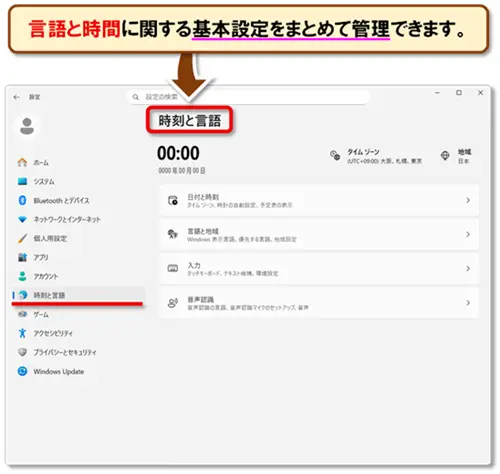
⑧ 時刻と言語:日付、時間、言語、音声の設定

時刻と言語で設定できることは、💻パソコンの日付、時間、言語、音声の設定で、項目は4種類です。
日付と時刻

| 設定できること | 説明 |
|---|---|
| 現在の日付と時刻 | パソコンに内蔵されているカレンダーと時計の設定をします。 |
パソコンの「日付と時刻の修正方法」の授業です。
地域

| 設定できること | 説明 | |
|---|---|---|
| 国または地域 | 国や使用する言語、西暦・和暦、週の最初の曜日、日付と時刻の表示形式を設定します。 | |
| 地域設定 | ||
| 地域設定データ | データの形式を変更する | |
言語

| 設定できること | 説明 | |||
|---|---|---|---|---|
| 言語 |
Windows ディスプレイ |
パソコンの画面表示に使用する言語などを設定します。 | ||
| アプリと Web サイト |
||||
| 地域設定 | キーボード | 音声認識 | ||
| Windows の表示言語 |
||||
| 優先する言語 |
||||
音声認識

| 設定できること | 説明 |
|---|---|
| 音声認識の言語 | パソコンとアプリの音声を管理します。 |
| マイク | |
| 音声 | |
| 音声の管理 | |
| インストールされている音声パッケージ |
「使い方」まで解説している授業です。
⑨ ゲーム:ゲームプレイ中の録画や配信、パフォーマンス向上

ゲームで設定できることは、ゲームプレイ中の録画や配信、パフォーマンス向上で、項目は4種類です。
Xbox Game Bar

| 設定できること | 説明 | ||
|---|---|---|---|
| コントローラーのこのボタンを使用して Xbox Game Bar を開く | Xbox Game Bar のオン/オフと、操作しやすいようにショートカットキーの割り当てを設定します。 | ||
| キーボード ショートカット | Xbox Game Bar を開く | Win+G | |
| スクリーンショットをとる | Win+Alt+PrtScrn | ||
| 記録する | Win+Alt+G | ||
| 記録の開始/停止 | Win+Alt+R | ||
| マイクをオン/オフ | Win+Alt+M | ||
| ブロードキャストの開始/一時停止 | Win+Alt+B | ||
| ブロードキャストでカメラを表示 | Win+Alt+W | ||
キャプチャ

| 設定できること | 説明 |
|---|---|
| スクリーン ショットとゲームのクリップを次の場所に保存します | パソコン画面のスクリーン ショットや録画、録音について設定します。 |
| バック グラウンド録画 | |
| これを記録 | |
| 録音されたオーディオ |
|
| 録画されたビデオ |
ゲーム モード

| 設定できること | 説明 | |
|---|---|---|
| ゲーム モード | ゲームをしているとき用にパソコンを最適化するための設定「ゲーム モード」のオン/オフを切り替えます。 | |
Xbox ネットワーク

| 設定できること | 説明 |
|---|---|
| 接続状態 | Xbox Game Bar のネットワーク接続状態を確認します。 |
| パフォーマンス | |
| Xbox Live マルチプレイヤー |
⑩ 簡単操作:視覚や聴覚のサポート機能

簡単操作で設定できることは、視覚や聴覚のサポート機能で、項目は13種類です。
ディスプレイ

| 設定できること | 説明 |
|---|---|
| 文字を大きくする | パソコン画面の文字の大きさや明るさ、表示のシンプル化などを設定します。 |
| 全体を大きくする | |
| 全体を明るくする | |
| Windows のシンプル化と個人用設定 |
マウス ポインター

| 設定できること | 説明 |
|---|---|
| ポインターのサイズと色を変更する | マウス ポインター、画面をタッチした際の見やすさを設定します。 |
| タッチのフィードバックを変更する |
テキスト カーソル

| 設定できること | 説明 |
|---|---|
| テキスト カーソル インジケーターを使用する | 文字入力の時に表示される「|」カーソルについて設定します。 |
| テキスト カーソルの外観を変更する |
拡大鏡

| 設定できること | 説明 |
|---|---|
| 拡大鏡の使用 | パソコンの画面上で〝🔍虫眼鏡〟の役わりをしてくれる「拡大鏡」について設定します。 |
| 拡大鏡ビューの変更 | |
| 読み取り |
カラー フィルター

| 設定できること | 説明 |
|---|---|
| カラー フィルターの使用 | パソコン画面の色合いが見えづらいとき、カラー フィルターで解決することがあります。 |
ハイ コントラスト

| 設定できること | 説明 | |
|---|---|---|
| ハイ コントラストを使用する | パソコン画面の文字やボタンなどの表示が、クッキリと区別しやすくなる設定です。 | |
ナレーター

| 設定できること | 説明 |
|---|---|
| ナレーターを使用する | 表示されている内容を音声で読み上げるための設定をします。
点字のアプリをインストールすると、点字使用も可能になります。 |
| スタートアップ オプション | |
| ナレーターの声をカスタマイズする | |
| 閲覧時と対話操作時に読み上げる項目を変更する | |
| 入力時に読み上げる項目を変更する | |
| キーボードの設定を選択する | |
| ナレーター カーソルを使用する | |
| 点字を使用する | |
| データとサービスを管理する | |
| スキャン モードを使ってすばやく読み取る |
操作や設定に慣れるまでは、ず~っと読み上げられて驚きます😲
そんなときは、 Windowsキー+Ctrl+Enterでオン/オフを簡単に切り替えられますのでご安心ください😄
オーディオ

| 設定できること | 説明 |
|---|---|
| デバイスで音を聞きやすくする | 音量や各機能・操作ごとのサウンド、視覚的な通知の表示方法を設定します。 |
| オーディオの警告を視覚的に表示する |
字幕

| 設定できること | 説明 |
|---|---|
| 字幕フォントの変更 | 音声で聞こえるのではなく、字幕で表示する設定をします。 |
| 字幕背景の変更 | |
| ウィンドウ コンテンツの暗転 |
音声認識

| 設定できること | 説明 |
|---|---|
| 入力ではなく音声で指示する | 音声でパソコンを操作する設定をします。 |
| 音声を認識させて音声だけでデバイスを制御する |
「音声入力」「音声認識」の授業です。
キーボード

| 設定できること | 説明 |
|---|---|
| 実際のキーボードを使わずにデバイスを使用する | ショートカット キーを使いやすくするための設定をします。 |
| 固定キー機能を使用する | |
| 切り替えキー機能を使用する |
|
| フィルター キー機能の使用 |
|
| キーボード ショートカットの動作を変更する | |
| プリント スクリーンのショートカット | |
| 入力しやすくする |
マウス

| 設定できること | 説明 | |
|---|---|---|
| マウスをキーパッドで操作する | マウス操作を見やすく、使いやすくする設定をします。 | |
視線制御

| 設定できること | 説明 | |
|---|---|---|
| 視線制御を使用する(プレビュー) | 対応機器の接続とアプリをインストールして、視線でパソコンを操作する設定をします。 | |
⑪ 検索:簡単、安全に見つけるための設定

検索で設定できることは、アプリや設定、ファイルを簡単、安全に見つけるための設定で、項目は2種類です。
アクセス許可と履歴
![]()
| 設定できること | 説明 |
|---|---|
| セーフサーチ | インターネットやアプリ、ファイルなどを検索する Windows Searchの設定をします。 |
| クラウド コンテンツの検索 | |
| 履歴 |
Windows 検索
![]()
| 設定できること | 説明 |
|---|---|
| インデックス ステータス | パソコン全体を検索するために必要なインデックス(索引・見出し)を作成するプログラム「インデクサー」について設定します。 |
| ファイルを検索 | |
| 除外するフォルダー | |
| インデクサーのパフォーマンス | |
| その他の検索インデクサー設定 | |
| その他の検索インデクサー設定 | |
| 機能していないものがありますか? |
⑫ プライバシー:個人情報の取り扱いの管理

プライバシーで設定できることは、データの使用や位置情報など、個人情報の取り扱いの管理で、項目は27種類です。
全般

| 設定できること | 説明 |
|---|---|
| プライバシー オプションの変更 | プライバシーとは、いわゆる私事を他人から干渉や侵害されない権利のことです。 ユーザーに適した広告・コンテンツ・アプリの表示や起動について設定します。 |
| プライバシー オプションを確認する |
音声認識

| 設定できること | 説明 |
|---|---|
| オンライン音声認識 | あなたの〝声〟でパソコン操作や入力ができる「音声認識」の音声を認識の品質向上のために提供するか否かの設定をします。 |
| オンライン認識の品質向上にご協力ください | |
| プライバシーを保護する方法 |
手書き入力と入力の個人設定

| 設定できること | 説明 | |
|---|---|---|
| あなたに関する情報の収集 | ユーザー辞書を表示する | 設定をオンにすると、文字入力時によく使用する変換の候補が表示されます。 |
診断とフィードバック

| 設定できること | 説明 | |
|---|---|---|
| 診断データ | 診断データとは、Windows の問題解決と製品改善に使用されるものです。 診断データの送信オン/オフや、診断データの削除などを設定します。 |
|
| 手書き入力とタイプ入力を改善する | ||
| エクスペリエンス調整 | ||
| 診断データを表示する | ||
| 診断データを削除する | ||
| フィードバックの間隔 | ||
アクティビティの履歴

| 設定できること | 説明 | |
|---|---|---|
| これらのアカウントのアクティビティを表示する | 実際に行っていた作業にすぐに戻ることができるように、アクティビティ=インターネット閲覧履歴やアプリの使用情報などの保存について設定します。 | |
| アクティビティの履歴を消去する | ||
位置情報

| 設定できること | 説明 | |
|---|---|---|
| このデバイスでの位置情報へのアクセスを許可する | パソコンの位置情報を使用できるアプリの設定や、位置情報の履歴の保存・削除をします。 | |
| アプリが位置情報にアクセスできるようにする | ||
| 既定の場所 | ||
| 場所の履歴 | ||
| 詳しい位置情報にアクセスできるアプリを選ぶ | ||
| デスクトップ アプリが位置情報にアクセスできるようにする | ||
| ジオフェンス |
||
カメラ

| 設定できること | 説明 | |
|---|---|---|
| このデバイスのカメラへのアクセスを許可する | カメラの使用をアプリごとに許可する設定ができます。 | |
| アプリがカメラにアクセスできるようにする | ||
| カメラにアクセスできる Microsoft Store アプリを選ぶ |
||
| デスクトップ アプリがカメラにアクセスできるようにする | ||
顔認証対応Webカメラ「エレコム UCAM-CF20FBBK」
• 顔認証機能:
Windows Helloに対応しており、簡単に高速ログインが可能で、パスワードの入力を省略できるため、セキュリティが向上します。
• 高画質な映像:
200万画素のセンサーを搭載し、Full HD 1080pの高画質映像を提供するため、オンライン授業やビデオ会議でもクリアな映像でコミュニケーションができます。
マイク

| 設定できること | 説明 | |
|---|---|---|
| このデバイスでのマイクへのアクセスを許可する | マイクの使用をアプリごとに許可する設定ができます。 | |
| アプリがマイクにアクセスできるようにする | ||
| マイクにアクセスできる Microsoft Store アプリを選ぶ | ||
| デスクトップ アプリがマイクにアクセスできるようにする | ||
ヘッドセット「ATH-M50xSTS-USB」
• 高音質USB接続:
パソコンにに直接接続するだけで、96kHz/24bitの超高音質を楽しむことができ、音楽やゲームの音がクリアに聞こえ、まるでスタジオで録音したかのような体験を提供します。
• 優れたマイク機能:
高品質な単一指向性マイクを搭載しており、周囲の雑音を抑えてご自身の声だけをしっかりと拾うため、オンライン授業やゲーム配信でも安心してご利用いただけ、ブームアームを上げると自動でミュートになる設計が急な用事にも対応しやすくしています。
• 快適な使用性:
通気性が良く長時間使用しても疲れにくいイヤーパッドが付いているため、勉強やゲームをしている際も快適にお過ごしいただけ、さらに自分の好みに合わせて音質と遮音性を重視したイヤーパッドを選べることで、あなただけのスタイルでお楽しみいただけます。
音声によるアクティブ化

| 設定できること | 説明 | |
|---|---|---|
| アプリが音声によるアクティブ化を使用することを許可する | 例えば、👩「Cortana」と声に出したときに、🤖Cortanaが応答できるようになるなど、音声でアプリを稼働状態にする設定をします | |
| このデバイスがロックされた状態でアプリが音声によるアクティブ化を使用することを許可する | ||
| ヘッドセットのボタンを押したときの既定のアプリを選択する | ||
| 音声によるアクティブ化を使用できるアプリを選ぶ | ||
の使い方を解説している授業です。
通知

| 設定できること | 説明 | |
|---|---|---|
| このデバイスのユーザー通知へのアクセスを許可する | パソコンのシステムやアプリなどからの、リアルタイム情報を得ることができる「通知」へのアクセスのオン/オフなどを設定します。 | |
| アプリによる通知へのアクセスを許可する | ||
| 通知にアクセスできるアプリを選択する | ||
アカウント情報

| 設定できること | 説明 | |
|---|---|---|
| このデバイスのアカウント情報へのアクセスを許可する | アカウント情報(パソコンの使用者情報など)へのアクセスのオン/オフなどを設定します。 | |
| アプリがアカウント情報にアクセスできるようにする | ||
| アカウント情報にアクセスできるアプリを選ぶ | ||
連絡先

| 設定できること | 説明 | |
|---|---|---|
| このデバイスでの連絡先へのアクセスを許可する | Windows のアドレス帳アプリ「people」に登録している連絡先へのアクセスのオン/オフなどを設定します。 | |
| アプリが連絡先にアクセスできるようにする | ||
| 連絡先にアクセスできるアプリを選ぶ |
||
カレンダー

| 設定できること | 説明 | |
|---|---|---|
| このデバイスでのカレンダーへのアクセスを許可する | カレンダーアプリへのアクセスのオン/オフなどを設定します。 | |
| アプリがカレンダーにアクセスできるようにする | ||
| カレンダーにアクセスできるアプリを選ぶ |
||
電話をかける

| 設定できること | 説明 | |
|---|---|---|
| このデバイスでの通話を許可する | 通話アプリが電話をかけることのオン/オフなどを設定します。 | |
| アプリが電話をかけることを許可する | ||
| 電話をかけることができるアプリを選ぶ | ||
通話履歴

| 設定できること | 説明 | |
|---|---|---|
| このデバイスでの通話履歴へのアクセスを許可する | 通話履歴へのアクセスのオン/オフなどを設定します。 | |
| アプリが通話履歴にアクセスできるようにする | ||
| 通話履歴にアクセスできるアプリを選ぶ | ||
メール

| 設定できること | 説明 | |
|---|---|---|
| このデバイスでの電子メールへのアクセスを許可する |
アプリが電子メールへアクセスすることの許可をオン/オフで設定します。 | |
| アプリが電子メールにアクセスできるようにする | ||
| 電子メールにアクセスできるアプリを選ぶ |
||
タスク

| 設定できること | 説明 | |
|---|---|---|
| このデバイスでのタスクへのアクセスを許可する |
アプリがタスクへアクセスすることの許可をオン/オフで設定します。 | |
| アプリがタスクにアクセスできるようにする | ||
| タスクにアクセスできるアプリを選ぶ |
||
メッセージング

| 設定できること | 説明 | |
|---|---|---|
| アプリによるメッセージの読み取りまたは送信を許可する |
アプリが メッセージ(SMS メッセージ または MMS)の読み取りや送信することの許可をオン/オフで設定します。 | |
| このデバイスでのメッセージングへのアクセスを許可する | ||
| メッセージの読み取りや送信ができるアプリを選ぶ | ||
無線

| 設定できること | 説明 | |
|---|---|---|
| このデバイスの無線を制御するためのアクセスを許可する |
パソコン、アプリと Bluetooth などの無線を使用してデータの送受信をする許可をオン/オフで設定します。 | |
| アプリがデバイスの無線を制御できるようにする |
||
| デバイスの無線を制御できるアプリを選ぶ | ||
他のデバイス

| 設定できること | 説明 | |
|---|---|---|
| ペアリングされていないデバイスとの通信 | ペアリング(機器の登録)されている or いない パソコン、スマートフォン、タブレットとの通信の許可をオン/オフで設定します。 | |
| 信頼済みのデバイスを使う | ||
バックグラウンドアプリ

| 設定できること | 説明 | |
|---|---|---|
| バックグラウンド アプリ | バックグラウンド アプリとは、使用していないときでもデータの送受信を許可することで最新の情報を得ることができるアプリです。不要なアプリをオフにすることで節電になる可能性もあります。 | |
| バックグラウンドでの実行を許可するアプリを選んでください | ||
アプリの診断

| 設定できること | 説明 | |
|---|---|---|
| このデバイスのアプリ診断情報へのアクセスを許可する | アプリが他のアプリに関する診断情報へアクセスする許可をオン/オフで設定します。 | |
| アプリが他のアプリに関する診断情報にアクセスできるようにする | ||
| 他のアプリに関する診断情報にアクセスできるアプリを選択する |
||
ファイルの自動ダウンロード

| 設定できること | 説明 | |
|---|---|---|
| ファイルの自動ダウンロード | インターネットにつながっているときに、ファイルを自動的にダウンロードする許可をオン/オフで設定します。 | |
ドキュメント

| 設定できること | 説明 | |
|---|---|---|
| このデバイスでのドキュメント ライブラリへのアクセスを許可する | ドキュメント ライブラリへのアクセス許可をオン/オフで設定します。 | |
| アプリにドキュメント ライブラリへのアクセスを許可する | ||
| ドキュメント ライブラリにアクセスできるアプリを選ぶ |
||
ピクチャ

| 設定できること | 説明 | |
|---|---|---|
| このデバイスでの画像ライブラリへのアクセスを許可する | ピクチャ ライブラリへのアクセス許可をオン/オフで設定します。 |
|
| アプリにピクチャ ライブラリへのアクセスを許可する | ||
| ピクチャ ライブラリにアクセスできるアプリを選ぶ | ||
ビデオ

| 設定できること | 説明 | |
|---|---|---|
| このデバイスでのビデオ ライブラリへのアクセスを許可する |
ビデオ ライブラリへのアクセス許可をオン/オフで設定します。 |
|
| アプリにビデオ ライブラリへのアクセスを許可する | ||
| ビデオ ライブラリにアクセスできるアプリを選ぶ |
||
ファイル システム

| 設定できること | 説明 | |
|---|---|---|
| このデバイスのファイル システムへのアクセスを許可する | アプリがドキュメント、ピクチャ、ビデオ、ローカルのOneDrive を含むすべてのファイルにアクセスできる許可をオン/オフで設定します。 | |
| アプリがファイル システムにアクセスできるようにする | ||
| ファイル システムにアクセスできるアプリを選ぶ | ||
フォルダーやファイルを管理しやすくなります。
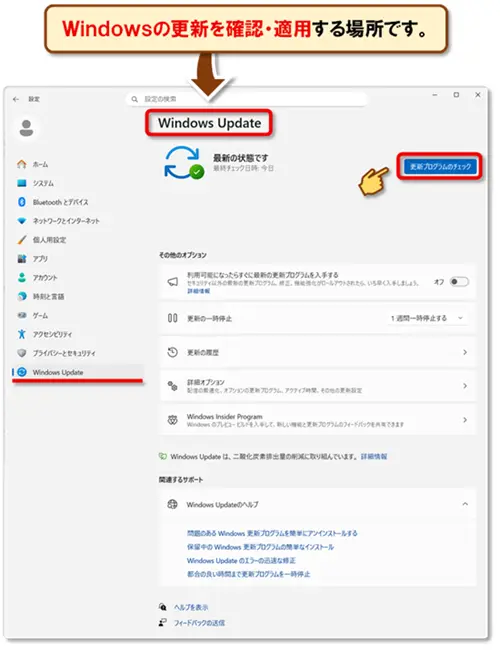
⑬ 更新とセキュリティ:更新プログラムやセキュリティ対策の管理

更新とセキュリティで設定できることは、Windowsの更新プログラムやセキュリティ対策の一元的管理で、項目は10種類です。
Windows Update

| 設定できること | 説明 | |
|---|---|---|
| 更新プログラムのチェック | パソコンの世界は日進月歩。 購入してからそのままというわけではいけません。 そこでインターネットを通じて、パソコンを新しい状態にするための「更新プログラム」をダウンロード & インストールできます。 |
|
| 更新を7日間一時停止 | ||
| アクティブ時間の変更 |
||
| 更新の履歴を表示する | ||
| 詳細オプション | ||
配信の最適化

| 設定できること | 説明 | |
|---|---|---|
| 他の PC からのダウンロードを許可する | 他のパソコンからのダウンロードの許可をオン/オフで設定と、「他の PC」の範囲を選択します。 | |
Windows セキュリティ

| 設定できること | 説明 | |
|---|---|---|
| 保護の領域 | ウイルスの脅威と防止・アカウントの保護・ファイアウォールとネットワーク保護・アプリとブラウザーの制御・デバイス セキュリティ・デバイスのパフォーマンスと正常性・ファミリーオプションを設定します。 | |
| PC を安全に保つ | ||
バックアップ

| 設定できること | 説明 | |
|---|---|---|
| ファイルを OneDrive にバックアップ | 大切なファイルを、使用しているパソコンとは別の場所に保存するなど、パソコンのトラブル時や買い替え時に備えます。 | |
| ファイル履歴を使用してバックアップ | ||
| 以前のバックアップをお探しですか? | ||
| 適切なバックアップ オプションを選択してください | ||
外付けSSD「SD-PUT1.0U3-BKC」
• コンパクトで高速:
手のひらに収まる約17gの軽量サイズで、USB 3.2(Gen 1)接続を利用することで、大容量データを約430MB/sの驚異的なスピードで転送できるデバイスです。
• 耐衝撃性と静音性:
SSDを採用しているため、アメリカのMIL規格に準拠した耐衝撃性能を持ちデータを守り、さらにHDDとは異なり動作音がほとんどないため静かな環境でも安心して使用できます。
• 多用途で便利:
テレビ録画やゲームのロード時間短縮、大切なデータのバックアップなど多様な用途に対応し、ケーブルレス設計によりパソコンやゲーム機に直接接続できるため、使い勝手が非常に良いです。
トラブルシューティング

| 設定できること | 説明 | |
|---|---|---|
| 推奨トラブルシューティング | トラブルシューティング ツールの実行とそのタイミングについて設定します。 | |
回復

| 設定できること | 説明 | |
|---|---|---|
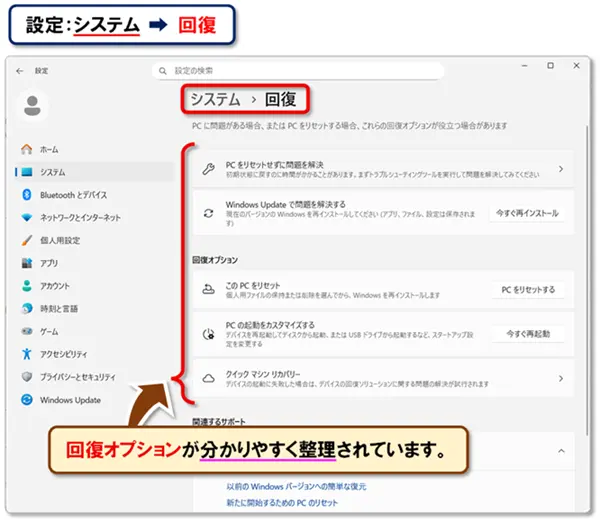
| この PC を初期状態に戻す | パソコンの不具合があるときに、回復させるための機能を選択します。 | |
| 前のバージョンの Windows 10 に戻す | ||
| PC の起動をカスタマイズする |
||
| その他の回復オプション | ||
| PC を初期状態に戻さずに問題を解決する | ||
ライセンス認証

| 設定できること | 説明 | |
|---|---|---|
| Windows | Windows のバージョンとライセンス認証の状態を確認できます。 | |
| Windows のエディションをアップグレード | ||
| プロダクト キーの場所 | ||
デバイスの検索

| 設定できること | 説明 | |
|---|---|---|
| デバイスの検索 | 万が一パソコンを紛失したときに備えて追跡できるように設定します。 | |
開発者向け

| 設定できること | 説明 | |
|---|---|---|
| 開発者モード | 開発者やパソコン上級者用の設定となります。 | |
| デバイス ポータル | ||
| デバイスの検出 |
||
| エクスプローラー | ||
| PowerShell | ||
Windows Insider Program

| 設定できること | 説明 | |
|---|---|---|
| Windows Insider Program | Windows 最大ファンのコミュニティで、最新の情報をいち早く見ることができたり、フィードバックを送信したりできます。 | |
まとめ
今回の授業では、Windowsの『設定』を素早く開くためのショートカットキー Windowsキー+Iのご紹介と、その設定内容について詳しく解説しました!
Windowsキー+Iを使用して『設定』をすばやく開くことで、日常の作業をスムーズに進めることができます。
Windowsの『設定』では、ネットワークやディスプレイ、アカウント管理など、さまざまなオプションにアクセスでき、自分の環境を効率的にカスタマイズ可能です。
この便利なショートカットキーを覚えて、パソコン操作をもっと効率的にしましょう。
😄ご受講お疲れさまでした!


コメント