
こんにちは! どこでもパソコン教室 です。
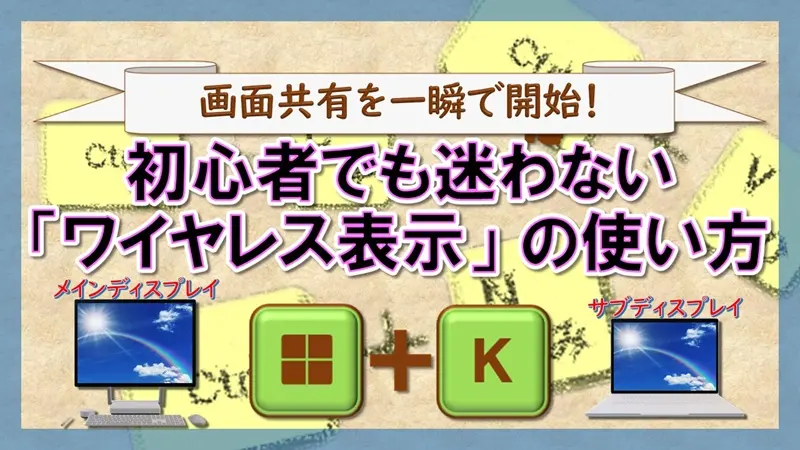
今回の授業は、Windowsキー+K を使って、パソコン画面をテレビやモニターにワイヤレスで映す方法を学びます!
初めての方でも安心して試せるよう、やさしく順番に解説します。

先生、💻パソコンの画面を📺テレビに映したいんですが、設定が難しそうで…。
毎回メニューを探すのに時間がかかってしまいます。

その気持ち、よくわかりますよ。
実は多くの初心者さんが「どこを押せば画面共有できるの?」と迷ってしまうんです。

やっぱりみんな同じなんですね。私だけじゃなくて安心しました。
大丈夫です。
今回の授業は Windowsキー+K というショートカットを使えば、
「ワイヤレス表示」の画面を一瞬で開ける ことをお伝えします。
私の教室でも、この方法を覚えた方は「もう迷わない!」と喜ばれています。
そんなに便利なんですか? どんな操作なんでしょう。
とてもシンプルですよ。
今回の授業を一文でまとめると、
“ Windowsキー+K を押すだけで、ワイヤレス画面共有の接続先をすぐ選べるようになる”
という内容です。
なるほど…! それなら私にもできそうです。
今回の授業を受講するメリットは3つあります。
- 画面共有の手順が一気に短くなる
- 会議や授業で「すぐ映したい」が叶う
- 設定画面を探すストレスがなくなる
最終的な結論としては、
Windowsキー+K を覚えるだけで、画面共有の操作が劇的にラクになる
ということですね。
今日から使ってみます。ありがとうございます!
ハイパーリンクを作成できます。
[Windows]キー +[K]:ウィンドウズ キー・ケー
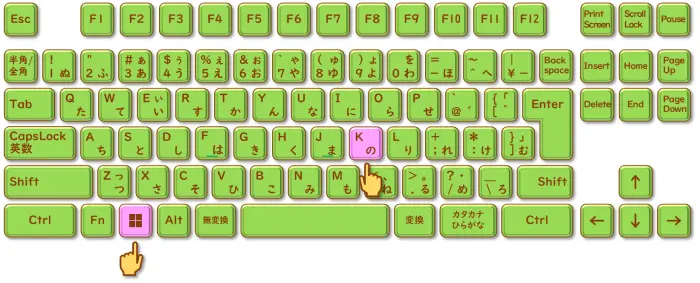
[Windows]キー +[K]はどんな機能のショートカットキー?
Windowsキー+K は、Windows 11 に搭載されている「ワイヤレス表示(ワイヤレス接続)」を一瞬で開くショートカットキー です。
この機能を使うと、
● モニター
● プロジェクター
● そして 別のパソコン(🖥️←→💻)
に、ケーブルなしで画面を映す ことができます。
通常は設定画面を開いて探す必要がありますが、
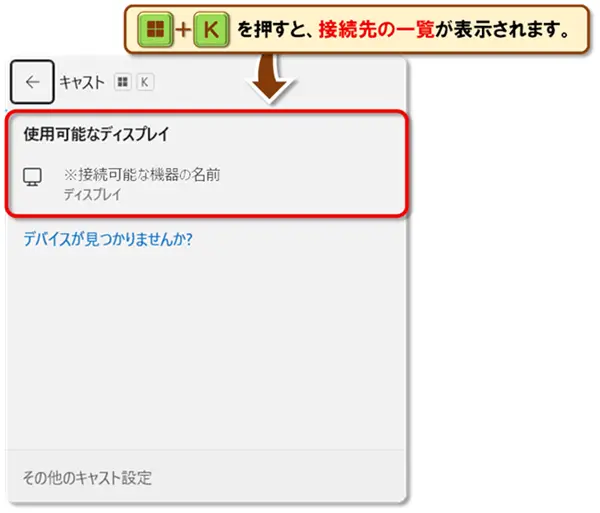
Windowsキー+K を押すだけで 接続先の一覧が右側に表示 されるため、
🔰初心者でも迷わず使える便利なショートカットです。
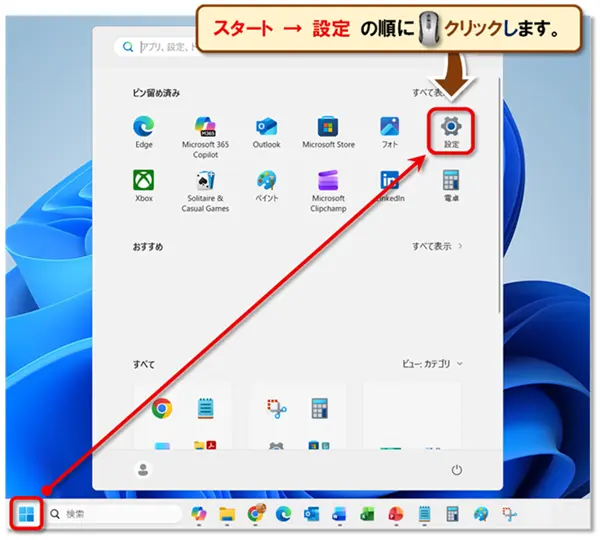
- スタート → 設定 の順に🖱️クリックします。
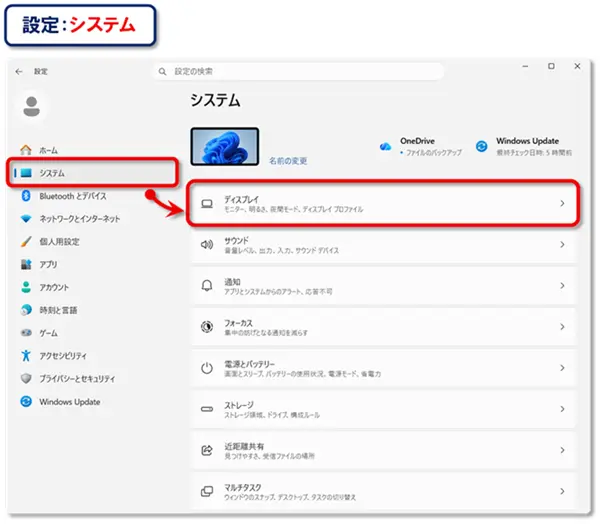
- システム → ディスプレイ の順に🖱️クリックします。
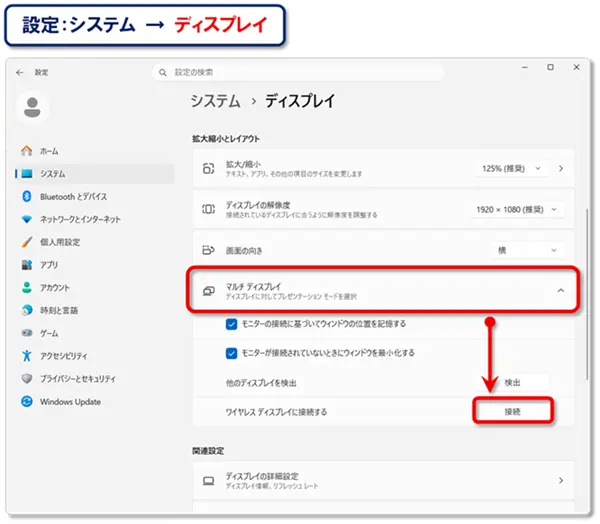
- 少し下の方にある マルチディスプレイ を🖱️クリックして展開し、「ワイヤレスディスプレイに接続する」 の[接続]を🖱️クリックします。
- 右側に接続先の一覧が表示されます。
PCとPCを接続する手順(ミラキャストの仕組みも)
Windows のワイヤレス表示は Miracast(ミラキャスト)という仕組みで動いています。
ミラキャストとは?
● ケーブル不要
● インターネット接続も不要
● 近くにある機器同士で直接通信する(Wi‑Fi Direct)
【 🖥️←→💻 別のパソコンの接続手順】
① 接続先のパソコン(映される側)で準備する
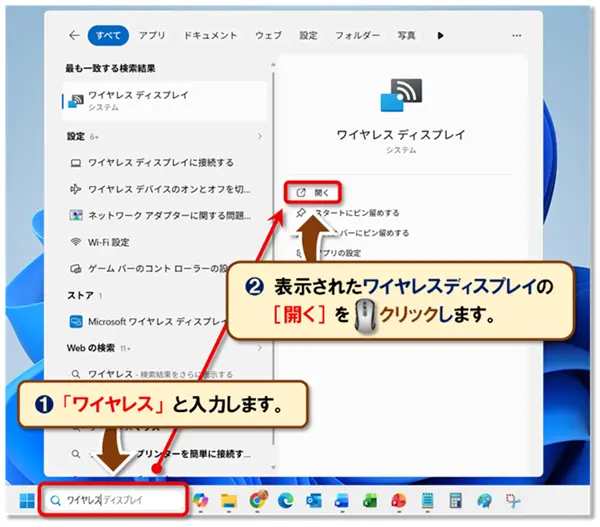
- ワイヤレスディスプレイアプリを起動します。
タスクバーの検索窓に「ワイヤレス」と入力します。 - 表示されたワイヤレスディプレイアプリの「開く」を🖱️クリックします。
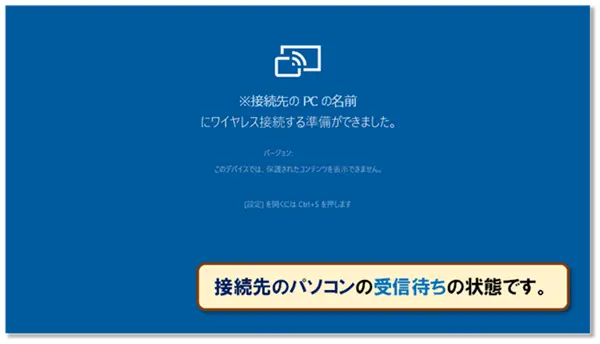
- 青い画面で
「○○ にワイヤレス接続する準備ができました」
と表示されれば“受信待ち”の状態です。
青い画面から戻る方法
青い画面は全画面表示なので × ボタンが見えず、
「閉じ方が分からない…」と不安になる人がとても多いです。
(😅私も初めて見たときは焦りました、、、)
でも、実際はとても簡単で、元の画面に戻ってから閉じるだけ でOKです。
青い画面(ワイヤレスディスプレイ)を閉じる手順
- まず青い画面から抜けて通常画面に戻る
• スタートボタン を押す(いちばん確実)
• または Escキー を押す
• または Alt+Tab で別の画面に切り替える - タスクバーに戻ったらアプリを探す
青い画面を抜けると、タスクバーに“ワイヤレスディスプレイ”のアイコンが残っています。 - タスクバーのアイコンを右クリックする
青い画面はアプリとして動いているので、タスクバーのアイコンを🖱️右クリックして、
表示されたメニューから 「ウィンドウを閉じる」 を🖱️クリックします。 - アプリが完全に終了したことを確認する
タスクバーからアイコンが消えれば、アプリは完全に閉じられています。
② 接続元のパソコン(映す側)で[Windows]キー +[K]を押す
- Windowsキー+K を押します。
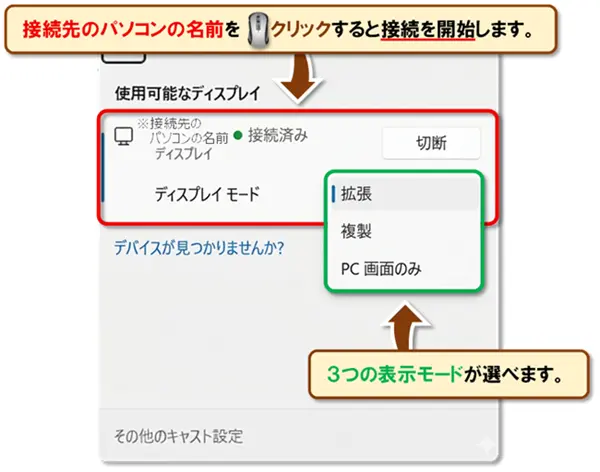
- 一覧に 接続先のパソコンの名前 が表示されます。
- 🖱️クリックすると接続を開始します。
3つの表示モード
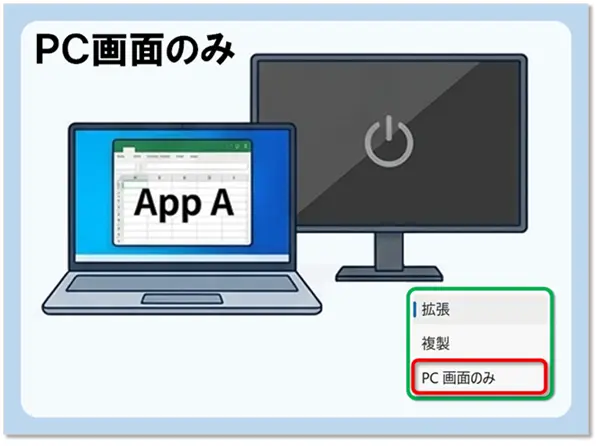
接続が完了すると、「拡張」「複製」「PCのみ」 の3つの表示モードが選べます。
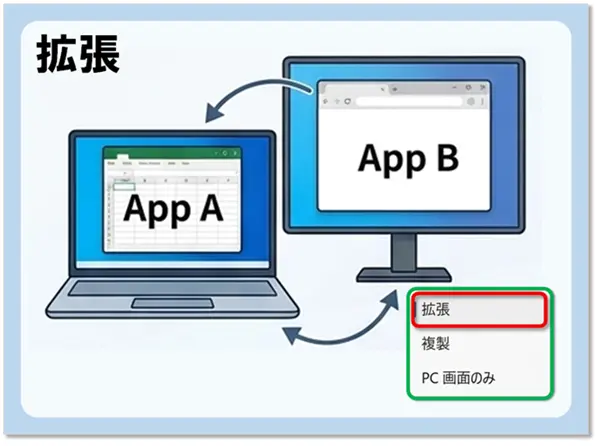
拡張
2つの画面を横に広げて使う モード。
作業スペースが広くなり、資料を見ながら作業したいときに便利です。
複製
2つの画面に同じ内容を映す モード。
相手に画面を見せたいときや、説明したいときに使います。
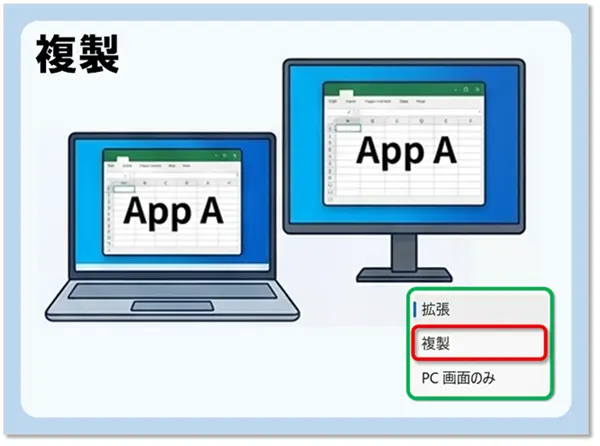
初心者の方は、まずは 複製 を選ぶと、画面が同じになるので安心して使えます。
PCのみ
接続先のパソコンには何も映さず、 メインのパソコンだけに表示する モード。
画面を一時的に隠したいときに便利です。
③ 正常な場合の動き
● 許可すると画面が映り始める
● ケーブルなしでミラーリング完了
接続できない場合の対処法
🖥️←→💻 別のパソコン の接続 は、📺テレビより少し難しく、次の原因で失敗することが多いです。
【原因1】Bluetooth がオフ
Miracast は
● Wi‑Fi Direct(本通信)
● Bluetooth(接続開始の合図)
の2つを使います。
🖥️←→💻 別のパソコン の接続 では Bluetooth オフが最も多い原因です。
【解決策1】Bluetooth をオン
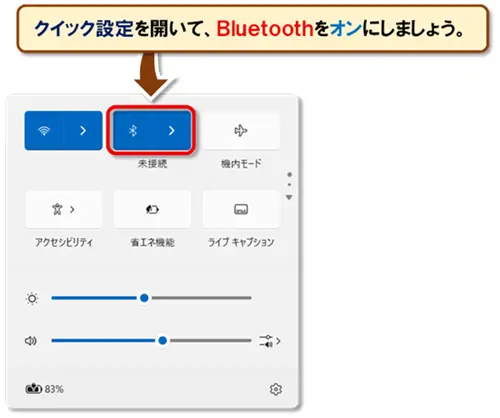
両方のパソコンで Bluetooth をオンにしましょう。
- Windowsキー+A を押して、「クイック設定」を開きます 。
- Bluetooth を🖱️クリックしてオンにします。
【原因2】Wi‑Fi がオフ
インターネット接続は不要ですが、Wi‑Fi がオフだと Miracast は動きません。
【解決策2】Wi‑Fi をオン
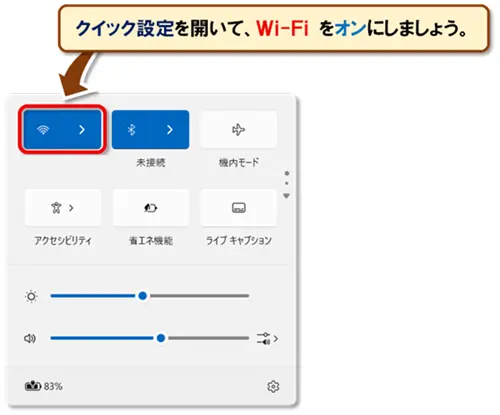
両方のパソコンで Wi‑Fi をオンにしましょう。
- Windowsキー+A を押して、「クイック設定」を開きます 。
- Wi‑Fi を🖱️クリックしてオンにします。
【原因3】Wi‑Fi の帯域が合っていない(2.4GHz / 5GHz)
片方が 2.4GHz、片方が 5GHz だと接続が不安定になります。
【解決策3】両方のパソコンを 2.4GHz に統一する
両方のパソコンを 2.4GHz に統一すると安定しやすいです。
Wi‑Fiルーターによって操作方法が異なるため、ルーターの説明書やメーカー公式サイトで「2.4GHz/5GHz の切り替え方法」を確認してください。
多くのルーターでは、
●「○○‑G」= 2.4GHz
●「○○‑A」= 5GHz
のように、Wi‑Fi名で帯域を区別できる場合があります。
【原因4】グラフィックドライバーが古い
ドライバーが古いと Miracast が失敗しやすいです。
【解決策4】ドライバーを更新する
下記手順で、 グラフィックドライバーを更新 しましょう。
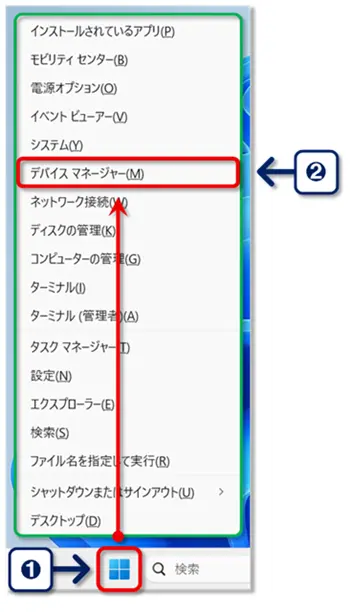
- スタートボタンを🖱️右クリック、または Windowsキー+X を押して、クイック リンク メニューを表示します。
- 表示されたメニューから 「デバイスマネージャー」 を🖱️クリックします。
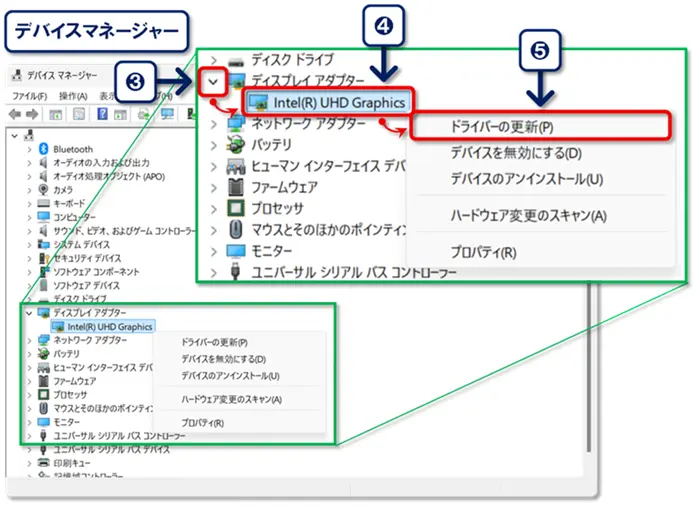
- 一覧の中から「ディスプレイアダプター」を探して、左側にある「>」を🖱️クリックします。
- 中にある「Intel UHD Graphics」(または Intel と書かれた項目)を🖱️右クリックします。
- 「ドライバーの更新」を🖱️クリックします。
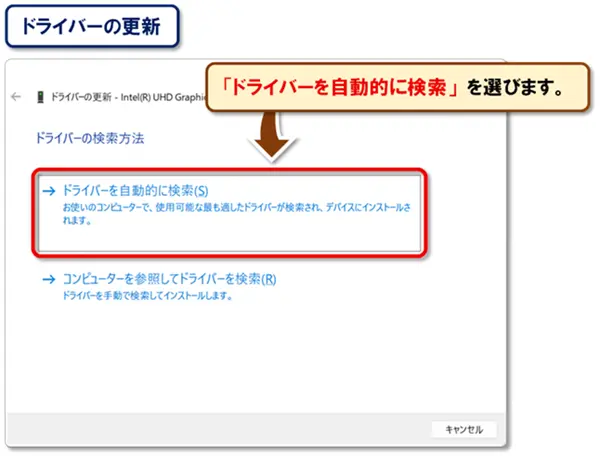
- 表示された画面で「ドライバーを自動的に検索」を選びます。
- 更新があれば自動でインストールされますので、終わったら 💻パソコンを再起動します。
「クイック リンク メニュー」の授業です。

【原因5】接続先のパソコンの設定が“拒否”になっている
「このPCへのプロジェクション」がオフだと接続できません。
【解決策5】「このPCへのプロジェクション」をオン
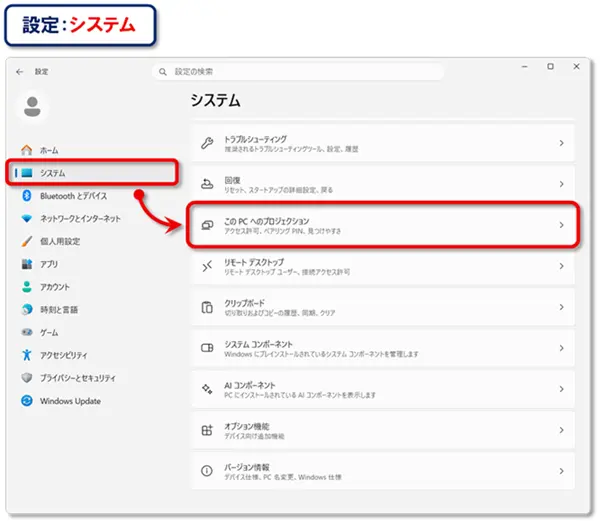
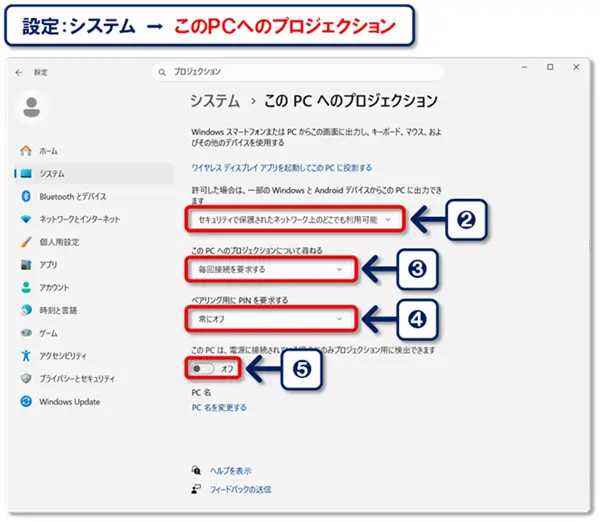
下記手順で、このPCへのプロジェクション をオンにしましょう。
- システム → このPCへのプロジェクション の順に🖱️クリックします。
- 最初の項目(利用可能範囲)を 「セキュリティで保護されたネットワーク上のどこでも利用可能」 に設定します。
- 接続の許可の設定で 「毎回接続を要求する」 を選びます。
- PINの設定は、オンにすると初心者には難しくなるため、通常は 「常にオフ」 のままが推奨です。
- 電源に接続されている場合のみ検出はオフにします。
ここがオンになっていると、ノートパソコンがバッテリー駆動のときに 接続先として表示されません。
【原因6】ファイアウォールがブロック
接続要求が届かない原因になります。
【解決策6】ファイアウォールを許可
下記の手順で、Wireless Display(または Connect)に「✓」チェックを入れて、 ファイアウォールを許可 するだけです。
ちなみに、ファイアウォール(=“火の壁”)は、インターネットの危険から💻パソコンを守るための見張り役です。

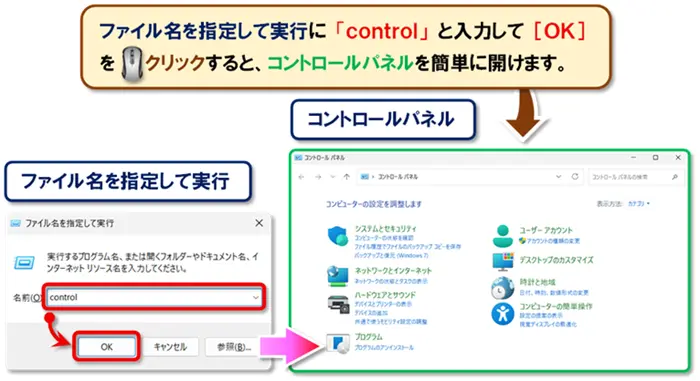
- ファイアウォールの設定 は コントロールパネル から開きます。
Windowsキー+R を押して、「ファイル名を指定して実行」を開き、名前に「control」と入力して[OK]を🖱️クリックします。
 Windowsキー+R を押して作業効率が
上がる便利な機能を解説しています。
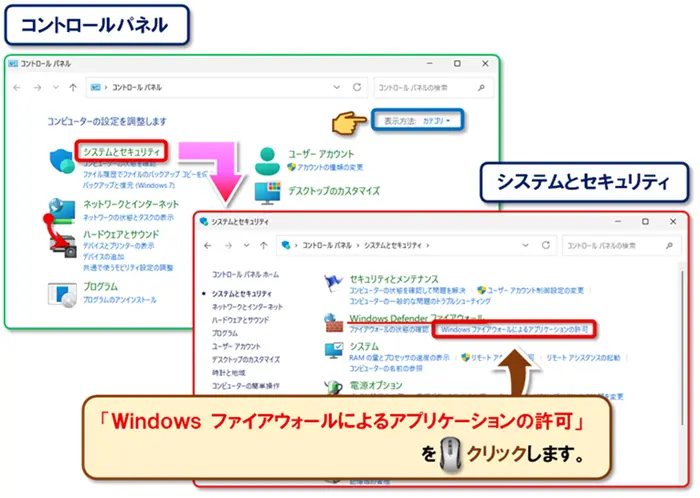
- 次の順に🖱️クリックして、 ファイアウォールの設定画面 を開きます。
● コントロールパネル の システムとセキュリティ ➡ Windows Defender ファイアウォール の Windows ファイアウォールによるアプリケーションの許可
👉 右上の「表示方法」を カテゴリ にすると探しやすいです。
- アプリの許可設定を開きます。
ここでは、 どのアプリが通信を許可されているか確認 できます。
👉 右上に[設定の変更]ボタンがある場合は🖱️クリックしてください(押さないとチェックが入れられません)
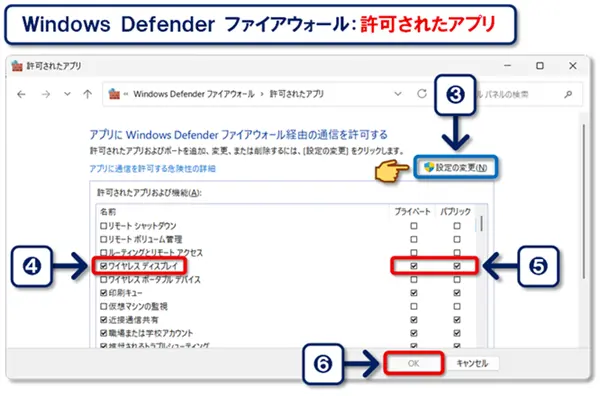
- 一覧の中から Wireless Display(ワイヤレスディスプレイ)または 接続(Connect)を探します。
名前がアルファベット順・五十音順で並んでいます。
見つからない場合は少し下までスクロールしてください。 - 「✓」チェックを入れて許可します。
プライベート と パブリック の両方に「✓」チェックを入れるのが安心です。 - 右下の[OK]を🖱️クリックして保存します。

アプリ「ワイヤレスディスプレイ」のインストール方法
パソコンを“受信側”として使うには、
ワイヤレスディスプレイアプリが必須 です。
インストール方法①:Microsoft Store(最も確実)
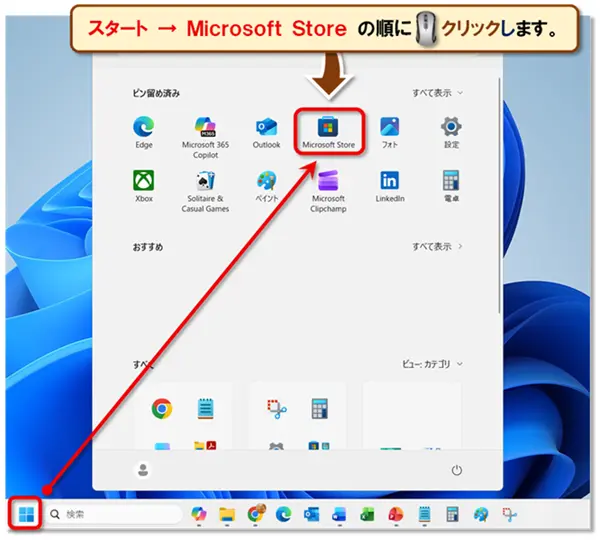
- スタート → Microsoft Store の順に🖱️クリックします。
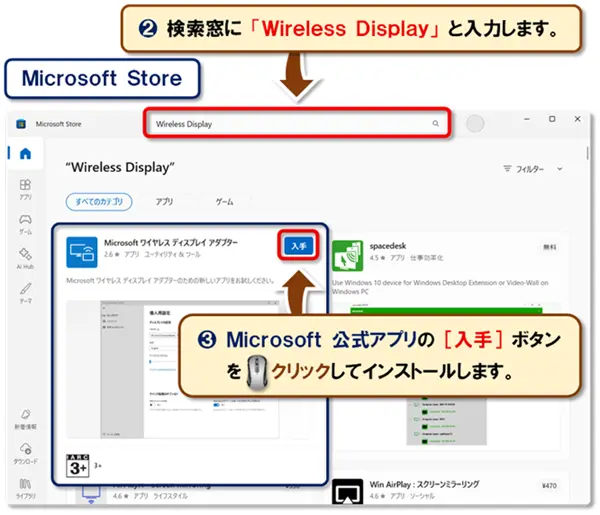
- 検索窓に Wireless Display と入力します。
- Microsoft 公式アプリが表示されたら、マウスを重ねると[入手]ボタンが出るので、🖱️クリックしてインストールします。
インストール方法②:設定から追加する場合
- スタート → 設定 の順に🖱️クリック、または Windowsキー+I を押して、設定画面を表示します。
Windows のコックピット! 設定を素早く開く Windowsキー+I の授業です。
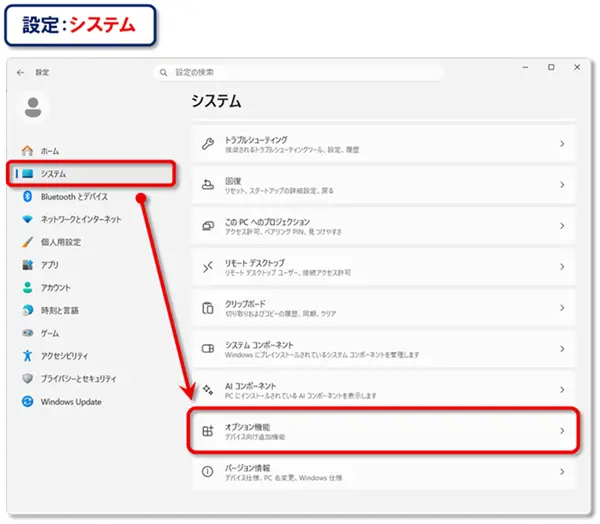
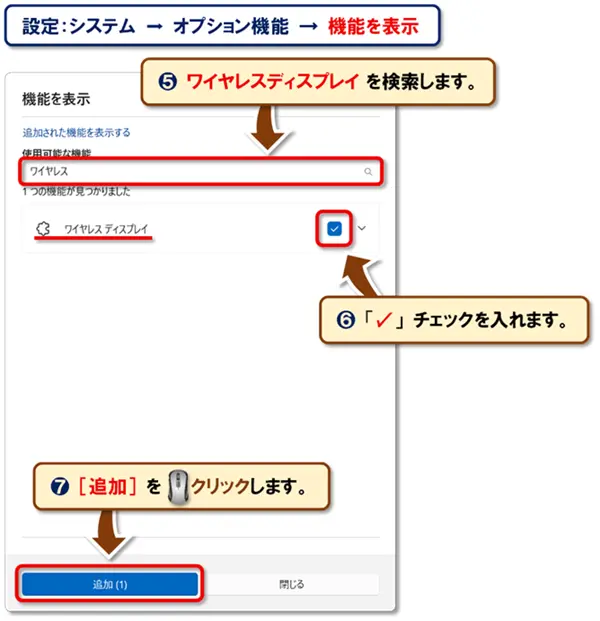
- システム → オプション の順に🖱️クリックします。
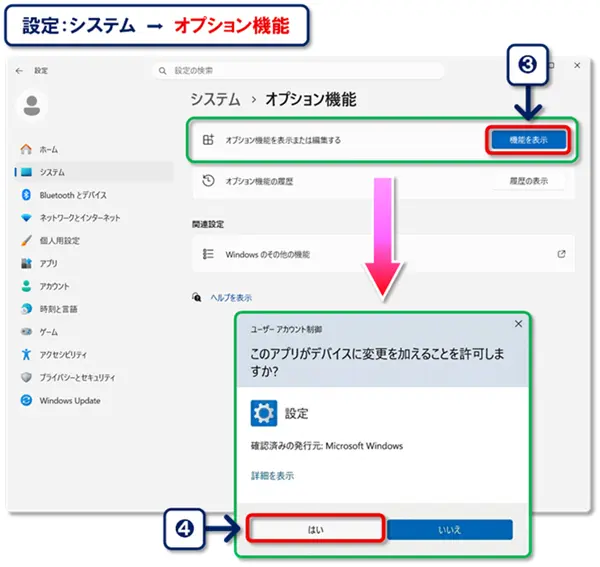
- オプション機能を表示または編集する の[機能を表示]ボタンを🖱️クリックします。
- 少しパソコン画面が暗くなって、ユーザーアカウント制御(UAC)のウィンドウが表示されますので、[はい]を🖱️クリックします。
- 「機能を表示」画面が表示されます。
Wireless Display(ワイヤレスディスプレイ) を検索します。 - 右側の□に「✓」チェックを入れます。
- 左下の[追加]ボタンを🖱️クリックします。
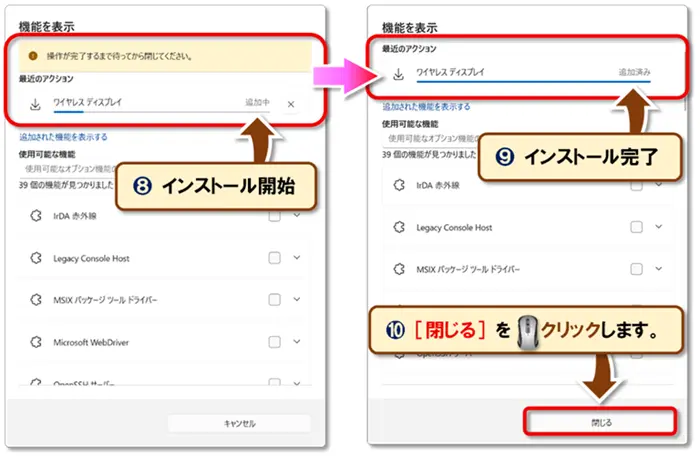
- インストールが始まります。
- 「追加済み」となりましたら、インストール完了です。
- [閉じる]を🖱️クリックします。
まとめ
今回の授業は、Windowsキー+K を使って、パソコン画面をテレビやモニターにワイヤレスで映す方法を学びました!
Windowsキー+K は、画面共有を素早く始めたい人にとって最強のショートカットです。
キーを押すだけで接続先を選べるため、初心者でも迷わず使えます。
会議・授業・家庭でのテレビ共有など、さまざまな場面で活躍するので、
ぜひ今日から活用してみてください。
基礎からしっかりと理解できる内容になっています♪
👇ショートカットは実際に手を動かして覚えるのが一番です。
😄ご受講お疲れさまでした!


コメント