
こんにちは! どこでもパソコン教室 です。
今回の授業は、💻パソコンの⌨️キーボードに並ぶ「記号」や「英字」たちにスポットを当て、その読み方と入力方法を一覧で分かりやすく解説します。
よく使うけど名前は知らない、そんな記号や英字たちをきちんと理解して、操作の幅をぐっと広げましょう!

⌨️キーボードにある記号や英字、読み方がわからないものがいくつかあって、ずっとそのままにしてました…。

実は今回の授業では「記号の読み方と入力方法」を一覧にまとめて解説します!
Ctrl+F を使えば、知りたい記号もすぐに見つけられますよ。
読み方と入力方法、両方知っておくべきなんですね?
はい。言葉の語彙が増えると会話がスムーズになるように、 記号や英字の知識が増える と、💻パソコンの操作や理解もずっと楽になりますよ♪

一覧でパッと探せるし、「お気に入り」に登録しておけば、いつでも確認できて安心ですね♪
📘 この授業といっしょに使える教材

記号の入力で手が止まったことはありませんか?
「キーボード記号&英字マスター PDF教材」なら、記号63種類の読み方・入力方法・練習ワークをこの1冊で確認できます。印刷して手元に置くと便利です。
記号や英字の読み方が分からないときは?
記号や英字は見た目が似ているものも多く、「読み方が分からない」「入力できない」といった悩みがよくあります。
- 「#」はシャープ?ハッシュ?
- 「~」の読み方が分からない
- 「Alt」の読み方が分からない(アルト?)
よく使う記号や英字の読み方と意味 を、一覧で分かりやすく解説します。
キーボードにある「記号」と「英字」の〝読み方〟と〝入力方法〟
「記号」の読み方と入力方法一覧
一覧に記載している記号の入力方法は、ローマ字入力モードを基準に、⌨️キーボード上の数字キー・ひらがなキー・記号キーを使って説明しています。
ローマ字入力とかな入力の切り替えは、Altキーを押しながらカタカナ/ひらがな/ローマ字キーを押すことで行えます。
Alt+カタカナ ひらがな ローマ字を押しても切り替わらないときは👇こちらをご覧ください。
切り替わらないときの対処法
全角入力と半角入力の切り替えは 半角/全角キーを押します。
【半角/全角が勝手に変わる…を即解決!】日本語入力と英数字入力を一発で切り替える方法
| 記号 | 読み方 | 入力方法・備考 |
|---|---|---|
| ! | エクスクラメーションマーク、 ビックリマーク |
Shift+1 |
| " | ダブルクォーテーション | Shift+2 |
| # | ナンバーサイン/ハッシュタグ | Shift+3 ●楽譜で使用する「♯」シャープとは別の記号です。 |
| $ | ドルサイン/ドル記号 | Shift+4 |
| % | パーセント | Shift+5 |
| & | アンパサンド/アンド | Shift+6 |
| ' | アポストロフィー/シングルクォーテーション | Shift+7 ● Excelで数値を文字列にします。 例えば「007」と入力したいときに、「'007」と入力すると「00」が消えずに残ります。 |
| ( | 開き丸かっこ | Shift+8 |
| ) | 閉じ丸かっこ | Shift+9 |
| * | アスタリスク | テンキーの * / Shift+:(け) |
| + | プラス | テンキーの + / Shift+;(れ) |
| - | ハイフンマイナス | テンキーの - 👇Wordでの入力技! ●マイナスの入力 Ctrl+テンキーの - ●ダッシュの入力 Ctrl+Alt+テンキーの - |
| ー | 長音 | ー(ほ) |
| , | カンマ/コンマ | 半角入力で ,(ね) |
| . | ピリオド/ドット | 半角入力で .(る) テンキーの . |
| / | スラッシュ | 半角入力で /(め) テンキーの / |
| \ | バックスラッシュ | 半角入力で \(ろ) ● Windows では、フォントによっては、バックスラッシュが「¥」として表示される場合があります。 |
| : | コロン | :(け) |
| ; | セミコロン | ;(れ) |
| < | 小なり/開き山かっこ | Shift+ ,(ね) |
| = | イコール/等号 | Shift+ー(ほ) |
| > | 大なり/閉じ山かっこ | Shift+ .(る) |
| ? | クエスチョンマーク/はてなマーク | Shift+/(め) |
| @ | アットサイン/アットマーク | @ |
| 「 | 開き鉤かっこ | 全角入力で 「 |
| 」 | 閉じ鉤かっこ | 全角入力で 」 |
| [ | 開き角かっこ | 半角入力で 「 ● 全角入力の状態で 「 を入力し、続けて F9 を押すと、全角の開き角かっこを入力できます。 |
| ] | 閉じ角かっこ | 半角入力で 」 ● 全角入力の状態で 」 を入力し、続けて F9 を押すと、全角の閉じ角かっこを入力できます。 |
| { | 開き波かっこ | Shift+「 |
| } | 閉じ波かっこ | Shift+ 」 |
| ^ | キャレット/ハット | ∧(へ) |
| _ | アンダースコア/アンダーバー | Shift+\(ろ) |
| ` | バッククォート | 半角入力で Shift+@ ※全角入力の場合は、「‘」左シングルクォーテーションになります。 |
| | | バーティカルバー/パイプ | Shift+¥ |
| ~ ~ |
チルダ 全角チルダ(波ダッシュ) |
チルダ:半角入力で Shift+∧(へ) 全角チルダ:全角入力で Shift+∧(へ) |
| ¥ | エンマーク/円記号 | ¥ |
| ゛ | 濁点 | かな入力で @ |
| ゜ | 半濁点 | かな入力で 「 |
| 、 | 読点 | ローマ字入力で ,(ね) かな入力で Shift+ね |
| 。 | 句点 | ローマ字入力で .(る) かな入力で Shift+る |
| ・ | 中黒/中点 | 全角入力で /(め) |
| 田 | Windows ロゴ キー | 田 Windows のスタートメニューを開いたり、便利なショートカットを使うためのキーです。 【Windowsキー一覧】A~Zのショートカット完全解説!作業効率が劇的アップ |
| ↑ | 上向き矢印 | Ctrlと矢印キー ← ↑ → ↓を一緒に使用することで、ファイルの中を自在に飛び回れます! 【Ctrl+矢印キー】文書やデータを自在に駆け巡る忍者ショートカットキー! |
| → | 右向き矢印 | |
| ↓ | 下向き矢印 | |
| ← | 左向き矢印 |
※入力方法はパソコンのメーカーや機種によって相違がありますので、基本的なものとなります。
「英字」キーの読み方と入力方法一覧
キーは1つだけで使うこともできますし、他のキーと一緒に押して特別な機能を呼び出すこともできます。
| 英字 | 読み方 | 意味・使用例 |
|---|---|---|
| Alt | オルト | 意 味:Alternateの略で「代わり」 解 説:他のキーと組み合わせて使う補助キー 使用例: Alt+Enter …Excelで〝セル内改行〟できます。 Alt+Tab …画面の切替ができます。 |
| Backspace | バックスペース | 意 味:「後退」 解 説:カーソルの左側の文字を削除 使用例: 【DeleteとBackspaceの違い】もう間違えない!文字を消すキーの覚え方とInsertキーの使い方 |
| Caps Lock | キャプス ロック | 意 味:Caps=Capital lettersの略で「大文字」 Lock=「固定」「カギをかける」 解 説:英字の大文字入力を固定 使用例: Shift+CapsLock 英字を連続して大文字入力のON/OFFができます。 |
| Ctrl | コントロール | 意 味:Controlの略で「制御」 解 説:他のキーと組み合わせて使う補助キー 使用例: 【Ctrl+A~Z まとめ】すぐ使える!アルファベット全26文字のショートカットキー完全ガイド |
| Delete | デリート | 意 味:「削除」 解 説:カーソルの右側の文字や選択範囲を削除 使用例: 【DeleteとBackspaceの違い】もう間違えない!文字を消すキーの覚え方とInsertキーの使い方 |
| End | エンド | 意 味:「末尾」 解 説:行やページの末尾へ移動 使用例: (Fn+)End …「|」カーソルを文章の最後へ移動します。 |
| Enter | エンター | 意 味:「改行」「確定」「実行」 解 説:文字の確定、検索の実行 使用例: Ctrl+Enter …Wordで〝改ページ〟できます。 Shift+Enter…段落を分けずに〝改行〟できます。 【Shift+Enter】段落を分けずに改行!箇条書きや番号付きリストでも使える“改行術” |
| Esc | エスケープ | 意 味:Escapeの略で「脱出」「キャンセル」 解 説:操作のキャンセル、画面を閉じる 使用例: ダイアログボックス表示中に Esc を押すと終了できます。 |
| Home | ホーム | 意 味:「先頭」 解 説:行やページの先頭へ移動 使用例: (Fn+)Home …「|」カーソルを文章の先頭へ移動します。 |
| Insert | インサート | 意 味:「差し込む」 解 説:文字の挿入/上書きモードの切り替え 使用例: Insert(インサート)キー とは? |
| Num Lock | ナム ロック | 意 味:Num=Numericの略で「数値」「数字」 Lock=「固定」「カギをかける」 解 説:テンキーの入力モード切替 使用例: 【NumLock キー】テンキーで『数字が入力できないとき』の対処法と『テンキーのホームポジション』 |
| Page Down |
ページ ダウン | 意 味:「ページを下にスクロール」 解 説:1画面分下へ移動 使用例: (Fn+)Page Down …長いページを下へスクロールします。 |
| Page Up | ページ アップ | 意 味:「ページを上にスクロール」 解 説:1画面分上へ移動 使用例: (Fn+)Page Up …長いページを上へスクロールします。 |
| Print Screen | プリント スクリーン | 意 味:画面を“写真のように”画像として保存(スクリーンショット)します。 解 説:表示中の画面をそのまま画像として取得 使用例: 【スクリーンショット】Windowsユーザー必見!知っておくべき8つのスクリーンショット方法 |
| Scroll Lock | スクロール ロック | 意 味:Scroll=「画面表示を上下に移動」 Lock=「固定」「カギをかける」 解 説:スクロール動作の切り替え 使用例: Scroll Lock を押すとスクロール固定のON/OFFができます。 |
| Shift | シフト | 意 味:「切り替える」 解 説:大文字入力や記号入力に使用 使用例: 【スペース】全角スペースと半角スペースの入力方法 |
| Tab | タブ | 意 味:tabulatorの略で「書類などから突き出た見出し」 解 説:次の項目へ移動、字下げ 使用例: Wordのタブ設定とは?文字をピッタリ揃える方法を初心者向けにやさしく解説 |
※文字表記はパソコンのメーカーや機種によって相違がありますので、基本的なものとなります。
キーボード記号や英字入力をまとめて学びたい方へ。
『キーボード記号&英字入力マスター』では、記号63種類の読み方・入力方法・練習問題をやさしく解説しています。
初心者さん・シニアの方にもおすすめです。
「ファンクションキー」とは?
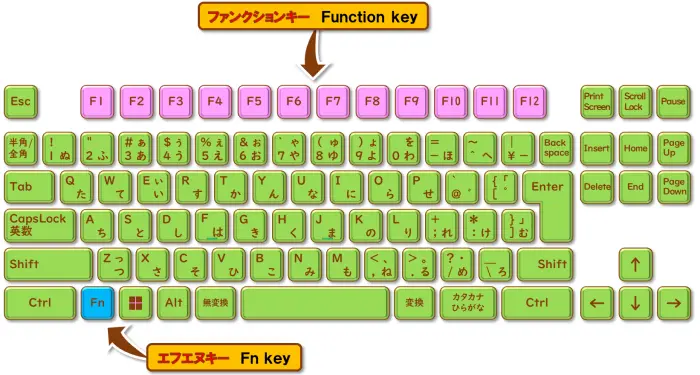
ファンクションキーとは、⌨️キーボードの上部に F1~F12 まで横一列に並んでいる特別なキーのことです。
これらのキーには、アプリや設定に応じて、 さまざまな機能が割り当て られています。
特に💻ノートパソコンでは、⌨️キーボード左下にある Fn(ファンクション)キー と組み合わせて使うことで、音量調整や画面の明るさ変更など、便利な操作が可能になります。
わかりやすい一覧形式でご紹介しています。
「テンキー」を使いこなそう!
数字の入力に便利な「テンキー」は、0〜9までの数字キーがコンパクトに並んだエリアです。
「入力中に⌨️キーボードを見ずに、画面に集中できたらいいのに…」と思ったことはありませんか?
実はそれ、「タッチタイピング」という方法なんです。
まずは「ホームポジション」と呼ばれる 基本の指の置き方 を覚え、 繰り返し練習する ことで、画面に目を向けながらスムーズに数字入力ができるようになりますよ!

「テンキーのホームポジション」をマスターする〝コツ〟はこちら!
操作方法を、分かりやすくご紹介する授業です。
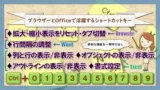
「タッチタイピング」上達のコツ!
記号や英字の読み方を知っておくことで、スムーズなタイピングにつながります♪
先ほどの「テンキー」と同じく、「キーボード」でもタッチタイピングを習得すれば、 入力スピードがアップ し、 誤入力もグッと減って 、いいことずくめ!
🥢お箸の使い方と同じように、少しだけ集中して練習すれば、一生モノのスキルとして身につけることができますよ。
今の積み重ねが、未来の快適な💻パソコンライフにきっとつながります✨

タイピングが遅い…を卒業!ホームポジションの覚え方とタッチタイピング上達のコツ
まとめ
今回の授業は、💻パソコンの⌨️キーボードに並ぶ「記号」や「英字」たちにスポットを当て、その読み方と入力方法を一覧で分かりやすく解説しました!
私も最初は、「Delete」を“ディレート”と読んだり、「NumLock」なんて“ナムロック”でさえ読めずに固まってしまったものです……😅
でも、記号や英字の読み方・使い方を知ることで、💻パソコン操作がぐっと楽になるだけでなく、📺テレビや🌏インターネットで見聞きする IT関連の情報もスッと頭に入ってくる ようになります。
日々のちょっとした学びが、きっとあなたのITリテラシーを底上げしてくれるはずです。
ぜひ今回の内容を、今後の活用に役立ててくださいね♪
⌨️「この記号、どう打つの?」がもうわからなくならない
📝 一覧で手元に置けば、いつでも1秒で確認できる
😌 キーボードへの苦手意識が、スッとなくなる
😄ご受講お疲れさまでした!
コメント