
こんにちは! どこでもパソコン教室 です。
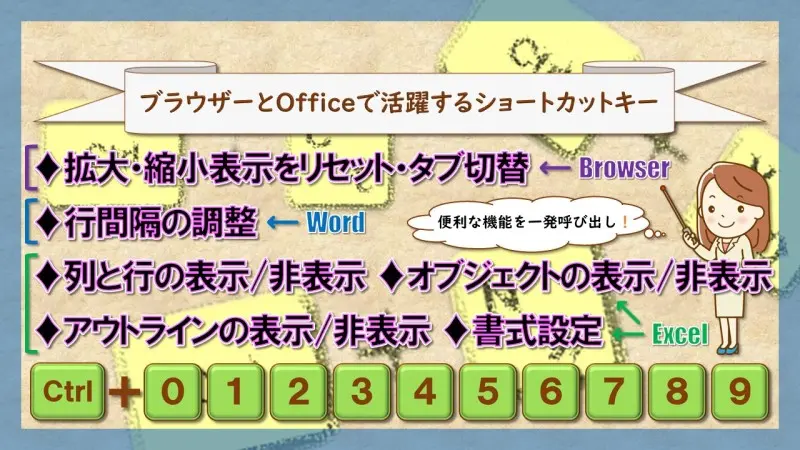
今回の授業は、ショートカットキー Ctrl+数字キー0~9 のご紹介です!

Ctrlキーとの組み合わせで、作業をショートカット(近道)してくれるキーはたくさんあります!

Ctrl+アルファベットA~Zや、Ctrl+矢印キー←↑→↓ などありますね♪
はい。ご興味のある方は、ぜひお時間のあるときにご受講ください♪【Ctrl+A~Z】アルファベット全26文字のショートカットキー一覧!

Ctrl+数字キー0~9 でも、ショートカットできる機能があるのですか?
ウェブブラウザー・Word・Excelで使用できますので、 0~9の数字ごとに解説 します。
最後までご受講いただきますと、素敵な機能との出会いがありますよ♪
特に、好きなアプリで新しい機能やショートカットキーを発見できたら、とても嬉しいですね♪
[Ctrl+0]コントロール・ゼロ
ウェブブラウザー:拡大・縮小表示を「100%に戻す」
ウェブブラウザーで Ctrl+0* を押すと、 拡大・縮小した表示倍率を元の「100%に戻す」ことができます。
- 画面の表示100%の状態です。
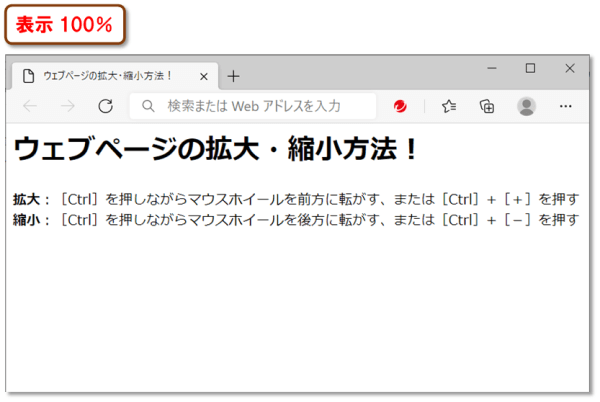
- 画面の表示を拡大してみましょう。
拡大する方法は次の2通り あります。● Ctrlキーを押しながら、🖱️マウスホイールを前方に転がす
● Ctrl++ を押す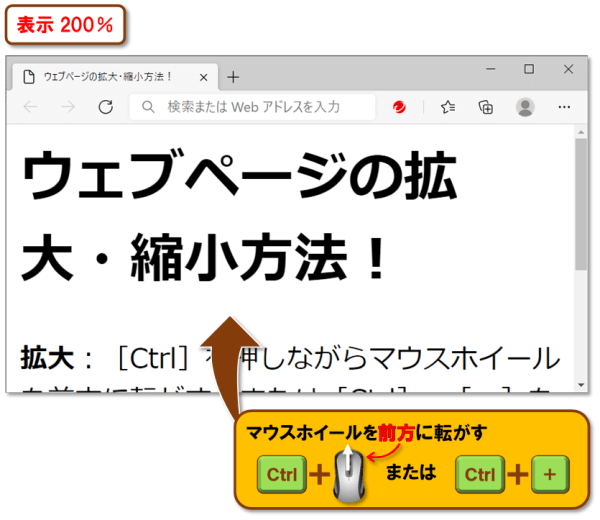
- 画面の表示を縮小してみましょう。
縮小する方法は次の2通り あります。● Ctrlキーを押しながら、🖱️マウスホイールを後方に転がす
● Ctrl+- を押す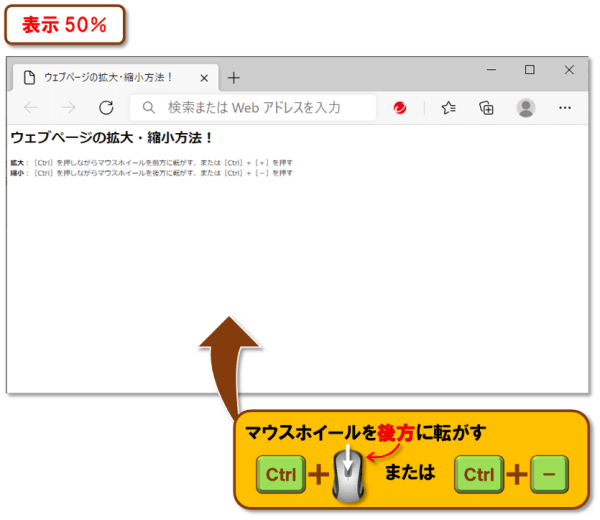
- Ctrl+0 を押してみましょう。
画面の表示が100%に戻ります。
Word:段落前に間隔を追加・削除
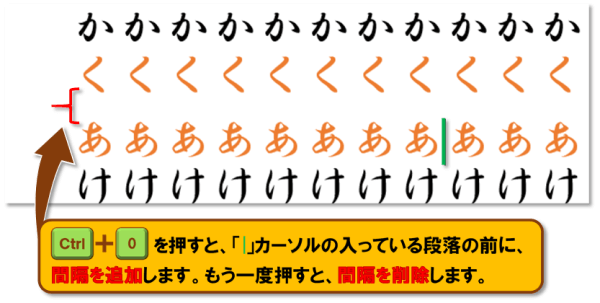
Wordで Ctrl+0* を押すと 段落*前に間隔を追加、もう一度押すと 段落前の間隔を削除 します。
- 段落前とは、見た目ですと「|」カーソルの入っている段落の〝上〟です。
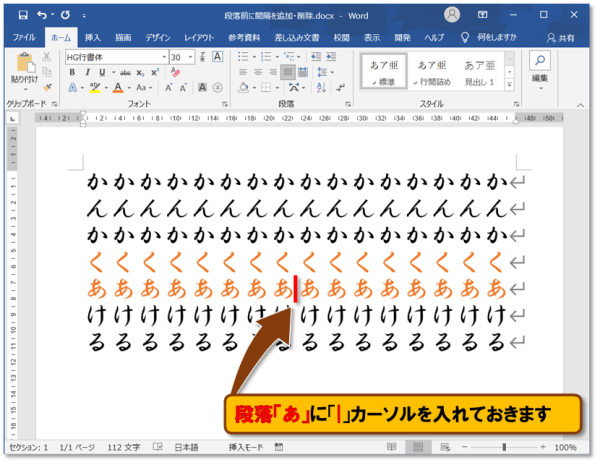
今回は、 段落「く」と段落「あ」の間に間隔を追加 したいと思います。
段落「あ」の中に「|」カーソルを入れておきましょう。
- Ctrl+0 を押すと、 段落「く」と 段落「あ」の間に間隔を追加 しました。
もう一度 Ctrl+0 を押すと、間隔を削除します。
 <🖱️クリック操作で段落前の間隔を追加・削除する方法>
各操作それぞれ次の箇所を順に🖱️クリックします。
● 間隔を追加
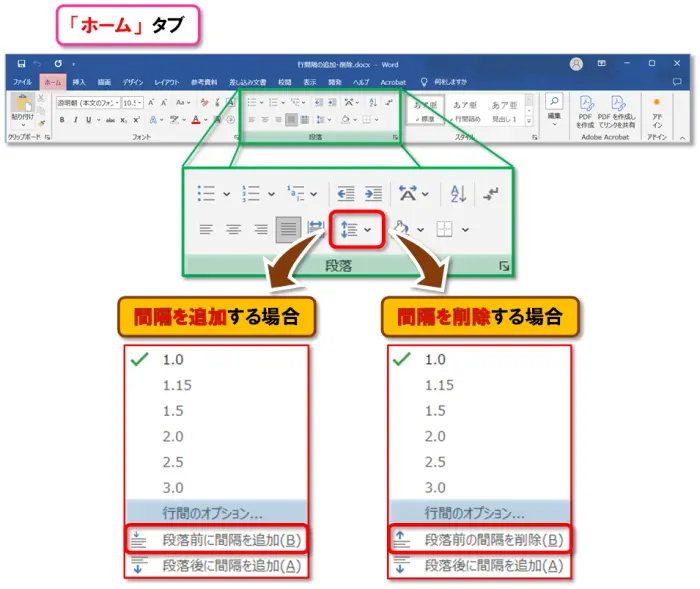
「ホーム」タブ ➡「段落」グループ ➡[行と段落の間隔]➡[段落前に間隔を追加]
● 間隔を削除
「ホーム」タブ ➡「段落」グループ ➡[行と段落の間隔]➡[段落前の間隔を削除]
※[行間のオプション]で詳細な設定もできます。
Excel:列の非表示
Excelで Ctrl+0* を押すと、アクティブセル*のある列を非表示します。
- 下図の表を用意しました。
数字の「1」(セルB2)を、アクティブセルにします。
アクティブセルとして選択できるのは、 非表示にしたい列の任意のセル で問題ありません。
- Ctrl+0 を押します。
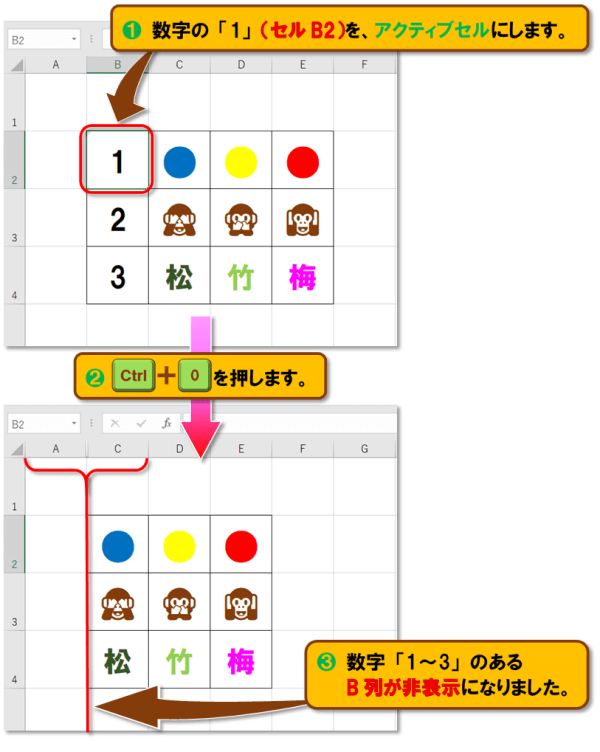
- 数字「1~3」のある、B列が非表示になりました。
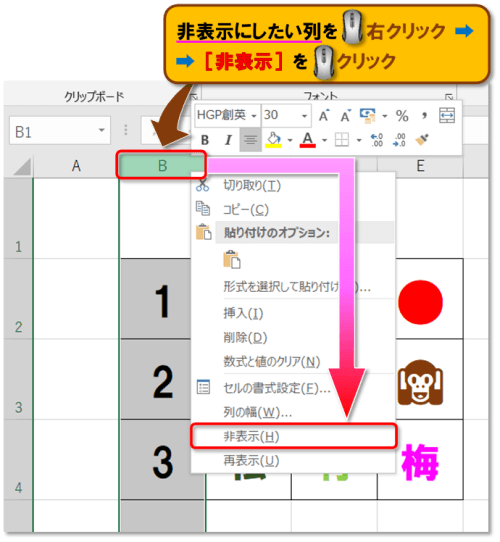
<🖱️クリック操作で列を非表示にする方法>
非表示にしたい列番号 を🖱️右クリック ➡ メニュー内の[非表示]を🖱️クリック
[Ctrl+Shift+0]で列の再表示
Excelで非表示にした列を、 Ctrl+Shift+0 と、列を再表示できます。
- 上記で非表示にしたB列を、再表示したいと思います。
非表示になっているB列の左右両隣となる、A列とC列の任意の箇所を選択します。
Shift+矢印キーで、🖱️ドラッグしたように 範囲選択 することもできます。左隣のないA列を非表示にした場合は、名前ボックスに「A1」(数字は任意)と入力して Enterキー を押すことで、 範囲選択 できます。 - Ctrl+Shift+0 を押します。
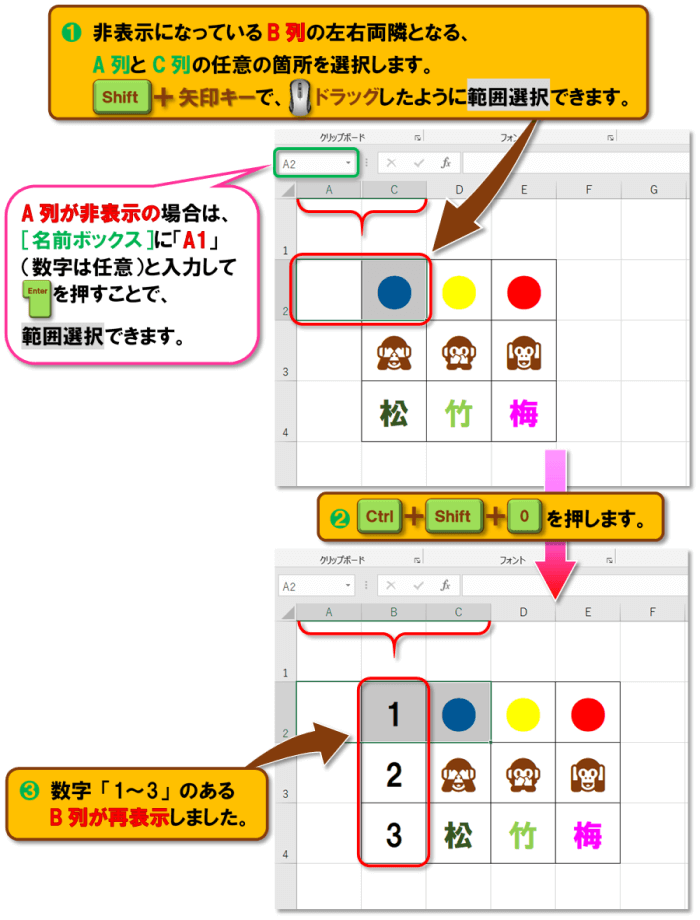
- 数字「1~3」のある、B列が再表示しました。
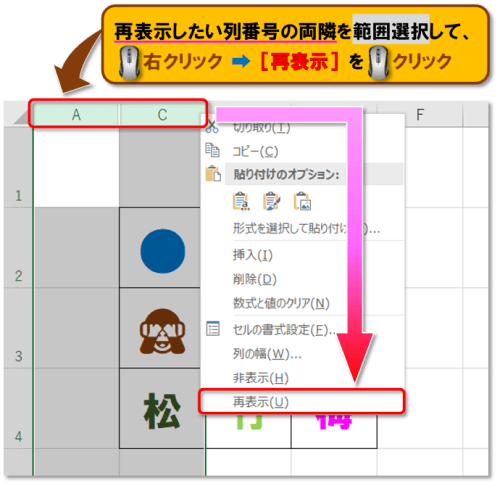
<🖱️クリック操作で列を再表示する方法>
再表示したい列番号の両隣 を 範囲選択 して、🖱️右クリック ➡ メニュー内の[再表示]を🖱️クリック
[Ctrl+Shift+0]で列を再表示できない場合の対処法
Ctrl+Shift+0 を押しても、列を再表示できないことがあります。
そのときは、次の2つの方法のいずれかを使って、 キーボードの設定を変更 してみましょう。
その1:「規定の入力方式の上書き」を[日本語 – Microsoft IME]にする
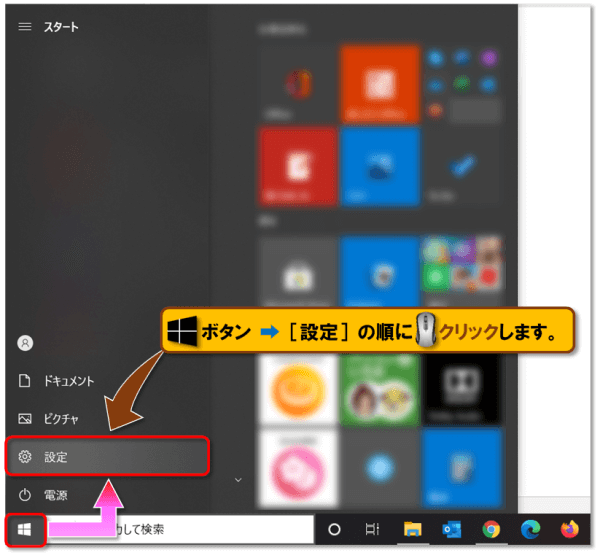
- 次の順に🖱️クリックします。
●[スタート]ボタン ➡[設定]
 設定画面を開くショートカットキー
Windowsキー+Iの授業です。
- 「設定」画面が表示されますので、次の順に🖱️クリックして設定します。
1. 時刻と言語
2. 言語
3. キーボード
4.[日本語-Microsoft IME]に変更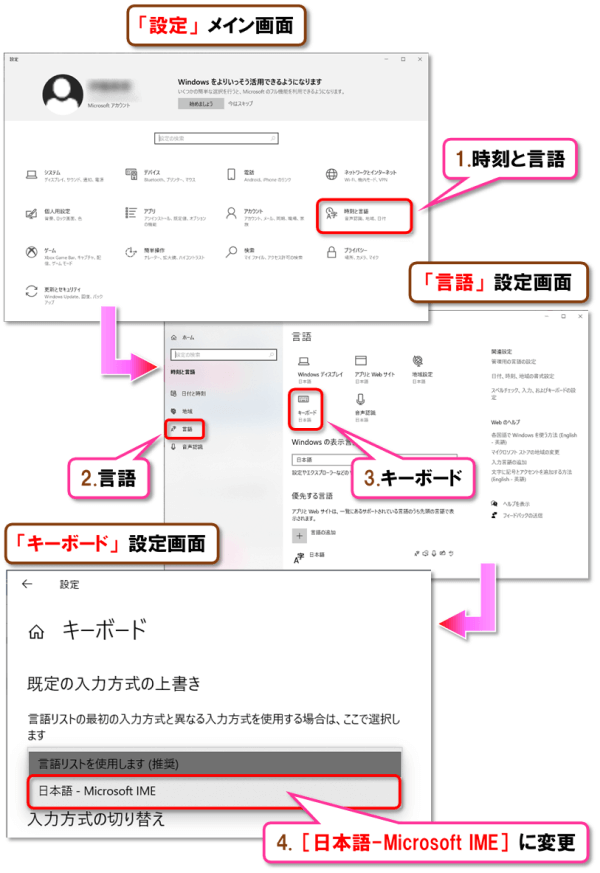
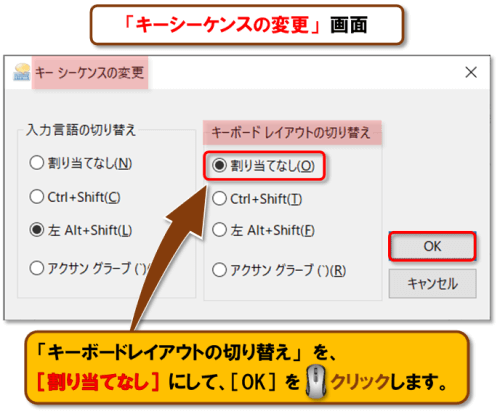
その2:「キーボードレイアウトの切り替え」を、[割り当てなし]にする
- 次の順に🖱️クリックします。
●[スタート]ボタン ➡[設定]
- 「設定」画面が表示されますので、次の順に🖱️クリックします。
1. 時刻と言語
2. 言語
3. キーボード
4. 入力言語のホットキー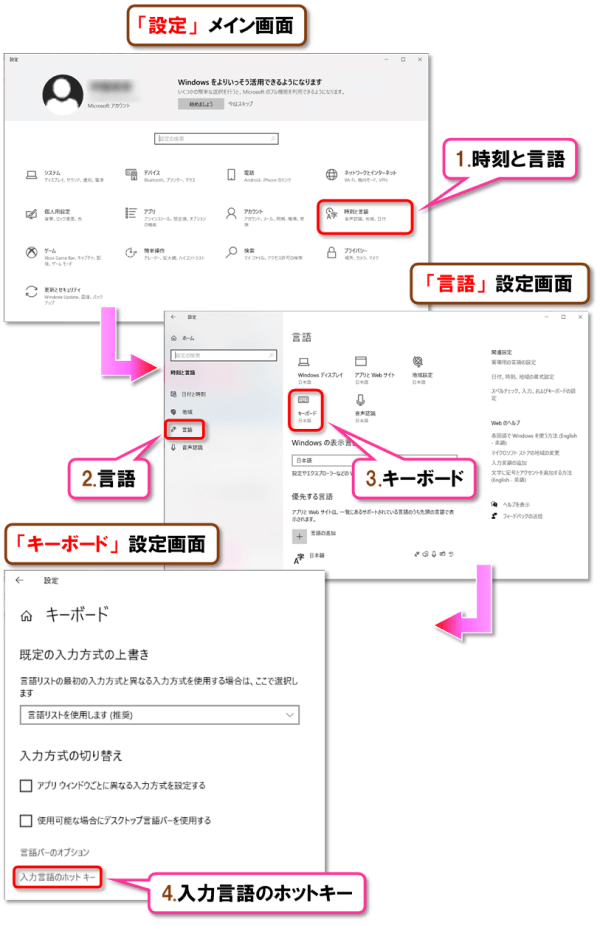
- 「テキストサービスと入力言語」画面が表示されますので、確認と🖱️クリックをします。
1.「キーの詳細設定」タブになっているのを確認
2.[キーシーケンスの変更]を🖱️クリック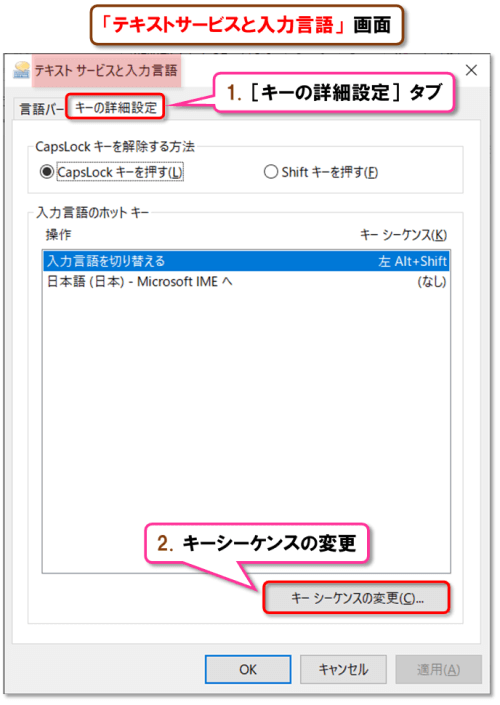
- 「キーシーケンスの変更」画面が表示されます。
「キーボードレイアウトの切り替え」を[割り当てなし]にして、[OK]を🖱️クリックします。
- 最後に、ここまでの設定画面を戻って閉じます。
1.「テキストサービスと入力言語」画面 ➡[OK]を🖱️クリック
2.「キーボード」設定画面 ➡ 右上の[×]を🖱️クリック
以上で設定完了です。
Ctrl+Shift+0 を押して、列の再表示ができるか確認してみましょう。
『その1』『その2』の設定しても、💻パソコンを再起動すると元に戻ってしまい、ふたたび Ctrl+Shift+0 で再表示できなくなることがあります。
そのときは、上記<🖱️クリック操作で列を再表示する方法>で対処しましょう。
[Ctrl+1]コントロール・ワン
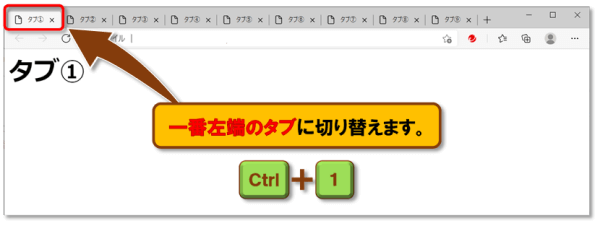
ウェブブラウザー:一番左端のタブに切り替える
ウェブブラウザーで Ctrl+1* を押すと、 一番左端のタブに切り替えます。
Word:行間を「1行」にする
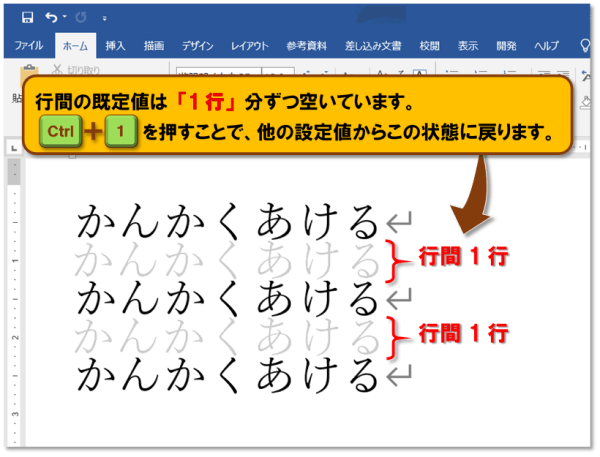
Wordで Ctrl+1* を押すと、「|」カーソルのある、または 選択 された 段落の行間を「1行」にする ことができます。
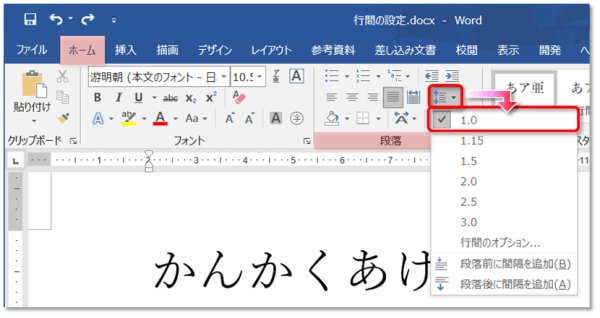
行間の設定をしていない状態、つまり既定値は「1行」ですので行間を規定値に戻したいときに便利です。
「ホーム」タブ ➡「段落」グループ ➡[行と段落の間隔]➡[1.0]
Excel:「セルの書式設定」ダイアログボックスを表示する
Excelで Ctrl+1* を押すと、「セルの書式設定」ダイアログボックスを表示 します。
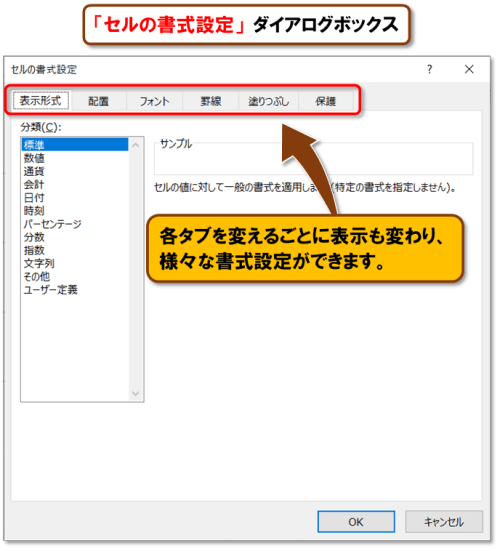
タブを変えると表示も変わり、👇下記のような書式設定ができます。
| タブ | 設定できること | |
|---|---|---|
| 表示形式 | 通貨、日付、時刻など、作成したいデータに合った表示にします。 | |
| 配置 | セル内で中央揃えにしたり、折り返したりなど、文字の配置について設定します。 | |
| フォント | 文字にフォント、サイズ、色などの書式を設定します。 | |
| 罫線 | 枠にする線の種類、太さ、色などの書式を設定します。 | |
| 塗りつぶし | セルの背景色やドット柄などの設定ができます。 | |
| 保護 | 大切なデータや数式などを、変更できないように保護するときに使用します。 | |
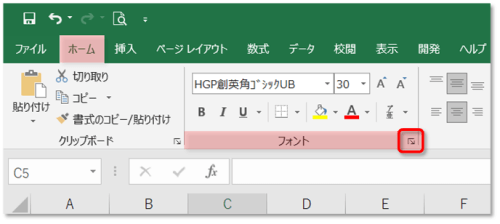
「ホーム」タブ ➡「フォント」グループ ➡[ダイアログボックス起動ツール]
[Ctrl+2]コントロール・トゥー
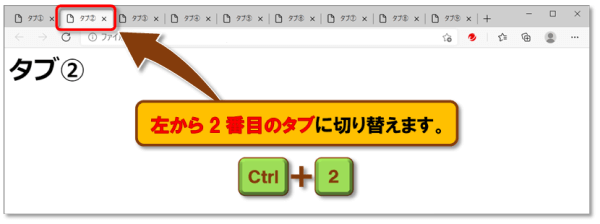
ウェブブラウザー:左から2番目のタブに切り替える
ウェブブラウザーで Ctrl+2* を押すと、 左から2番目のタブに切り替えます。
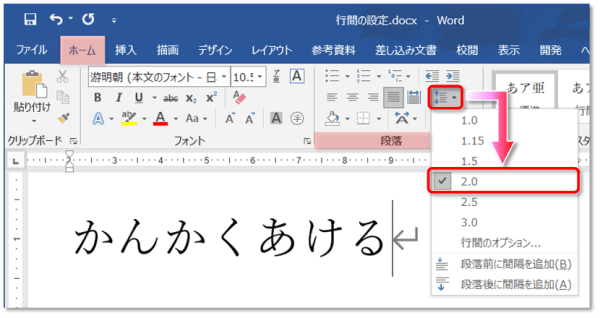
Word:行間を「2行」にする
Wordで Ctrl+2* を押すと、「|」カーソルのある、または 選択 された 段落の行間を「2行」にする ことができます。
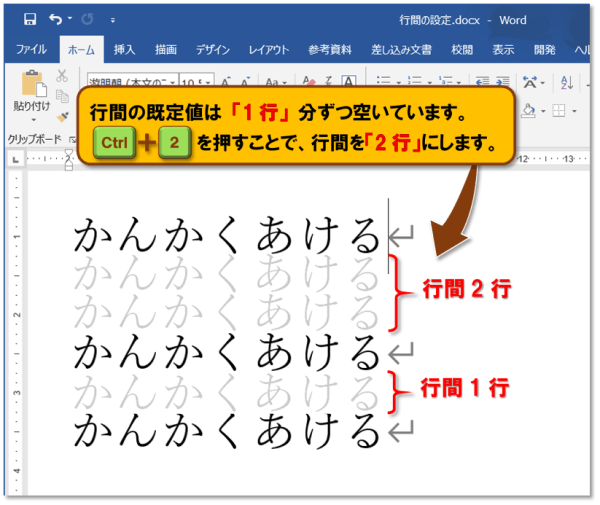
「ホーム」タブ ➡「段落」グループ ➡[行と段落の間隔]➡[2.0]
Excel:文字列を太字にする
Excelで Ctrl+2* を押すと、 文字列を太字にする ことができます。
押すたびにオン・オフが切り替わります。
も文字列を太字にします。
[Ctrl+3]コントロール・スリー
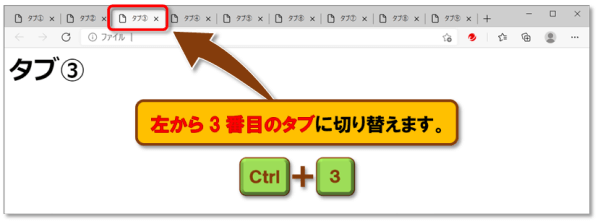
ウェブブラウザー:左から3番目のタブに切り替える
ウェブブラウザーで Ctrl+3* を押すと、 左から3番目のタブに切り替えます。
Excel:文字列を斜体にする
Excelで Ctrl+3* を押すと、 文字列を斜体にする ことができます。
押すたびにオン・オフが切り替わります。
も文字列を斜体にします。
[Ctrl+4]コントロール・フォー
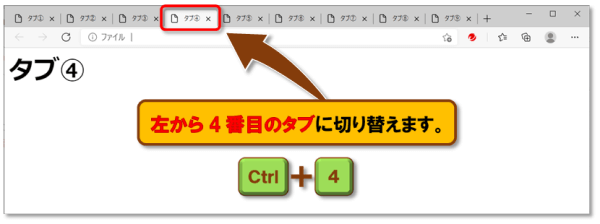
ウェブブラウザー:左から4番目のタブに切り替える
ウェブブラウザーで Ctrl+4* を押すと、 左から4番目のタブに切り替えます。
Excel:文字列に下線を引く
Excelで Ctrl+4* を押すと、 文字列に下線を引く ことができます。
押すたびにオン・オフが切り替わります。
も文字列に下線を引きます。
[Ctrl+5]コントロール・ファイブ
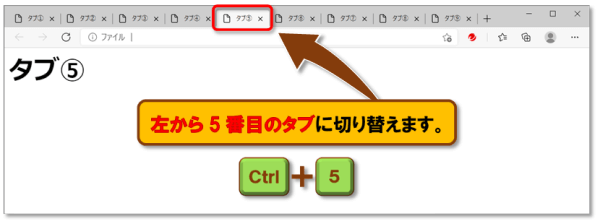
ウェブブラウザー:左から5番目のタブに切り替える
ウェブブラウザーで Ctrl+5* を押すと、 左から5番目のタブに切り替えます。
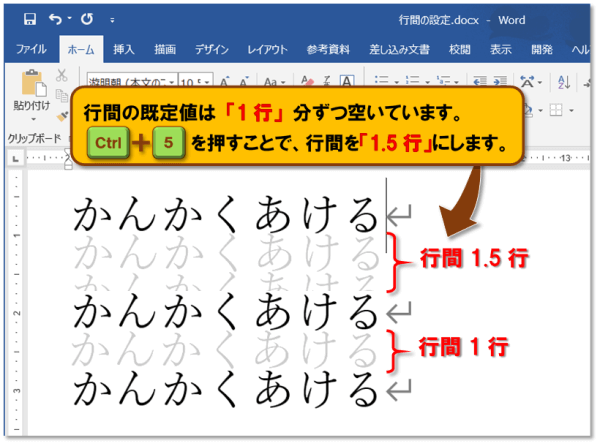
Word:行間を「1.5行」にする
Wordで Ctrl+5* を押すと、「|」カーソルのある、または 選択 された 段落の行間を「1.5行」にする ことができます。
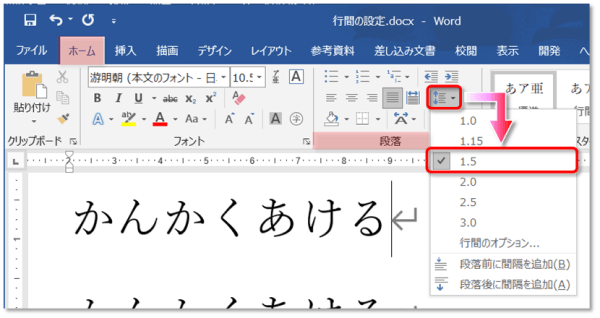
「ホーム」タブ ➡「段落」グループ ➡[行と段落の間隔]➡[1.5]
Excel:文字に取り消し線を引く
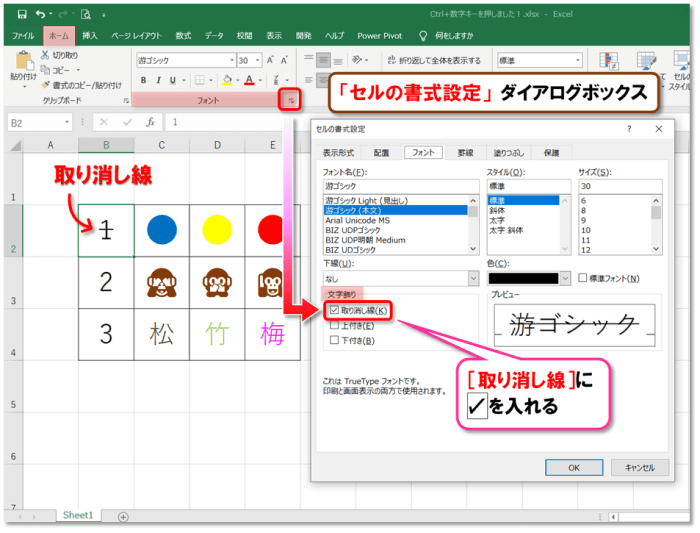
Excelで Ctrl+5* を押すと、 文字列に取り消し線を引く ことができます。
押すたびにオン・オフが切り替わります。
「ホーム」タブ ➡「フォント」グループ ➡ ダイアログボックス起動ツール ➡「セルの書式設定」ダイアログボックスの「フォント」タブ ➡「文字飾り」の[取り消し線]に「✓」チェックを入れる
[Ctrl+6]コントロール・シックス
ウェブブラウザー:左から6番目のタブに切り替える
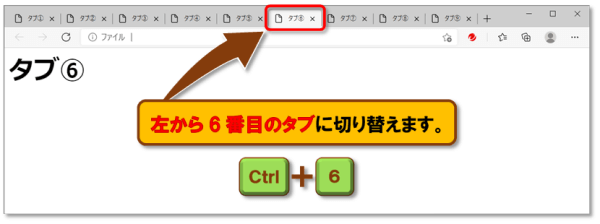
ウェブブラウザーで Ctrl+6* を押すと、 左から6番目のタブに切り替えます。
Excel:オブジェクトの表示・非表示
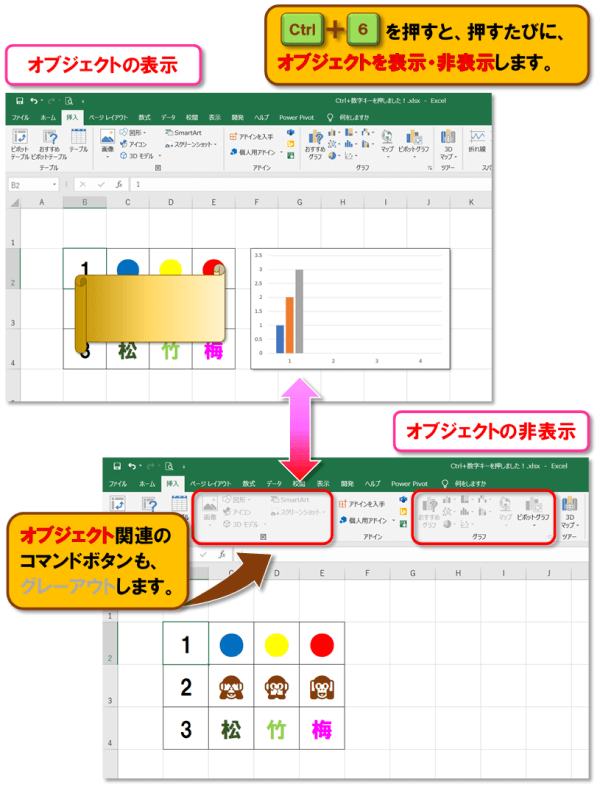
Excelで Ctrl+6* を押すと、図形や写真などの オブジェクトを表示・非表示 します。
押すたびにオン・オフが切り替わり、リボン上の関係するコマンドボタンも連動します。
データチェックに集中したいときに便利です!
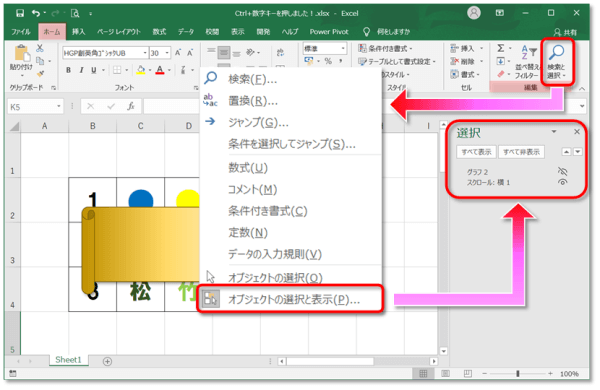
「ホーム」タブ ➡「編集」グループ ➡[オブジェクトの選択と表示]➡[選択]
[Ctrl+7]コントロール・セブン
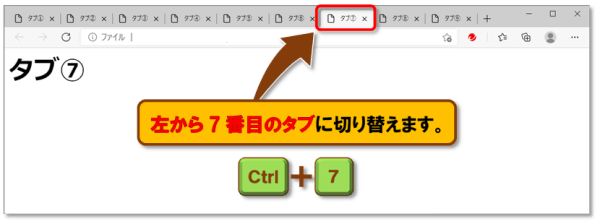
ウェブブラウザー:左から7番目のタブに切り替える
ウェブブラウザーで Ctrl+7* を押すと、 左から7番目のタブに切り替えます。
[Ctrl+8]コントロール・エイト
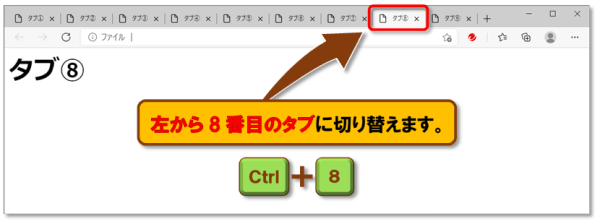
ウェブブラウザー:左から8番目のタブに切り替える
ウェブブラウザーで Ctrl+8* を押すと、 左から8番目のタブに切り替えます。
Excel:アウトラインの表示・非表示
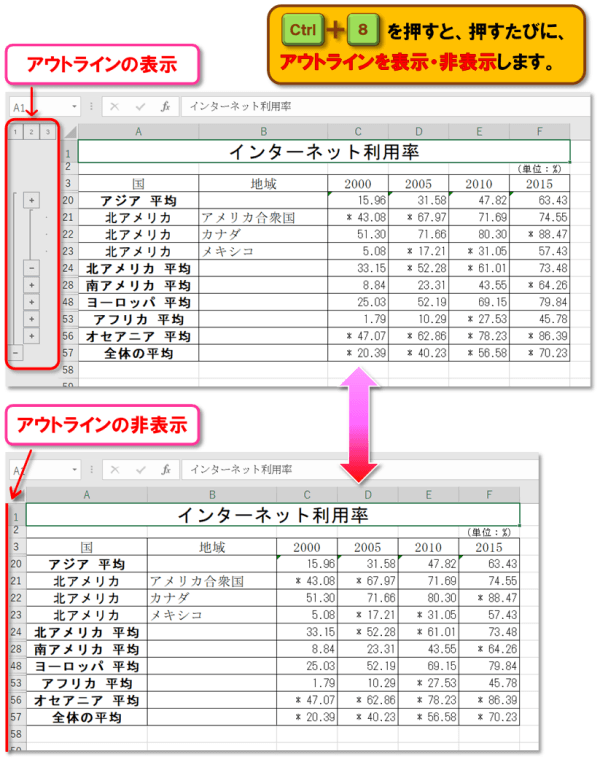
Excelで Ctrl+8* を押すと、 アウトライン*の表示・非表示 をします。
押すたびにオン・オフが切り替わります。
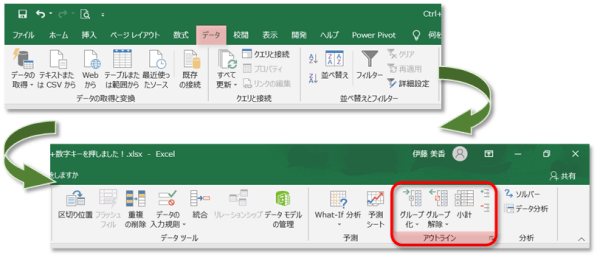
・アウトラインの作成方法にご興味のある方は👉「Microsoft|サポート ワークシートのデータのアウトラインを作成する」をご参照ください。
・統計データ出典:なるほど統計学園より
「データ」タブ ➡「アウトライン」グループ
[Ctrl+9]コントロール・ナイン
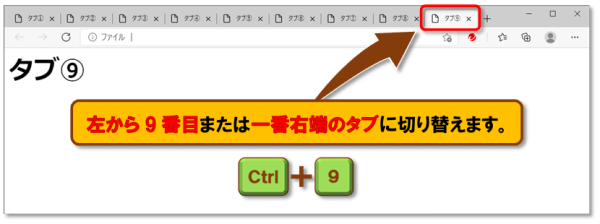
ウェブブラウザー:左から9番目、または一番右端のタブに切り替える
ウェブブラウザーで Ctrl+9* を押すと、 左から9番目、または一番右端のタブに切り替えます。
Excel:行の非表示
Excelで Ctrl+9* を押すと、 アクティブセルのある行を非表示 します。
- 下図の表を用意しました。
数字「1」(セルB2)を、アクティブセルにします。
アクティブセルにするのは、 非表示にしたい行内のどのセルでも大丈夫 です。
- Ctrl+9 を押します。
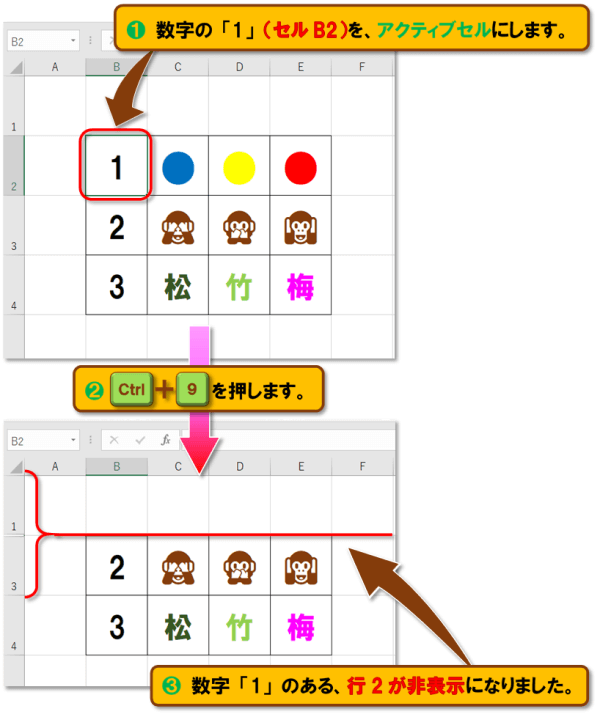
- 数字「1」のある、行2が非表示になりました。
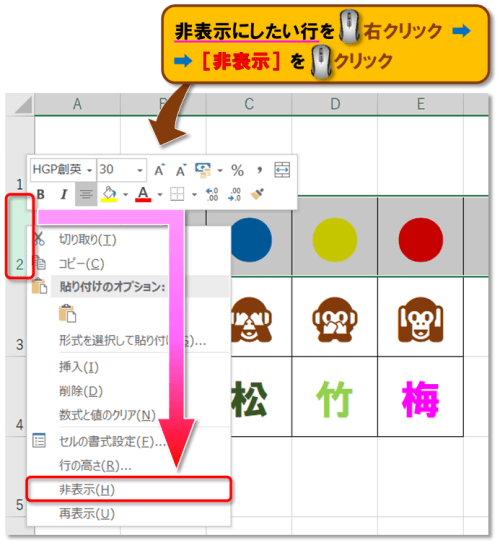
<🖱️クリック操作で行を非表示する方法>
非表示にしたい行番号 を🖱️右クリック ➡ メニュー内の[非表示]を🖱️クリック
[Ctrl+Shift+9]で行の再表示
Excelで非表示にした行を、 Ctrl+Shift+9 を押すと、行を再表示できます。
- 上記で非表示にした行2を、再表示したいと思います。
非表示になっている行2の上下両隣となる、行1と行3の任意の箇所を選択します。
Shift+矢印キーで、🖱️ドラッグしたように 範囲選択 できます。上隣のない行1を非表示にした場合は、名前ボックスに「A1」(アルファベットは任意)と入力して Enterキー を押すことで、 範囲選択 できます。
- Ctrl+Shift+9 を押します。
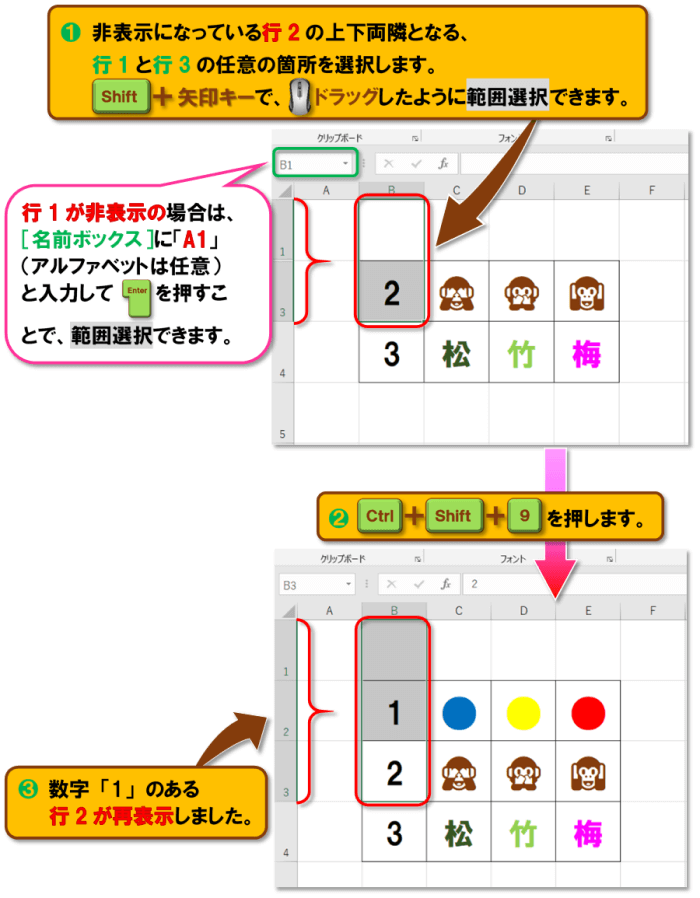
- 数字「1」のある、行2が再表示しました。
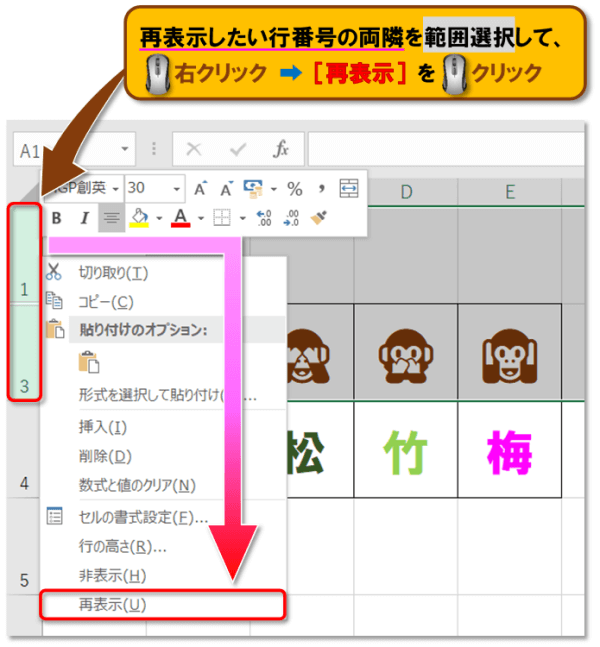
<🖱️クリック操作で行を再表示する方法>
再表示したい行番号の上下両隣 を🖱️右クリック ➡ メニュー内の[再表示]を🖱️クリック
[Ctrl+Shift+9]で行を再表示できない場合の対処法
Ctrl+Shift+9 を押しても、行を再表示できないことがあります。
そのときは、上記項目『[Ctrl+Shift+0]で列の再表示』内にあります、[Ctrl+Shift+0]で再表示できない場合の対処法を参考に、 キーボードの設定を変更 してみましょう。
まとめ
今回の授業は、ショートカットキー Ctrl+数字キー 0~9 のご紹介でした!
最後におさらいとしまして、数字キーごとにショートカット(近道)できる機能の一覧を見てみましょう。
| ショートカットキー | アプリ | 機能 |
|---|---|---|
| Ctrl+0 | ウェブブラウザー | 拡大・縮小表示を100%に戻す |
| Word | 段落前に間隔を追加・削除 | |
| Excel | 列の非表示 | |
| Ctrl+Shift+0 | Excel | 列の再表示 |
| Ctrl+1 | ウェブブラウザー | 一番左端のタブに切り替える |
| Word | 行間を「1行」にする | |
| Excel | 「セルの書式設定」ダイアログボックスを表示する | |
| Ctrl+2 | ウェブブラウザー | 左から2番目のタブに切り替える |
| Word | 行間を「2行」にする | |
| Excel | 文字列を太字にする | |
| Ctrl+3 | ウェブブラウザー | 左から3番目のタブに切り替える |
| Excel | 文字列を斜体にする | |
| Ctrl+4 | ウェブブラウザー | 左から4番目のタブに切り替える |
| Excel | 文字列に下線を引く | |
| Ctrl+5 | ウェブブラウザー | 左から5番目のタブに切り替える |
| Word | 行間を「1.5行」にする | |
| Excel | 文字に取り消し線を引く | |
| Ctrl+6 | ウェブブラウザー | 左から6番目のタブに切り替える |
| Excel | オブジェクトの表示・非表示 | |
| Ctrl+7 | ウェブブラウザー | 左から7番目のタブに切り替える |
| Ctrl+8 | ウェブブラウザー | 左から8番目のタブに切り替える |
| Excel | アウトラインの表示・非表示 | |
| Ctrl+9 | ウェブブラウザー | 左から9番目、または一番右端のタブに切り替える |
| Excel | 行の非表示 | |
| Ctrl+Shift+9 | Excel | 行の再表示 |
👇ショートカットは実際に手を動かして覚えるのが一番です。

😄ご受講お疲れさまでした!
コメント