
こんにちは! どこでもパソコン教室 です。
今回の授業は、ファイル保存の基本「名前を付けて保存」「上書き保存」「別名で保存」の違いを学びます。
番外編として「図として保存」の使い方も紹介しますので、資料作成にも役立ちます。

実は、私も昔やらかしたことがあるんです…。
6時間かけて作った文書、保存し忘れて全部消えちゃって。
しかも2回も!あのときは本当に泣きそうでした。

えっ、先生でもそんなことあるんですか?それはショックですね…。
だからこそ、 保存方法の違いをちゃんと知っておくことが大事 なんです。
『名前を付けて保存』『上書き保存』『別名で保存』って、似てるようで役割が全然違うんですよ。
たしかに、なんとなく使ってましたけど、ちゃんと理解してないかも…。
この授業では、それぞれの保存方法の違いと使い分けをしっかり学べます。
さらに、WordやExcelで作った資料を『図として保存』する便利な方法も紹介しますよ。

それ、SNS投稿やチラシ作りにも使えそうですね!
そう!この授業を最後まで受講すれば、 保存ミスを防げる だけじゃなく、 作業効率もグッと上がります。
最終的に言えるのは――“保存の仕方を知ることは、時間と成果を守ること”なんです。
新規ファイルは『名前を付けて保存』する
初めて名前を付けるとき
赤ちゃんが生まれたら名前を付けますよね。👶🐶😺
ファイルも生まれたら、名前を付けてあげましょう!
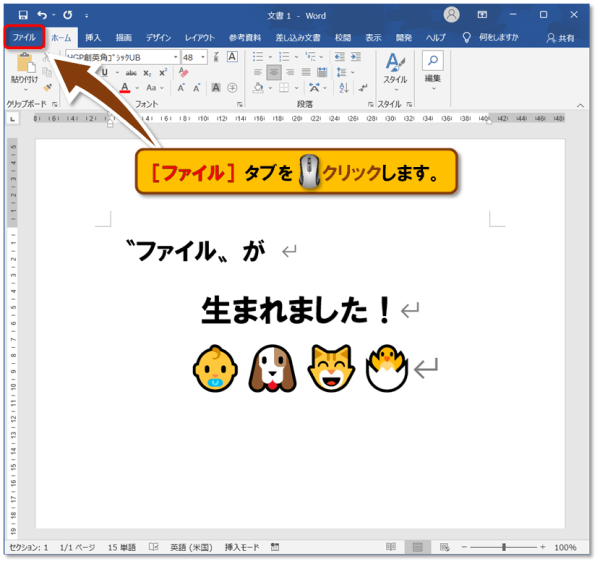
ここでは、Wordを使って「名前を付けて保存」する方法をご紹介します。
- 「ファイル」タブを🖱️クリックします。
- 「名前を付けて保存」を🖱️クリックします。
すると、次のような<保存できる場所>が表示されます。<保存できる場所の種類>
● 最近使ったアイテム……最近使用した フォルダー が表示されます。
● OneDrive*……クラウド(インターネット上)に保存できるサービスです。
*OneDriveについて詳しくは、こちらをご参照ください👇
Microsoft 公式サイト:OneDrive とは – 楽しもう Office
● このPC……ローカルの保存場所。最近使ったアイテムとほぼ同じ表示です。
● 場所の追加……保存先を追加して、クラウド保存が可能になります。
● 参照……「名前を付けて保存」ダイアログボックスが表示されます。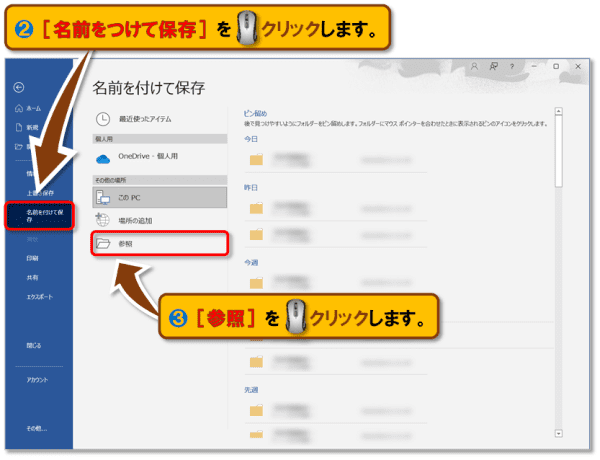
- 今回は[参照]を🖱️クリックして、 保存場所を指定 しましょう。
「名前を付けて保存」ダイアログボックスが表示されますので、 保存したい場所を選びます。
今回は、デスクトップにある「名前を付けて保存しました!」フォルダー に、「名前を付けて保存します!」というファイル名で保存してみましょう。
保存の具体的な手順
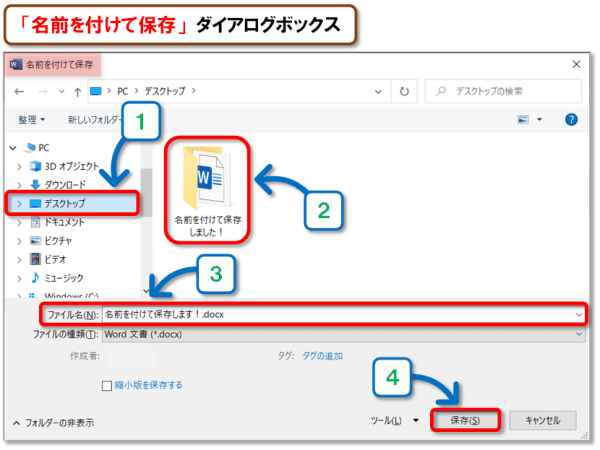 1⃣ 保存する 場所 を選択します。
2⃣ 保存する フォルダー (今回は「名前を付けて保存しました!」フォルダー )を🖱️ダブルクリックして開きます。
3⃣ 📄ファイルに名前(今回は「名前を付けて保存します!」)を付けます。
4⃣[保存]ボタンを🖱️クリックします。
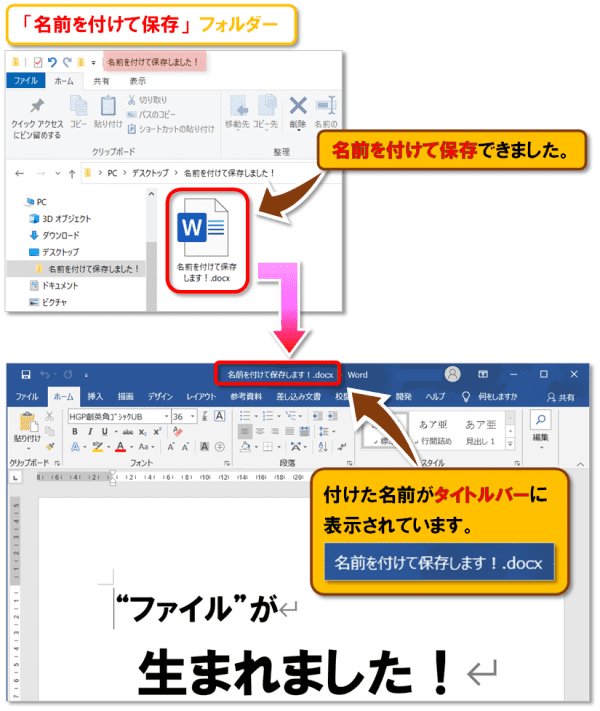
- これで、 ファイルの保存が完了 しました!
タイトルバーにも、付けた名前「名前を付けて保存します!」が表示されています。
「同じ場所」に「同じファイル名」で保存することはできません。
1文字でも違えば、別ファイルとして保存できますよ!
連番だけを変えて同じ名前を付けたいときの〝プチ技〟
ドラマの〝シリーズもの〟のように、 番号だけを変えて同じ名前を付けたい ことってありますよね。
上記でもお伝えしたように、「同じ場所」に「同じファイル名」で保存することはできません。
そんなときは、「名前を付けて保存」ダイアログボックスを表示して、
次の手順で 一部分だけ入力し直すだけ で、スムーズに連番ファイルが作成できます。
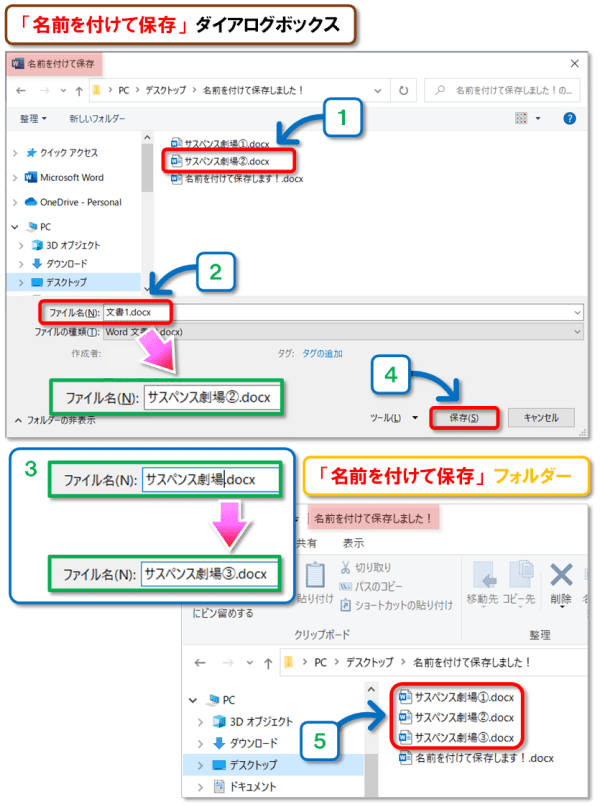
2⃣ ダイアログボックスの「ファイル名」に、既存のファイル名が自動で入ります。
3⃣「ファイル名」の一部を変更します(例:「サスペンス劇場②」→「サスペンス劇場③」)
4⃣[保存]ボタンを🖱️クリックします。
5⃣ これで、連番ファイルが作成できました!
『上書き保存』の方法/間違えて上書き保存してしまったときの「復元」方法
上書き保存方法
名前を付けて保存したファイルを編集している最中、何かの拍子に……😱消えた。。。
そんな経験、ありませんか?(🤭私は何度もあります……)
だからこそ、編集中にこまめに実行していただきたいのが〝上書き保存〟です。
上書き保存とは、ファイル名を変更せずに、編集内容をその時点の状態で保存する機能 です。
作業の途中で保存しておくことで、 突然のトラブルにも備えられます。
ここでは、Excelを使って上書き保存の手順を解説します!
- 「男女別総人口推移」を2014年〜2019年の6年間分作成したいとします。
まずは新規ファイルに、2014年〜2016年までのデータを入力。
デスクトップの「名前を付けて保存しました!」フォルダー に「総人口推移」という名前で保存します。
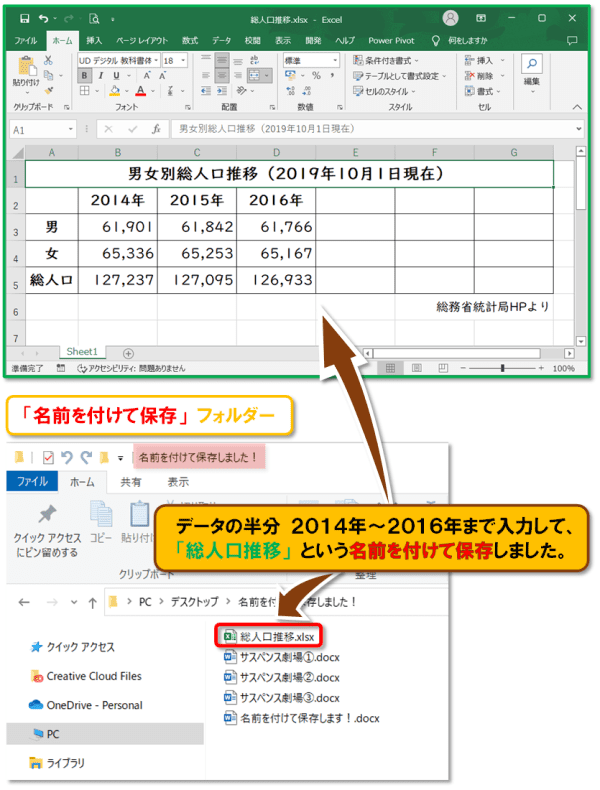 ※データ参考:統計局HP/人口推計(2019年(令和元年)10月1日現在)
-
編集を進めて、2019年まで入力したら、上書き保存を実行しましょう。
左上の[上書き保存]ボタンをクリックするだけでOKです!
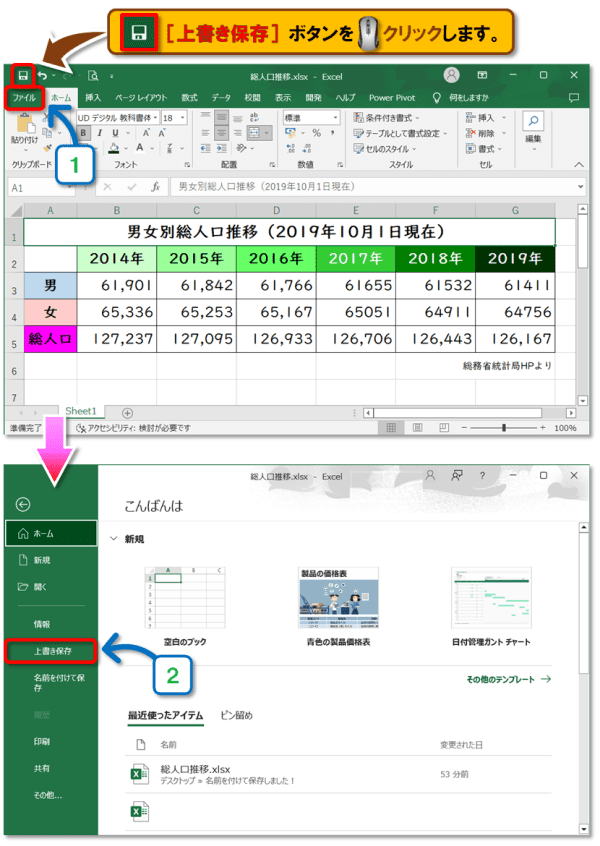 別の方法で上書き保存する手順
1⃣「ファイル」タブを🖱️クリックします。
2⃣「上書き保存」を🖱️クリックします。
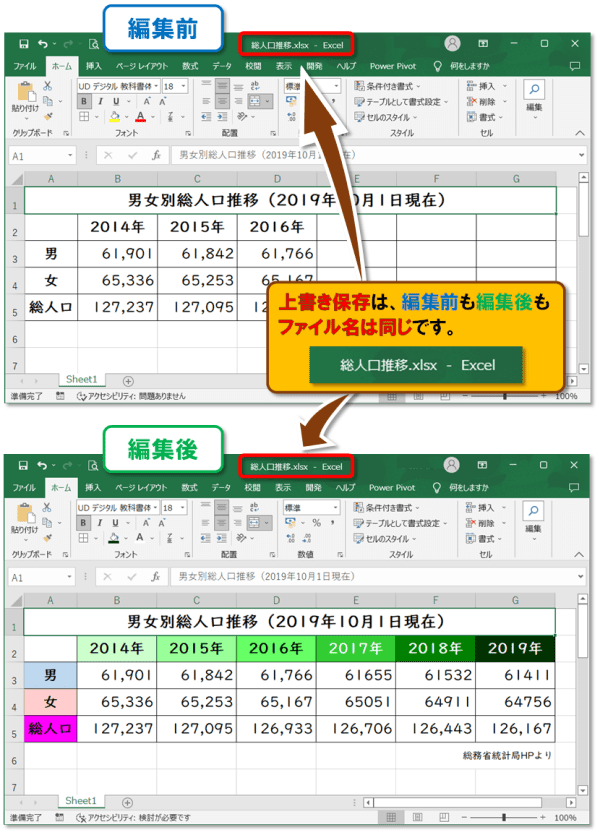
💡編集前も編集後も、ファイル名は変わりません。
そのままの名前で、最新の状態に更新されます。
上書き保存のショートカットキー
こまめに実行したい〝上書き保存〟には、便利なショートカットキーがあります。
Ctrl+Sです。Sは”Save”を意味します。
ちなみに、まだ名前を付けていないファイルで Ctrl+S を押すと、
「名前を付けて保存」ダイアログボックスが表示され、ファイル名の付け忘れを防いでくれます。
赤ちゃんも、ファイルも、生まれたら名前を付けてあげましょう!ということですね😊
実践的な使い方を解説しています!
上書き保存後の復元
便利な上書き保存ですが、 間違って保存してしまったとき 、「😩もう戻せない…」と諦めていませんか?
実は、 前の状態に戻す方法 があるんです!
いくつかある復元方法のうち、 初心者でも簡単にできる2種類 をご紹介しています。
👇詳しくはこちらをご受講ください
『別名で保存』する
別の名前を付けて保存する という、「別名で保存」という方法があります。
手順は名前を付けて保存と同じです。
例えば、支店別の売上高報告をしたいときに、📄ファイルを 支店ごとに新規作成 していたらとても時間がかかってしまいます。
そこで、 基礎となるテンプレートを作成 しておいて、そこにデータを入力します。
ここで気を付けなければならないことは、そのまま 上書き保存 をしてしまうと、別の支店のデータを入力するたびに 毎回データを消去 しなければならないということです。
「別名で保存」することで、 テンプレートはそのままで続きの入力がスムーズに行えます 。
👇 別名で保存する手順を、PowerPointで解説します。
- 「松支店」「竹支店」「梅支店」の売上高報告書 を作成します。
新規で支店名やデータは未入力の「支店別売上高報告書テンプレート」を作成して名前を付けて保存します。
上項目「新規ファイルに名前を付けて保存する」と同じ手順で、デスクトップの「名前を付けて保存しました!」フォルダー に保存しましょう。
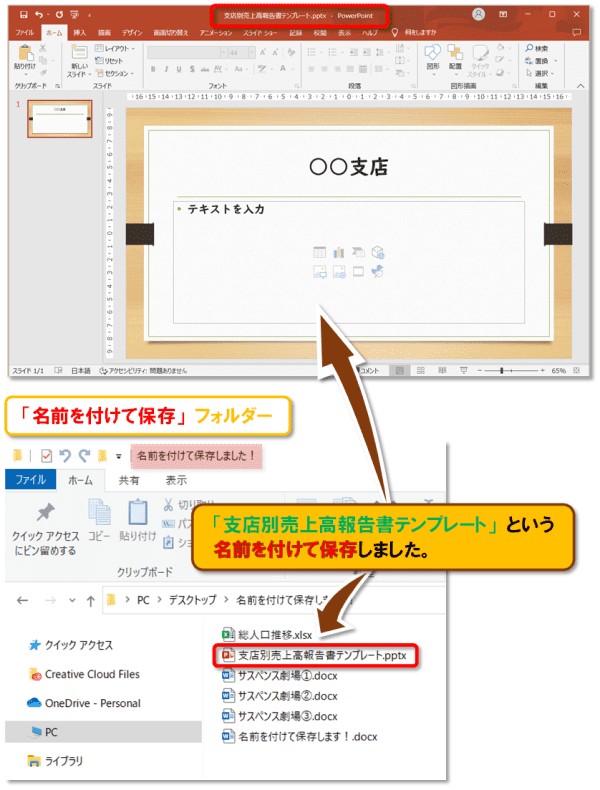
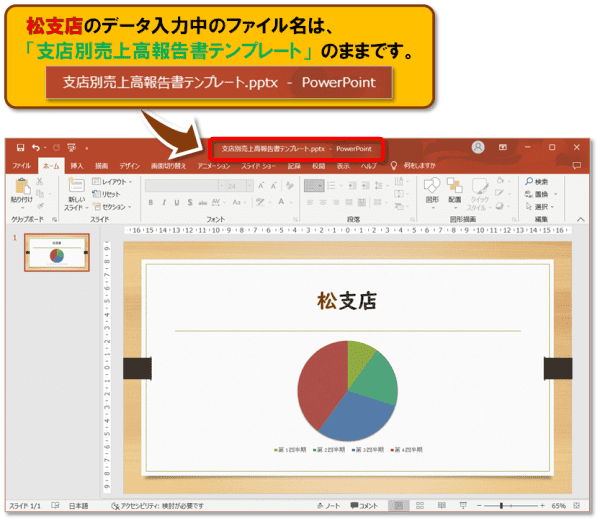
- 「支店別売上高報告書テンプレート」に 直接「松支店」のデータを入力 します。
「松支店」のデータを入力していますけれども、ファイル名は「支店別売上高報告書テンプレート」のままです。
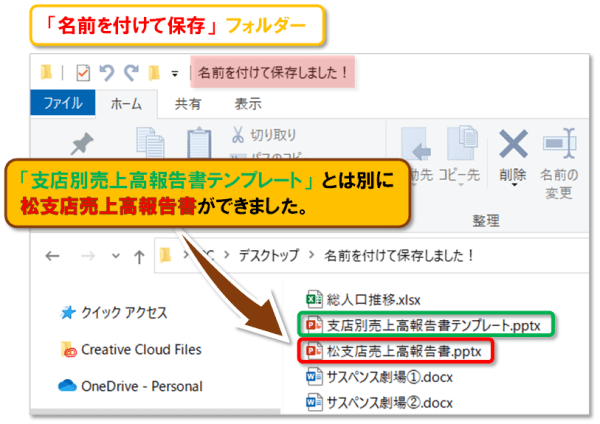
- デスクトップにある「名前を付けて保存しました!」フォルダー に、「松支店売上高報告書」という名前を付けて保存しましょう。
すると、入力をしていた「支店別売上高報告書テンプレート」とは別に「松支店売上高報告書」ができました。
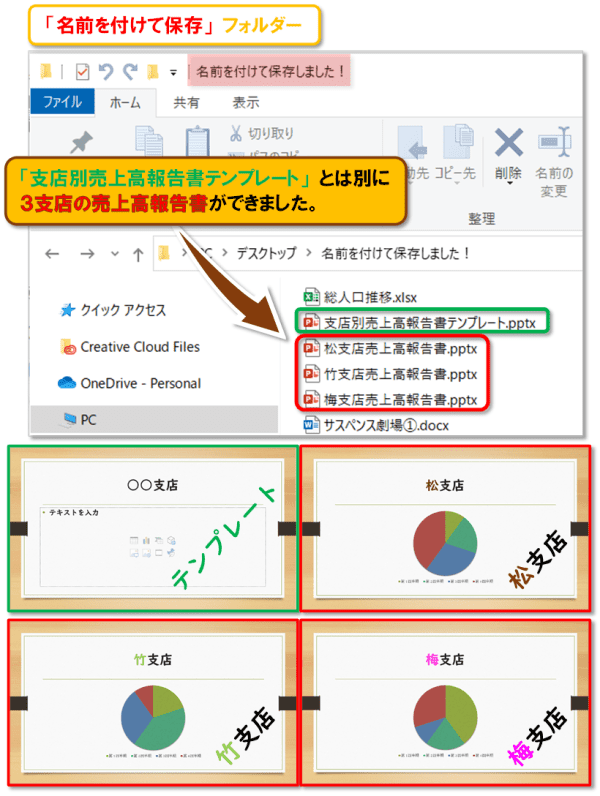
- 他の支店も同じように「支店別売上高報告書テンプレート」に入力をして、「竹支店売上高報告書」 「梅支店売上高報告書」を作成しましょう。
- 最終的に、次の4つのファイルが出来上がりました。
● 支店別売上高報告書テンプレート
● 松支店売上高報告書
● 竹支店売上高報告書
● 梅支店売上高報告書このように、 テンプレートから別名で保存 することで、作業効率UPはもちろん 資料のファイル名全体の統一化 もできます!
名前を付けて保存のショートカットキー
別名で保存のときに使用する〝名前を付けて保存〟には、ファンクションキー F12 が便利です。
番外編:「図として保存」をしてみましょう!
保存方法の番外編としまして、WordとPowerPointでできる「図として保存」をご紹介します。
🧑図を扱うことがお好きな方にオススメの機能です!
図の種類は、図形・アイコン・テキストボックスなどがあり、組み合わせて〝グループ化〟できます。
けれども、コピー・貼り付け、移動、拡大・縮小をすると 形が崩れてしまう ことがあります。
そこで、「図」として貼り付けすることで 形が崩れてしまうことを防ぎ 、さらに図として保存することで、他の📄ファイルで「画像の挿入」で使用できる ようになります!
今回は、図形(四角形:角を丸くする)とテキストボックスを組み合わせて、キーボードのキーを作ってみたいと思います。
👇「図」として貼り付けと「図として保存」を実際に一緒にやってみましょう。
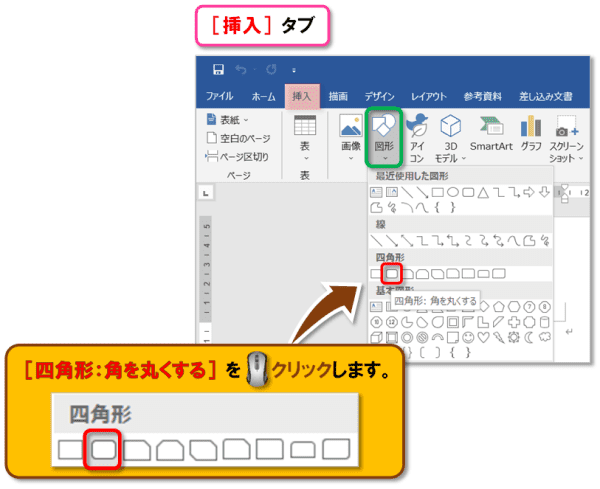
- 次の順に🖱️クリックして、図形の四角形:角を丸くするを挿入します。
●「挿入」タブ ➡「図」グループ ➡[図形]➡[四角形:角を丸くする]
- 次の順に🖱️クリックして、図形に 任意の書式を設定 します。
●「描画ツール|図形の書式」タブ ➡「図形のスタイル」グループ ➡[図形の塗りつぶし][図形の枠線][図形の効果]<今回の設定>
• 図形の塗りつぶし…薄い緑
• 図形の枠線…枠線なし
• 図形の効果…面取り▶角度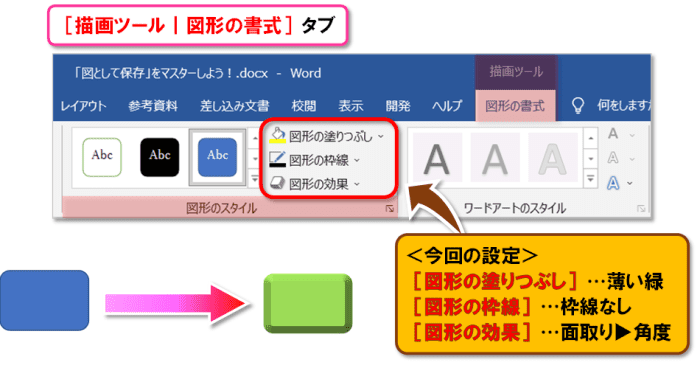
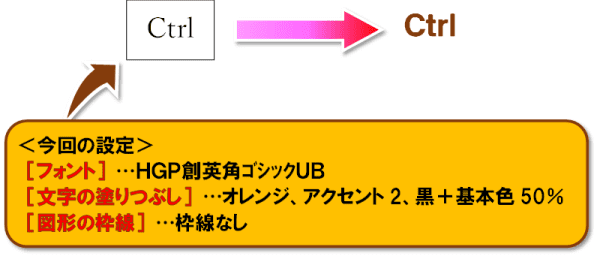
- テキストボックスを挿入、「Ctrl」と入力して 任意の書式を設定 します。
<今回の設定>
• フォント…HGP創英角ゴシックUB
• 文字の塗りつぶし…オレンジ、アクセント2、黒+基本色50%
• 図形の枠線…枠線なし
 テキストボックスの挿入方法など、詳しく解説している授業です。
 -
図形とテキストボックスを選択して、次の順に🖱️クリックして 位置を中央に揃えます 。
●「描画ツール|図形の書式」タブ ➡「配置」グループ ➡[配置]➡[左右中央揃え][上下中央揃え]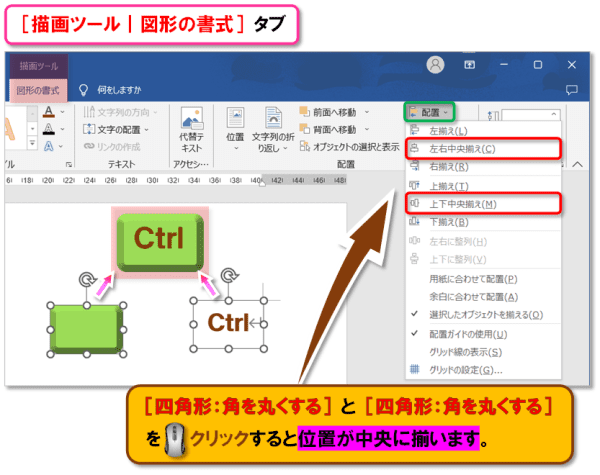 ※少しずれてしまう場合は、選択して矢印キーで微調整できます。
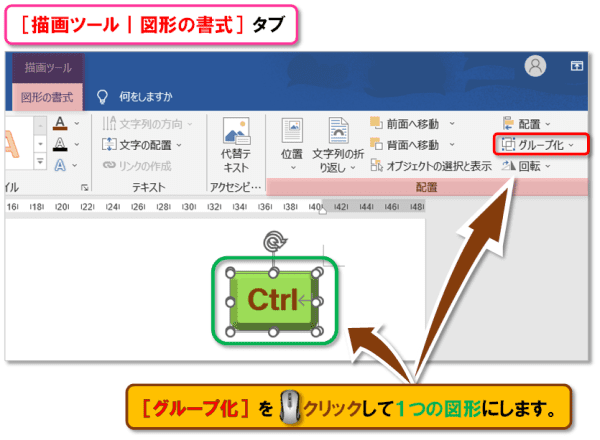
- 図形とテキストボックスを選択して、次の順に🖱️クリックして1つの図形にします。
●「描画ツール|図形の書式」タブ ➡「配置」グループ ➡[グループ化]
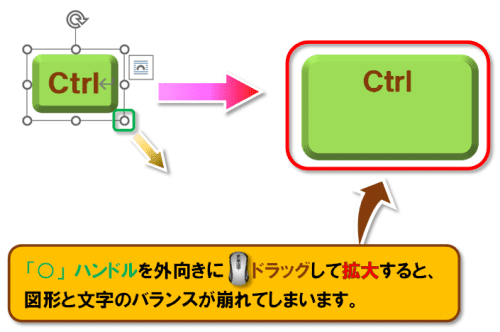
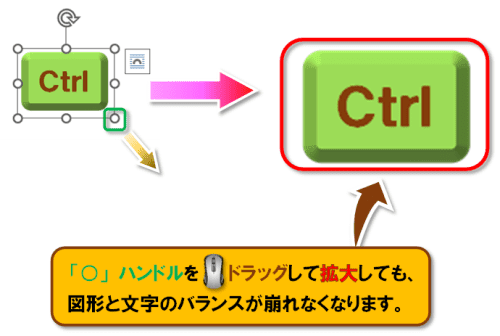
- 「○」ハンドルを外向きに🖱️ドラッグして拡大すると、 図形と文字のバランスが崩れてしまいます 。
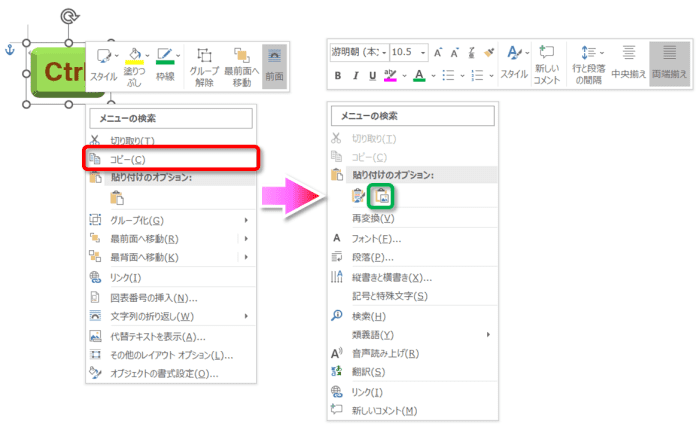
- 図形をすべて選択して、次の順で一旦図として貼り付けます。
● 🖱️右クリック ➡[コピー]➡(マウスの位置をずらして)🖱️右クリック ➡「図」
- 「○」ハンドルを外向きに🖱️ドラッグして拡大しても 図形と文字のバランスが崩れなくなります 。
- 「図」を他の📄ファイルで「画像の挿入」で使用できるように、次の手順で「図として保存」します。
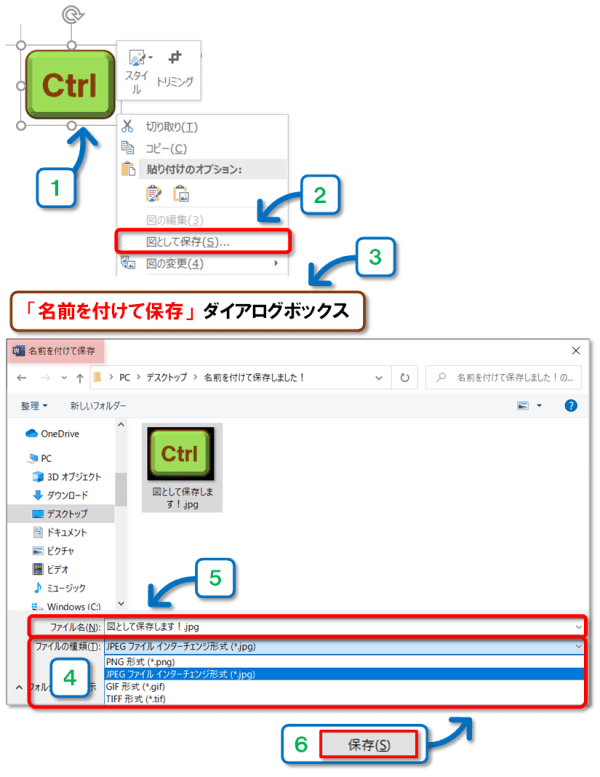 1⃣「図」を選択して、🖱️右クリックします。
2⃣ 表示されたメニューの中から「図として保存」を🖱️クリックします。
3⃣「名前を付けて保存」ダイアログボックスが表示されます。
4⃣「ファイルの種類」を選択します。
(※「JPEGファイル インターチェンジ形式」がバランスが良くておすすめです。)
5⃣「ファイル名」を付けます。
6⃣[保存]を🖱️クリックします。
さまざまな📄ファイルで、 あなたが作成したオリジナルの図を活用 してみましょう!
削除後は、図として保存しましょう。
挿入した図の扱い方に困ったときは、ぜひ👇下記の授業で解説している方法をお試しください。

まとめ
今回の授業は、ファイル保存の基本「名前を付けて保存」「上書き保存」「別名で保存」の違いを学びました。
それぞれの違いを知っておくことで、作業ミスを防ぎ、大切なデータをしっかり守ることができます。
さらに「図として保存」の方法を知っておくと、資料づくりやSNS投稿にも活用できて便利です。
頑張って作成した大切な作品や書類が泡と消えた…😭っとなりませんように、とくに上書き保存は 気づいたタイミングでコンスタントに実行 されるといいですね。
😄ご受講お疲れ様でした!
コメント