

こんにちは! どこでもパソコン教室 です。
今回の授業は、半角/全角キーを使った入力切り替えの基本 から、スペースの全角・半角の使い分け、編集記号を表示して見分けやすくする方法まで、合わせて分かりやすく解説します!
💻パソコンで文字を入力していると、
「日本語のつもりが英数字になっている…」
「全角スペースと半角スペースが混ざってしまう…」
というお悩みは非常に多く寄せられます。
特に🔰初心者の方は、どこを触って切り替わったのか分からず、
作業が止まってしまうこともあります。

先生…文字を入力していたら、急に英数字になったり、
全角になったりして混乱しちゃうんです。私だけですか…?

いえいえ、ほとんどの方が同じことで悩まれていますよ。
Wordの授業でも“😲日本語のつもりがアルファベットになってる!”という声は本当に多いんです。

やっぱりそうなんですね…。
作業が止まっちゃって困ってました😅
実は、 半角/全角キー を1回押すだけで、日本語入力と英数字入力を瞬時に切り替えられる んです。
これを知っているだけで、入力のストレスが一気に減りますよ。
そんな簡単なんですか?
もっと早く知りたかったです…!
さらに、 Shift+スペース で半角スペースを入力する方法 や、
編集記号を表示して全角・半角を見分けやすくする設定 も覚えると、
文章作成がぐっと楽になります。
なるほど…! 今回の授業で学べば、
入力のつまずきが全部解決しそうですね。
はい。今回の結論は、
“ 半角/全角キーを使いこなせば、入力の混乱はすべて解決できる ”
ということです。
一緒に快適な入力環境を作っていきましょう。
単語登録を活用して効率アップしてみませんか。
【半角/全角キー】「半角」と「全角」の違いは“幅”
半角と全角の違いは、文字の幅です。
全角を基準とすると、半角はその半分の幅で表示されます。
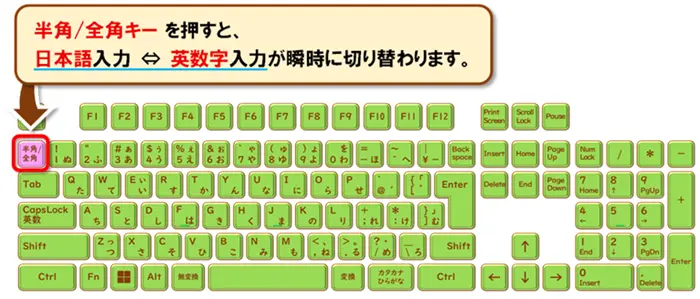
⌨️キーボード左上の 半角/全角キー を押すと、
日本語入力(あ)⇔ 英数字入力(A)が瞬時に切り替わります。
で現在の入力モードを確認できます。
日本語入力と英数字入力の切り替え
日本語入力と英数字入力は、 半角/全角キー を押すだけでサッと切り替えられます。
画面右下の “A” や “あ” を🖱️クリックする方法よりも、圧倒的にスピーディーです。
この切り替え操作は Word・Excel・ブラウザーなど、ほぼすべてのアプリで共通。
入力の流れを止めずに作業できるので、タイピングの快適さがぐっと上がります。
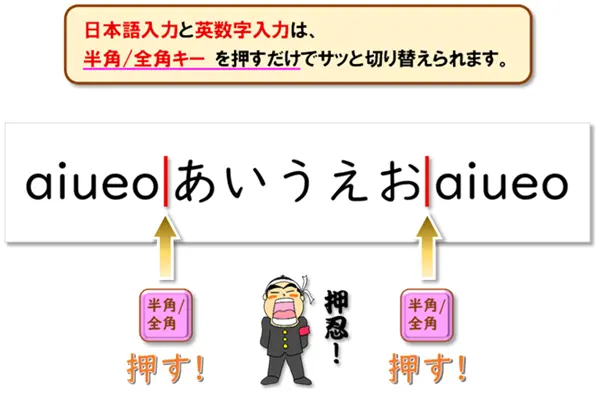
押す!押す!……押忍!、、言ってみたかっただけです🤣
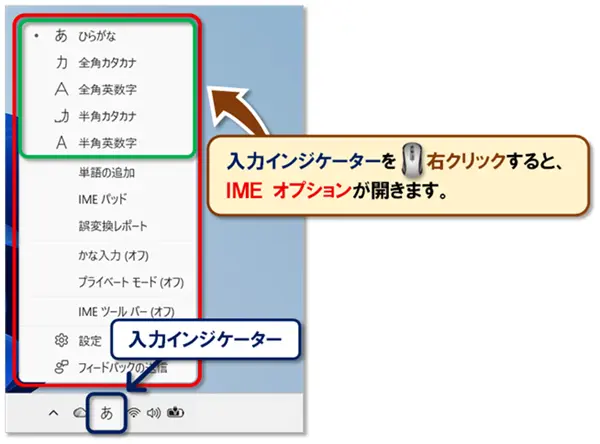
「半角カタカナ」「全角英数字」など他の切り替えも可能
IME オプションから、
- ひらがな
- 全角カタカナ
- 全角英数字
- 半角カタカナ
- 半角英数字
の5種類を切り替えられます。
| 文字の種類 | ||||
|---|---|---|---|---|
 |
 |
 |
 |
 |
| ひらがな | 全角カタカナ | 全角英数字 | 半角カタカナ | 半角英数字 |
入力インジケーターを🖱️右クリックすると、IME オプションが開きます。
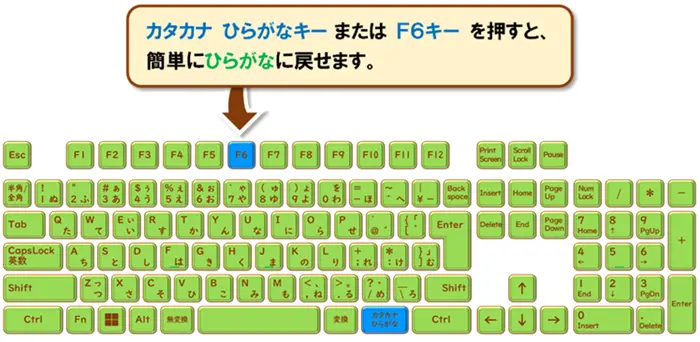
カタカナ ひらがなキー または F6キー を押すと、簡単にひらがなに戻せます。
F6 〜 F10 のファンクションキーを使うと、文字入力中でも半角・全角をすばやく切り替えられますので、詳しく知りたい方は、こちらの授業もあわせてご覧ください👇
【スペース】全角スペースと半角スペースの入力方法
日本語入力中にスペースキーを押すと、「スペース」はもちろん全角で入力されますね。
では、半角スペースはどのように入力するといいと思いますか?
先ほど習いました、 半角/全角キー を押すというのはどうでしょうか?
もちろん大丈夫ですけれども、 半角/全角キー ですと 半角スペースを入力後にもう一度 半角/全角キー を押して 、元に戻さなければならないですよね。
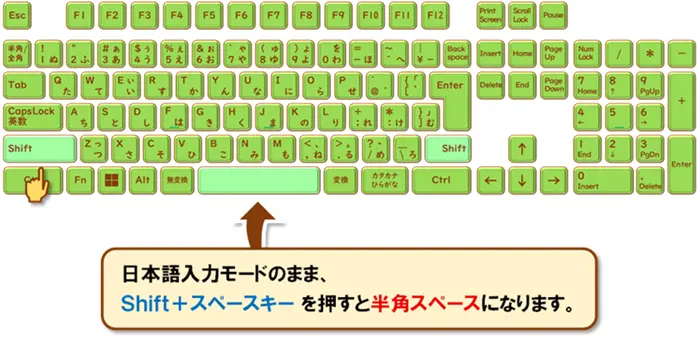
そこで小技ですけれども、 Shiftキー を押しながら スペースキー を押す ことで、日本語入力のまま半角スペースを入力できます!
スペースキー のみ押したときは、もちろん全角スペースとなります。
ほんの一部分に半角スペースを入れたいだけのときに、
日本語と英数字の入力を切り替えなくてもいい というのは便利ですね♪
■ 全角スペース
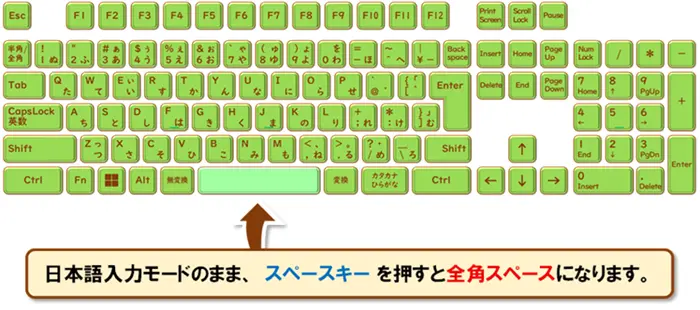
日本語入力モードのまま スペースキー を押すと全角スペースになります。
・ 半角スペース
日本語入力のまま、 Shift+スペース で半角スペースを入力できます。
編集記号を表示して見分けやすくする
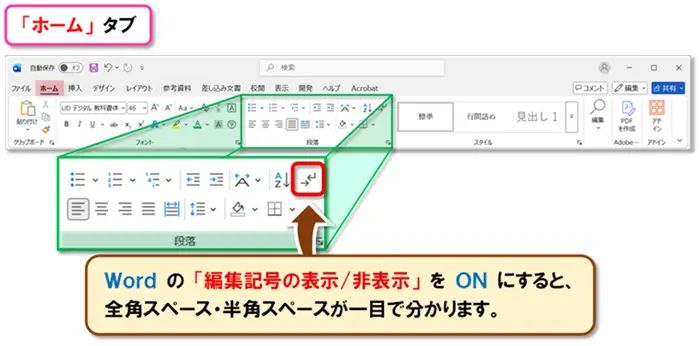
Word の「編集記号の表示/非表示」を ON にすると、
全角スペース・半角スペースが一目で分かります。
設定するには、次の順に🖱️クリックします。
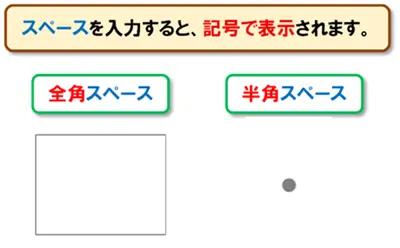
編集記号は🖨️印刷されないので安心です。
初心者向けにわかりやすくまとめた授業です。
まとめ
今回の授業は、半角/全角キーを使った入力切り替えの基本 から、スペースの全角・半角の使い分け、編集記号を表示して見分けやすくする方法まで、合わせて分かりやすく解説しました!
「😨 全角と半角の見分けがつかない…」とお悩みの方は本当に多いです。
でも大丈夫。
💻パソコンに慣れていくほど、😌自然と見分けられるようになります。
どうしても判断できないときは、いったん入力し直して変換してみてください。
表示される「変換候補」の右側にある [全][半] を見ると、どちらの文字かすぐに確認できます。
💻パソコン操作に慣れてくると、ちょっとしたコツが大きな効率アップにつながります。
作業が楽しくなるだけでなく、ご自身の作品の仕上がりにも納得感が生まれてきますよ。
😄ご受講お疲れさまでした!

コメント