
こんにちは! どこでもパソコン教室 です。
今回の授業は、「 Windowsキー+J を押すと今はどうなるのか?」を解説します。
以前の Windows との違いも含めて、初心者の方にも分かりやすく説明します。

先生、 Windowsキー+J を押してみたんですが、何も起こらないんです。
💻パソコンが壊れているのでしょうか?

いい質問ですね。実はそれ、💻パソコンの故障ではありません。
同じことで困って検索する人はとても多いんですよ。
そうなんですか? 以前は何か表示された 気がするのですが…。
その通りです。以前の Windows では、「Windows のヒント」アプリに関連する操作 が割り当てられていました。
でも現在の Windows では、そのアプリが廃止されたため、ショートカットも使われなくなりました。

なるほど。だから押しても何も起きないんですね。
はい。長年パソコン講師としてショートカットキーを指導していますが、このキーは 現在の Windows では基本的に未割り当て(無効)と覚えておくと分かりやすいです。
それが分かれば安心ですね。
今回の授業では、
- Windowsキー+J の現在の動作
- 以前の機能との違い
- 押しても反応しない理由
をわかりやすくまとめています。
受講することで「壊れているのでは?」という不安が解消 できますよ。
つまり結論は、今の Windows では Windowsキー+J は基本的に機能しないということですね。
その通りです。ショートカットキーは時代とともに変わることもあるので、現在の動作を知っておくことが大切なんですよ。
Ctrl+J の便利技を学ぶ授業です。
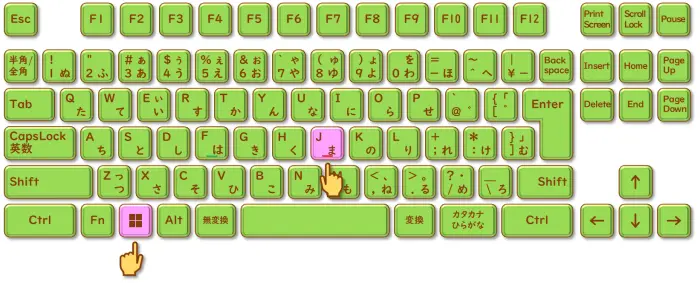
[Windows]キー +[J]:ウィンドウズ キー・ジェー
[Windowsキー+J]の現在の動作(2026年)
結論:現在の Windows では、 Windowsキー+J は標準機能としては使えません。
Windows 11 および Windows 10 で
Windowsキー+J を押しても、 基本的には何も起こりません。
「押しても反応がないけど壊れているの?」と心配される方もいますが、
⌨️キーボードの故障ではないのでご安心ください。
なぜ使えなくなったの?
以前は、 Windowsキー+J は
『Windows のヒント』アプリ内でフォーカスを移動するためのショートカットキーでした。
しかし Microsoft はこのヒントアプリを段階的に廃止しました。
そのため、
- アプリ自体が削除された
- ショートカットキーの役割もなくなった
という流れで、現在は未割り当ての状態になっています。
👇 今となっては少し懐かしさを感じる『Windows のヒント』です。
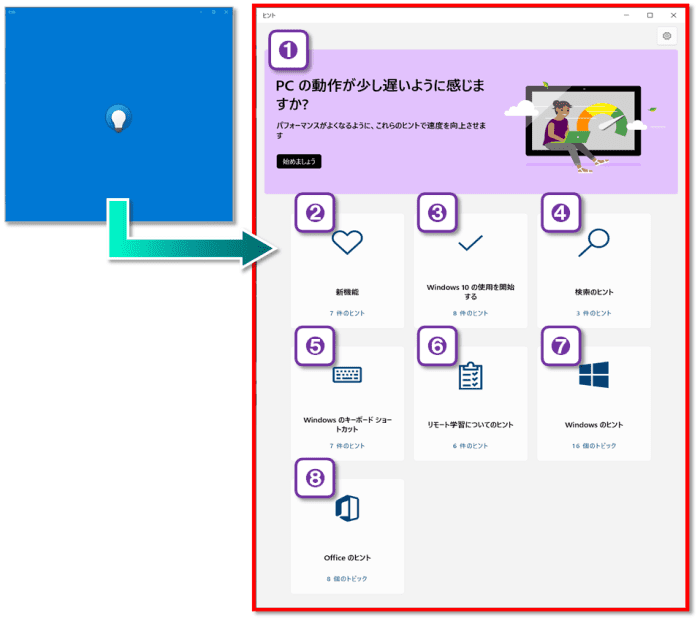
- PCパフォーマンスの向上
効率的な操作方法や設定変更で、パソコンを快適に使うためのヒント。 - 新機能
最新バージョンの Windows で追加された便利な機能を紹介。 - Windows 10 の使用を開始する
初心者向けに、基本的な操作方法を分かりやすく説明。
- 検索のヒント
Windows の検索機能を最大限に活用するコツ。
- Windows のキーボード ショートカット
作業効率をアップさせる便利なショートカットキーを一覧で確認。
- リモート学習についてのヒント
リモート環境での学習をスムーズに進めるためのアドバイス。
- Windows のヒント
全般的な使い方のコツや、意外と知られていない便利機能を紹介。
- Office のヒント
Office 製品(Word、Excel、PowerPointなど)の使いこなし術。
「Windows クライアントの非推奨の機能」でご確認いただけます。
実際に押すとどうなる?
現在の標準環境では、
- 何も表示されない
- エラーも出ない
- 無反応のまま
という動作になります。
つまり「無効」状態です。
例外:動作する場合もある
👇 次のようなケースでは反応することがあります。
① キーを再割り当てしている場合
例えば、Microsoft PowerToys などのツールで
ショートカットキーを変更している場合は、別の機能が動作します。
② メーカー独自ソフトが入っている場合
一部の💻パソコンでは、メーカー独自のキーカスタマイズ機能が入っていることがあります。
代わりに覚えておきたい便利なショートカット
Windowsキーを使う便利なショートカットは他にもたくさんあります。
例えば、
● Windowsキー+D … 🖥️デスクトップを表示
● Windowsキー+E … 📁エクスプローラーを開く
● Windowsキー+L … 🔒画面をロック
ショートカットを覚えると、 作業効率がぐっと上がります。
まとめ
今回の授業は、「 Windowsキー+J を押すと今はどうなるのか?」を解説しました。
| 項目 | 内容 |
|---|---|
| 現在の動作 | 標準では無効 |
| 押したときの反応 | 何も起こらない |
| 理由 | 「Windows のヒント」アプリが廃止されたため |
| 例外 | 再割り当てしている場合は動作する |
Windowsキー+J が反応しなくても、故障ではありません。
現在の Windows では、「役割を終えたショートカットキー」と覚えておきましょう。
👇ショートカットは実際に手を動かして覚えるのが一番です。
😄ご受講お疲れさまでした!
コメント