
こんにちは! どこでもパソコン教室 です。
今回の授業は、Ctrl+C・Ctrl+V でコピーや貼り付けができない原因と、正しく使うためのショートカット操作を分かりやすく解説します!
🔰初心者の方でも迷わず使えるよう、つまずきやすいポイントや対処法もあわせてまとめましたので、「コピーできない」「貼り付けできない」とお困りの方は、ぜひ参考にしてください。

C は“Copy”を意味します。
でも、V は、“Paste”の中には見当たりませんよね?

確かに。“Paste”なら P じゃないんですか?
いい質問ですね。
P は印刷を意味する“Print” Ctrl+P として使われている ため、代わりに V が使われたといわれています。
V は“Paste Over(上書き貼り付け)”の名残とも言われますが、記憶のコツとして“Velcro(ベルクロ)= 貼り付ける”の頭文字と覚えるのもおすすめです!

なるほど!
C のすぐ右に V があるから、 操作的にも使いやすい ですね。
そうなんです。
そして画像ファイルをコピペしても、画質が劣化しないのも大きなメリットですよ。
印刷と違って、💻パソコン内のコピーって…双子よりもそっくり!?😲😲
まったく同じものがもう一つできちゃうんですね!
💡 ショートカットキーは、実際に使うことで自然に身につきます ── 基礎から実務まで対応した2つの教材をご用意しています

[Ctrl+C]や[Ctrl+V]ができない原因
- 文字やファイルを選択していない
- ショートカットキーが無効になっている
- アプリやソフトの制限
上記を確認したうえで、正しい使い方を解説します。
コピー&貼り付けとは
コピー&貼り付け(ペースト)をそれぞれ見てみましょう。
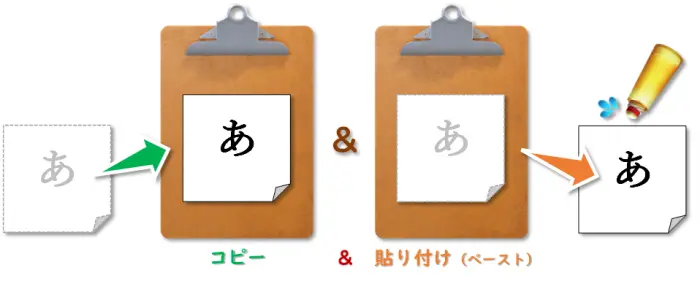
選択した文字や画像などのデータを複製し、💻パソコン内の「クリップボード」と呼ばれる 一時保存場所に記録すること です。
これにより、同じ内容を別の場所に貼り付ける準備が整います。
コピーや切り取りで保存されたデータを、あたかも“のり”でくっつけるように、 指定した場所に取り出して表示する操作 です。
パソコン内の〝クリップボード〟という一時保存エリアを使って行われる操作です。
過去の内容から選んで貼り付けることもできます!

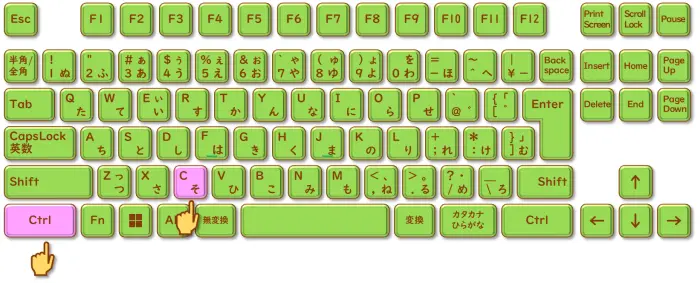
[Ctrl]+[C]:コントロール・シー
[Ctrl]+[V]:コントロール・ブイ
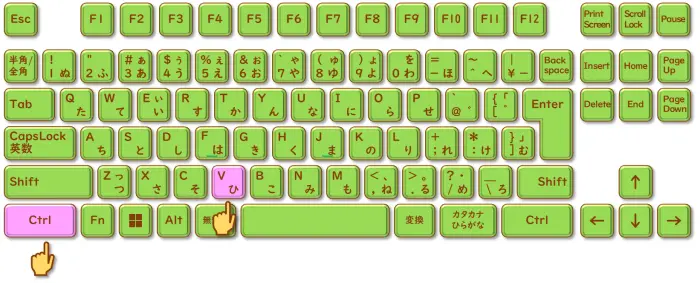
以下の内容は、 Ctrl+C を押すと「コピー」、 Ctrl+V を押すと「貼り付け(ペースト)」ができます。
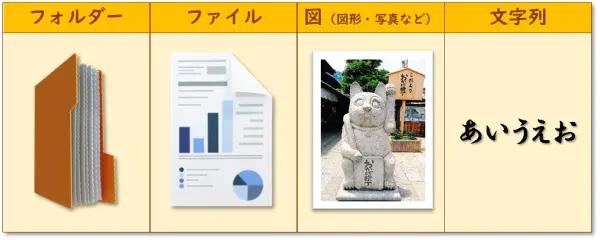
「文字列」のコピー&貼り付け(ペースト)
「文字列」を使って、コピー&貼り付けの操作を確認していきましょう。
ここではWordを使ってご説明します。
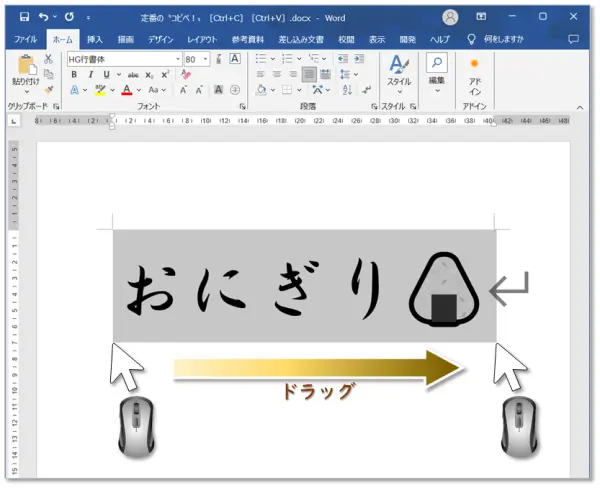
- コピーしたい文字列(今回は「おにぎり🍙」)を🖱️ドラッグ*して 文字選択 します。
*ドラッグとは…マウスを左ボタンを押したまま動かすことです。
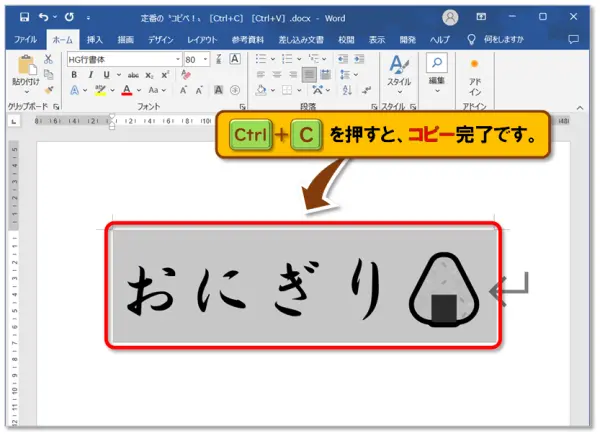
- Ctrl+C を押すと コピー完了 !
見た目には変化がありませんが、しっかりコピーされています。
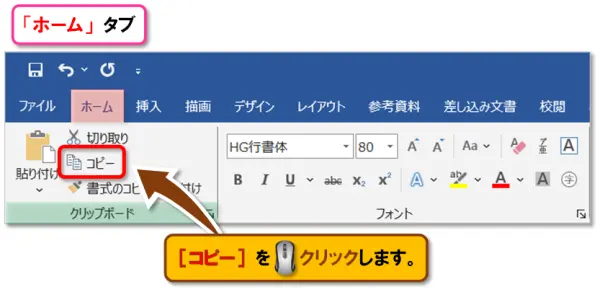
 <マウス操作でコピーする場合>
次の順に🖱️クリックします。
文字選択 後、「ホーム」タブ ➡「クリップボード」グループ ➡[コピー]
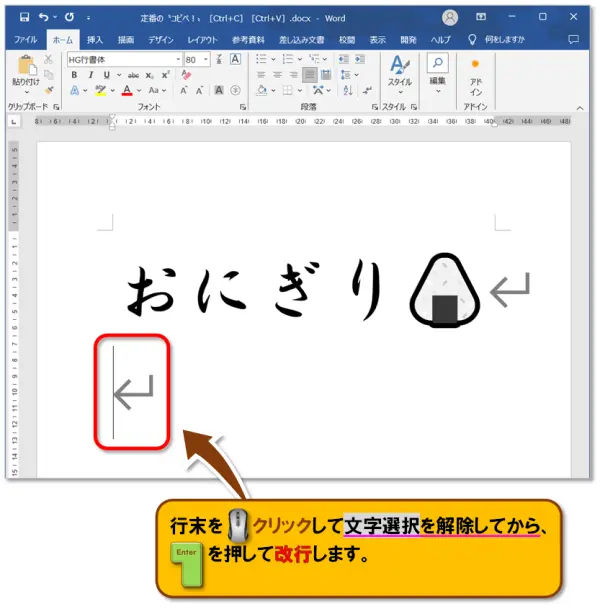
- 貼り付けたい位置を🖱️クリックして「|」カーソルを置きます。
今回は次の行に貼り付けたいので、行末を🖱️クリックして 文字選択 を解除し、 Enterキーを押して改行 します。
⚠️ 文字選択 の解除を忘れて Enterキー を押すと、選択部分が削除されてしまうことがあるのでご注意を!😲
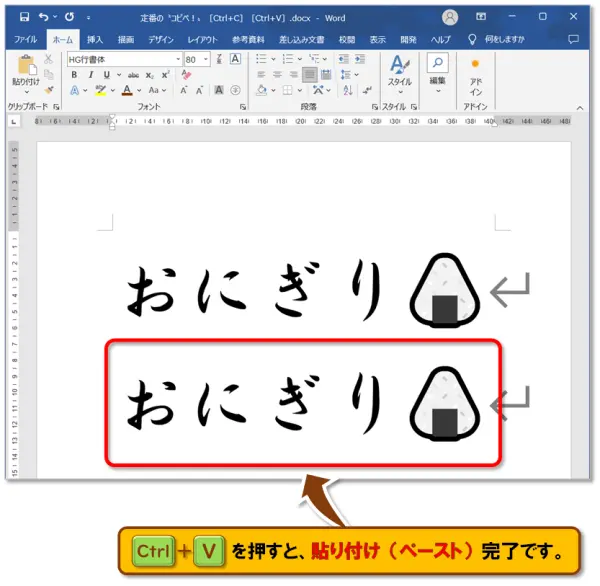
- Ctrl+V を押すと、無事に 貼り付け(ペースト)完了 です!
 <マウス操作で貼り付ける場合>
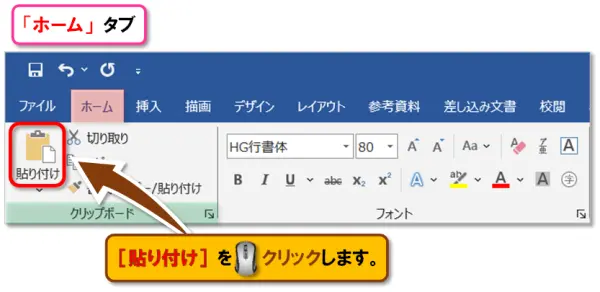
「|」カーソルを置いてから、次の順に🖱️クリックします。
「ホーム」タブ ➡「クリップボード」グループ ➡[貼り付け]を🖱️クリックします。
💡 補足:貼り付けの連続使用
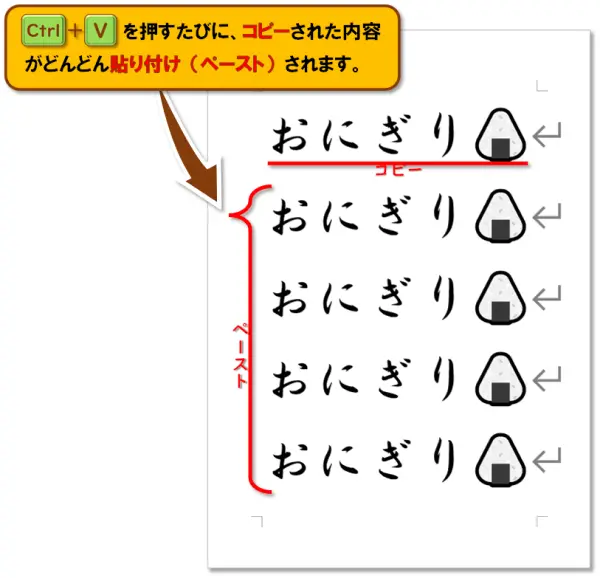
別の文字列をコピーするまでは、クリップボードの内容は変わりません。
このまま Ctrl+V を押していくと、「おにぎり🍙」がどんどん増えていきますよ🍙🍙🍙!
データ消失の防止につながり安心です。
「ファイル」のコピー&貼り付け(ペースト)
「文字列」の操作に続きまして、「ファイル」のコピー&貼り付け(ペースト)を練習してみましょう!
使用するのは、Windowsの 📁 エクスプローラー(フォルダー) です。
- さて、「おにぎり🍙」の次といえば…やっぱり「お茶🍵」ですよね!
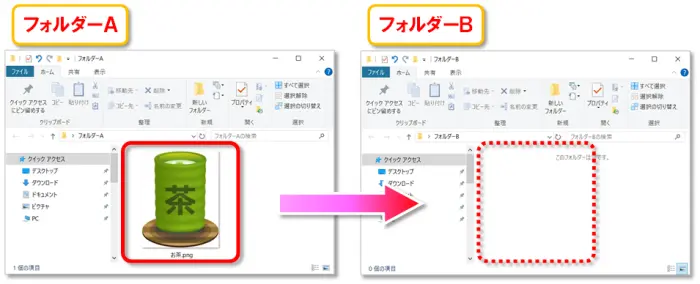
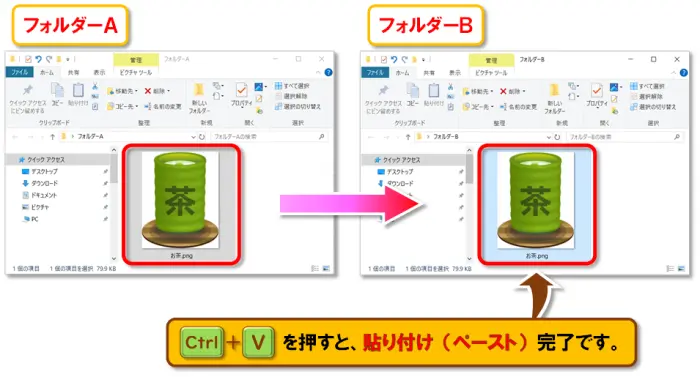
今回は「フォルダーA」にある写真ファイル「お茶.png」を、「フォルダーB」にコピー&貼り付けしてみます。
※画面上でフォルダーを左右に並べると操作しやすくなります。
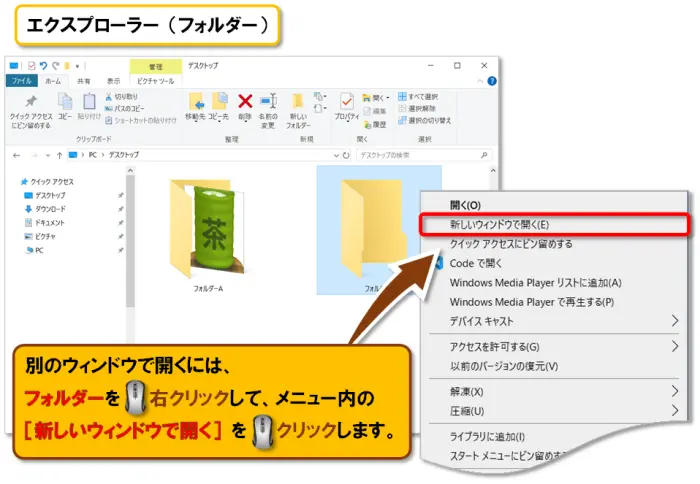
 <フォルダーを別ウィンドウで開く方法>
通常、📁 フォルダー を開くと同じウィンドウ内で切り替わってしまいます。
元のフォルダーを開いたままにしたいとき は、対象の📁 フォルダー を🖱️右クリック ➡「新しいウィンドウで開く」を選びましょう。
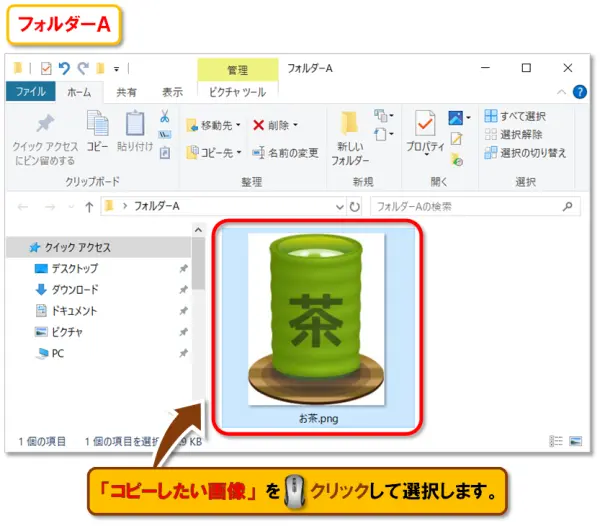
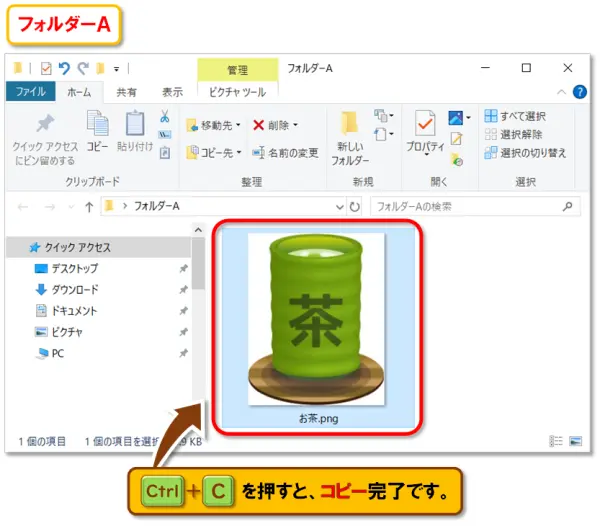
- コピーしたいファイル「お茶.png」を🖱️クリックして選択します。
選択されると、ファイル全体が 青く囲まれます 。
- Ctrl+C を押します。
見た目は変わりませんが、これで コピー完了 です!
- 貼り付け先の「フォルダーB」を🖱️クリックしてアクティブウィンドウ(一番手前)にしてから、 Ctrl+V を押します。
無事に 貼り付け完了 です!
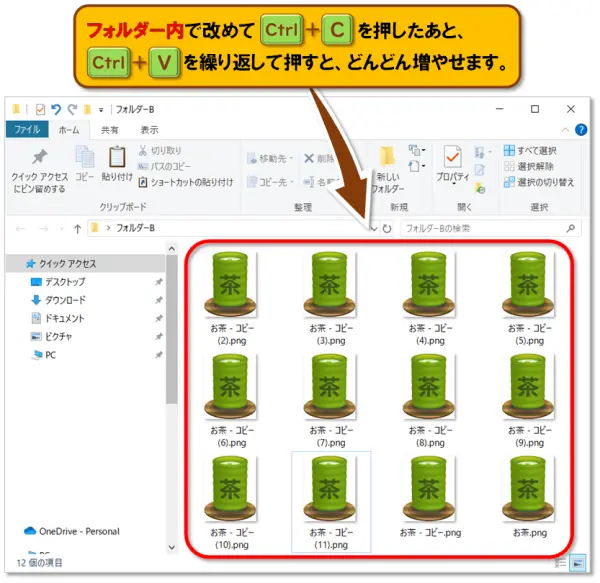
- 📁 同じフォルダー内 でコピー&貼り付けを繰り返すと、
「お茶.png」➡「お茶 – コピー.png」➡「お茶 – コピー (2).png」…と、
自動的にファイル名を変えながら、どんどん増やすことができます!
🍵🍵🍵 あまり増やしすぎると、💻パソコンの中がお茶まみれになっちゃうかも⁉😆
📌 Word や PowerPoint などでも「図形」や「画像」を Ctrl+C & Ctrl+V で簡単にコピーできます。
いろんなアプリで活用 してみましょう♪
▼ 次に覚えると便利なショートカット
👉 Ctrl+Z:★おすすめ 1つ前に戻す(ミスをすぐ修正)
👉 Ctrl+F:ページ内検索(見つからない時の対処あり)
まとめ
今回の授業は、Ctrl+C・Ctrl+V でコピーや貼り付けができない原因と、正しく使うためのショートカット操作を分かりやすく解説しました!
今回ご紹介した操作方法は、次の2つです。
● リボンのコマンドボタンを使う方法
実はもう一つ、便利な方法がありますのでご紹介します♪
- コピー&貼り付けしたい文字列やファイルを選んだら…
- 🖱️右クリック!
- 表示されたメニュー(コンテキストメニュー)の中から、[コピー]または[貼り付け]を選んで🖱️クリックするだけ!
私はこの方法を〝困ったときの🖱️右クリック!〟と名付けています😊
操作に迷ったときやうまくいかないときは、とりあえず🖱️右クリックしてみてください。
その場面で可能な操作が表示される ので、解決のヒントが見つかるかもしれませんよ♪
「カトペ」🤓!?について解説しています。
👇ショートカットは実際に手を動かして覚えるのが一番です。
😄ご受講お疲れさまでした!
Word作業を もっとラクに したい方へ ✨
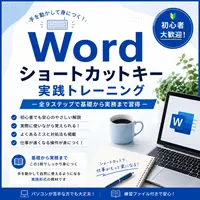
ショートカットを基礎から学べる教材を2つ用意しています。
学びたい方も、すぐ確認したい方も、目的に合わせてお選びください。
安心して使える内容です♪

Wordショートカットキー
実践トレーニング

コメント