
こんにちは! どこでもパソコン教室 です。
今回の授業は、ショートカットキー Ctrl+L の使い方をご紹介します!
Ctrl+L は、一つの機能だけではありません。
実は、 使うアプリによって役割が変わるショートカットキー です。
| アプリ | Ctrl+Lの機能 |
|---|---|
| エクスプローラー | アドレスバーを選択 |
| Google Chrome・Microsoft Edge | アドレスバーを選択 |
| Word | 左揃え |
| Excel | テーブルの作成 |
| PowerPoint(編集画面) | 左揃え |
| PowerPoint(スライドショー) | レーザーポインター |

ショートカットキーって、同じキーでもアプリによって動きが違うことがありますよね。
Ctrl+L は何ができるキーなんですか?

はい、その質問は授業でもよくいただきます。
私は約15年間パソコンインストラクターをしていますが、 Ctrl+L は 仕事でも活躍する便利なショートカットキー の一つです。
どんな場面で使えるんですか?
例えば、
- フォルダーの 場所をコピー したい
- Webサイトの アドレスをすぐに入力 したい
- Wordで 文字を左揃え にしたい
- Excelの 表をテーブルに変換 したい
- PowerPointの発表で レーザーポインター を使いたい
そんなときに Ctrl+L が役立ちます。

そうなんです。
アプリによって役割が変わるため、最初は少し戸惑うかもしれませんが、一度覚えてしまえば作業効率がぐんとアップします。
この授業では、それぞれのアプリでの 使い方や覚え方 、 実際の活用例 まで、🔰初心者の方にも分かりやすく解説していきます。
一緒に操作しながら覚えていきましょう!
💡 ショートカットキーは、実際に使うことで自然に身につきます ── 基礎から実務まで対応した2つの教材をご用意しています

[Ctrl]+[L]:コントロール・エル
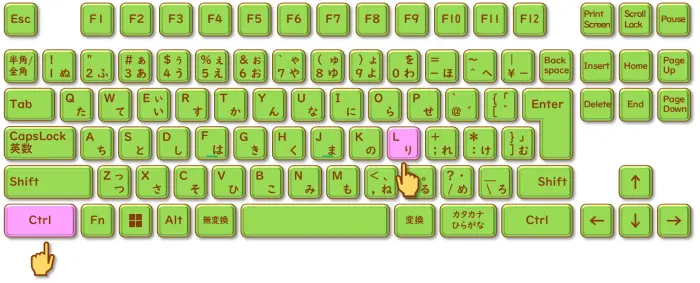
エクスプローラー(フォルダー):アドレスバーの文字列を全選択
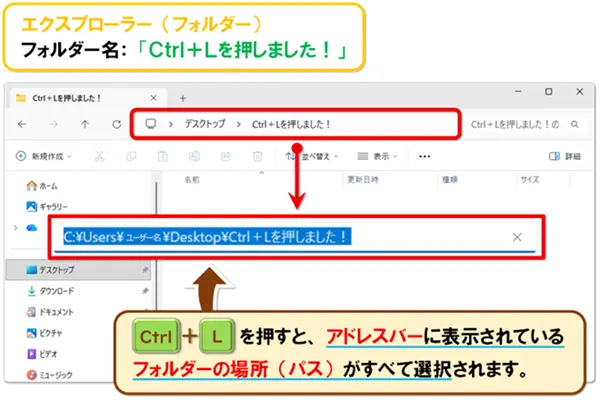
エクスプローラー(フォルダー)を開いた状態で Ctrl+L を押すと、 アドレスバーに表示されているフォルダーの場所(パス)がすべて選択 されます。
選択された文字列は、 青い背景に白い文字 で表示されます。
アドレスバーとは?
アドレスバーには、 現在開いているフォルダーがパソコン内のどこに保存されているか が表示されています。
例えば、デスクトップに「Ctrl+Lを押しました!」というフォルダーを作成した場合は、次のような場所が表示されます。
人に住所があるように、💻パソコン内のファイルやフォルダーにも保存場所があります。
パソコンの中は「階層構造」になっています
パスを見ると、「\(円記号・バックスラッシュ)」で区切られていることが分かります。
これは、フォルダーの区切りを表しています。
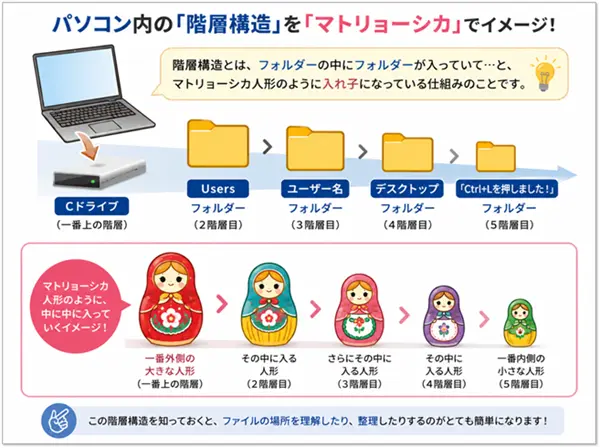
💻パソコンの中は、 フォルダーの中にさらにフォルダーが入っている 「階層構造」になっています。
イメージすると、マトリョーシカ人形のように入れ子になっている状態です。
「\」で区切られるたびに、一つ下のフォルダーへ移動していると考えると分かりやすいでしょう。
Ctrl+L の便利な使い方
Ctrl+L は、次のような場面で活躍します。
- ファイルの保存場所をメモしたい
- 操作マニュアルを作成したい
- メールやチャットでフォルダーの場所を伝えたい
- 社内で保存場所を共有したい
特に、 フォルダー名に漢字・ひらがな・カタカナ・英数字が混在している場合 でも、入力ミスなく正確に伝えられるのが大きなメリットです。
フォルダーの場所をコピーする方法
Ctrl+L を使えば、 フォルダーの場所を簡単にコピー できます。
操作手順
これだけで、現在開いているフォルダーの保存場所を文章に貼り付けられます。
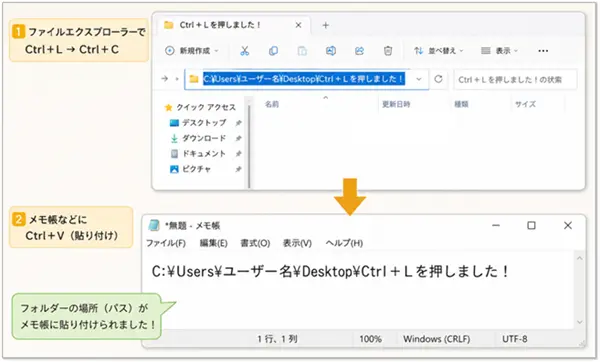
授業でも「保存場所が分からなくなった」というご相談はよくあります。
フォルダーの場所を記録したいときは、✋手入力するよりも Ctrl+L でコピーした方が速く、入力ミスも防げます。
ウェブブラウザー:アドレスバーの文字列を全選択
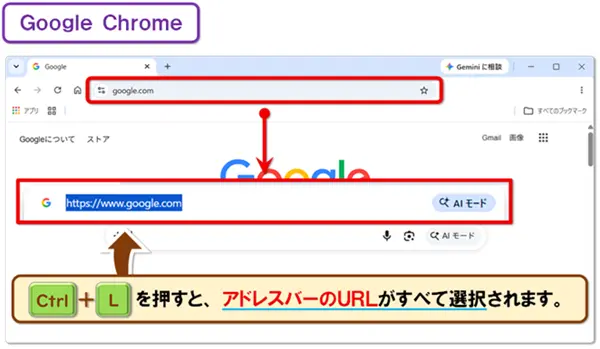
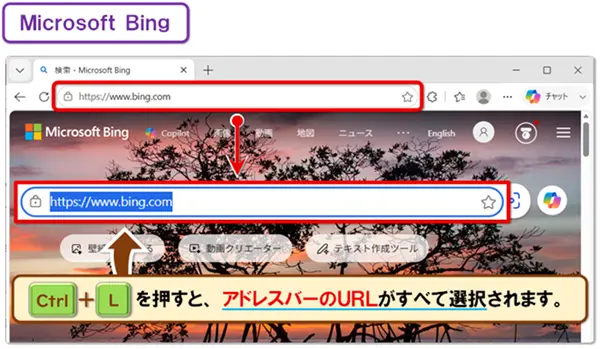
Google Chrome や Microsoft Edge などのウェブブラウザーで Ctrl+L を押すと、 アドレスバーに表示されているウェブサイトのURLがすべて選択 されます。
新しいURLを入力したり、コピーしたりするときに便利なショートカットキーです。
Google Chrome
Google Chromeで Ctrl+L を押すと、 アドレスバーのURLがすべて選択 されます。
そのまま文字を入力すると、新しいWebサイトを検索したり、URLを入力したりできます。
Microsoft Edge
Microsoft Edgeでも動作はほぼ同じです。
Ctrl+L を押すと アドレスバーが選択 され、URLの編集や検索をすぐに始められます。
Ctrl+E・Ctrl+K との違い
ブラウザーには、よく似たショートカットキーとして Ctrl+E と Ctrl+K があります。
| ショートカットキー | 機能 |
|---|---|
| Ctrl+L | アドレスバーの文字列をすべて選択する |
| Ctrl+E | アドレスバーに移動して検索できる状態にする |
| Ctrl+K | アドレスバーに移動して検索できる状態にする(対応ブラウザーのみ) |
<関連授業>
フォルダーの場所をコピーしたあとは、コピーと貼り付けのショートカットキーも覚えておくと作業がさらにスムーズになります。
- Ctrl+C Ctrl+V の使い方(コピーと貼り付け)
- Ctrl+E の使い方(アドレスバーに移動して検索できる状態にする)
- Ctrl+K の使い方(アドレスバーに移動して検索できる状態にする)
Wordでは「左揃え」にするショートカットキー
Wordで Ctrl+L を押すと、選択した 文字や段落を左揃えにできます 。
左揃えは、Wordで最もよく使われる配置方法です。
文書を作成するときの基本となるため、覚えておくと作業がスムーズになります。
左揃えとは?
左揃えとは、文字を左端の位置にそろえて表示することです。
通常、新しくWordで文書を作成すると、文字は左揃えになっています。
例えば、次のような文書は左揃えです。
日時:8月1日(土)
場所:〇〇会館
参加費:無料
ビジネス文書や案内文、レポートなど、多くの文書は左揃えで作成されます。
Wordで Ctrl+L を使う方法
- 左揃えにしたい文字や段落を選択します。
- Ctrl+L を押します。
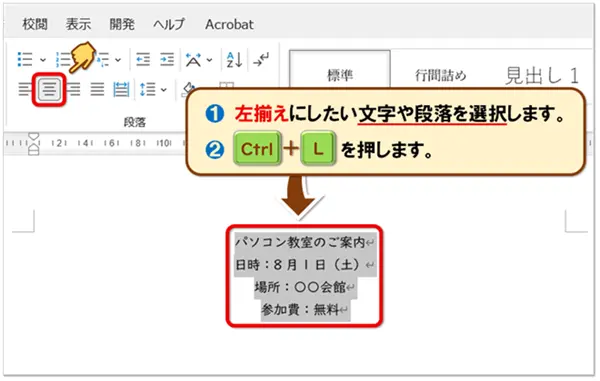
- 選択した文字や段落が左揃えになります。
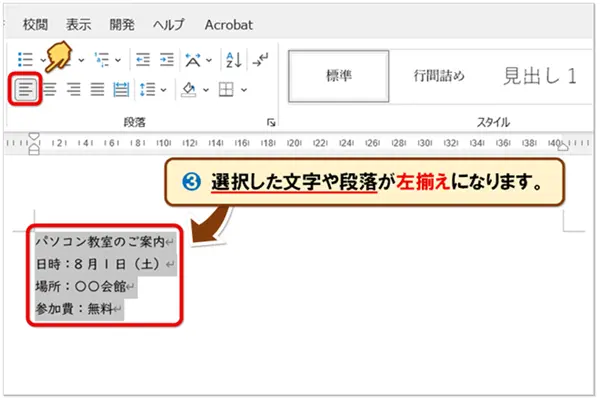
🖱️マウスで操作する場合は、次の順に🖱️クリックしても同じ操作ができます。
左揃え・中央揃え・右揃えとの違い
Wordには、 文字の配置を変更するショートカットキー がいくつかあります。
| ショートカットキー | 配置 | 主な用途 |
|---|---|---|
| Ctrl+L | 左揃え | 一般的な文章・レポート・ビジネス文書 |
| Ctrl+E | 中央揃え | タイトル・見出し |
| Ctrl+R | 右揃え | 日付・署名・ページ番号など |
| Ctrl+J | 両端揃え | 長文をきれいに整えたいとき |
| Ctrl+Shift+J | 均等割り付け | 行内の文字間隔を均等にして整えたいとき |
こんな場面で役立ちます
Ctrl+L は、次のような場面でよく使われます。
- ビジネス文書を作成するとき
- レポートや提出書類を整えるとき
- 中央揃えや右揃えにした文字を元の左揃えへ戻したいとき
- 箇条書きや説明文の配置を整えたいとき
文章全体の見た目をすばやく整えられるため、Wordを使う機会が多い方は覚えておくと便利です。
パソコン教室では、
「タイトルだけ中央揃えにしたあと、本文まで中央揃えのまま入力してしまった」
というケースをよく見かけます。
そのようなときは、本文を選択して Ctrl+L を押すだけで、すぐに通常の左揃えへ戻せます。
ショートカットキーを覚えておくと、🖱️マウスでボタンを探す手間がなくなり、文書作成がよりスムーズになります。
よくある失敗
Q. Ctrl+Lを押しても変わりません。
A. 原因として、次のようなことが考えられます。
- 文字や段落が選択されていない
- すでに左揃えになっている
- Word以外のアプリでCtrl+Lを押している
特にウェブブラウザーでは、 Ctrl+L はアドレスバーを選択するショートカットキーなので、Wordとは動作が異なります。
Excelでは「テーブル」を作成するショートカットキー
Excelで Ctrl+L を押すと、 選択したデータ範囲をテーブルに変換 できます。
テーブルを使うと、データの並べ替えや絞り込み(フィルター)、集計などがしやすくなり、仕事でもよく利用される便利な機能です。
どちらを押しても「テーブルの作成」ダイアログボックスが表示されます。
テーブルとは?
テーブルとは、データを管理しやすくするExcelの機能です。
例えば、通常の表をテーブルにすると、
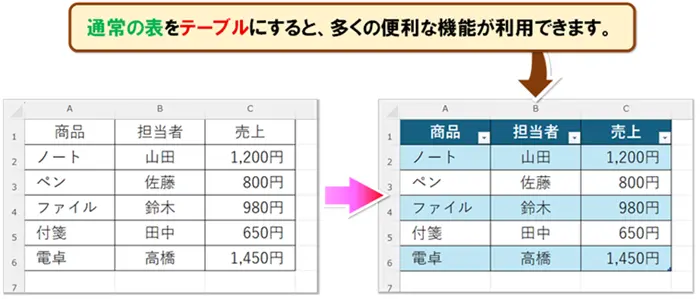
- 見出しにフィルターが付く
- 行ごとに色が付き見やすくなる
- データを追加すると自動でテーブルが広がる
- 数式や書式が自動でコピーされる
など、多くの便利な機能が利用できます。
Excelで Ctrl+L を使う方法
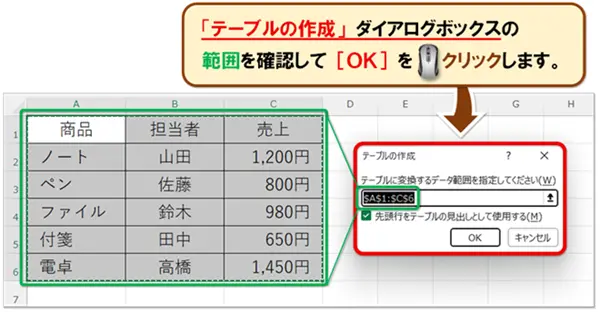
- テーブルにしたいデータを選択して、 Ctrl+L を押します。
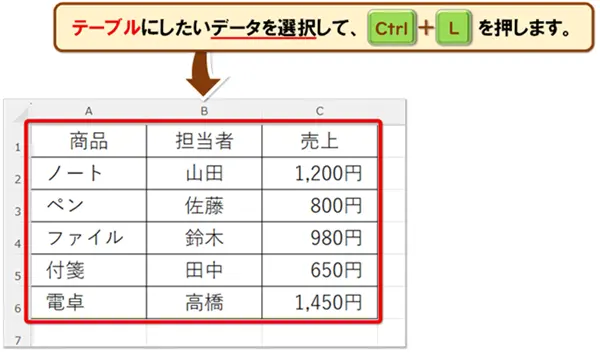
- 「テーブルの作成」ダイアログボックスが表示されます。
範囲を確認して[OK]を🖱️クリックします。
- 選択したデータがテーブルになります。
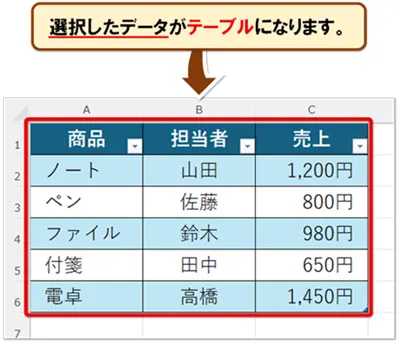
マウスで操作する場合は、次の順に🖱️クリックしても同じ操作ができます。
Ctrl+L を押すと表示される画面
Ctrl+L を押すと、「テーブルの作成」ダイアログボックスが表示されます 。
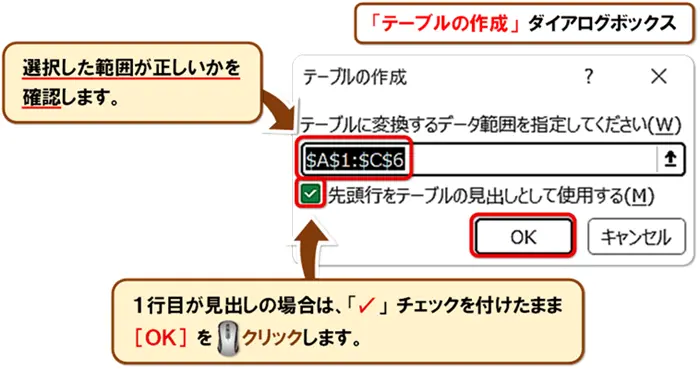
ここでは、選択した範囲が正しいかを確認します。
また、1行目が見出しの場合は、「先頭行をテーブルの見出しとして使用する」に「✓」チェックを付けたまま[OK]を🖱️クリックしましょう。
通常は、そのまま[OK]を🖱️クリックするだけで問題ありません。
テーブルを使うメリット
テーブルには、通常の表にはない便利な機能があります。
| 機能 | メリット |
|---|---|
| フィルター | 必要なデータだけ表示できる |
| 並べ替え | 昇順・降順に簡単に並べ替えられる |
| 自動拡張 | 新しいデータを入力すると範囲が広がる |
| 数式の自動入力 | 同じ計算式を自動で入力してくれる |
| デザイン | 見やすい色や書式が自動で設定される |
仕事でExcelを使う方は、テーブルを活用することで 作業効率が大きく向上 します。
こんな場面で役立ちます
Ctrl+L (テーブル)は、次のような場面で活躍します。
- 売上表や顧客名簿を管理するとき
- アンケート結果を集計するとき
- 商品一覧を整理するとき
- 毎月データを追加する一覧表を作るとき
特に、データを追加・更新する機会が多い表では、通常の表よりもテーブルを使う方が便利です。
パソコン教室では、
「表」と「テーブル」は同じものだと思っていた
という受講生さんがよくいらっしゃいます。
見た目は似ていますが、Excelのテーブルは、フィルターや自動拡張などの便利な機能を備えた特別な表です。
仕事でExcelを使う機会がある方は、早めに覚えておくと、データ管理や集計がぐっと楽になります。
よくある失敗
Q. Ctrl+L を押しても、思った画面になりません。
A. 原因として、次のようなことが考えられます。
- データを選択していない
- Excel以外のアプリで Ctrl+L を押している
- シート全体ではなく、一部だけを選択してしまっている
テーブルにしたい範囲を正しく選択してから、 Ctrl+L を押しましょう。
PowerPointでは「左揃え」や「レーザーポインター」に使うショートカットキー
PowerPointの Ctrl+L は、使う場面によって機能が変わります。
● スライドショー中: レーザーポインターを表示する
このように、同じPowerPointでも画面によって役割が異なるため、最初は戸惑う方も少なくありません。
編集画面では「左揃え」
PowerPointでテキストボックスや箇条書きを選択した状態で Ctrl+L を押すと、 文字を左揃えにできます 。
プレゼンテーションでは、本文や箇条書きは左揃えで作成されることが多く、Wordと同じ感覚で利用できます。
PowerPointの編集画面で Ctrl+L を使う方法
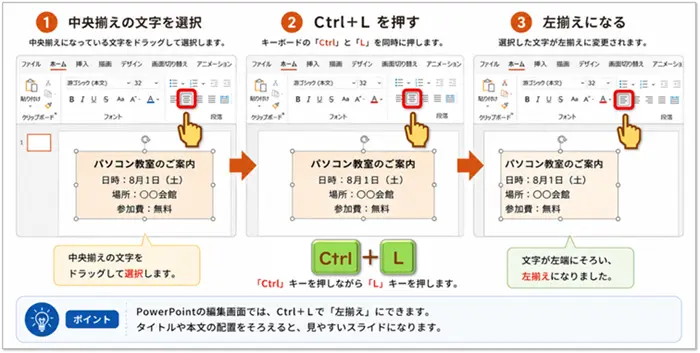
- 左揃えにしたい文字やテキストボックスを選択します。
- Ctrl+L を押します。
- 選択した文字が左揃えになります。
🖱️マウスで操作する場合は、次の順に🖱️クリックしても同じ操作ができます。
次のような場面で役立ちます。
- 箇条書きを左揃えに戻す
- タイトルと本文の配置を整える
- プレゼン資料のレイアウトを統一する
左揃え・中央揃え・右揃えとの違い
PowerPointでも文字配置のショートカットキーはWordと共通です。
| ショートカットキー | 配置 | 主な用途 |
|---|---|---|
| Ctrl+L | 左揃え | 箇条書き・本文 |
| Ctrl+E | 中央揃え | タイトル |
| Ctrl+R | 右揃え | 日付・署名など |
| Ctrl+J | 両端揃え | 長い文章を整えるとき |
スライドショーでは「レーザーポインター」
スライドショーを実行中に Ctrl+L を押すと、マウスポインターが 赤いレーザーポインターに切り替わります 。
PowerPointのスライドショー中に Ctrl+L を使う方法
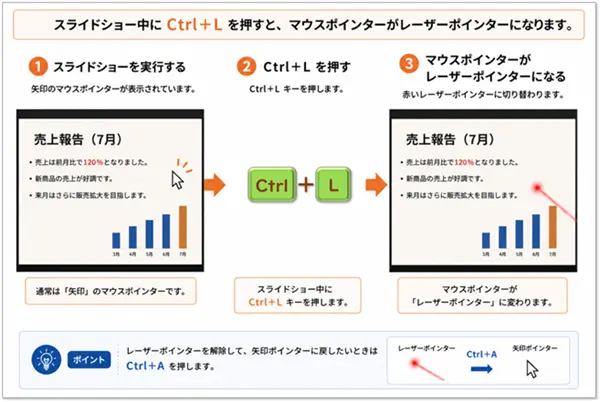
- スライドショーを実行します。
( F5キーがおすすめ 👉 F5 PowerPoint スライドショーの開始 ) - Ctrl+L を押します。
- マウスポインターがレーザーポインターになります。
レーザーポインターを使うと、
- 強調したい箇所
- グラフ
- 写真
- 数値
などを指し示しながら説明できるため、プレゼンテーションやオンライン会議で便利です。
一方、スライドショーでは、 Ctrl+L でレーザーポインターとして使えます。
「編集」と「発表」で役割が変わることを覚えておきましょう。
よくある失敗
Q. Ctrl+L を押してもレーザーポインターが表示されません。
A. 次の点を確認してみましょう。
・編集画面ではありませんか?
・スライドショーを開始していますか?
レーザーポインターは、スライドショー中のみ利用できます。

「PowerPointショートカットキー 実践トレーニング」で、仕事に役立つ28種類のショートカットキー操作を実際に練習してみましょう!
よくある質問(FAQ)
Q. Ctrl+L を押しても何も起こりません。
A. 使用しているアプリを確認しましょう。
Ctrl+L は、アプリによって機能が異なります。
| アプリ | Ctrl+Lの機能 |
|---|---|
| エクスプローラー | アドレスバーを選択 |
| Google Chrome・Microsoft Edge | アドレスバーを選択 |
| Word | 左揃え |
| Excel | テーブルの作成 |
| PowerPoint(編集画面) | 左揃え |
| PowerPoint(スライドショー) | レーザーポインター |
まずは、どのアプリを使用しているか確認してみましょう。
Q. Excelでは Ctrl+L と Ctrl+T の違いはありますか?
A. 機能は同じです。
どちらも「テーブルの作成」ダイアログボックスを表示します。
使いやすい方を覚えておけば問題ありません。
Q. WordやPowerPointで左揃えにならないのはなぜですか?
A. 次の点を確認してください。
- 文字や段落を選択しているか
- 編集画面になっているか
- すでに左揃えになっていないか
特にPowerPointでは、編集画面とスライドショーで Ctrl+L の役割が異なります。
Q. PowerPointのレーザーポインターを解除する方法は?
A. Ctrl+A を押すと、通常の矢印ポインターに戻ります。
また、スライドショーを終了する場合は Escキー を押します。
Q. Ctrl+L は覚えた方がよいショートカットキーですか?
A. はい。用途はアプリごとに異なりますが、よく使われるショートカットキーの一つです。
特に、
- Web検索
- 文書作成
- 表の管理
- プレゼンテーション
など、日常業務で活躍する場面が多いため、覚えておくと作業効率が向上します。
まとめ
今回の授業は、ショートカットキー Ctrl+L の使い方をご紹介しました!
最初は混乱するかもしれませんが、「同じショートカットキーでも、アプリによって役割が変わる」 と覚えておくと理解しやすくなります。
ショートカットキーを活用すると、マウス操作が減り、 作業時間の短縮 につながります。
けれども、一度にたくさん覚える必要はありません。
まずは、毎日使うアプリで1つずつ使ってみることが上達への近道です。
例えば、
- ウェブブラウザーでは Ctrl+L でアドレスバーを選択
- Wordでは Ctrl+L で左揃え
- Excelでは Ctrl+L でテーブル作成
というように、実際の操作の中で繰り返し使うことで自然と身に付きます。
ぜひ実際に操作しながら、 Ctrl+L の便利さを体験してみてください。
👇ショートカットは実際に手を動かして覚えるのが一番です。
😄ご受講お疲れさまでした!

Word作業を もっとラクに したい方へ ✨
ショートカットを基礎から学べる教材を2つ用意しています。
学びたい方も、すぐ確認したい方も、目的に合わせてお選びください。
安心して使える内容です♪

Wordショートカットキー
実践トレーニング

コメント