こんにちは! どこでもパソコン教室 です。
今回の授業は、Wordの差し込み印刷を使って、手紙に宛名やあいさつ文を自動で差し込む方法を学びます。

毎回、手紙の宛名やあいさつ文を一通ずつ手入力してるんですけど…気づいたら肩こりとため息がセットでついてきます。

それ、まさに“根気チャレンジ”ですね。毎回入力するたびに忍耐力が試されます😅
でもご安心を。Wordの「差し込み印刷~レター~」を使えば、宛名やあいさつ文を、 ボタンひとつで文書に一括挿入 できるんです。

えっ、そんな便利機能が!?
Wordって、ただ文字を打つだけのソフトだと思ってました…🤭
意外と働き者なんですよ😊
これまでの授業では、年間100件以上の案内状や季節のご挨拶をこの方法で作成しています。
初心者さんでも、 手順さえ覚えればすぐに使いこなせます 。
それなら、もっと早く出会いたかったです…この機能に!
今回の授業では、宛名とあいさつ文を差し込む基本手順を、画像付きで分かりやすく解説しています。
最後まで受講いただくことで、 作業時間を大幅に短縮でき、ミスもぐっと減らせます 。
なるほど…!
これで、手紙づくりが“修行”から“快適作業”に変わりそうです。
まさにその通り。
差し込み印刷は、“効率と見栄えを両立できる”Word界の便利屋さん です。
差し込み印刷のための「住所録を作成」
封筒に年賀状ソフトのような、印刷するたびに宛名が変わる「差し込み印刷」をするためには、最初に住所録(宛先リスト)を作成します。
指定できるファイルは次の3種類です。
普段使い慣れているOfficeソフトから選択しましょう。
● Microsoft Excel
● Microsoft Access
手順についてはこちらをご受講ください。
『あいさつ文』の差し込み方法
丁寧なあいさつ文を挿入して、文書に心を添えましょう。
必要なのは、🖱️クリック操作と相手を思いやる気持ちだけ。誰でもすぐに使えます😉
「あいさつ文」を差し込む箇所
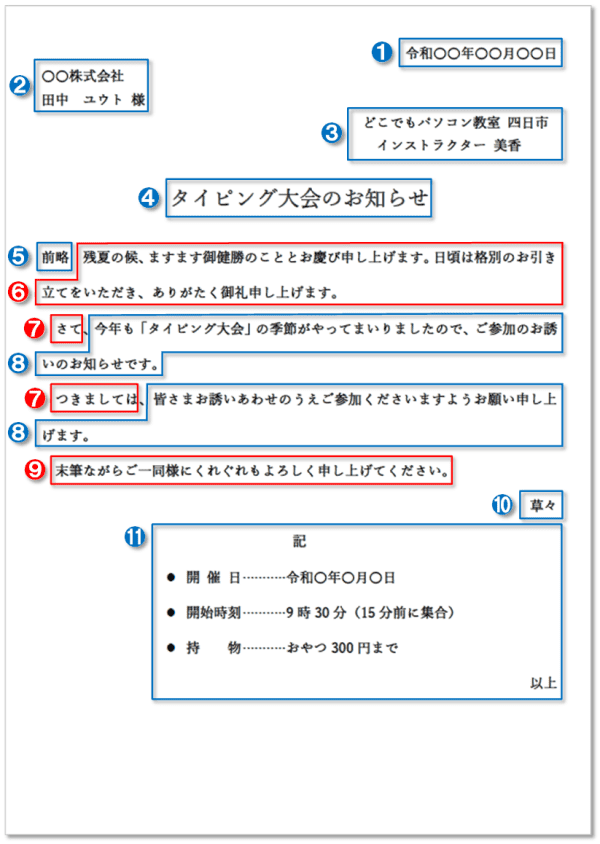
ビジネス文書の基本構成は、以下のようになっています。
赤文字の箇所に、 あいさつ文を差し込む ことができます。
※「❷ 宛先」は後半で「差し込み印刷の設定」を行いますので、ぜひ最後までご覧ください。
| ➊ 発信日 | ➋ 宛先 | ➌ 差出人 | ➍ 件名 | ➎ 頭語 | ➏ あいさつ文 |
| ➐ 起こし言葉 | ➑ 本文 | ➒ 結び言葉 | ➓ 結語 | ⓫ 記書き |
「頭語」と「結語」の挿入
頭語と結語には、以下のような組み合わせがあります。
| 頭語 「こんにちは」にあたる言葉 |
結語 「さようなら」にあたる言葉 |
|---|---|
| 拝啓 | 敬具 |
| 急啓 | 草々 |
| 拝復 | 敬具 |
| 再啓 | 敬具 |
| 前略 | 草々 |
頭語を入力して Enterキーで改行すると、 自動的に結語が表示 されます。
この機能は「入力オートフォーマット」と呼ばれています。
オート=オートマチック(自動)ですね!

挿入できる「あいさつ文の種類」は3種類
あいさつ文には、以下の3種類があります。
● あいさつ文の挿入
● 起こし言葉
● 結び言葉
挿入する際は、以下の順に🖱️クリックします。
差し込みたい箇所に「|」カーソルを置いておくのがポイントです

あいさつ文の挿入
以下の手順で、🖱️クリックだけであいさつ文を挿入できます。
- 頭語の後ろに全角スペースを1つ入れ、「|」カーソル を置きます。
- 「あいさつ文の挿入」ダイアログボックスを起動。
- 該当する「月」を選択します。(初期設定は現在の月)
- 「○月のあいさつ」を選択します。
- 「安否のあいさつ」を選択します。
- 「感謝のあいさつ」を選択します。
- [OK]を🖱️クリックすると、 あいさつ文が挿入 されます。

起こし言葉
以下の手順で、🖱️クリックだけで起こし言葉を挿入できます。
- あいさつ文の後ろで改行し、行頭から1文字分字下げして「|」カーソル を置きます。
- 「起こし言葉」ダイアログボックスを起動します。
- 挿入する起こし言葉を選択します。
一覧にない場合は、 ボックス内に直接入力して追加も可能 です。 - [OK]を🖱️クリックすると、 起こし言葉が挿入 されます。
※今回は「さて」と「つきましては」の2つを使用しています。

結び言葉
以下の手順で、🖱️クリックだけで結び言葉を挿入できます。
- 本文の後ろで改行し、行頭から1文字分字下げして「|」カーソル を置きます。
- 「結び言葉」ダイアログボックスを起動します。
- 挿入する結び言葉を選択します。
一覧にない場合は、 ボックス内に直接入力して追加も可能 です。 - [OK]を🖱️クリックすると、 結び言葉が挿入 されます。

「記書き」書き方のコツ
記書きとは、 伝えたい内容を箇条書きで具体的に記載する部分 です。
「記」で始まり、「以上」で締めくくる のが基本です。
この記書きにも、頭語・結語と同様に「入力オートフォーマット」機能が働きます。
- 結び言葉の後ろで改行し、「記」と入力します。
- Enterキーを押すと、「記」が中央揃え に、「以上」が右揃え で自動表示されます。

※記書きの内容を揃える際、スペースキーを連打する方が多いですが…😱
👉 ぜひ「タブ設定」や「箇条書き・段落番号」を使いましょう!
文字列がピタッと揃って、文書の説得力がグッと上がります。
『宛名』の差し込み方法
「差し込み印刷ウィザード」で宛名を設定する
Wordには、差し込み印刷をサポートしてくれる便利な機能「差し込み印刷ウィザード」があります。
このウィザードを使えば、 宛名の設定もスムーズに進められます 。
- 以下の順に🖱️クリックして、差し込み印刷ウィザードを起動します。
●「差し込み文書」タブ ➡「差し込み印刷の開始」グループ ➡[差し込み印刷の開始]ボタン ➡[差し込み印刷ウィザード]

- 画面右側に「差し込み印刷ウィザード」が表示されます。
「文書の種類を選択してください」の項目で、レターを選びましょう。

「手順 1/6」は「6つのステップで完了しますよ」という意味です。
「→次へ:ひな形の選択」を🖱️クリックして進みます。 - 「ひな形の選択」が表示されます。
「レターを設定する方法を指定してください。」のところで、「現在の文書を使用」に「◉」チェックが入っていることを確認します。

2つ目のステップが完了です。
「→次へ:宛先の選択」を🖱️クリックして進みます。
必要に応じて[←戻る:文書の種類の選択]で前のステップに戻ることもできます。 - 「宛先の選択」が表示されます。
ここでは、以下の5つの設定を行います。

1.「既存のリストを使用」に、「◉」チェックを入れます。
2.[参照]を🖱️クリックすると、「データファイルの選択」ダイアログボックスが表示されます。
作成済みの住所録ファイルを選択 し、[開く]を🖱️クリックします。
3. Excelファイルの場合、「テーブルの選択」が表示されますので、[OK]を🖱️クリックします。
4. Excelファイルの場合、続いて「差し込み印刷の宛先」も表示されますので、[OK]を🖱️クリックします。
5. 3つ目のステップが完了です。
「→次へ:レターの作成」を🖱️クリックして進みます。
必要に応じて[←戻る:ひな形の選択]で前のステップに戻ることもできます。 - 「レターの作成」が表示されます。
「レターに宛先の情報を追加するには…」の案内に従って、表示したい箇所に「|」カーソルを置き、[差し込みフィールドの挿入]を🖱️クリックします。
フィールドを選択 ➡[挿入]を🖱️クリックすると、カーソル位置に差し込まれます。
今回は、 ≪住所≫ ≪氏名≫ ≪敬称≫ を挿入しましょう。
4つ目のステップが完了です。
「→次へ:レターのプレビュー表示」を🖱️クリックして進みます。
必要に応じて[←戻る:宛先の選択]で前のステップに戻ることもできます。 - 「レターのプレビュー表示」が表示されます。
差し込まれた住所録の内容を確認できます。
「宛先」欄の両側にある[<<]または[>>]を🖱️クリックすると、 1件ずつプレビュー表示 されます。

5つ目のステップが完了です。
「→次へ:差し込み印刷の完了」を🖱️クリックして進みます。
必要に応じて[←戻る:レターの作成]で前のステップに戻ることもできます。 - 「差し込み印刷の完了」が表示されます。
最後に、以下の2つの設定を行います。

1.[印刷]を🖱️クリックすると、「プリンターに差し込み」ダイアログボックスが表示されます。
初めて印刷するときは「現在のレコード」を選択 してテスト印刷がおすすめです。
<印刷範囲の選択肢>
● すべて…住所録の全宛先を印刷
● 現在のレコード…表示中の宛先のみ印刷
● 最初のレコード~最後のレコード…範囲を指定して印刷2.「印刷」ダイアログボックスが表示されたら、設定を確認して[OK]を🖱️クリックしましょう。
6つ目のステップが完了しました。
🎉これで差し込み印刷の設定が完了です!
まとめ
今回の授業は、Wordの差し込み印刷を使って、手紙に宛名やあいさつ文を自動で差し込む方法を学びました。
Wordの差し込み印刷~レター~機能を使えば、手紙や文書に 宛名やあいさつ文を一括で差し込む ことができ、作業効率が大幅にアップします。
初心者の方でも、 基本の手順を押さえればすぐに活用できる 便利な機能です。
ぜひ今回の内容を参考に、あなたの文書作成をもっと快適に、もっと美しく仕上げてみてくださいね。
総まとめページです。あなたのWordが、もっと頼れる存在に!

😄ご受講お疲れさまでした!
コメント