
こんにちは! どこでもパソコン教室 です。
今回の授業は、Wordの差し込み印刷機能を使って、あいさつ文・はがき・封筒・ラベルを効率よく作成する方法を学びます!
住所録を活用して、心のこもった印刷物を手間なく仕上げるコツを、やさしく丁寧にご紹介します。

Wordでできる「差し込み印刷」の便利さはよく分かります。
でも、実際にやろうとすると手順が多くて…途中で挫折しちゃうんです。

それ、すごくよく分かります。
私の教室でも「便利そうだけど、難しそう」と感じている方が本当に多いんです。
でも大丈夫!今回の授業では、 差し込み印刷の基本から応用まで 、4種類の使い方を図解入りでまとめました。

図解があると安心ですね。
いつもは💻パソコンに詳しい人を探したり、業者さんに頼んだりしていましたけど…今回は自分で挑戦してみたいです!
素晴らしいですね!実は、差し込み印刷って「一度覚えれば一生使える」くらい、コスパの高いスキルなんです。
住所録と差し込み設定をしっかり作っておけば、あとは宛名や文面の変更もラクラク。
🎍年賀状・📄案内状・🏷️ラベル印刷など、毎年の手間がグッと減りますよ。
それなら、最初だけ頑張れば後が楽になるんですね。
まるで料理の仕込みみたい!
まさにその通りです。
今回の授業では、 レシピのように一手順ずつ丁寧に解説 しています。
「自分でできた!」という達成感を味わえるように、🔰初心者のつまずきポイントも先回りしてフォローしていますよ。
それなら安心です。
受講することで、差し込み印刷のやり方がしっかり身につきそうですね。
はい。最後まで受講することで、差し込み印刷の「仕組み」と「手順」が一気に理解でき、今後の印刷作業が劇的にラクになります。
最終的には「誰かに頼らなくても、自分でできる」という自信につながりますよ♪
「差し込み印刷」とは
差し込み印刷について
🤔そもそも、差し込み印刷とは……
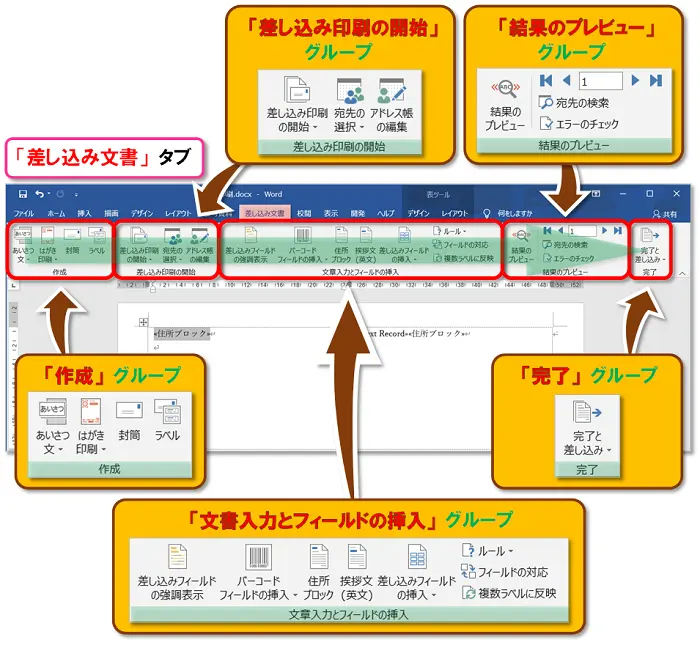
Wordでの設定場所 は、下図のように「差し込み文書」タブ内にあります。
作業順序は基本的に 一番左のグループ から下記のように、 グループを右へ辿っていく ことで作業全体を把握しやすくなります。
差し込みできる情報
差し込みできる情報は基本的に次のものがあります。
(作成した 住所録の内容が反映 されます。)
| あいさつ文 | バーコード | 氏名 | 連名 | 敬称 |
| 会社 | 部署 | 役職 | 電子メール_アドレス | 備考 |
| 郵便番号 | 住所 | 電話番号 | FAX番号 |
使用できる「用紙の種類」
差し込み印刷に使う用紙を選びましょう!
使用できる 用紙の種類 は次のものがあります。
- コピー用紙
- はがき
- 封筒
- ラベル
サイズも豊富もなうえ、自分で指定できる〝ユーザー設定〟もあります。
けれども、🖨️プリンターによって使用できる用紙が異なり、無理をして使用すると故障の原因にもなりますので、説明書などで確認するようにしましょう。
差し込み印刷とは別になりますけれども、Wordには「原稿用紙」の設定もあり、こちらも含めた用紙については下記で解説しています!
★ 用紙について詳しくは、👇下記授業をご受講ください。
「住所録の作成」と「差し込みの設定」
差し込み印刷はとても便利で、作業がぐっと楽になる機能です。
ただ、どんな作業も〝仕込み〟が大事なんですよね。
🎍お正月にゆっくり休むために、年末に大掃除やおせち作りを頑張るのと同じで、
差し込み印刷も「これからの〝楽〟」のために、まずは住所録づくりという〝仕込み〟を進めましょう。
住所録の作成に使えるソフトウェアは次の3種類です。
💻パソコンにインストールされているソフトを利用できます。
● Word
● Excel
● Access
住所録には、いろいろな作成方法があります。
ここでは、差し込み印刷を初心者の方でも実践しやすいように、Wordにある「はがき宛名面印刷ウィザード」という、設定をサポートしてくれる機能を使いながら住所録を作成する手順を解説します。
もちろん、Excelなどでご自身がすでに作成している住所録を使うこともできます。
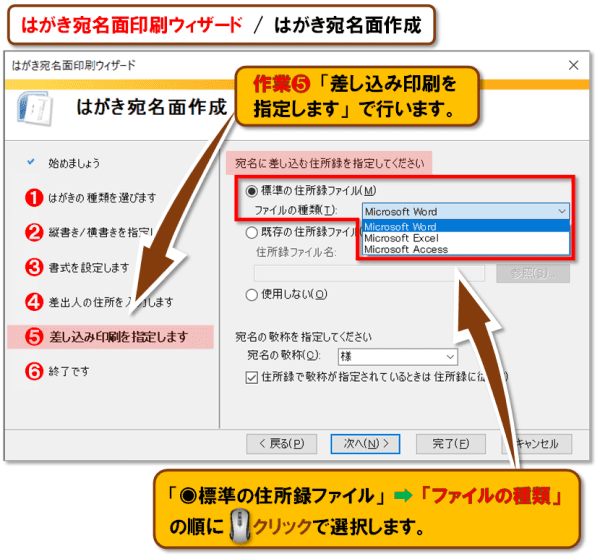
下図は「はがき宛名面印刷ウィザード」の使い方を解説したページの「手順❺(住所録の差し込み)」です。
ここで、次の住所録ファイルの中から選択することで、はがきと住所録が連携します。
● 既存の住所録ファイル
● 使用しない
★ 差し込み印刷の住所録作成手順について詳しくは、👇下記授業をご受講ください。
「あいさつ文」の挿入
複数の宛先に送るビジネス文書や送付状・お知らせなどで、次のようなお困りごとはありませんか。
- ビジネス文書向けの丁寧な「あいさつ文」に自信がない…。
- 毎月送る書類の複数の「宛名」を、宛先ごとに手書きしていて大変…。
そんなときに役立つ機能が、Wordには用意されています。
「あいさつ文の挿入」機能を使えば、丁寧な時候の挨拶も🖱️クリックだけで挿入できます。
さらに、本文はそのままで、宛先だけを印刷のたびに切り替えられる「宛名の差し込み印刷」も利用できます。
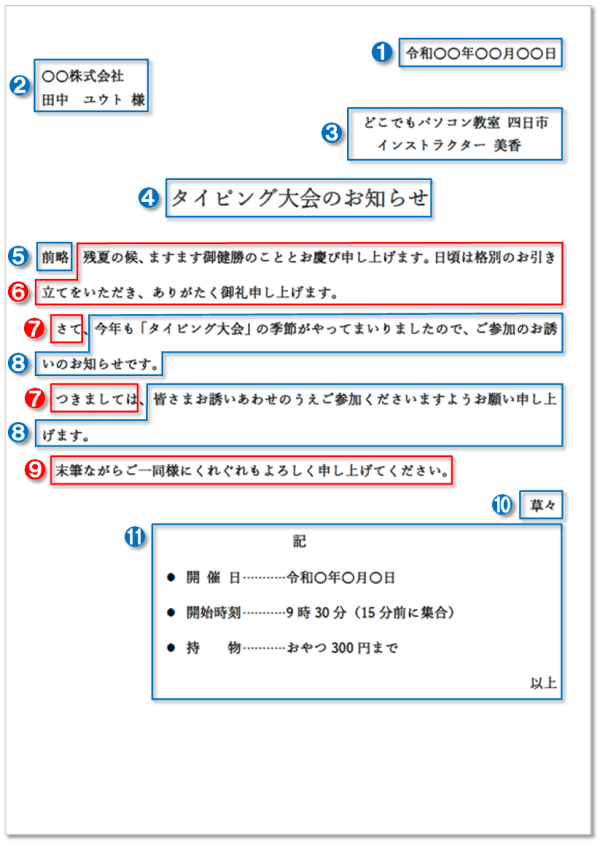
ビジネス文書の 基本的な構成 は次の通りで、赤文字の箇所に あいさつ文を挿入 できます。
「❷ 宛先」は差し込み印刷の設定ができます。
| ➊ 発信日 | ➋ 宛先 | ➌ 差出人 | ➍ 件名 | ➎ 頭語 | ➏ あいさつ文 |
| ➐ 起こし言葉 | ➑ 本文 | ➒ 結び言葉 | ➓ 結語 | ⓫ 記書き |
★ あいさつ文と宛名を差し込む方法について詳しくは、👇下記授業をご受講ください。
はがき印刷「宛名面」と「文面」の作成方法
はがき宛名面印刷ウィザード
はがき宛名の差し込み印刷といえば、「🎍年賀状」や「☀️暑中見舞い」が代表的ですね。
Wordには、対話形式で〝魔法のように〟はがき宛名面の設定が進められる「はがき宛名面印刷ウィザード」という機能があります。
対話形式とは、画面に表示される質問に対して🖱️クリックや⌨️入力で答えていくことで、設定をサポートしてくれる仕組みのことです。
6ステップで作成で宛名面が完成します。

作成できる宛名面は次の4種類です。
☑️ 通常はがき
☑️ エコーはがき
☑️ 往復はがき
年賀状だけでなく、季節のご挨拶や案内状の作成にも活用できます。

★ はがき宛名面印刷ウィザードの使い方について詳しくは、👇下記授業をご受講ください。

はがき宛名面のレイアウト調整 ➡ 印刷
「はがき宛名面印刷ウィザード」で宛名面を作成すると、 基本的な出来上がり になります。
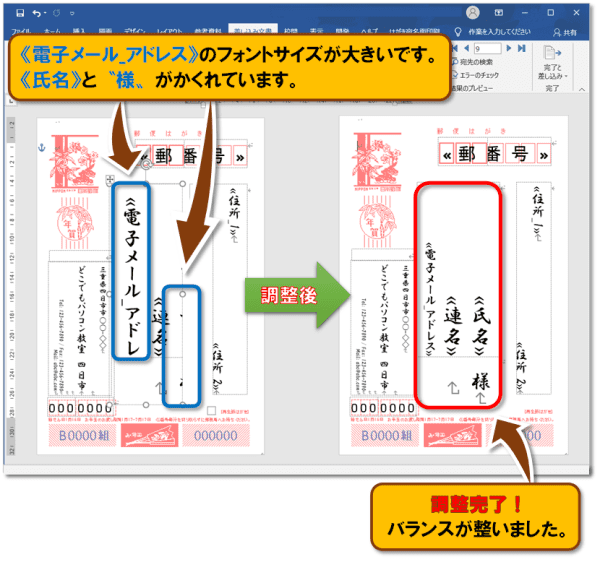
すると、次のような問題が出てきます。
- 不要なフィールドがある
- 必要なフィールドがない
- 位置がずれている
- 文字の大きさを変えたい
- 住所録が差し込まれていない
そこで必要となる作業は、
- フィールドの削除
- フィールドの挿入
- フィールドの位置調整
- Wordの普段使っている機能で調整
- 宛名に住所録を差し込む
下図のように、丁寧にレイアウトの調整をします。
そして、レイアウトが完成したらいよいよ印刷です!
となります。
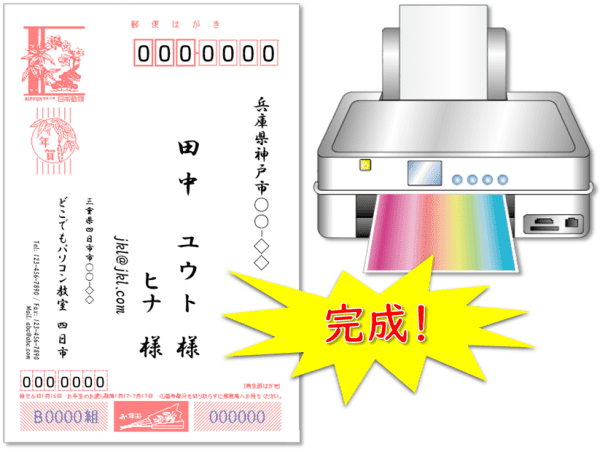
★「はがき宛名面印刷ウィザード」で設定後に必要な、はがき宛名面のレイアウトの調整 ➡ 印刷方法について詳しくは、👇下記授業をご受講ください。

はがき文面印刷ウィザード
Wordには、はがき文面の作成をサポートしてくれる「はがき文面印刷ウィザード」もあります。
題字・イラスト・あいさつ文を使って、🖱️クリックだけで作成できますし、図形や写真を挿入して、お好みのオリジナルデザインもできます!
作成できる文面は次の4種類です。
☑️ 暑中/残暑見舞い
☑️ 招待状
☑️ その他の挨拶状
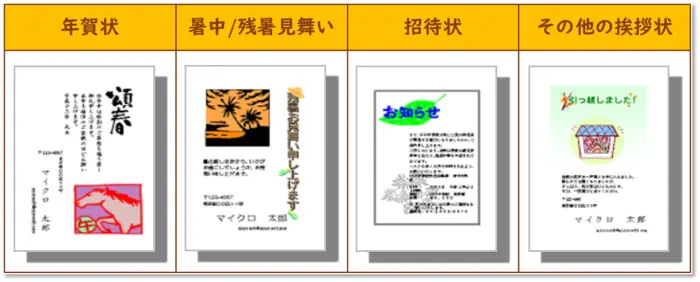
Wordではがき文面を作成するメリットは、使い慣れている機能で編集できることです。
- フォント、フォントサイズ
- 文字の効果と体裁
- 写真や図形、テキストボックスの挿入
- オブジェクトの移動 etc…
これらの機能を使うと、下図のようなオリジナル作品も作れます!
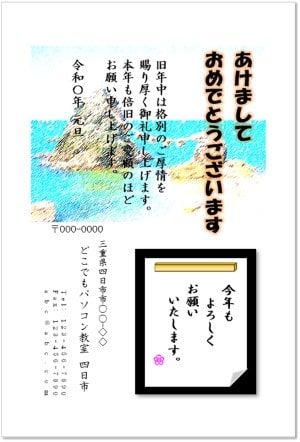
★ はがき文面印刷ウィザードの使い方について詳しくは、👇下記授業をご受講ください。
封筒の宛名印刷「縦書き」「横書き」どちらも作成できます
毎月のように送る封筒の宛名を、✍️手書きで対応していませんか。
✉️封筒も年賀状ソフトのように、住所録から差し込み印刷ができます。
選べるサイズは40種類以上あり、さらに自分で設定できる〝ユーザー設定〟も用意されています。
ただし、🖨️プリンターによって使用できる封筒サイズが異なるため、事前に説明書などで確認しておきましょう。
差し込み印刷ウィザードでは、封筒の宛名は横書きのみですが、縦書きにしたい場面もありますよね。
そこで今回は、横書きで作った設定を縦書きへ変更する形でご紹介します。
「〝横書きバージョン〟と〝縦書きバージョン〟のどちらも作ってしまおう作戦!」です。
封筒と住所録はすでにつながっているため、そのまま活用できます。
★ 封筒の差し込み印刷の手順について詳しくは、👇下記授業をご受講ください。
ラベル印刷「宛名ラベル」「名刺」「名札」も作れます!
ラベル印刷は、
「👩やってみたいけれど、よく分からないからあきらめていました…」
とおっしゃる受講生さんが多くいらっしゃいます。
でも、できるようになられると、お仕事からプライベートまで、宛名ラベル・名刺・名札など、さまざまな場面で活用されています!
ラベル印刷にも 差し込み印刷ウィザード がありますので、サポートしてもらいながら安心して作成していきましょう♪
★「ラベル印刷」宛名・名刺・名札の作成手順について詳しくは、👇下記授業をご受講ください。
宛名ラベル
ラベルシールなどに印刷した宛名ラベルは、はがき・封筒・宅配物に貼り付けるなど幅広い用途があります。
作成の手順 は次の通りです。
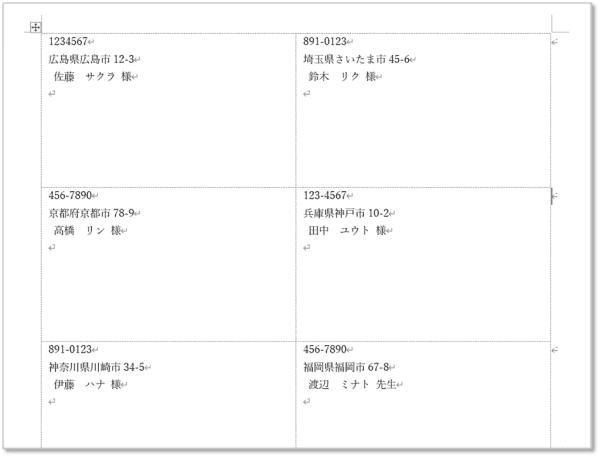
★ 宛名ラベルの作成手順について詳しくは、👇下記授業をご受講ください。
名刺
差し込み印刷とは少し違いますけれども、 ラベル印刷機能 を使って、名刺の作成もできます!
😅ちょっと個性が強いかもしれませんけれども、下図のような名刺も作成できます。
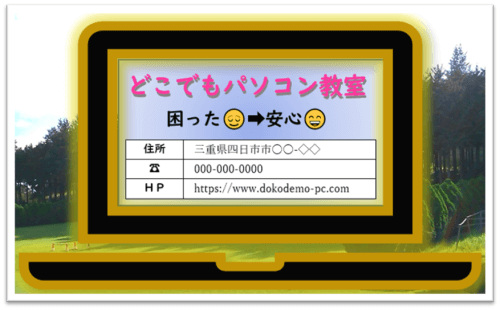
こちらの名刺で使用しているオブジェクト(画像・図形など)は次の5種類です。
お料理の材料のようですね🍖🐡🥬
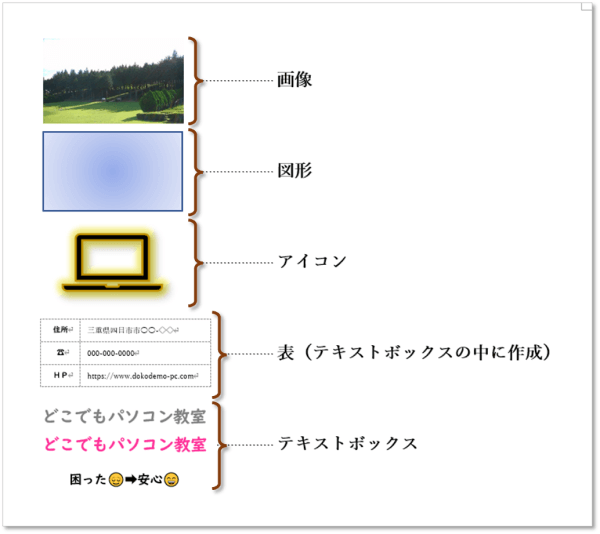
作成の手順 は次の通りです。
あなただけのオリジナル名刺を作成してみましょう!
★ 名刺の作成手順について詳しくは、👇下記授業をご受講ください。
名札
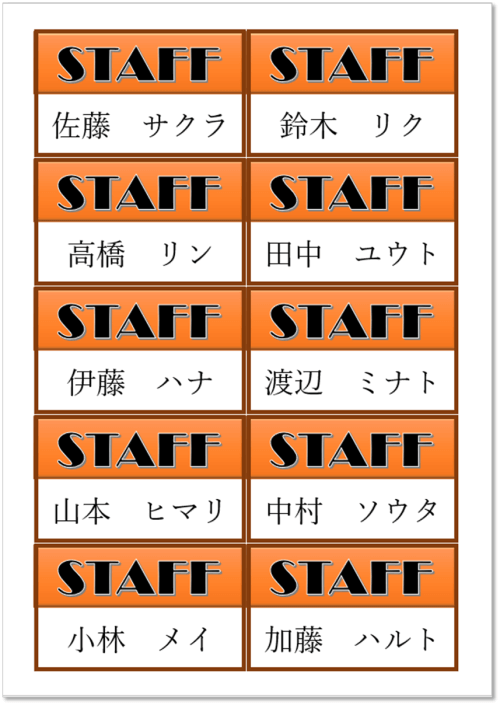
宛名の差し込み印刷 + 名刺作成でのデザイン で、名札も作成できます!
メンバー変更があったときも、ラベル本体の修正は必要なく住所録を変更するだけでOKです。
作成の手順 は次の通りです。
★ 名札の作成手順について詳しくは、👇下記授業をご受講ください。
まとめ
今回の授業は、Wordの差し込み印刷機能を使って、あいさつ文・はがき・封筒・ラベルを効率よく作成する方法を学びました!
住所録を活用して、心のこもった印刷物を手間なく仕上げるコツを、やさしく丁寧にご紹介しました。
あいさつ文・はがき・封筒・ラベル――これらの差し込み印刷は、すべて同じ住所録を使って効率よく作成できます。
もちろん、用途に応じて別々の住所録を差し込むことも可能です。
「やり方を覚えなきゃ…」と気負わなくても大丈夫。
このページを見ながら進めれば、まるでレシピをなぞるように、ひとつずつ確実に完成へと近づけます。
差し込み印刷は、 一度覚えれば長く使える“頼れる味方”。
日々の手間を減らしながら、 あなたらしい心のこもった作品 が作れるようになります。
ぜひ、安心してご活用くださいね♪
😄ご受講お疲れさまでした!
コメント