
こんにちは! どこでもパソコン教室 です。
今回の授業は、Ctrl+F でページ内検索ができない原因と、正しく使うための方法を分かりやすく解説します!
初心者の方でも迷わず使えるよう、つまずきやすいポイントや対処法もあわせてまとめましたので、「検索しても見つからない」「 Ctrl+F が反応しない」とお困りの方は、ぜひ参考にしてください。

F は“Find”を意味します。
〝探す・見つける・発見する〟ということですね。
インターネットで調べものをしているとき、探している文字がなかなか見つからなくて困ったことはありませんか?

探してもなかなか見つからないときは、
途中であきらめてしまうこともありますね……😢
Ctrl+F を押すことで検索窓が表示されて、ウェブページや文書内の文字を素早く検索できます。
なぜなら、ピンポイントで文字検索ができるうえに〝飛び石〟を渡るように検索結果を辿ることもできるからです♪

「😆見つけたい!」と思ったら、 FIND! Ctrl+F ですね♪
を押すとパソコン内~ウェブまで幅広く検索できますよ。

💡 ショートカットキーは、実際に使うことで自然に身につきます ── 基礎から実務まで対応した2つの教材をご用意しています

[Ctrl]+[F]:コントロール・エフ
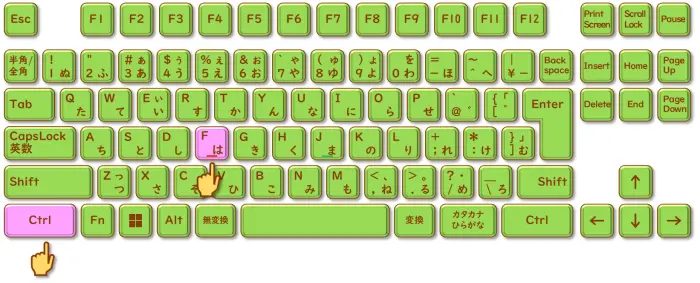
[Ctrl]+[F]で検索できない原因
- 検索対象がページ内に存在しない
- 入力ミス(全角・半角)
- アプリによって動作が異なる
基本的な使い方とあわせて解説します。
ウェブブラウザー:「ウェブページ内」の文字検索
昔は、「📚百科事典」のあるお宅も多かったですね。
今は、 インターネットが百科事典のよう になって何でも調べられます。
けれども情報量が多いため、 欲しい情報がなかなか見つからない ことはありませんか?
Ctrl+F 「文字検索」を活用していきましょう!
Google Chrome / グーグル・クローム
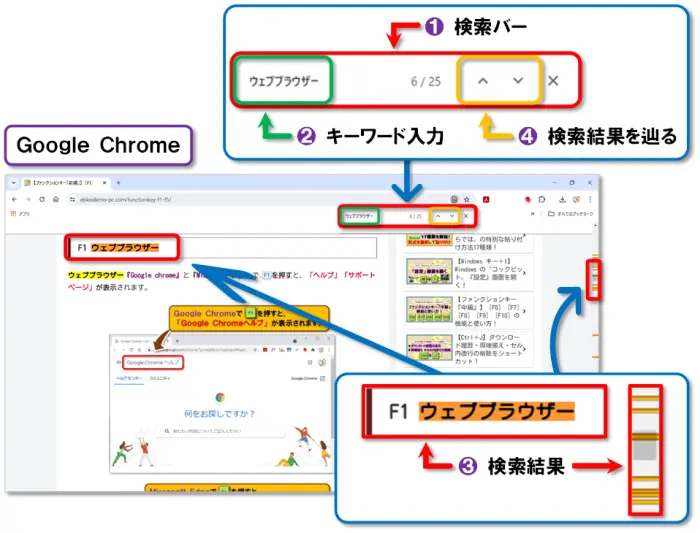
- 『Google Chrome』で Ctrl+F を押すと、右上に「検索バー」が表示されます。
- 検索したいキーワードを入力して、Enterキー を押します。
今回は〝ウェブブラウザー〟と入力しました。 - 見つかったキーワードが 黄色く強調 されます。
右端のスクロールバーには、ページ全体のキーワードの位置が 黄色く強調 されます。 - [∧][∨]を🖱️クリックすると、検索結果を〝飛び石〟を渡るように辿ります。
Microsoft Edge / マイクロソフト エッジ
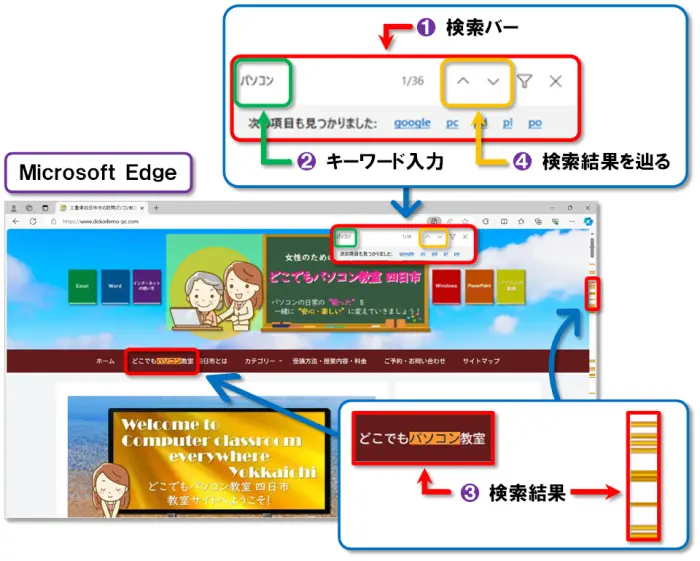
- 『Microsoft Edge』で Ctrl+F を押すと、右上に「ページ内の検索窓」が表示されます。
- 検索したいキーワードを入力して、Enterキー を押します。
今回は〝パソコン〟と入力しました。 - 見つかったキーワードが 黄色く強調 されます。
右端のスクロールバーには、ページ全体のキーワードの位置が 黄色く強調 されます。 - [∧][∨]を🖱️クリックすると、検索結果を〝飛び石〟を渡るように辿ります。
Officeソフトとメモ帳:「文書内」の文字検索
Word / ワード
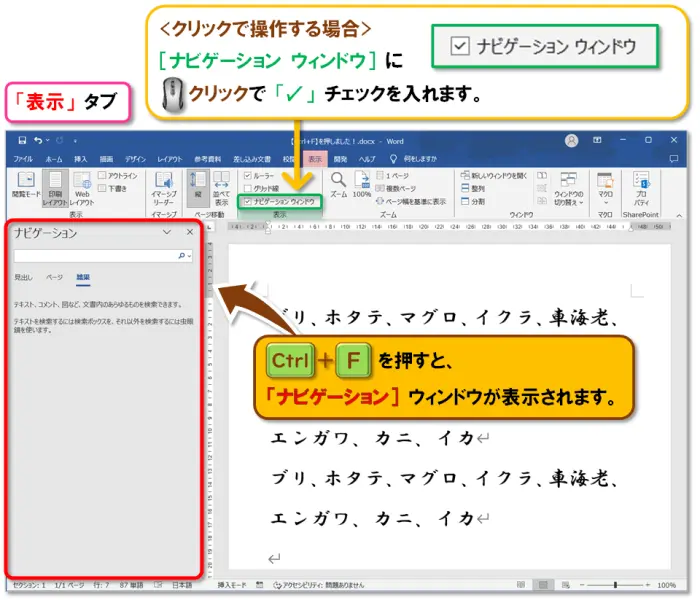
- Ctrl+F を押すと、左側に「ナビゲーション」ウィンドウが表示 されます。
 <🖱️クリックで操作する場合>
「表示」タブ ➡「表示」グループ ➡[ナビゲーション ウィンドウ]に🖱️クリックで「✓」チェックを入れます。
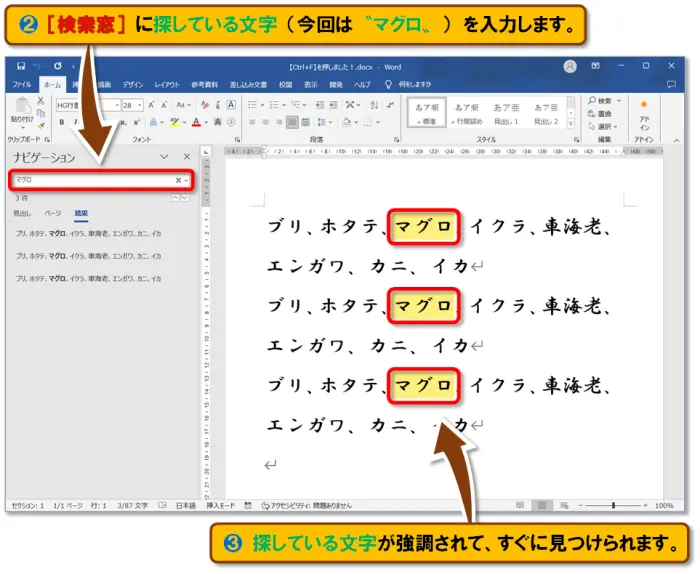
- 検索窓に探している文字(今回は〝マグロ〟)を入力します。
- 文字〝マグロ〟が強調 されて、すぐに見つけられます。
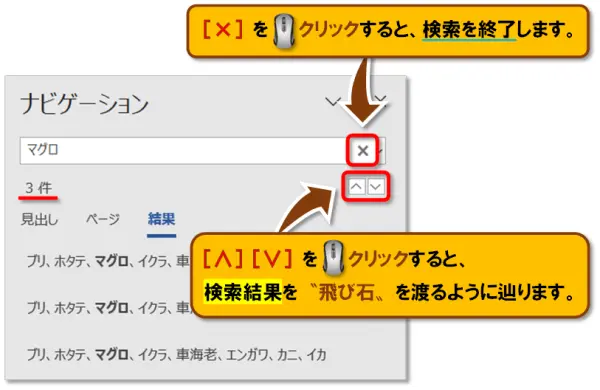
- [∧][∨]を🖱️クリックすると、検索結果を〝飛び石〟を渡るように辿ります。
[×]を🖱️クリックすると、 検索を終了 します。
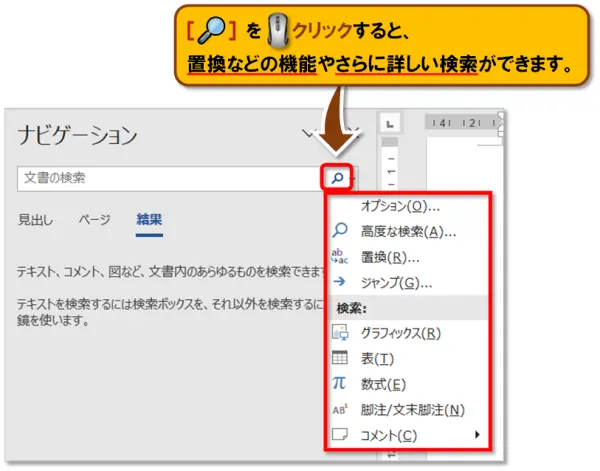
Excel / エクセル
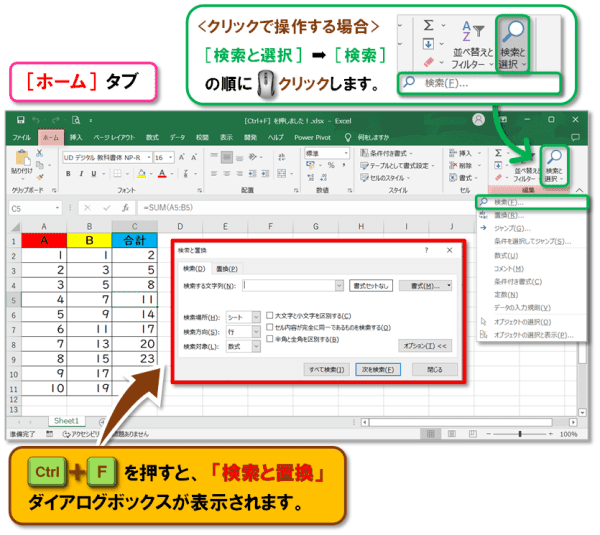
- Ctrl+F を押すと、「検索と置換」ダイアログボックスが表示されます。
 <🖱️クリックで操作する場合>
「ホーム」タブ ➡「編集」グループ ➡[検索と選択]➡[検索]の順に🖱️クリックします。
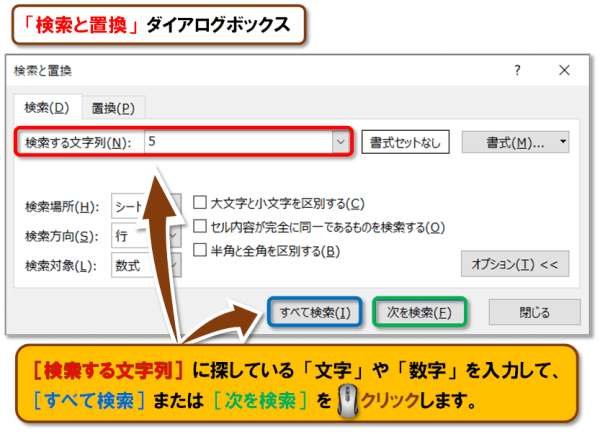
- [検索する文字列]に 探している「文字」や「数字」を入力 して、[すべて検索]または[次を検索]を🖱️クリックします。
今回は数字の〝5〟と入力しました。
- [すべて検索]…検索結果を一覧で表示します。
(一覧の中で🖱️クリックしたセル*が、アクティブセル*になります。)
*セルとは…たくさんあるマス目のこと
*アクティブセルとは…セルの中でも、選択されて入力できる状態のセル
[次を検索]…🖱️クリックするたびに、検索結果が順にアクティブセルになります。
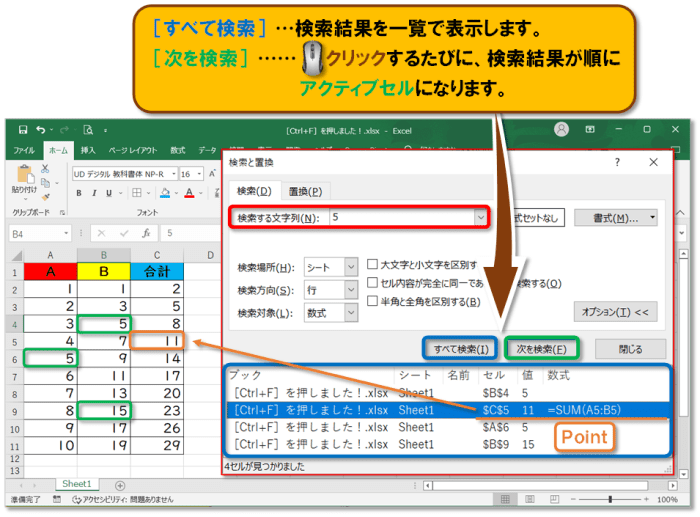
Excelの検索は見えている文字や数字だけでなく、「数式」も検索対象 です。
例えば、今回検索した数字「5」の検索結果で、C5の「11」があります。
「11」には「5」がありませんね。
これは、C5の数式「=SUM(A5:B5)」の中にある「5」を読み取っているためです。
1秒でも作業スピードを上げたい方はぜひ!
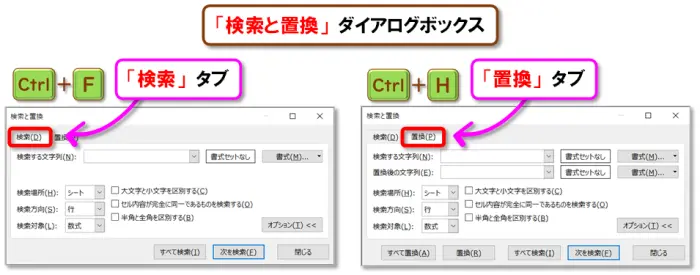
PowerPoint / パワーポイント
- Ctrl+F を押すと、中央に「検索」ダイアログボックスが表示されます。
- [検索する文字列]に 探している文字を入力 して、[次を検索]を🖱️クリックします。
今回は〝ねこ〟と入力しました。
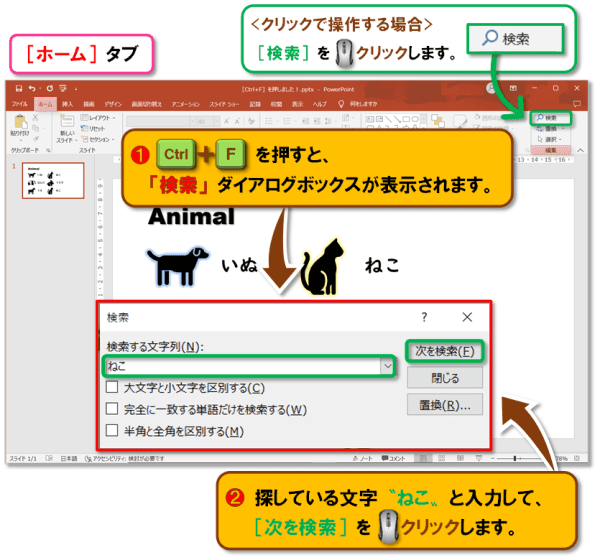 <🖱️クリックで操作する場合>
「ホーム」タブ ➡「編集」グループ ➡[検索]の順に🖱️クリックします。
-
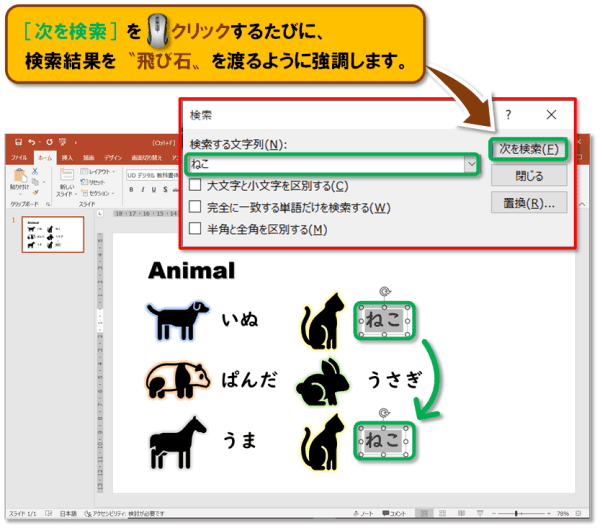
探していた文字〝ねこ〟が強調され、[次を検索]を🖱️クリックするたびに検索結果を〝飛び石〟を渡るように辿って強調します。
メモ帳
- Ctrl+F を押すと、中央に「検索」ダイアログボックスが表示されます。
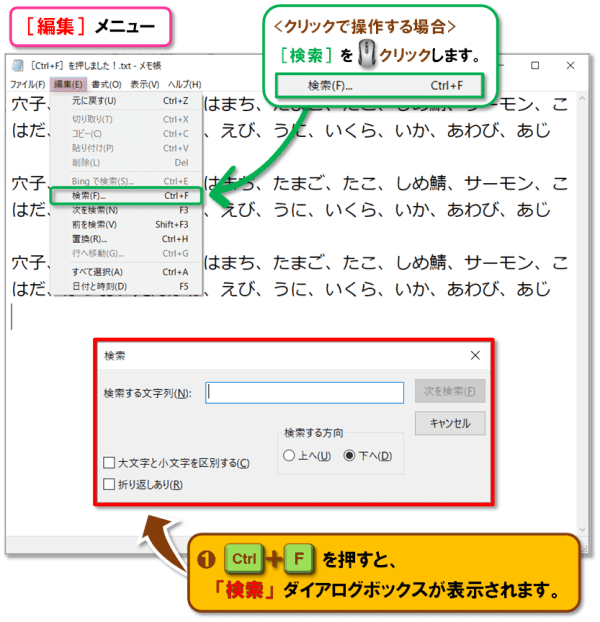 <🖱️クリックで操作する場合>
「編集」メニュー ➡[検索]の順に🖱️クリックします。
-
[検索する文字列]に 探している文字を入力 して、[次を検索]を🖱️クリックします。
今回は〝サーモン〟と入力しました。 - 探していた 文字〝サーモン〟が強調 され、[次を検索]を🖱️クリックするたびに、検索結果を〝飛び石〟を渡るように辿って強調します。
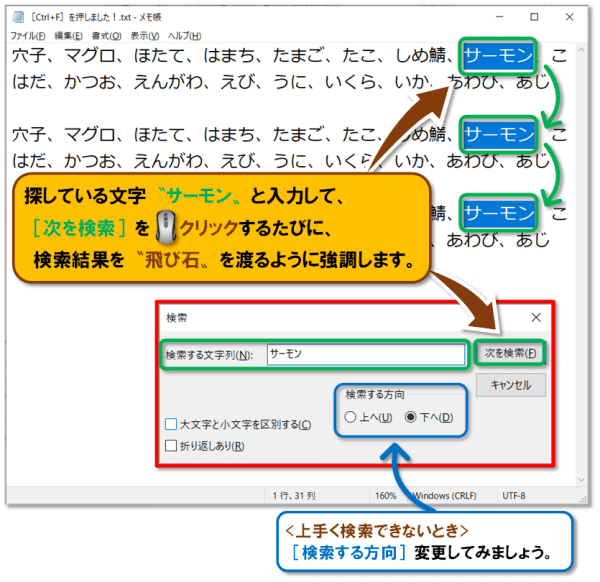 もしも、 探している文字があるのに上手く検索できないとき は、「検索する方向」の[◉上へ]or[◉下へ]を🖱️クリックして変更してみましょう。
エクスプローラー:「フォルダー」と「ファイル」の検索
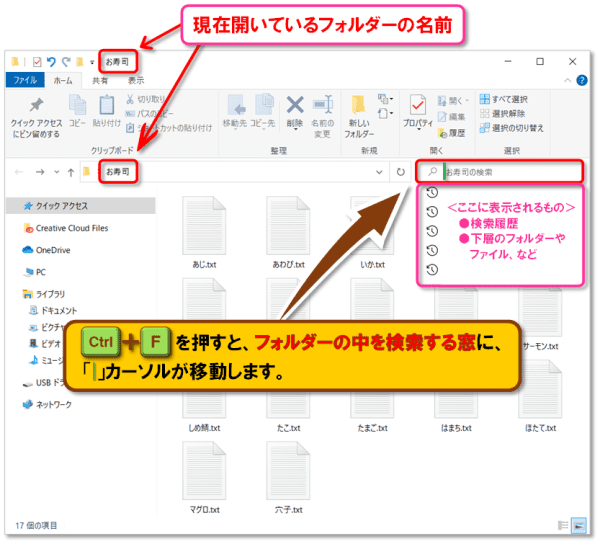
- エクスプローラー(フォルダー)を開いている状態で、 Ctrl+F を押すと、右上の エクスプローラー(フォルダー)の中を 検索する窓に「|」カーソルが移動 して、すぐに検索を開始できます。
現在の フォルダー から下層(👈 フォルダー の中の、そのまた フォルダー …)にある、 フォルダー やファイルを検索できます。
-
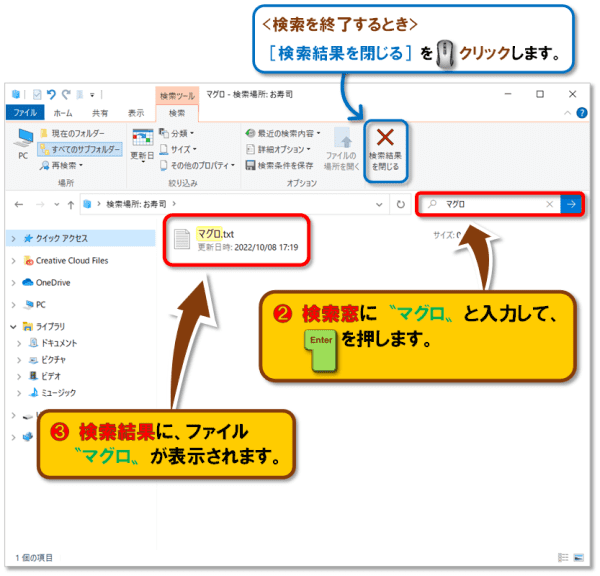
検索窓に探している フォルダー やファイルの名前を入力して、 Enterキー を押します。
今回は〝マグロ〟と入力しました。 -
「検索結果」に探していたファイル〝マグロ〟が表示されます。
検索を終了するときは、[検索結果を閉じる]を🖱️クリックします。
フォルダー の中を素早く検索できます。
番外編:Outlook / アウトルックでは「転送」
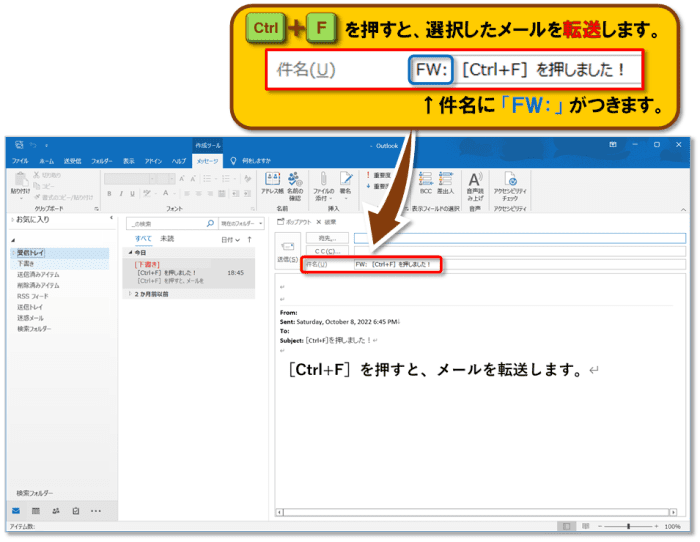
Outlookでは Ctrl+F を押すと、選択したメールを「転送」(Forward)します。
件名に「転送」を意味する「FW:」がつきます。
🤔それでは、Outlookで検索はできないのでは?と、思われた方……大丈夫です!
F3、または Ctrl+E を押すことで、Outlookでも検索できます。
こちらをご受講ください。
まとめ
今回の授業は、Ctrl+F でページ内検索ができない原因と、正しく使うための方法を分かりやすく解説しました!
文字を見つけるために👀目を釘づけにして 、💻パソコン画面の「スクロールバー」や、🖱️マウスの「スクロールボタン」を使っている方も多いです。
スクロールでは 時間もかかって疲れてしまいます し、 必要な情報を見逃してしまう可能性 もありますね。
そこで! Ctrl+F を押して、素早く欲しい情報を受け取っていきましょう♪
ちなみに同じ F でも、 Windowsキー+F を押すと『フィードバック Hub』が開きます。
👇ショートカットは実際に手を動かして覚えるのが一番です。
😄ご受講お疲れさまでした!
Word作業を もっとラクに したい方へ ✨
ショートカットを基礎から学べる教材を2つ用意しています。
学びたい方も、すぐ確認したい方も、目的に合わせてお選びください。
安心して使える内容です♪

Wordショートカットキー
実践トレーニング

コメント