
こんにちは! どこでもパソコン教室 です。
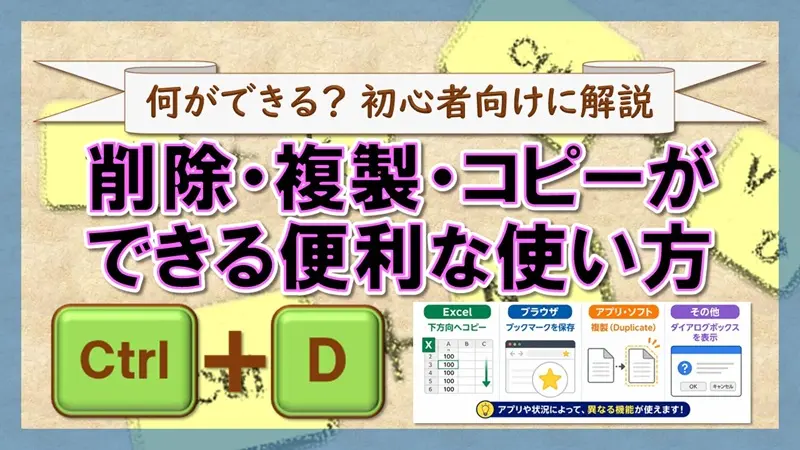
今回の授業は、ショートカットキー Ctrl+D の便利な使い方を学びましょう!
アプリによって『削除』『複製』『コピー』など役割が変わる、とても便利なショートカットキーです。
こんなことで困っていませんか?
- 同じ図形や画像を何度もコピーしている
- Excelで上のセルと同じ内容を入力することが多い
- お気に入りのWebページを毎回検索している
- 不要なファイルを削除するときに🖱️右クリックしている
- PowerPointで同じスライドを作り直している
👉 そんなときは Ctrl+D を覚えると作業時間を大きく短縮できます。

先生、 Ctrl+D って削除のショートカットだと思っていました。

実はそれ、多くの方が思っています。
私のパソコン教室でも『 Ctrl+D は削除だけですよね?』と質問されることがよくあります。
違うんですか?
はい。 Ctrl+D はアプリによって役割が変わります。
Excelでは上のセルをコピーしたり、PowerPointではスライドを複製したりできます。

同じキーなのに、そんなに違うんですね!
そうなんです。
だから覚えるのが難しそうに感じますが、実は 共通点 があります。
共通点 ですか?
Ctrl+D は『削除』『複製』『下方向へコピー』『お気に入り登録』など、作業を素早く終わらせるための近道なんです。
なるほど! 毎回🖱️マウスで操作するより速そうですね。
その通りです。この授業で学ぶと、アプリごとの Ctrl+D の役割と使い分けが分かります。
これなら私にも使えそうです!
Ctrl+D はアプリによって機能が変わりますが、覚えておくと削除・複製・コピーなどの作業がぐっと速くなりますよ。
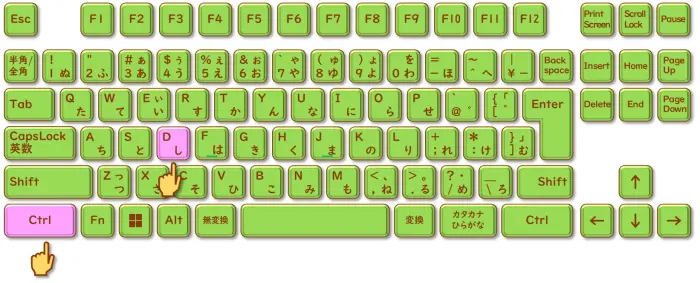
[Ctrl]+[D]:コントロール・ディー
Ctrl+Dとは?
Ctrl+D は、アプリによって役割が変わるショートカットキーです。
例えば、
- 📁 エクスプローラー では「削除」
- Excelでは「上のセルをコピー」
- PowerPointでは「複製」
- ブラウザーでは「お気に入り登録」
というように、同じ Ctrl+D でも機能が異なります。
そのため、「 Ctrl+D を押したのに思っていた動作と違った!」と戸惑う方も少なくありません。
なぜ機能が複数あるの?
Ctrl+D には、すべてのアプリで共通の機能が割り当てられているわけではありません。
ショートカットキーは、それぞれのアプリを開発した会社が「この操作を素早く行えるようにしよう」と独自に設定しているためです。
ただし、 Ctrl+D には共通する考え方があります。
それは、
👉 「よく使う操作を素早く実行するためのキー」
ということです。
例えば、
- 不要なファイルを削除する
- 同じ図形を複製する
- 上のセルの内容をコピーする
- お気に入りに登録する
など、普段よく行う操作を🖱️マウスよりも素早く実行できます。
最初はすべてを覚える必要はありません。
まずは普段よく使うアプリの Ctrl+D から試してみましょう。
使い慣れると、💻パソコン操作がぐっと快適になりますよ。
まず覚えたい!Ctrl+Dの便利な使い方
ファイルを削除する
デスクトップ
- デスクトップとは、💻パソコンを起動した最初の画面で 机の上という意味 です。
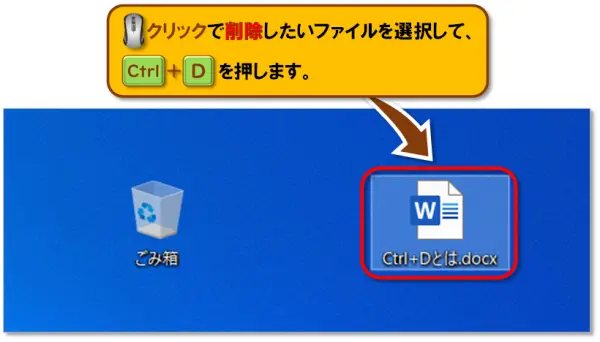
削除したいファイルを🖱️クリックで選択して、 Ctrl+D を押します。
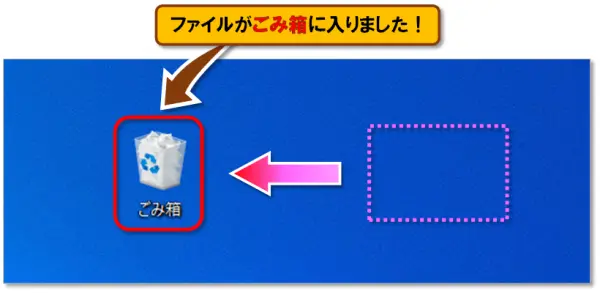
- ファイルがごみ箱に入りました!
ごみ箱の便利設定も合わせて解説している授業です。
エクスプローラー(フォルダー)
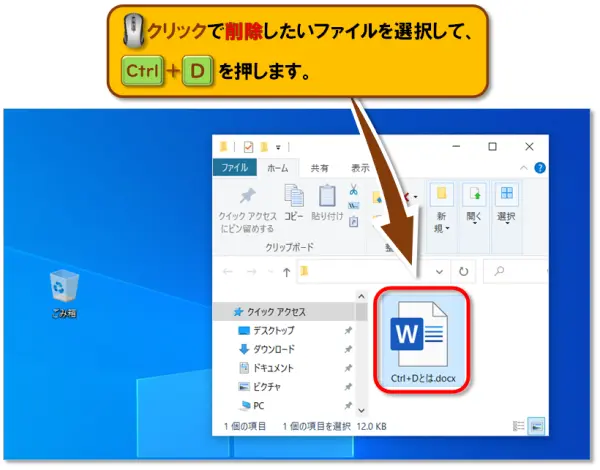
- 📁 エクスプローラー(フォルダー)の中にある、削除したいファイルを🖱️クリックで選択して Ctrl+D を押します。
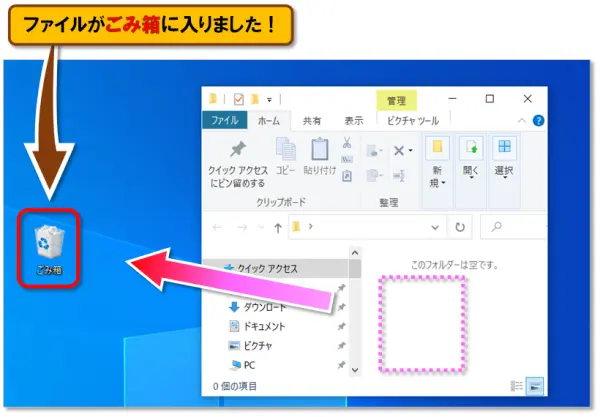
- ファイルがごみ箱に入りました!
(フォルダー)の機能がよく分かる授業です。
お気に入りに登録する
ウェブブラウザーとは、インターネット上のホームページを閲覧するためのアプリです。
代表的なブラウザーには、Google Chrome、Microsoft Edge、Safari、Firefox などがあります。
よく見るホームページは、毎回検索するよりも「お気に入り(ブックマーク)」に登録しておくと、すぐに開けて便利です。
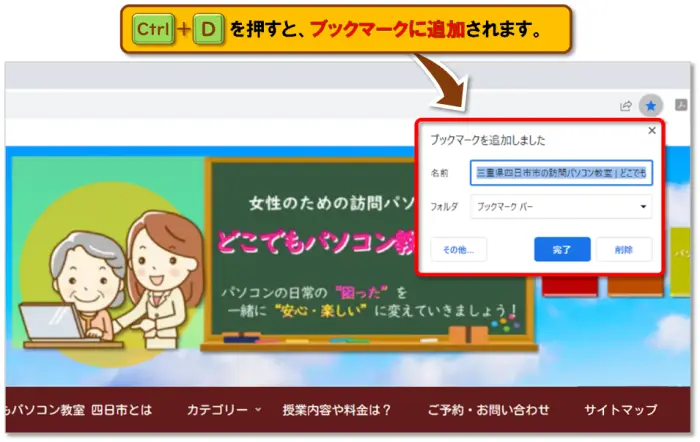
お気に入りに登録したいホームページを表示した状態で、 Ctrl+D を押しましょう。
すると、 お気に入り(ブックマーク)の追加画面が表示 されます。
ブラウザーによって画面のデザインは多少異なりますが、基本的な操作はほぼ同じです。
必要に応じて、
- 名前(ブックマーク名)
- 保存先フォルダー
を変更し、そのままでよければ[完了]または[追加]を🖱️クリックします。
これでお気に入りへの登録は完了です。
💡 よく利用するホームページは、お気に入りに登録しておくと、次回から🖱️ワンクリックで開けるようになります。
💻パソコン作業の時短にもつながるので、ぜひ活用してみてください。
Excelで上のセルをコピーする
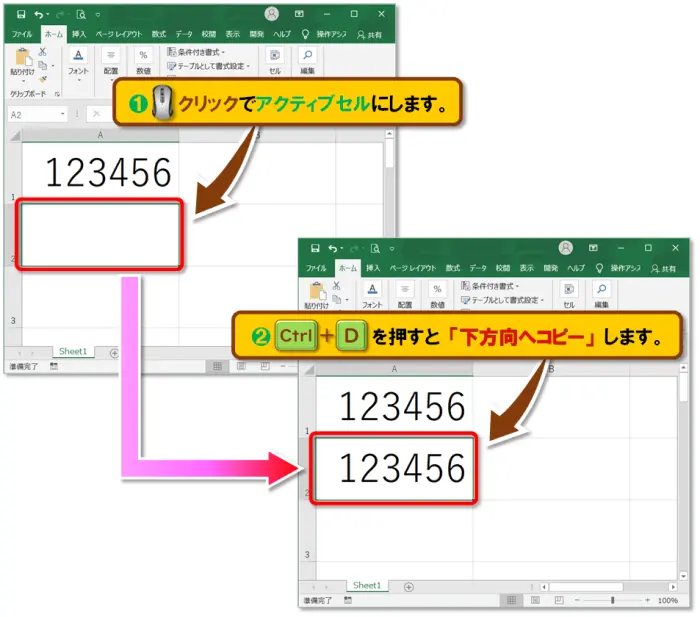
Excelの Ctrl+D は、 上のセルの内容を現在選択しているセルへコピーする ショートカットキーです。
「同じデータを何度も入力するのが面倒…」というときに活躍します。
今回は、セル A1 に入力されている数字を、セル A2 にコピーしてみましょう。
操作手順
- セル A2 を🖱️クリックして、アクティブセル*にします。
*アクティブセルとは…現在選択されていて入力できる状態のセルのことです。 - Ctrl+D を押します。
すると、A1の内容がA2へコピー されます。
Word・Excel・PowerPointで使うCtrl+D
Word:フォント設定を開く
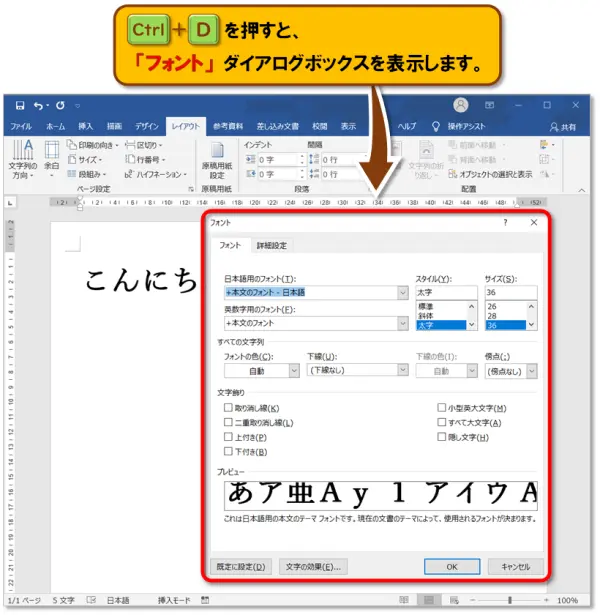
Wordで文字の入力中に Ctrl+D を押すと、「フォント」ダイアログボックスを表示 します。
ダイアログ(Dialog)には「対話」という意味があります。
例えば、「文字の大きさは?」 「色はどうしますか?」といった設定項目が表示され、それに対して私たちが選択や入力を行いながら設定を進めます。
このように、💻パソコンと「対話」をするように設定を行う画面のことを ダイアログボックス と呼びます。
Word:図形や画像を複製する
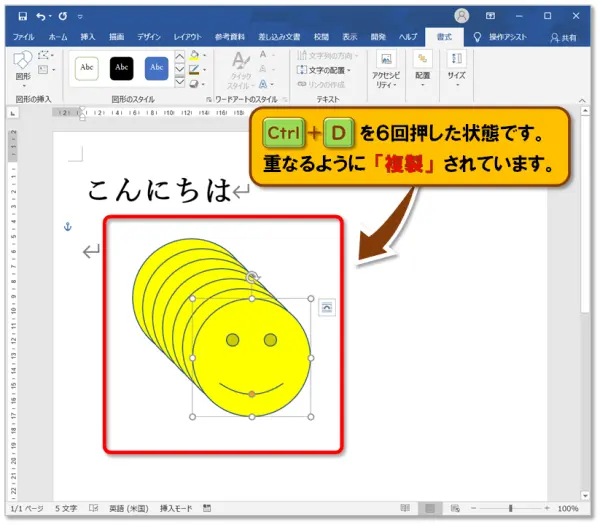
Wordで、図形や画像を選択した状態で Ctrl+D を押すと、 押した回数に応じて同じオブジェクトを複製 できます。
押しっぱなしにするとたくさん複製されますのでご注意を!😄
けれども面白いですし😉、Delete(デリート)や Back space(バックスペース)ですぐに消せますのでぜひ一度やってみましょう!
〝小さなコツ〟で〝大きな効果〟を解説しています。

Excel:図形や画像を複製する
Excelで、図形や画像を選択した状態で Ctrl+D を押すと、 押した回数に応じて同じオブジェクトを複製 できます。
手順はWordと同じです。
PowerPoint:図形や画像を複製する
PowerPointで、図形や画像を選択した状態で Ctrl+D を押すと、 押した回数に応じて同じオブジェクトを複製 できます。
手順はWordやExcelと同じです。
PowerPoint:スライドを複製する
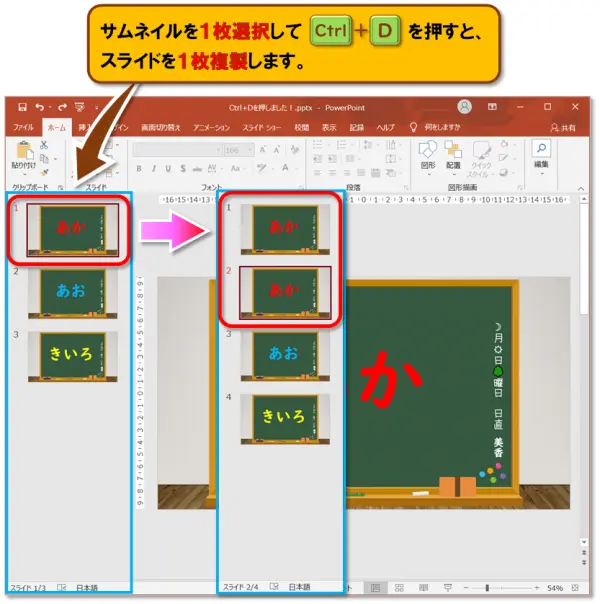
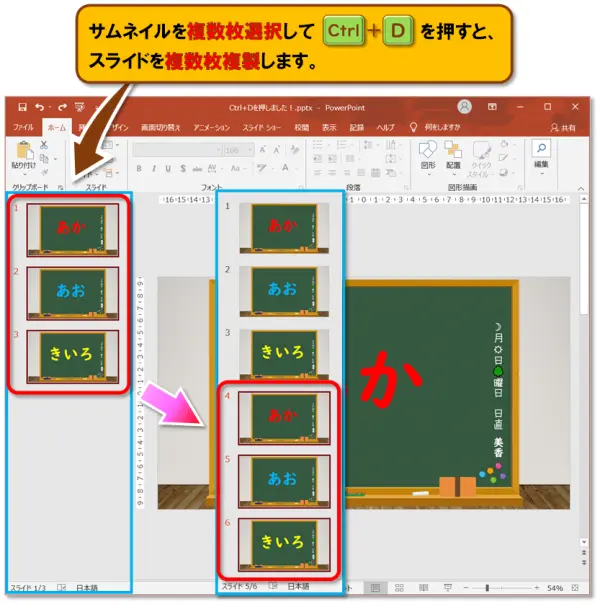
PowerPointのサムネイルペイン*でサムネイルを選択した状態で Ctrl+D を押すと、 押した回数に応じて同じスライドを複製 できます。
*サムネイルペインとは…スライド全部が縮小して表示されています。全体の確認、スライドの移動や削除などができます。
◆ サムネイルを1枚選択して Ctrl+D を押すと、 スライドを1枚複製します 。
♦ サムネイルを複数枚選択して Ctrl+D を押すと、 選択した枚数分、複数枚スライドを複製 します。
● 上下に並んでいる場合
選択したいサムネイルの範囲の 一番上を🖱️クリック ➡ Shiftを押しながら一番下を🖱️クリック
● 離れている場合
選択したいサムネイルを Ctrlを押しながら🖱️クリック
セクションの追加をすると見やすく整理できます。
Outlookでメールを削除する
Outlookのビュー*でメールを選択した状態で、 Ctrl+D を押すと、 メールを削除 します。
*ビューとは…フォルダーウィンドウ*で選択したフォルダーの中身が、一覧で表示されます。
*フォルダーウィンドウとは…「受信トレイ」「送信トレイ」など、用途に分かれたフォルダーが格納されています。
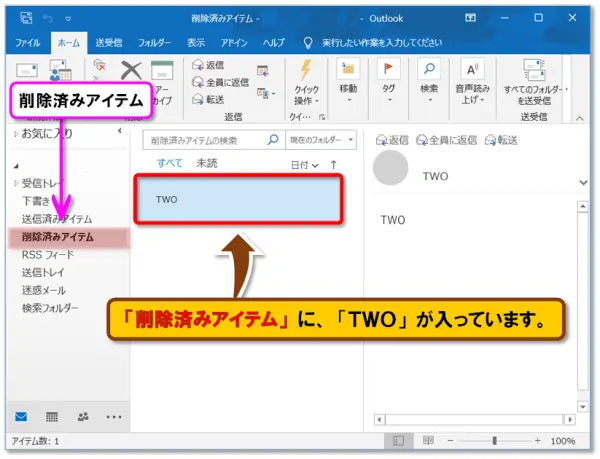
- 「ONE」「TWO」「THREE」の3通あるメールの真ん中「TWO」を🖱️クリックで選択します。
- Ctrl+D を押すと、「TWO」が削除されました 。
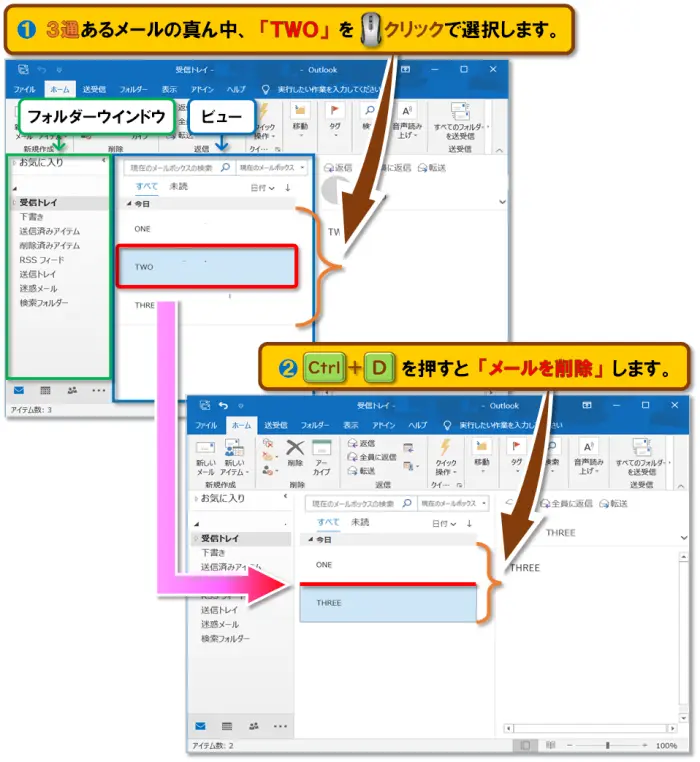
- 削除されたメール「TWO」が、削除済みアイテム に入りました。
💡削除したメールを元に戻したくなったとき
削除済みアイテムのメールを元の「受信トレイ」に🖱️ドラッグ・アンド・ドロップ*、または メール削除の直後でしたら Ctrl+Z で元に戻せます。
*ドラッグ・アンド・ドロップとは…マウスの左ボタンを押したまま移動して、目的の位置で指を離すことです。
〝過去と現在の行き来〟ができます!
Windowsキー+Dとの違い
💻パソコン作業中には、複数の画面を開いておくこともよくありますよね。
そんなとき、デスクトップを見たくなった場合はどうしていますか?
閉じてもいい画面は閉じて、まだ開いておきたい画面は「最小化*」したり、「ドラッグ」で移動したりしています。
*最小化とは…画面右上の[×]と同じ並び[―]を🖱️クリックして、アプリを終了するのではなく表示させなくすることです。
ちょっと面倒ですよね?
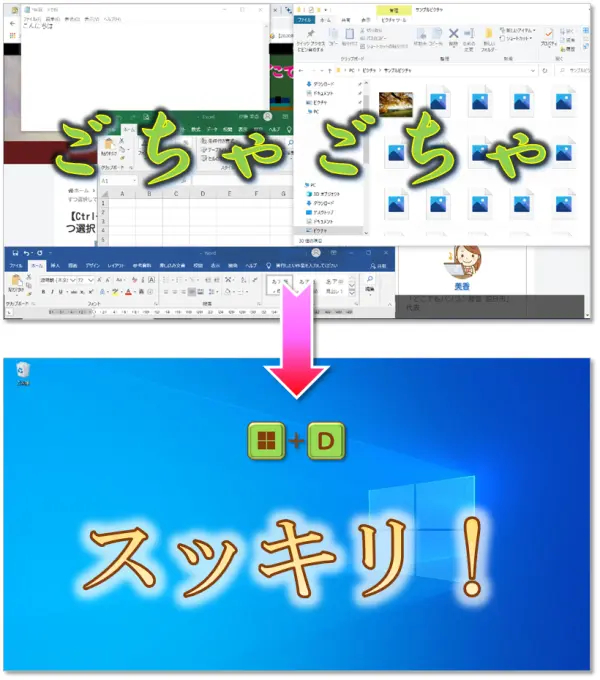
そんなときは、 Windowsキー+D を押してみましょう!
えっ!? 全部閉じてしまったのですか?
大丈夫です♪
Windowsキー+D のDは、“デスクトップ=Desktop”の頭文字を意味します。
デスクトップを表示して、タスクバー*に最小化されただけですので、タスクバーのアイコンを🖱️クリックすることですぐ表示できます。
*タスクバーとは…画面一番下にある[スタート]ボタンやアイコンがある帯状のところ
ちょっとびっくりしましたけれど😅、とても便利ですね♪
Ctrl+Dが覚えやすくなるコツ
Ctrl+D は、アプリによって役割が変わるため、「覚えにくい…」と感じる方もいるかもしれません。
そんなときは、Dの頭文字 に注目すると覚えやすくなります。
Delete(デリート)= 削除
📁 エクスプローラー や Outlook では、 Ctrl+D で ファイルやメールを削除 できます。
「D=Delete(削除)」と考えると覚えやすいですね。
Duplicate(デュプリケート)= 複製
PowerPointや図形編集では、 Ctrl+D で 選択した図形やスライドを複製 できます。
Duplicateは「複製する」という意味です。
Down(ダウン)= 下方向へコピー
Excelでは、 Ctrl+D で 上のセルの内容を下方向へコピー できます。
Down(下)という言葉を思い出すと、動作をイメージしやすくなります。
Dialog Box(ダイアログボックス)= 設定画面を開く
Wordでは、 Ctrl+D を押すと フォントの設定画面(ダイアログボックス)が表示 されます。
ダイアログボックスとは、文字の大きさや色などを設定するための小さな画面のことです。
💡 Ctrl+D はアプリごとに意味が異なりますが、「Dで始まる操作が割り当てられていることが多い」と覚えると忘れにくくなります。
最初からすべてを覚える必要はありません。
まずは普段よく使うアプリの Ctrl+D から試してみましょう。
使う回数が増えるほど、自然に身についていきますよ。
まとめ
今回の授業は、ショートカットキー Ctrl+D の便利な使い方を学びました!
アプリによって『削除』『複製』『コピー』など役割が変わる、とても便利なショートカットキーです。
Ctrl+D は、アプリによって役割が変わる便利なショートカットキーです。
例えば、
| 📁 エクスプローラー / Outlook | 削除 |
| Excel | 上のセルを下方向へコピー |
| PowerPoint | 図形やスライドの複製 |
| ブラウザー | お気に入り登録 |
| Word | フォント設定の表示 |
など、さまざまな場面で活用できます。
最初は「機能が多くて覚えられない…」と感じるかもしれませんが、普段よく使うアプリの操作から試してみるのがおすすめです。
Ctrl+D を使いこなせるようになると、🖱️マウス操作の回数が減り、作業時間を短縮できます。ぜひ日々の💻パソコン操作に取り入れて、効率アップに役立ててくださいね 🚀💻✨
👇ショートカットは実際に手を動かして覚えるのが一番です。
😄ご受講お疲れさまでした!
Word作業を もっとラクに したい方へ ✨
ショートカットを基礎から学べる教材を2つ用意しています。
学びたい方も、すぐ確認したい方も、目的に合わせてお選びください。
安心して使える内容です♪

Wordショートカットキー
実践トレーニング


コメント