
こんにちは! どこでもパソコン教室 です。
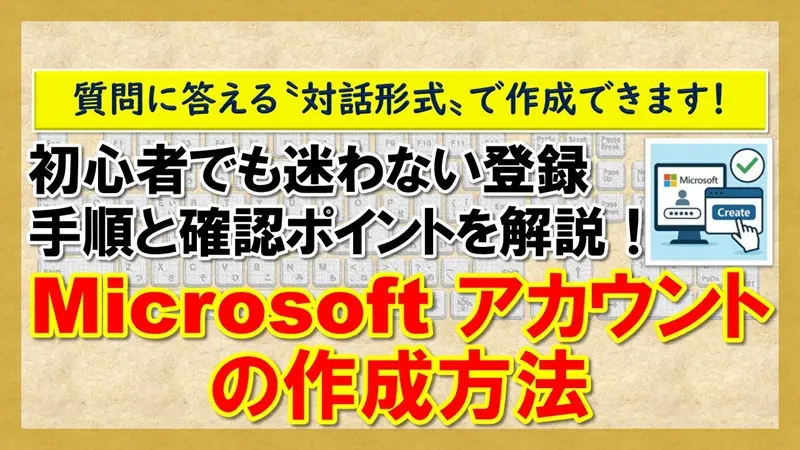
今回の授業は、Microsoft アカウントの「作成方法」と「登録済みかどうかの確認手順」を、初心者さんでも安心して進められるように丁寧に解説します!
💻パソコンの基本となる大切な設定なので、ゆっくり一緒に確認していきましょう。

最近、💻パソコンを使っていて“Microsoft アカウントって何だろう…?”と不安になったことはありませんか?
実は、同じお悩みを持つ方がとても多いんです。

はい…。💻パソコンを買ったときに設定したような気もするし、していない気もするし…。
でも、間違えたら怖いので触れずにいました。
そのお気持ち、よく分かります。
私の教室でも “登録したか覚えていない” “作り方が分からない” という声を本当にたくさん聞きます。
でも大丈夫。Microsoft アカウントは、画面の案内に答えていくだけで作成できる“対話形式”なんです。
そうなんですね…。
でも、そもそも Microsoft アカウントって何に使うんですか?
とても良い質問です。
Microsoft アカウントは、 Word・Excel・PowerPoint の管理、OneDrive、Copilot、Whiteboard など、Microsoft のサービスを使うための“鍵”なんです。
さらに、Office を購入したときにアカウントと紐づけておくと、💻パソコンを初期化しても再インストールが簡単にできます。

それは安心ですね…! 登録しておいた方が良さそう。
その通りです。
今回の授業では、
『Microsoft アカウントとは何か・登録済みかどうかの確認方法・新規作成の手順』
をまとめて理解できるようにしています。
全部まとまっているなら、私でもできそうです!
もちろんできます。
今回の授業を受講後には、
“自分のアカウント状況が分かり、必要なら自分で作成できる”
という状態になれますよ。
結論としては、Microsoft アカウントは“💻パソコンを安心して使うための必須アイテム”です。
一緒に進めていきましょう。
『Microsoft アカウント』はオンラインサービスを使うための“鍵”
『Microsoft アカウント』とは、Microsoft の各種オンラインサービスを利用するための“鍵”となるアカウントです。
作成は無料で、Word・Excel・PowerPoint の購入管理、OneDrive、Copilot、Whiteboard など多くのサービスにアクセスできます。
そもそも「アカウント」とは
コンピュータ用語でのアカウントは、ユーザーがネットワークやコンピュータやサイトなどにログインするための権利のことである。
Microsoft アカウントも同様で、サインインすることで Microsoft のサービスを利用可能にする仕組みです。
Microsoft アカウントでできること
■ Microsoft アカウントで利用できる主なサービス
| サービス名 | 説明 | 関連授業 |
|---|---|---|
| フィードバック Hub | Windows 開発チームに「問題の報告」や「機能の提案」ができる |
【Windowsキー+F】フィードバック Hubを使って不具合や要望をMicrosoftに届ける方法 |
| Microsoft Whiteboard | 複数人で同時に書き込めるオンラインホワイトボード |
【Windowsキー+W】で簡単起動!『ホワイトボード』でオンライン共同作業を実現 |
| Copilot |
分からないを“できた”に変える AI パートナー |
【Windowsキー+C】Copilotを起動!初心者にやさしい使い方と便利な活用術 |
これは初心者さんにとって大きな安心ポイントです。
Microsoft アカウントが「登録済みかどうか」を確認する方法
現在販売されている Windows 11 の初期設定では、 Microsoft アカウントの登録が必須 となっています。
そのため、多くの方は購入して初期設定時に登録済みです。
ただし、Windows 10 をお使いの方や、業者さんが代行設定した場合は、念のため登録状況を確認しておくと安心です。
確認手順
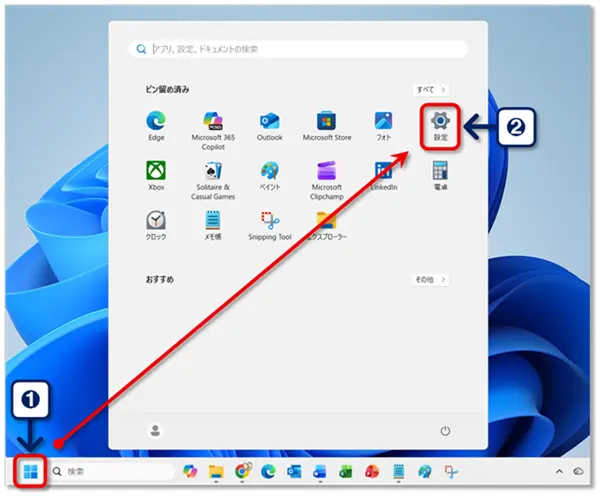
- [スタート]ボタンを🖱️クリックします。
- [設定]を🖱️クリックして、設定画面を開きます。
 Windowsキー+I で、設定画面をすぐに開く
方法と基本の見方をやさしく解説しています。
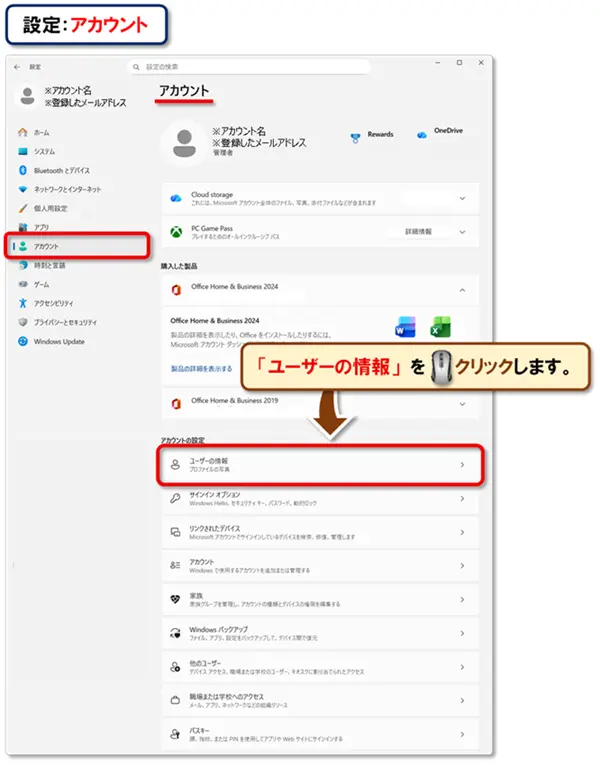
- 「アカウント」を🖱️クリックすると、「アカウント」画面が表示されます。
「ユーザーの情報」を🖱️クリックします。
登録済みの場合に表示される項目
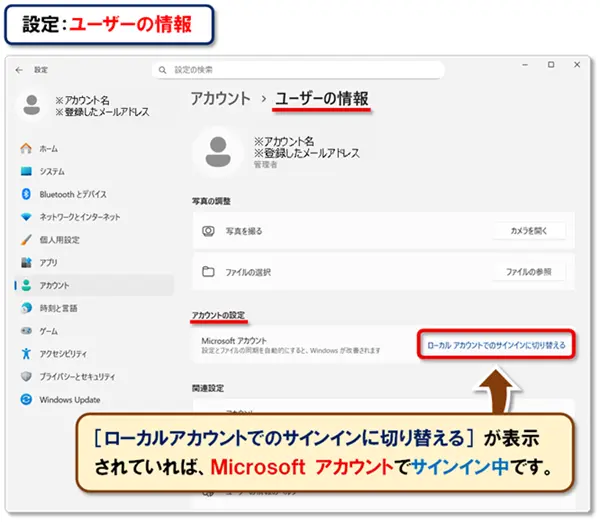
Microsoft アカウントが登録済みの場合、ユーザーの情報にあるアカウントの設定で[ローカルアカウントでのサインインに切り替える]が表示されます。
これが表示されていれば、Microsoft アカウントでサインイン中です。
Microsoft アカウントの作成手順
ここからは 初めて Microsoft アカウントを作成する方向け の手順です。
画面の案内に答えていく“対話形式”なので、落ち着いて進めれば大丈夫です。
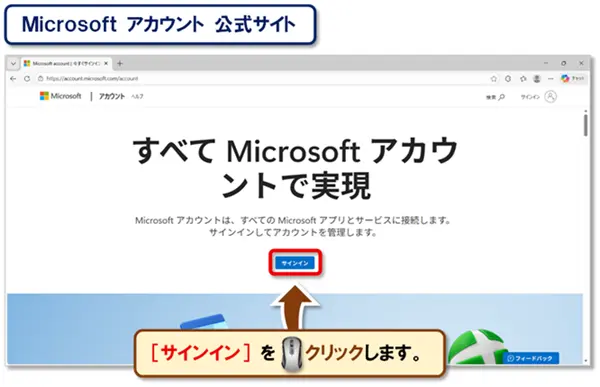
- Microsoft アカウント公式サイト「https://account.microsoft.com/account」にて[サインイン]を🖱️クリックします。
ページを下にスクロールすると、 Microsoft アカウントでできることが分かりやすく紹介 されています。
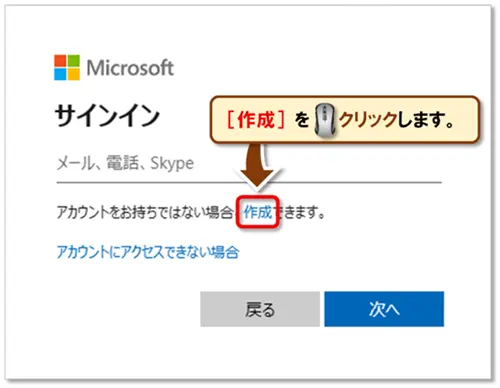
- 「サインイン」画面で[作成]を🖱️クリックします。
- 「アカウントの作成」画面が表示されますので、お持ちのメールアドレスを入力します。
[新しいメールアドレスを取得]を選ぶと、新規メールアドレスを作成できます。
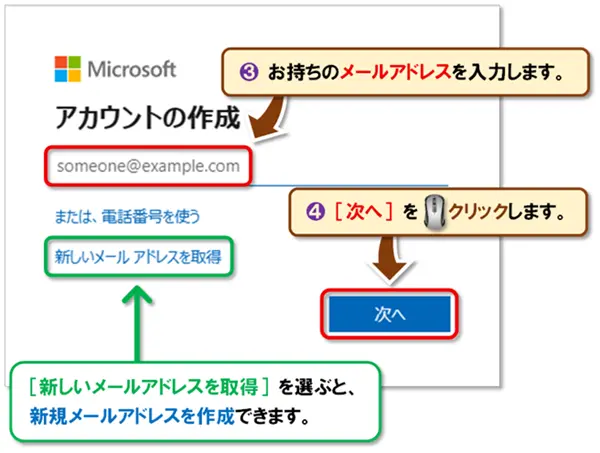
- [次へ]を🖱️クリックします。
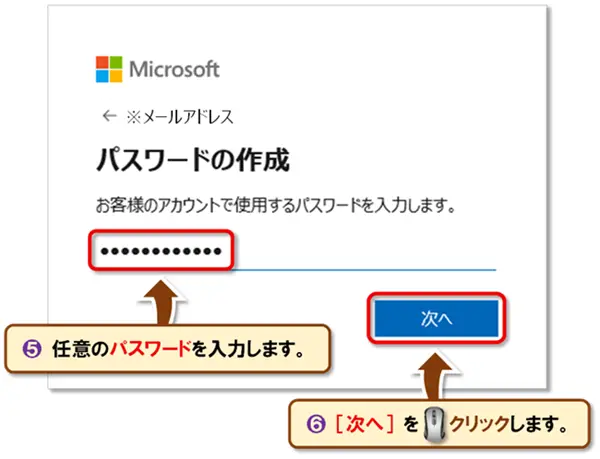
- 「パスワードの作成」画面が表示されますので、任意のパスワードを入力します。
- [次へ]を🖱️クリックします。
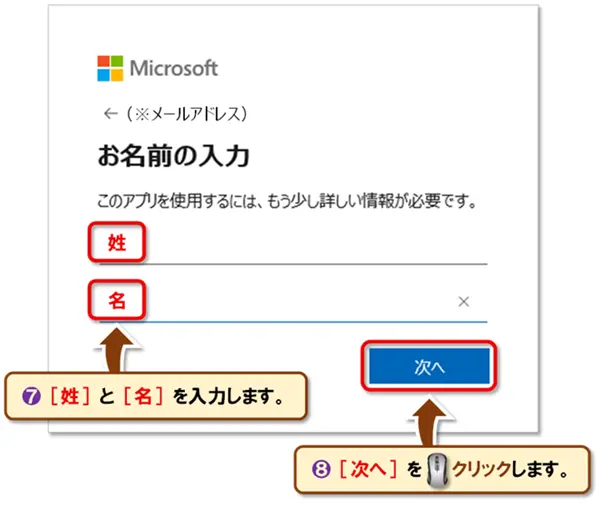
- 「お名前の入力」画面が表示されますので、「姓」と「名」を入力します。
- [次へ]を🖱️クリックします。
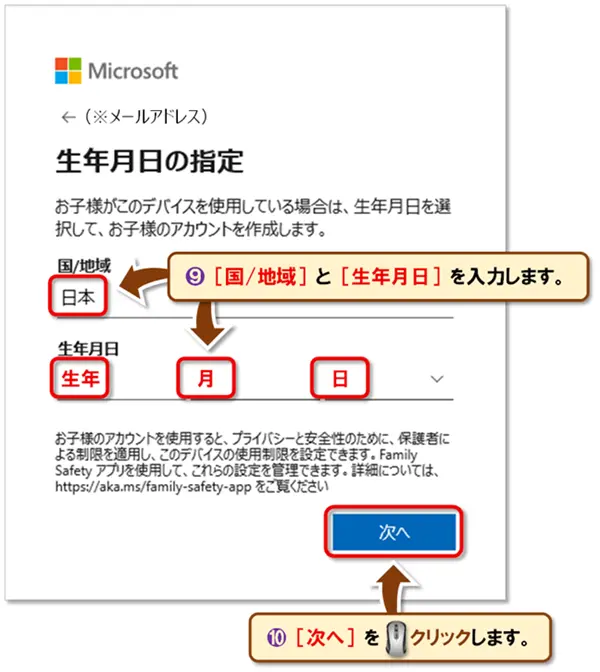
- 「生年月日の指定」画面が表示されますので、「国/地域」と「生年月日」を入力します。
- [次へ]を🖱️クリックします。
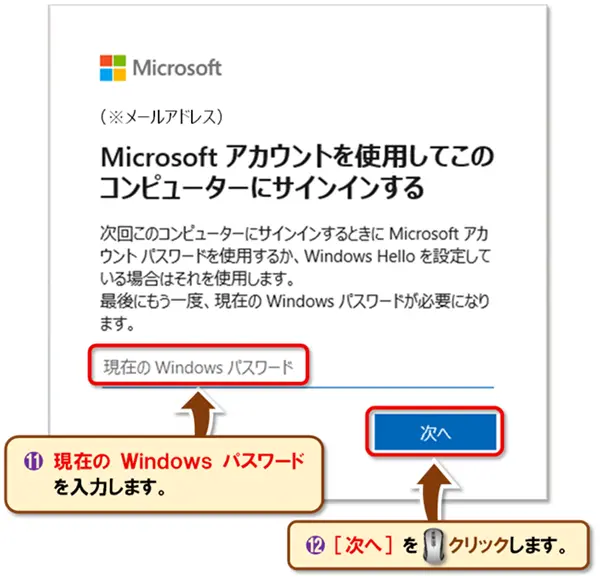
- 「Microsoft アカウントを使用してこのコンピューターにサインインする」画面が表示されますので、現在の Windows パスワード(これまで Windows にサインインする時に使っていたパスワード)を入力します。
- [次へ]を🖱️クリックします。
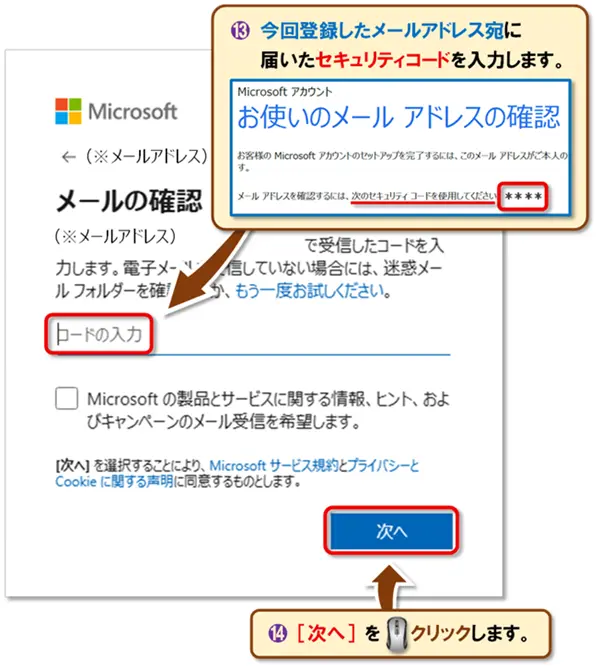
- 「メールの確認」画面が表示されますので、今回登録したメールアドレス宛に届いたセキュリティコードを入力します。
- [次へ]を🖱️クリックします。
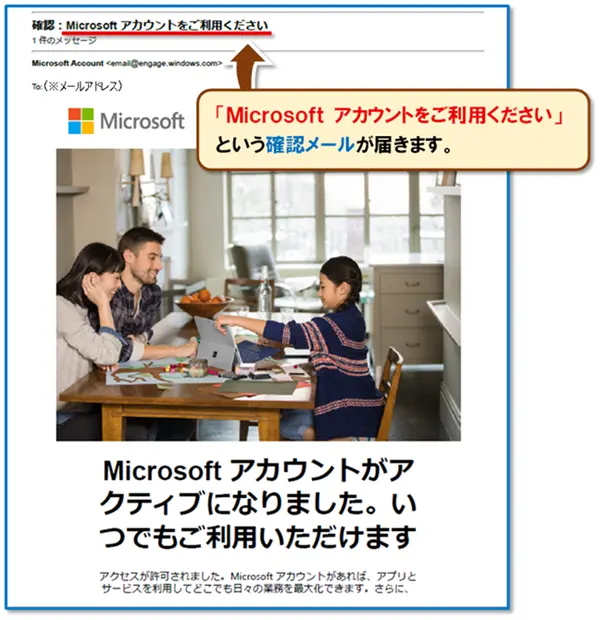
- 設定が完了すると、今回登録したメールアドレス宛に「Microsoft アカウントをご利用ください」という確認メールが届きます。
まとめ
今回の授業は、Microsoft アカウントの「作成方法」と「登録済みかどうかの確認手順」を、初心者さんでも安心して進められるように丁寧に解説しました!
Microsoft アカウントは、Word・Excel・PowerPoint の管理やオンラインサービスの利用、💻パソコンのトラブル時の再インストールなど、日常的に役立つ大切な“鍵”です。
もし未登録だったとしても、画面の案内に沿って進むだけの対話形式なので、初心者さんでも安心して作成できます。
今回の授業を参考に、あなたの 💻パソコン環境をより安全で便利なものに 整えていきましょう。
“楽で安心”な「PIN」でログインできるようになります。
😄ご受講お疲れさまでした!

コメント