
こんにちは! どこでもパソコン教室 です。
今回の授業は、ショートカットキー Windowsキー+H で開く『音声入力』について学びます。

先生、毎回長い文章を打つのが大変で…。
タイピングが苦手だと、メールやレポート作成がすごく時間かかってしまうんです。

その気持ち、よく分かります。多くの人が同じ悩みを抱えていますね。
そこで問題提起です――“⌨️キーボードに頼らず、もっと楽に文章を入力する方法はないのか?”
そんな方法があるんですか?
あります。Microsoftが公式に提供している機能、Windows 11の『音声入力』です。
これは以前のWindows 10の『ディクテーション』から進化し、日本語にも対応しました。つまり、 話すだけで文章が入力できる んです。

それなら、文章作成がすごく楽になりそうですね!
その通りです。今回の授業では、 Windowsキー+H で開く音声入力の使い方を1文でまとめると――“ショートカットキーを押して話すだけで、文章が自動的に文字に変換される”ということです。
なるほど!今回の授業を受講すれば、 すぐに使い方が分かって、仕事や日常の効率が上がる んですね。
結論として、Win11の音声入力は“タイピングのストレスを減らし、誰でも簡単に文章作成を効率化できる最強のショートカット”です。
今日からぜひ活用してみましょう。
💡 ショートカットキーは、実際に使うことで自然に身につきます ── 基礎から実務まで対応した2つの教材をご用意しています


[Windows]キー +[H]:ウィンドウズ キー・エイチ
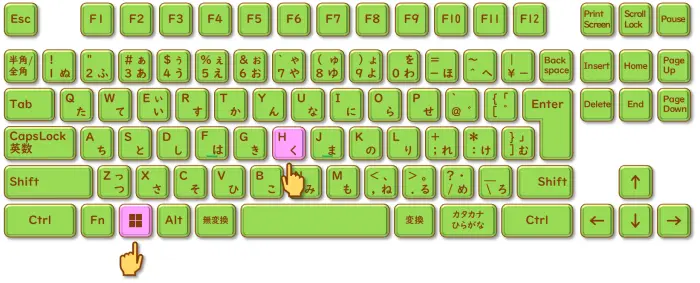
[Windows]キー +[H]とは?
Windowsキー+H を押すと、『音声入力バー』が表示 され、話した言葉がそのまま文字に変換されます。
Hは、公式には明言されていませんが、“Dictation”(ディクテーション=音声入力)に関連する「Hearing」や「話す(Hear/Speak)」を意味すると考えられています。
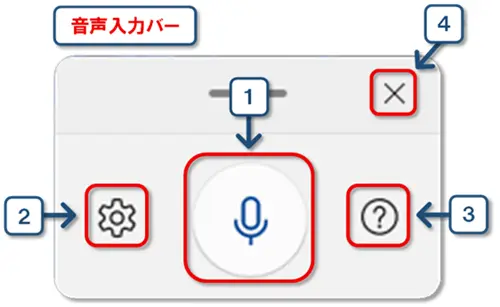
| 名称 | 機能 | |
|---|---|---|
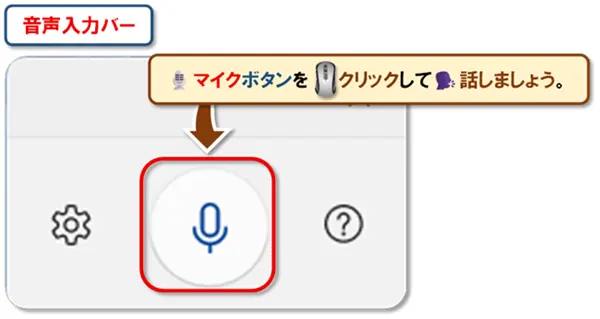
| 1⃣ | マイクボタン | 音声入力を始めたり止めたりするためのボタンです。 🖱️クリックすると🎙️マイクがオンになり、話した言葉がそのまま文字に変換されます。 |
| 2⃣ | 設定ボタン | 音声入力の細かい動きを調整できるボタンです。 句読点を自動で入れるかどうかや、使う言語の切り替えなどをここで設定できます。 |
| 3⃣ | ヘルプアイコン |
困ったときに押すと「音声入力の使い方」や「設定方法」が分かる、いわば「案内板」のようなボタンです。 |
| 4⃣ | 閉じるボタン |
音声入力バーを終了するときに使うボタンです。 もう使わないときはここを🖱️クリックすればバーが消えます。 |
● ✋手が塞がっているときや、📜長文を一気に入力したいときに便利。
● ⌨️タイピングが苦手な人でも、自然に文章を作成できます。
👩🏫音声入力は文字を入力できる場所でしか使えません。
まずメモ帳やメールの入力欄など、文字を入力できる場所を🖱️クリックして「|」カーソルを置き、その状態で Windowsキー+H を押しましょう。
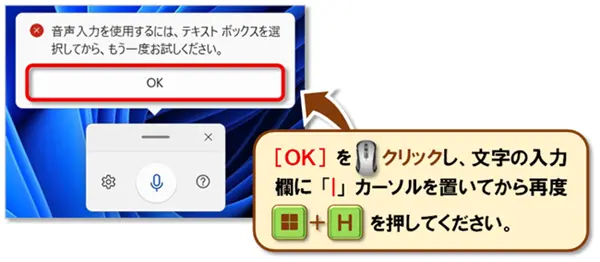
音声入力を🖱️マウス操作だけで起動する方法はありません。
Windowsキー+H で起動するか、タッチキーボードを使っている場合はキーボード上の🎤マイクキーを押すと音声入力が始まります。
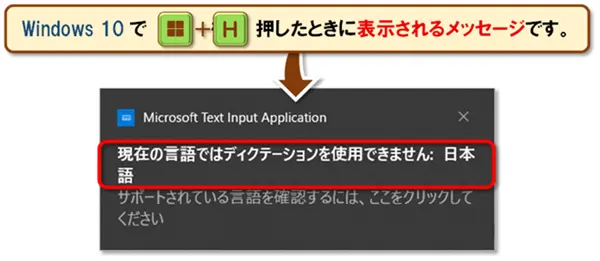
Win10との違い
| OS | 機能名 | 日本語対応 |
|---|---|---|
| Windows 10 | ディクテーション | 非対応 |
| Windows 11 | 音声入力 | 対応 |
Win10では日本語が使えず不便でしたが、Win11では 日本語対応&精度向上 で実用的になりました。
[Windows]キー+[H]の使い方
- メモ帳やメールの入力欄など、文字を入力できる場所を🖱️クリックして「|」カーソルを置き、その状態で Windowsキー+H を押します。
- 「音声入力バー」が表示されます。
🎙️マイクボタンを🖱️クリックして🗣️話しましょう。
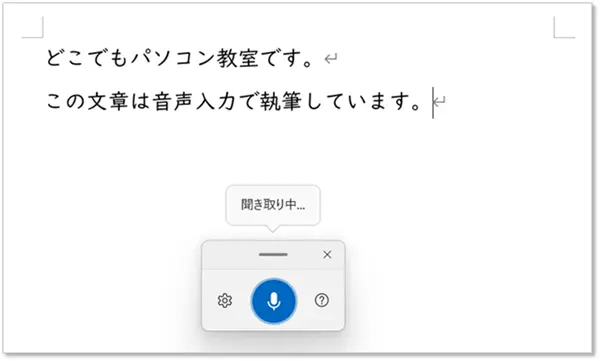
- 話した内容がテキストに変換されます。
- 音声入力を停止するには、もう一度 Windowsキー+H を押す、または🎙️マイクボタンを🖱️クリックします。
👩🏫初回利用時は「マイクアクセス許可」が必要な場合があります。
音声入力の活用例
音声入力は「⌨️キーボードで文字を打つのが苦手」「✍️もっとラクに文章を書きたい」という方にぴったりの機能です。
ここでは 初心者でもすぐに試せる活用例 をご紹介します。
📝 メモ帳やWordでの文章作成
⌨️キーボードを使わずに🗣️声で文章を入力できるので、長文の下書きやアイデア整理に便利です。
特にWordでは句読点や改行も音声で入れられるため、レポートや文章作成がスムーズになります。
📧 メールやチャットの入力
ちょっとした連絡や短いメッセージなら、🗣️声で話すだけで素早く入力できます。
📱スマホのフリック入力が苦手な方や、💻パソコンでのタイピングが遅い方におすすめです。
💡 アイデアメモや日記の下書き
思いついたことをすぐに🗣️声で残せるので、アイデアのメモや日記の下書きに最適です。
後から読み返して整えれば、自然な文章に仕上げられます。
🔧 誤変換を修正するコツ
音声入力では誤変換が起きることもあります。
そんなときは「ユーザー辞書」によく使う単語を登録しておくと便利です。
また、変換候補を確認して選び直すことで、正しい言葉に修正できます。
入力をラクにする方法を学べる授業です。
話すだけで操作できる!音声入力で使える便利なコマンド一覧
💻パソコンに向かって🗣️話すだけで文字を入力したり、操作を進めたりできるのが「音声入力」の魅力です。
特に初心者の方は「どんな言葉を話せばいいの?」と迷いやすいため、ここでは よく使うコマンドのベスト10を一覧にしました。
実際に声に出して試してみると、すぐに便利さを体感できますよ。
| 順位 | 話す言葉(コマンド) | 実際の動き |
|---|---|---|
| 1 | 「読点」 | 「、」を入力します。 |
| 2 | 「句点」 | 「。」を入力します。 |
| 3 | 「クエスチョンマーク」 | 「?」を入力します。 |
| 4 | 「びっくりマーク」 | 「!」を入力します。 |
| 5 | 「アットマーク」 | 「@」を入力します。(メールアドレス入力に便利) |
| 6 | 「番号記号」 | 「#」を入力します。(SNS投稿などで活用) |
| 7 | 「パーセント記号」 | 「%」を入力します。(数値表現に便利) |
| 8 | 「ドル記号」 | 「$」を入力します。(通貨記号入力に便利) |
| 9 | 「音声入力を停止」 | 音声入力を終了します。 ※「停止」だけでは文字列が入力されるだけです |
| 10 | 「改行」 | 改行して次の行に移動します。 |
音声入力コマンド一覧を確認できます。

まとめ
今回の授業は、ショートカットキー Windowsキー+H で開く『音声入力』について学びました。
Windows 11では「音声入力」が日本語に対応し、ショートカットキーの Windowsキー+H を押すだけで簡単に使えるようになりました。
長文の入力や作業効率化にも役立つため、⌨️タイピングが苦手な初心者の方にもおすすめです。
Windows 10からの進化点を理解しながら、ぜひ Windows 11環境で音声入力の便利さを体感 してみてください。
さらに、音声入力を含む アクセシビリティ機能 を解説する下記授業もご用意していますので、ご興味のある方はぜひご受講ください。

👇ショートカットは実際に手を動かして覚えるのが一番です。
Word ショートカット練習も、ぜひチャレンジしてみてください。
😄ご受講お疲れさまでした!
コメント