こんにちは!どこでもパソコン教室 四日市です。
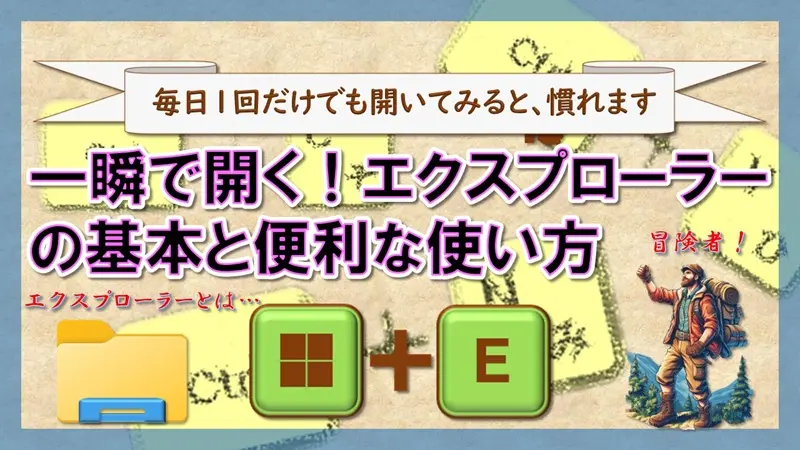
今回の授業は、ショートカットキー Windowsキー+E をご紹介します!
このキーを押すだけで、ファイルやフォルダーを管理する『エクスプローラー』が一瞬で開きます。
合わせて、エクスプローラーの基本的な使い方も解説します。

先生、💻パソコンの中ってどうやって見ればいいんですか?
毎回探すのが大変で…。

それ、すごくよくあるお悩みです!
実は、 Windowsキー+E を押すだけで、ファイルやフォルダーを管理する『エクスプローラー』が一瞬で開くんですよ。

えっ、そんな簡単に? 知らなかったです…!
はい。 E は“Explorer”= 冒険者 を意味します。
💻パソコンの中を探検するための入口 が、このショートカットキーなんですよ。
なるほど…なんだかワクワクしてきました!
エクスプローラーは、ファイルの整理や保存場所の確認、USBの中身を見るなど、パソコン操作の基本がぎゅっと詰まっています。
今回の授業では、 画面の見方から便利機能まで解説 していきますよ。
なるほど…受講すれば、💻パソコンの中がちゃんと👀見えるようになるんですね!
その通りです。今回の授業を最後まで受講することで、💻パソコンとの距離がぐっと縮まりますよ。
まずは Windowsキー+E から、一緒に探検を始めてみましょう!
「フラッシュフィル」で入力作業が驚くほどスマートに。
[Windows]キー +[E]:ウィンドウズ キー・イー
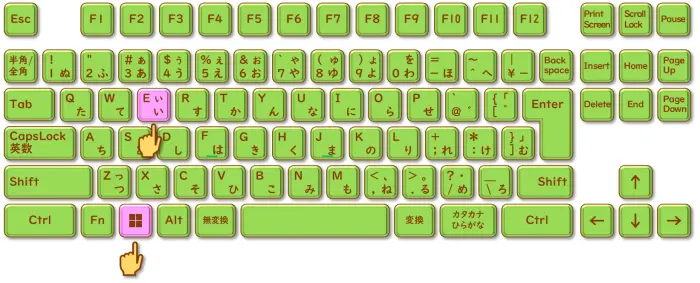
こんなときに[Windows]キー +[E]
「デスクトップがごちゃごちゃして、どこに何があるのか分からない…」
そんなときこそ、ショートカットキー Windowsキー+E の出番です!
“パソコンの中”を一瞬で開くショートカット
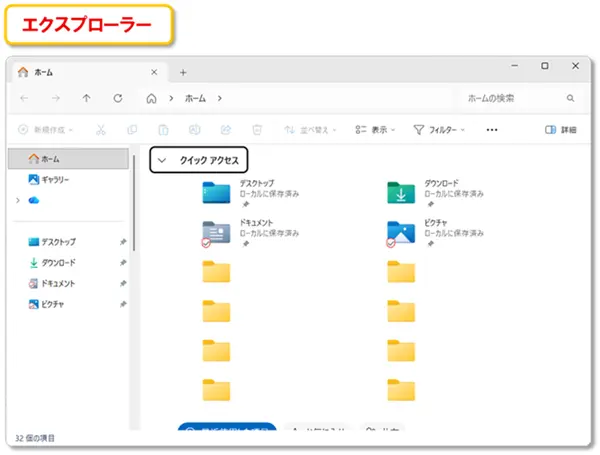
Windowsキー+E を押すだけで、ファイルやフォルダーを管理する『エクスプローラー』がすぐに開きます 。
どんな画面にいても、迷わず目的の場所へアクセスできる便利な操作です。
このショートカットは、💻パソコンの“探検”を始めるための入り口。
E は「Explorer(冒険者)」の“E”。💻パソコンの中を見渡すための第一歩です。
方法❶:タスクバーから開く
画面下の「タスクバー」にある、フォルダーの形をした「📁」黄色いアイコンを🖱️クリックします。
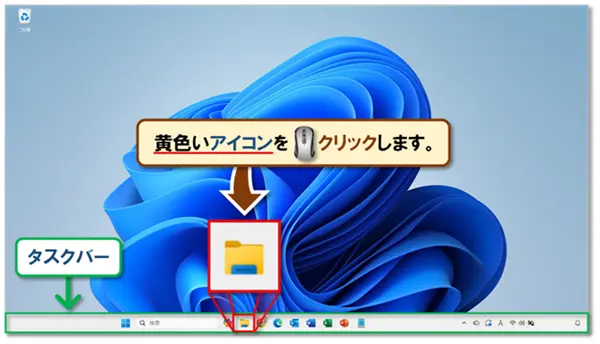
※見つからない場合は、タスクバーの検索ボックスに「エクスプローラー」と入力してもOKです。
方法❷:スタートメニューから開く
- 画面左下の「スタートボタン(Windowsマーク)」を🖱️クリックします。
- 表示されたスタートメニューの中から「エクスプローラー」を見つけて🖱️クリックします。
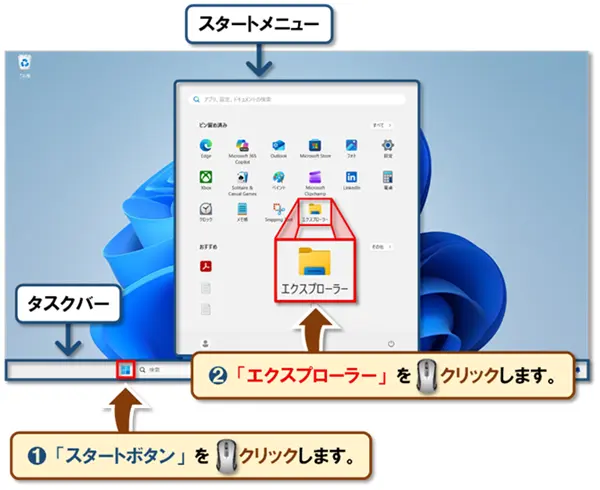
※見つからない場合は、スタートメニューの右上にある[すべて]または[すべてのアプリ]を🖱️クリックし、表示された一覧から探すと見つけやすくなります。
メリットはこんなに!
・迷わない:どこに保存したか分からなくても、すぐに確認できます。
・初心者でも安心:キーを押すだけなので、操作に自信がなくても大丈夫。
まずは Windowsキー+E を押してみましょう。
「💻パソコンの中って、こうなってたんだ!」という発見があるかもしれません。
ショートカットキー[Windows]キー +[E]の使い方
ここでは、 Windowsキー+E の実際の使いどころや、よくある疑問についてまとめました。
どんな画面でもすぐにエクスプローラーが開く
このショートカットの便利なところは、どんな作業中でもすぐに使えること。
例えば、インターネットを見ている途中でも、WordやExcelを開いている最中でも、 Windowsキー+E を押せば、すぐにエクスプローラーが立ち上がります。
「今どこに保存したっけ?」と思ったときに、すぐ確認できるのでとても便利です。
よくある質問
Q:「押しても反応しないんですが…」
A:まずは Windowsキー と Eキー を同時に押しているか確認しましょう。
片方ずつでは動作しません。
Q:「何も起きないときはどうすれば?」
A:エクスプローラーがすでに開いている場合、画面の裏に隠れていることがあります。
タスクバーを確認してみましょう。
また、キーボードの不具合や一時的なシステムの不調も考えられるので、再起動してみるのも一つの方法です。
エクスプローラーって何?どんなことができるの?
Windowsの『エクスプローラー』は、💻パソコンの中身を見渡すための“案内役”のような存在でもあります。
ファイルやフォルダーを探したり、整理したりするために欠かせないツールです。
例えば、こんなことができます!
保存した写真や文書を探して開いたり、フォルダーごとに分けて整理したりできます。
外部ストレージを接続すると、エクスプローラーから中身を確認できます。
🖱️ドラッグ&ドロップや🖱️右クリックで、簡単にファイル操作ができます。
よく使うフォルダーは、左側のメニューからすぐに開けて便利です。
エクスプローラー画面の見方
Windows 11では、エクスプローラーの画面がより シンプルで使いやすく進化 しています。
基本の構成を知っておくと、操作がぐっと楽になります。
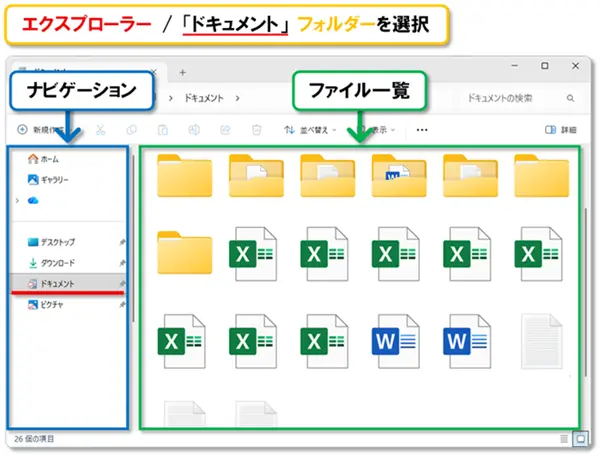
- 画面構成(左側のナビゲーション・右側のファイル一覧)
左側には「クイックアクセス」や「PC」などのナビゲーションが並び、右側には選んだフォルダーの中身が一覧表示されます。
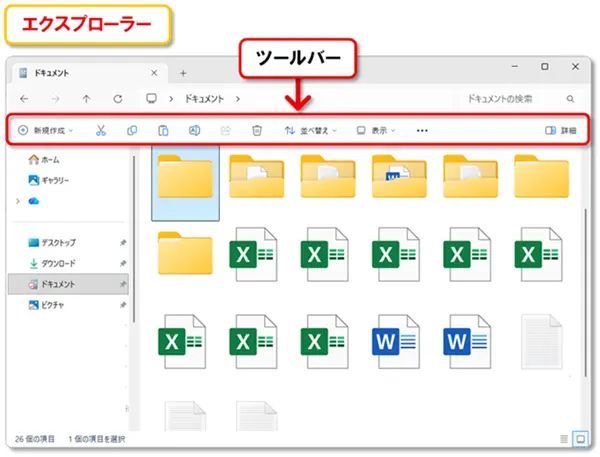
- 上部のツールバー(コピー・貼り付け・並び替えなど)
よく使う操作は、画面上部のツールバーに集約されています。
アイコンを🖱️クリックするだけで、コピーや貼り付けなどができます。
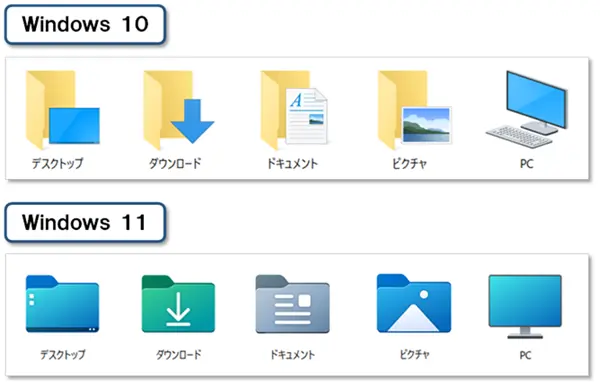
- 新しくなったデザインのポイント(アイコンや色使い)
Windows 11では、アイコンが丸みを帯びたデザインになり、色使いも柔らかくなっています。
視認性が高く、初心者にも優しい印象です。
よく使う便利機能ベスト5(初心者向け)
「💻パソコンって、どこから触ればいいの?」
そんな方にこそ知ってほしい、 エクスプローラーでよく使う基本機能を5つご紹介 します。
どれも日常的に使えるものばかりなので、覚えておくととても便利です!
①「検索ボックス」でファイルを探す
「どこに保存したか忘れちゃった…」そんなときは、画面右上の「検索ボックス」にキーワードを入力してみましょう。
ファイル名の一部や、使った日付などでも探せます。
探し物がすぐ見つかるので、時間の節約にもなります。
検索の手順
- ナビゲーションの「PC」を🖱️クリックします。
- 検索ボックスにキーワードを入力します。
※検索が始まらないときは、Enterキーを押しましょう。
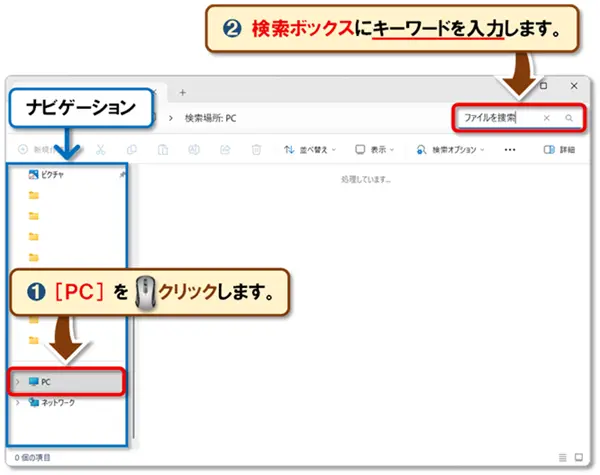
- これで、 💻パソコン全体から目的のファイルを探す ことができます。
※ファイルの場所の詳細もわかります。
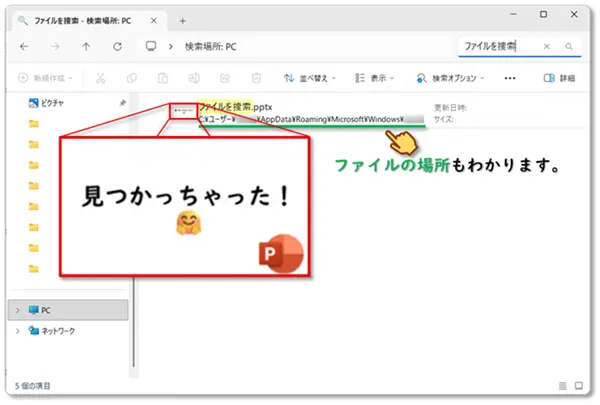
💻パソコン全体を検索すると、時間がかかることがあります。
その場合は、探したいファイルがありそうなフォルダー(例:ドキュメント、ピクチャなど)を選んでから検索すると、範囲が絞られて早く見つかることがあります。
②「新しいフォルダー」を作る
ファイルを整理したいときは、「新しいフォルダー」を作るのが基本です。
写真や書類などをまとめて入れておくと、あとで見つけやすくなります。
📁 方法は2つあります。どちらでもOKです!
方法❶:右クリックで作成
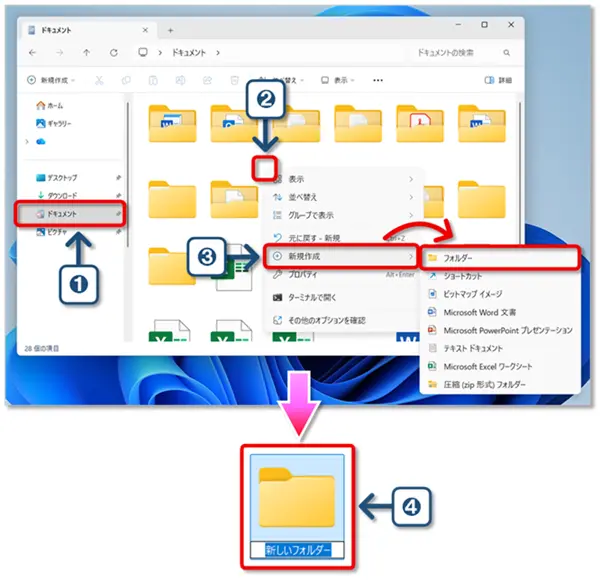
- フォルダーを作りたい場所(例:ドキュメント)を選択します。
- 何もないところで🖱️右クリックします。
- 「新規作成」→「フォルダー」を選択します。
- 「新しいフォルダー」という名前が表示されるので、好きな名前に変更しましょう。
方法❷:エクスプローラーの「新しいフォルダー」ボタンから作成
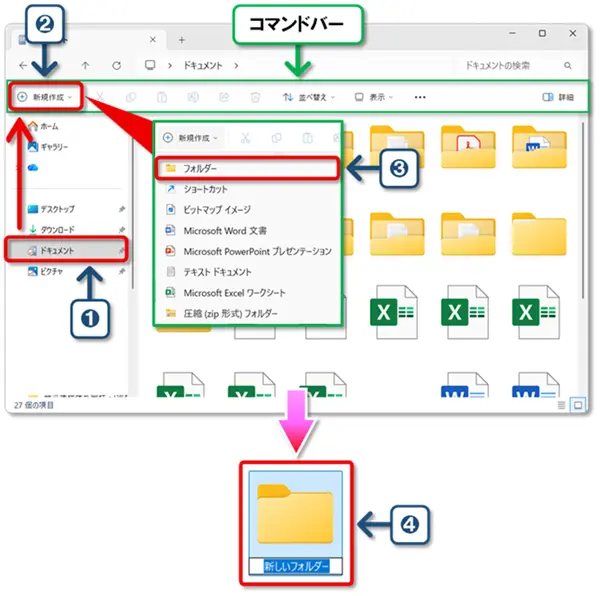
- フォルダーを作りたい場所(例:ドキュメント)を選択します。
- 画面上部「コマンドバー」(アイコンが並んでいる細長い部分)にある、「⊕ 新規作成」を🖱️クリックします。
- 表示されたメニューの中から「フォルダー」を選びます。
- 「新しいフォルダー」という名前が表示されるので、好きな名前に変更しましょう。
👩🏫この方法は、🖱️マウス操作に慣れていない方にもおすすめです。
③「よく使うフォルダー」をクイックアクセスに登録
毎回開くフォルダーは、「クイックアクセス」に登録しておくと便利です。
登録方法 はとても簡単です!
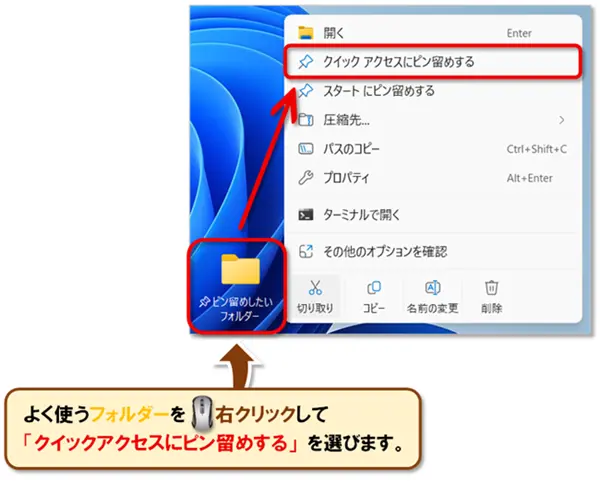
- よく使うフォルダーを🖱️右クリックして「クイックアクセスにピン留めする」を選びます。
- Windowsキー+E を押して開いたエクスプローラーのホーム画面中央と、フォルダーの左側に固定表示されるようになります。
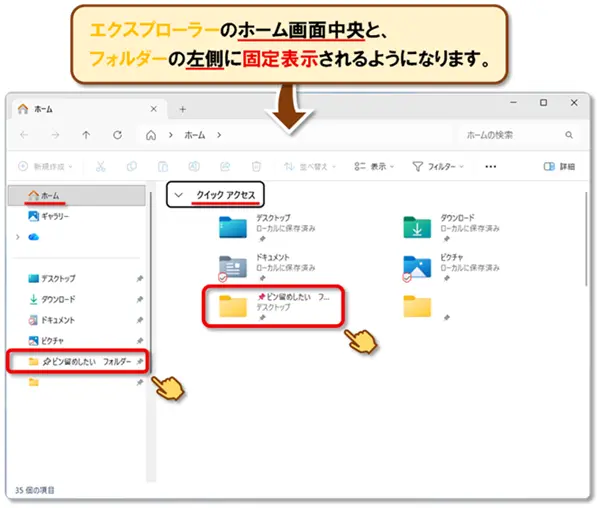
よく使う場所にすばやくアクセスできる ので、作業がぐっとスムーズになります。
ちなみに私は最初、あれもこれもとピン留めしすぎて、かえって見づらくなってしまったことがありました…。
今では「本当に使う場所だけ」を厳選してピン留めするようにしています。
そのほうが迷わず使えて快適です😊
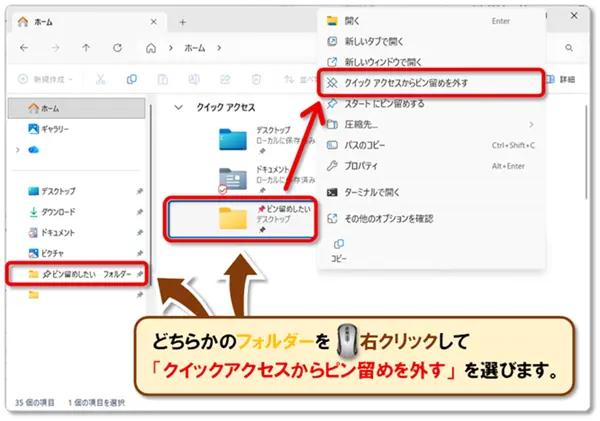
クイックアクセスからピン留めを外したいときは、対象のフォルダーを🖱️右クリックして「クイックアクセスからピン留めを外す」を選びます。
これで一覧から非表示になりますが、フォルダー自体は削除されませんのでご安心ください。
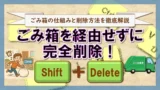
④「ごみ箱に入れる」方法と注意点
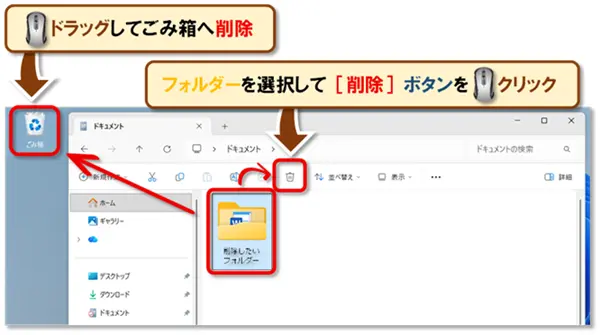
不要なフォルダーは、🖱️ドラッグして「ごみ箱」へ。
もしくは、フォルダーを選択して[削除]ボタンを🖱️クリックします。
ただし、 ごみ箱に入れても完全には消えていません 。
あとで復元もできますが、定期的に「ごみ箱を空にする」ことで💻パソコンの整理にもなります。
⑤「右クリックメニュー」でできること(コピー・名前の変更など)
ファイルの上で🖱️右クリックすると、そのとき可能な操作が選べる「コンテキストメニュー」が出てきます。
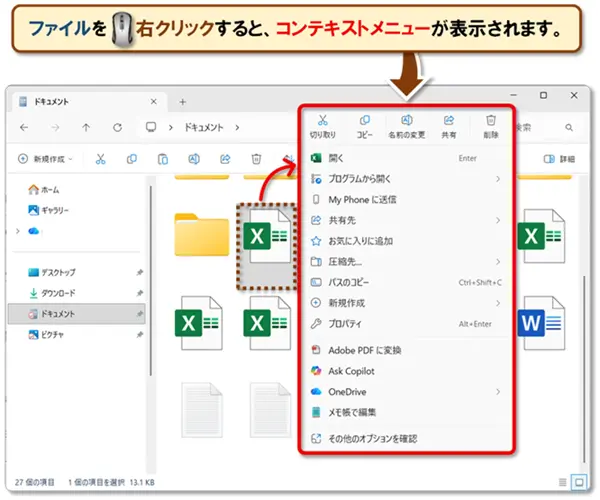
| コンテキストメニューの主な項目 | 機能解説 |
|---|---|
| コピー / 切り取り / 貼り付け | ファイルを移動・複製するための基本操作。 アイコンで表示され、頻繁に使うコマンドです。 |
| 名前の変更 | ファイルの名前を変更する機能。 ファンクションキー F2 でも可能です。 【Windows ファンクションキー まとめ】[F1]~[F12]&[Fn]機能一覧! |
| 削除 | 選択したファイルをごみ箱に移動します。 誤操作防止のため確認が表示されることもあります。 |
| 共有 | 👩👨他のユーザーやアプリとファイルを共有する機能。 OneDriveやメールなどと連携可能です。 |
| プロパティ | ファイルの詳細情報(サイズ、作成日時、アクセス権など)を確認したり、必要に応じて編集したりできます。 そのファイルがどんな人(情報)なのか、自己紹介してくれるようなものです。 |
| 「その他のオプションを確認」 | Windows 10スタイルの詳細なメニューを表示する機能。 Shift+🖱️右クリックで直接呼び出すことも可能です。 |
| アプリ連携メニュー | 例えば「Adobe Acrobatで開く」「7-Zipで圧縮」など、インストール済みのアプリに応じて表示されます。 |
🖱️右クリックは「便利な操作の入り口」です。
困ったときの🖱️右クリック! おすすめです。
おまけ:フォルダーアイコンを好きなデザインに変えてみよう!
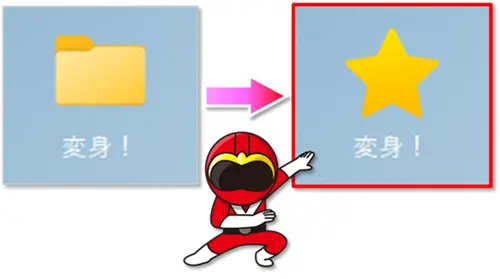
いつも見慣れている 黄色い 📁フォルダーアイコン。
実は、好きなアイコンに変更できることをご存じですか?
ちょっとした工夫で、デスクトップやエクスプローラーがぐっと見やすく、楽しくなりますよ。
この📁フォルダーアイコンの変更方法は、実際の授業でも毎回好評です。
一度で覚えきれなかった受講生さんからは、「もう一回教えてください!」と、説明のアンコールをいただくこともしばしばです😊
アイコン変更の手順
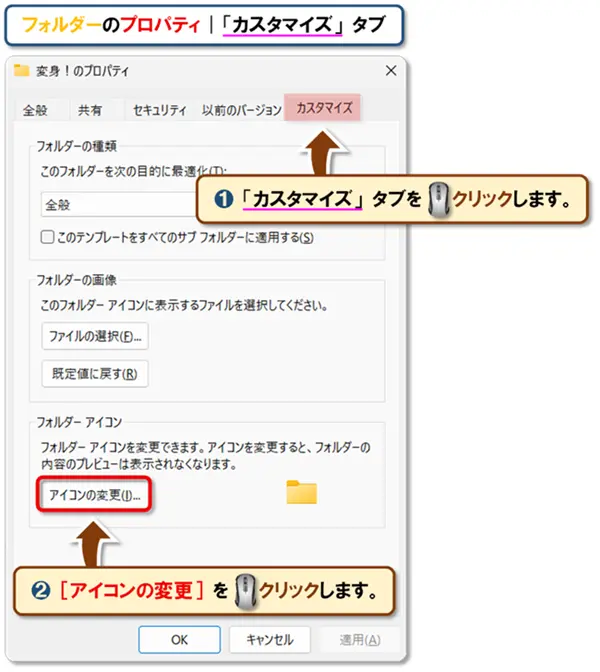
まずは、アイコンを変更したいフォルダーを🖱️右クリックして、「プロパティ」を表示します。
次に、表示されたプロパティ画面で以下の操作を行います。
- 「カスタマイズ」タブを🖱️クリックします。
- [アイコンの変更]を🖱️クリックします。
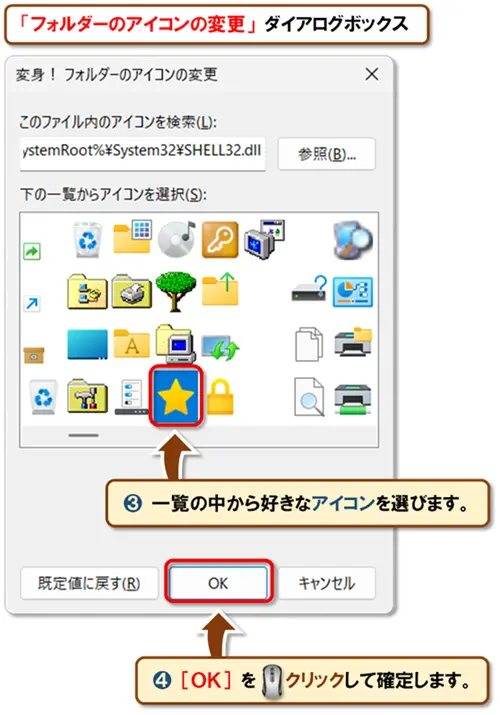
- 「フォルダーのアイコンの変更」ダイアログボックスが表示されますので、一覧の中から好きなアイコンを選びます。
- [OK]を🖱️クリックして確定します。
- プロパティ画面に戻ったら、選んだアイコンが表示されていることを確認し、最後にもう一度[OK]を🖱️クリックします。
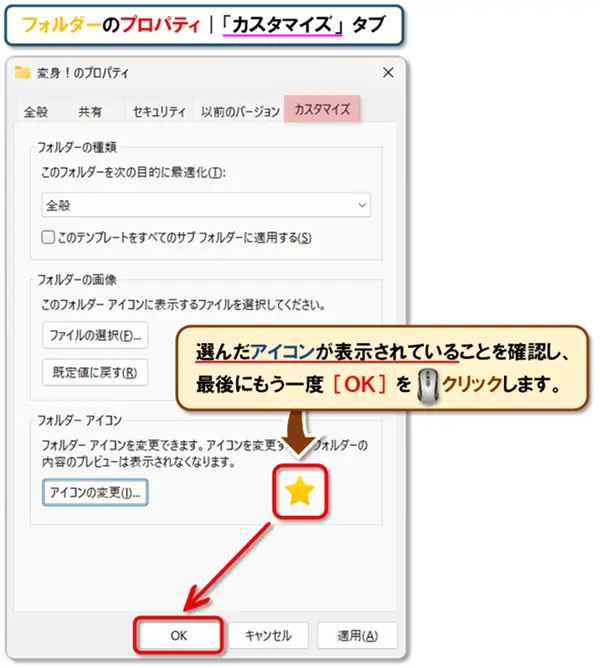
- これで、フォルダーのアイコン変更が完了です!
まとめ:まずは一歩、エクスプローラーにふれてみよう
今回の授業は、ショートカットキー Windowsキー+E をご紹介しました!
このキーを押すだけで、ファイルやフォルダーを管理する『エクスプローラー』が一瞬で開きます。
合わせて、エクスプローラーの基本的な使い方も解説しました。
💻パソコンを使いこなす第一歩は、「ファイルを見つけて開く」ことから。
そのための入り口が、今回ご紹介したエクスプローラーです。
まずは1日1回、 Windowsキー+E を押してみましょう。
最初は「どこを見ればいいの?」と戸惑うかもしれませんが、大丈夫。
毎日1回だけでも開いてみることで、少しずつ慣れていけます。
「なんとなく苦手だったけど、ちょっと楽しくなってきたかも」——そんな気持ちになれたら大成功です。
😄ご受講お疲れさまでした!
・パソコン操作に自信が持てる一冊!
エクスプローラーの基本からCopilotの活用まで、図解たっぷりでやさしく解説されています。
Windowsキー+E で開いたエクスプローラー、どこを見ればいいの?と思った方におすすめ。
・画面の見方や基本操作を図解でやさしく解説
初心者さんでも安心して読み進められます。
コメント