
こんにちは! どこでもパソコン教室 です。
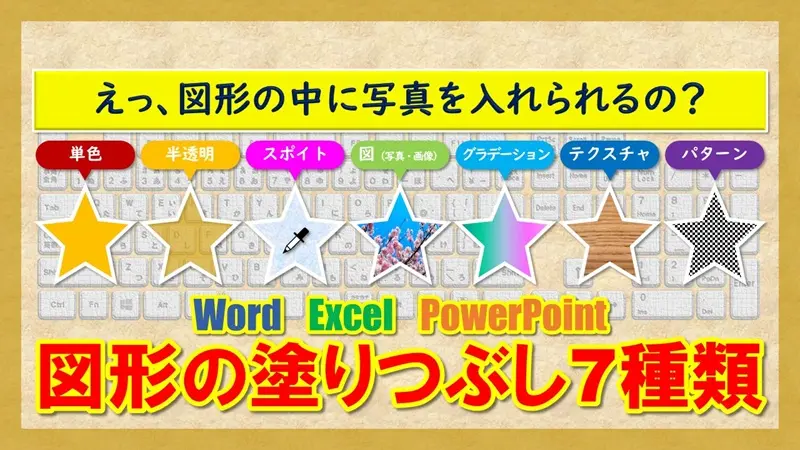
今回の授業は、Word・Excel・PowerPointで使える図形の塗りつぶしを、7種類に分けて解説します。
Word・Excel・PowerPointで図形を作ったとき、
「青や黄色などの単色で塗りつぶすだけでは、ちょっと物足りない……」
と感じたことはありませんか?

先生、PowerPointで図形を使うのが好きなんですが、いつも 青 や 黄色 などの単色で塗ってしまいます。

図形の基本としては、それで十分ですよ。
でも、実は図形にはもっといろいろな塗りつぶし方法があります。
色を変える以外にもあるんですか?
はい。
写真を図形の中に入れたり、グラデーションにしたり、透明にしたり、模様を入れたりできます。
私も約15年間パソコンインストラクターとして授業をしてきましたが、 図形を使った作品づくり は受講生の方にも人気のあるテーマです。

そんなに種類があるんですね!
今回ご紹介するのは、基本的なものから、少し意外なものまで7種類です。
「単色」
「半透明」
「スポイト」
「図」
「グラデーション」
「テクスチャ」
「パターン」
の順に、実際の画面を使って確認していきましょう。
特に「図形の中に写真を入れる」というのが気になります!
ぜひ試してみてください。
「こんなこともできるんだ!」と知っておくと、資料や作品を作るときのアイデアが増えますよ。
図形の塗りつぶしには7種類ある!
実は、図形には 単色以外にもさまざまな塗りつぶし方法 があります。
単色だけでなく、写真・透明感・グラデーション・模様などを使えるようになると、資料や掲示物、プレゼンテーションのデザインの幅がぐっと広がります。
7種類の特徴を一覧で比較
| 塗りつぶし方法 | どんな表現ができる? |
|---|---|
| 単色 | 1色でシンプルに塗る |
| 半透明(透過性) | 背面の文字や図を透かす |
| スポイト | 画面上の色を取り込む※ |
| 図 | 写真や画像を図形の中に入れる |
| グラデーション | 色の濃淡や変化をつける |
| テクスチャ | 素材のような質感を出す |
| パターン | ストライプや模様で塗る |
※スポイトは、使用するOfficeアプリやバージョンによって利用できる機能が異なります。
この授業ではPowerPointを使って解説します。
さらに番外編として、「塗りつぶしなし」も紹介します。
まずは図形を挿入しましょう
図形の塗りつぶしを設定するには、まず図形を挿入します。
今回は、 PowerPointの画面を使って操作方法を解説 します。
Word・Excel・PowerPointでも基本的な考え方は共通しています。
図形の挿入方法
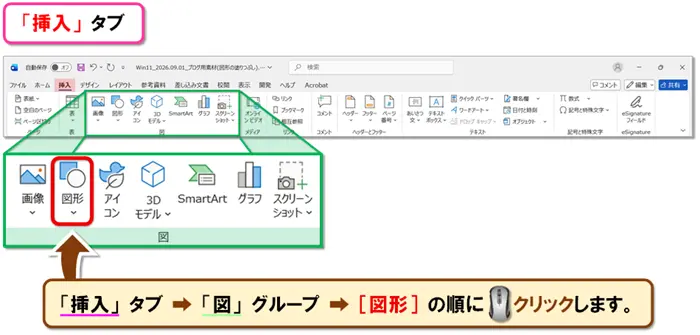
- 次の順に🖱️クリックします。
●「挿入」タブ ➡「図」グループ ➡[図形]
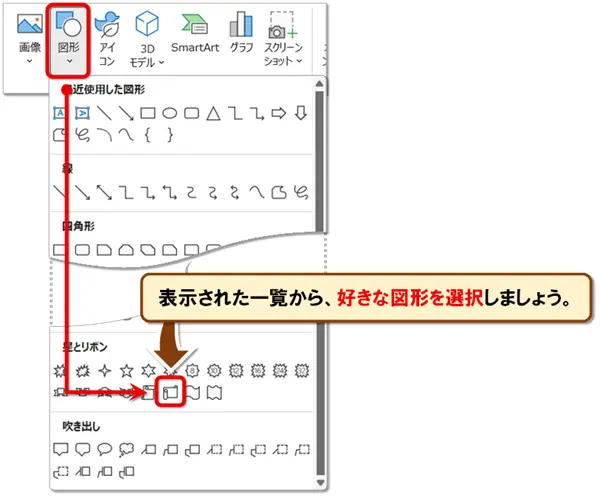
- 表示された一覧から、好きな図形を選択しましょう。
今回は、「星とリボン」→「スクロール:横」 を使用します。
-
図形を選択すると、マウスポインターが「+」の形になります。
図形は、主に次の方法で描けます。方法① 🖱️クリックする
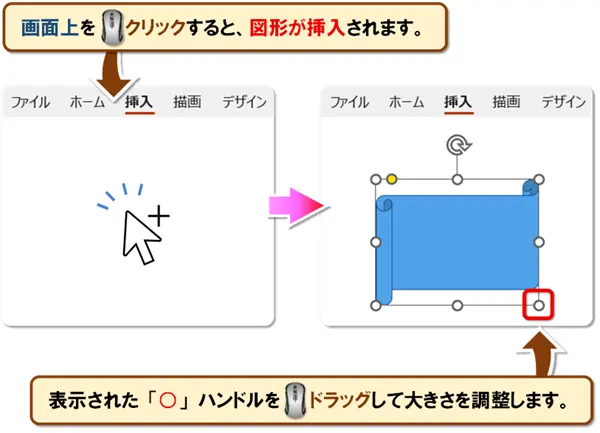
画面上を🖱️クリックすると、図形が挿入されます。
その後、表示された「○」ハンドルを🖱️ドラッグして大きさを調整します。
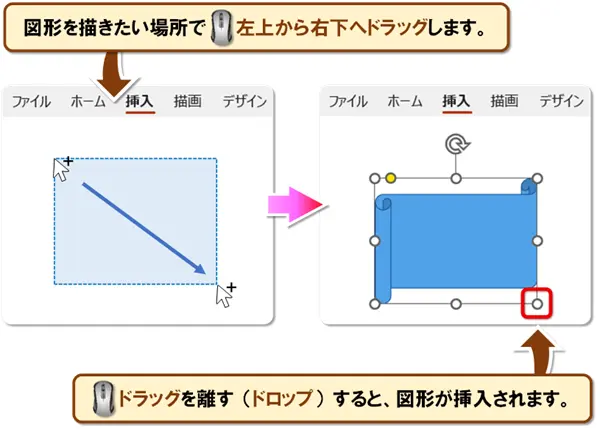
 方法② 🖱️ドラッグする
図形を描きたい場所で、🖱️左上から右下へドラッグします。
こちらのほうが、最初から好きな大きさの図形を作りやすいでしょう。

図形の大きさを変更する方法
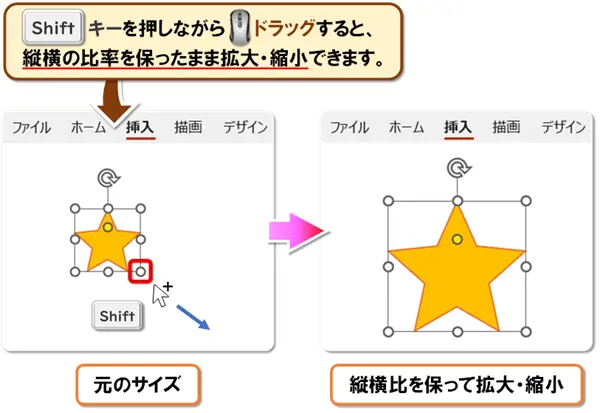
図形のサイズ変更は、 四隅のハンドルを🖱️ドラッグ します。
Shiftキーを押しながら🖱️ドラッグすると、縦横の比率を保ったまま拡大・縮小できます。
「図形の塗りつぶし」はどこにある?
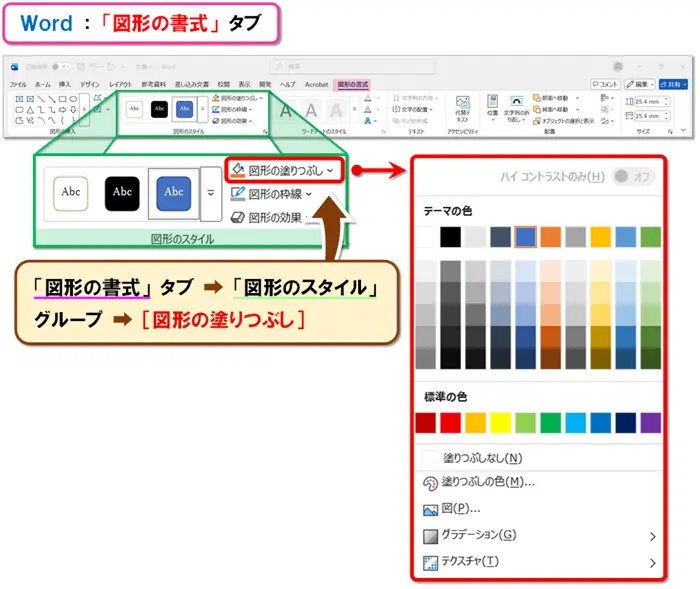
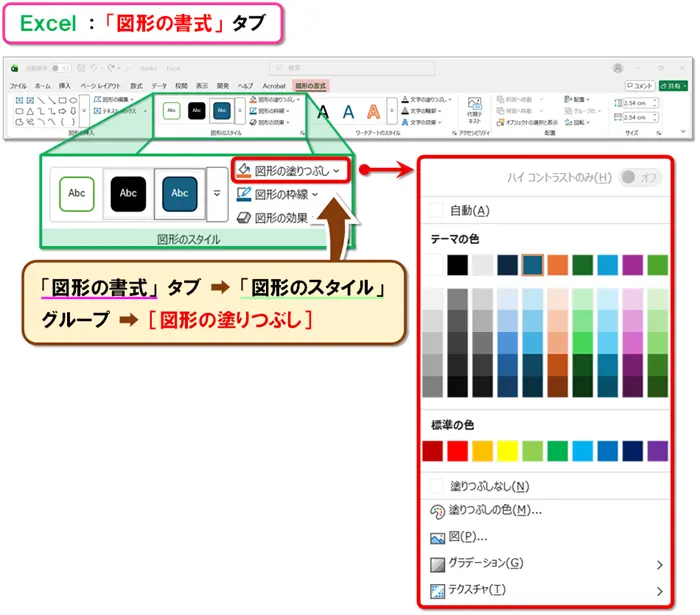
図形を選択すると、リボンに図形を編集するための 「図形の書式」 などのタブが表示されます。
その中にある、[図形の塗りつぶし]から色や画像などを設定できます。
基本的な流れは、
です。
ただし、リボンの表示や項目名はOfficeのバージョンやウィンドウ幅などによって異なる場合があります。
Word
Excel
PowerPoint
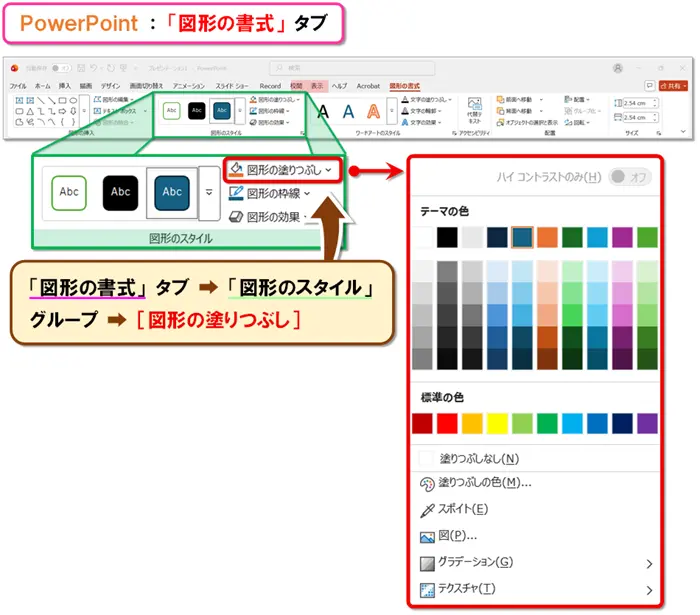
「図形の塗りつぶし」が表示されない場合は、まず 図形そのものを🖱️クリックして選択 してみましょう。
文字だけを選択している状態では、図形用のコマンドが表示されないことがあります。
図形の塗りつぶし7種類を解説!
ここから、7種類の塗りつぶし方法を一つずつ紹介します。
最初に一覧で確認しておきましょう。
| 方法 | 特徴 | おすすめの用途 |
|---|---|---|
| 単色 | 1色で塗る | 基本的な資料・強調 |
| 半透明 | 背面を透かす | 写真や背景の上に文字を置く |
| スポイト | 色を取り込む | デザインの色を合わせる |
| 図 | 写真・画像を入れる | オリジナル作品 |
| グラデーション | 色に変化をつける | タイトル・背景 |
| テクスチャ | 質感を加える | 背景・装飾 |
| パターン | 模様を入れる | 装飾・デザイン |
「単色」:1色でシンプルに塗りつぶす
まずは一番基本的な方法です。
単色 は、図形を 1色で塗りつぶし ます。
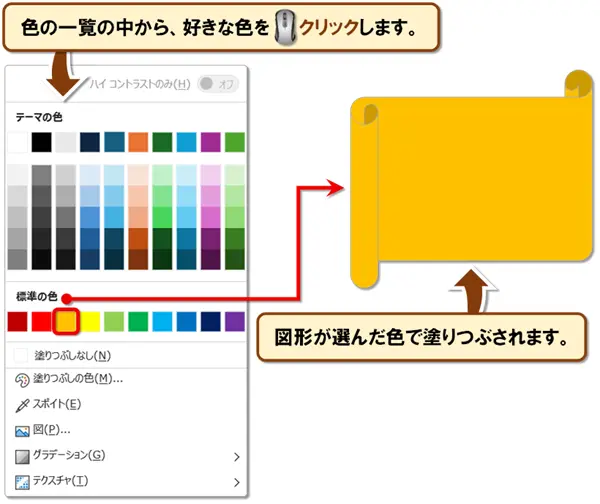
「図形の塗りつぶし」を🖱️クリックすると、絵の具のパレットのように色の一覧が表示されます。
好きな色を🖱️クリックするだけで設定できます。
好きな色が見つからないとき
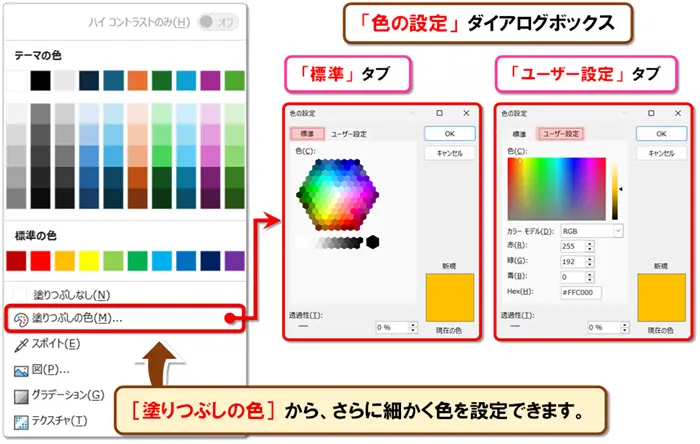
色の一覧に好みの色がない場合は、[塗りつぶしの色]から、さらに細かく色を設定できます。
色を細かく指定したい場合は、「標準」や「ユーザー設定」などから色を選択できます。
🖱️クリックして色を選択 ➡[OK]を🖱️クリックします。
●「ユーザー設定」タブ
カラーモデルをご存知の方は、数値を用いて詳細に色を設定することができます。
資料では、たくさんの色を使いすぎるよりも、基本色+強調色 くらいに絞ると、全体が見やすくなります。
「半透明(透過性)」:背面を透かす
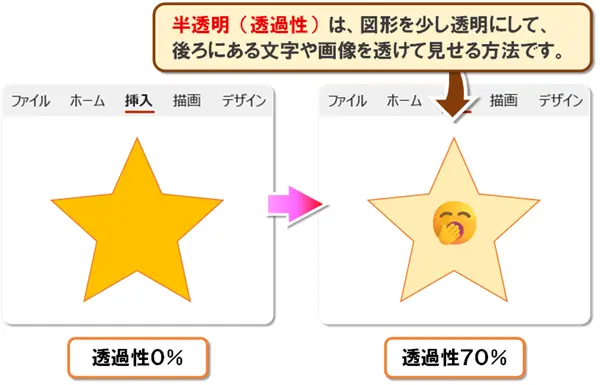
図形を少し透明にして、 後ろにある文字や画像を透けて見せる 方法です。
例えば、写真の上に色付きの図形を重ね、その上に文字を配置するときなどに便利です。
設定方法
- [図形の塗りつぶし]→[塗りつぶしの色]→「色の設定」と進みます。
- 「透過性」の数値を変更すると、図形の透明度を調整できます。
例えば 透過性70% にすると、図形がかなり透けて見えるようになります。
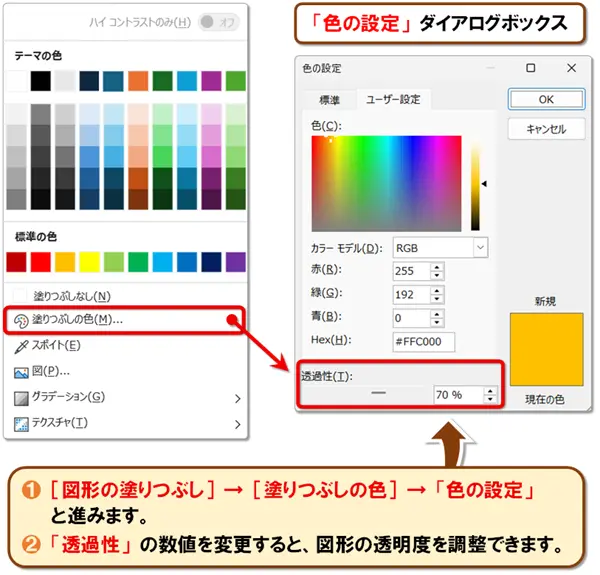
「透過性」は、数値が大きいほど透明になります。
「70%なら、70%濃くなる」と考えてしまいがちなので注意しましょう。
こんなときに便利
- 写真の上に文字を載せたい
- 背景を少し見せたい
- おしゃれなタイトル帯を作りたい
「スポイト」:画面上の色を取り込む
スポイトは、 画面上にある色を取り込んで、図形の色として利用する機能 です。
PowerPointで特に便利な機能として知られています。
例えば、「この写真の青と同じ色にしたい」というとき、色を目で見て近い色を探す必要がありません。
操作方法
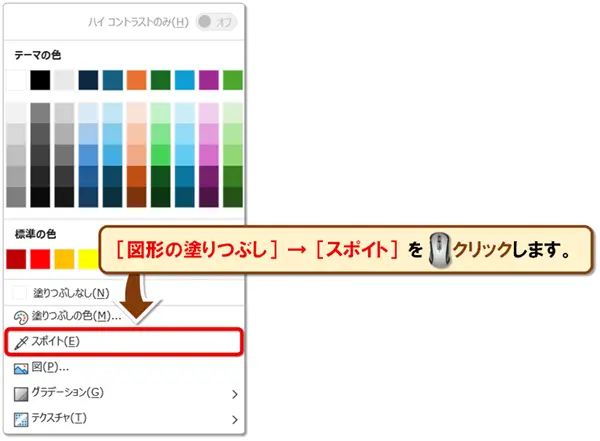
- [図形の塗りつぶし]→[スポイト]を🖱️クリックします。
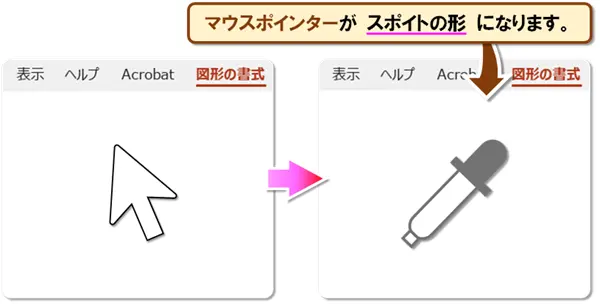
- マウスポインターが スポイトの形 になります。
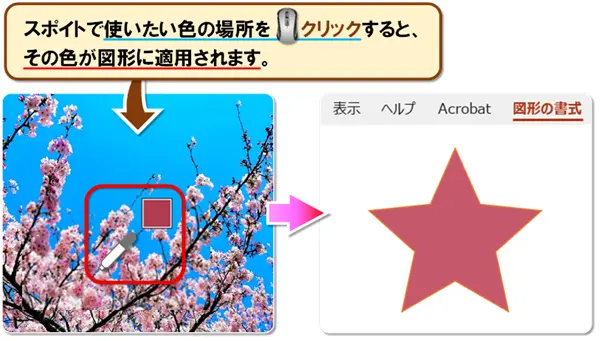
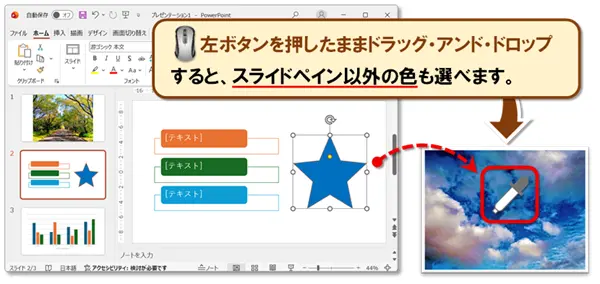
- スポイトで 使いたい色の場所を🖱️クリック すると、その色が図形に適用されます。
スライドペイン以外の色も選べます!
目的の色まで🖱️ドラッグ・アンド・ドロップ すればOKです。
※マウスを移動するだけではスポイトが矢印に戻るため、🖱️左ボタンを押したまま移動して、目的の場所で指を離しましょう。
WordやExcelでも同じ色を再現!
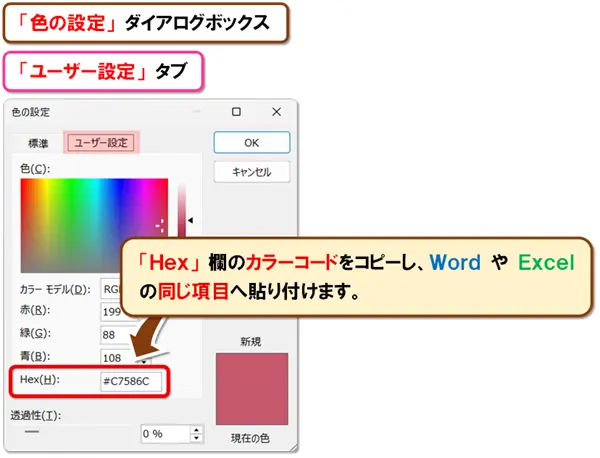
PowerPointのスポイトで取得した「カラーコード」を使えば、WordやExcelでも 同じ色を再現 できます。
下記の手順で カラーコード を確認します。
コードは「#000000」のように、「#」+ 6桁の英数字で表されます。
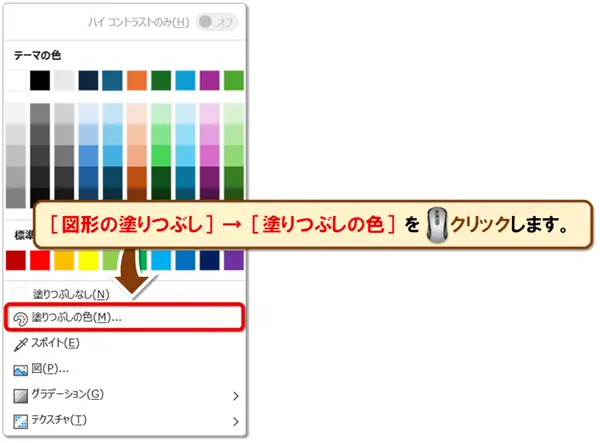
- [図形の塗りつぶし]→[塗りつぶしの色]を🖱️クリックします。
- 「色の設定」ダイアログボックスの「ユーザー設定」タブにある「Hex」欄のカラーコードをコピーし、Word や Excel の同じ項目へ貼り付けます。
こんなときに便利
- 写真と図形の色を合わせたい
- ロゴなどの色に合わせたい
- デザイン全体の色を統一したい
「同じような青」ではなく、実際に使われている色を取り込めるのがスポイトの便利なところです。
※スポイトの利用可否や操作方法は、Officeアプリやバージョンによって異なる場合があります。
「図」:写真や画像で図形を塗りつぶす
ここは、7種類の中でもぜひ試していただきたい機能です。
図形の中に写真や画像を入れることができます。
例えば、⭐星形の図形に📷写真を入れると、「写真が星の形に切り抜かれたようなデザイン」になります。
操作方法
- [図形の塗りつぶし]→[図]を🖱️クリックします。
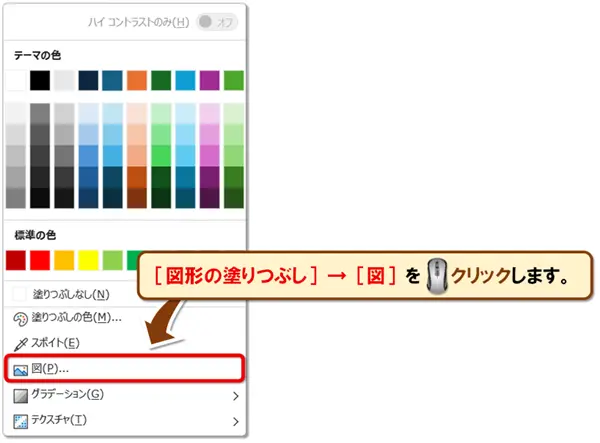
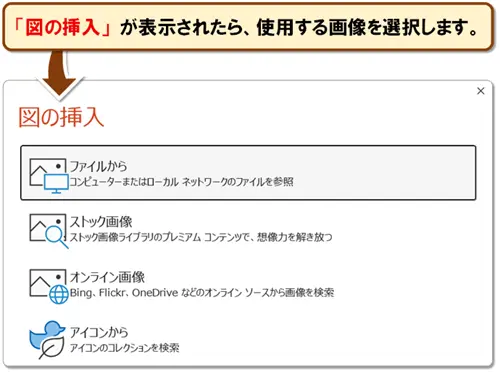
- 「図の挿入」が表示されたら、使用する画像を選択します。
自分で用意した写真などを使う場合は、「ファイルから」を選択します。
こんな作品が作れます
- 写真入りの星
- 丸いプロフィール画像
- ハート型の写真
- 写真入りの吹き出し
- オリジナルのタイトルデザイン
🔰初心者向けワンポイント
「画像を図形の上に置く」のではなく、「図形の塗りつぶしとして画像を入れる」のがポイントです。
なお、Web上の画像などを利用する場合は、著作権や利用条件を必ず確認しましょう。
「グラデーション」:色に変化をつける
グラデーションは、 色を少しずつ変化させる 塗りつぶし方法です。
例えば、 濃い青 → 薄い青 のように色を変化させることができます。
単色よりも立体感や動きを出しやすいのが特徴です。
基本的な設定
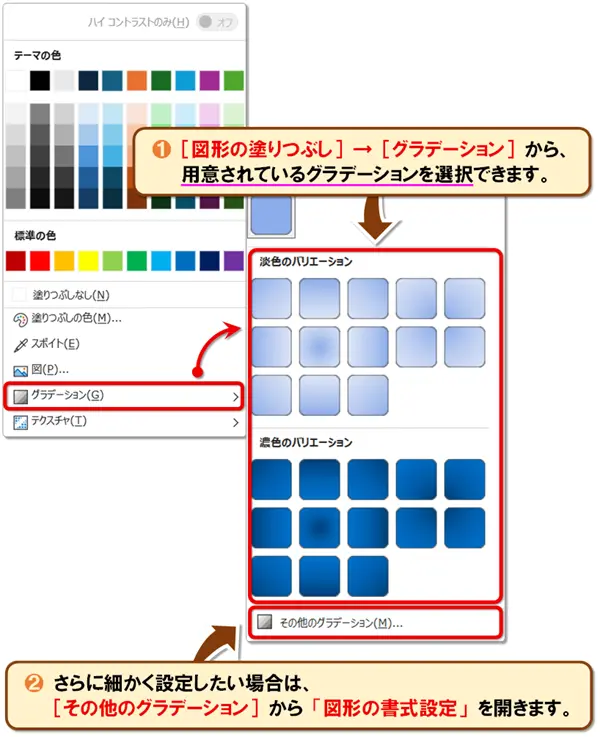
- [図形の塗りつぶし]→[グラデーション]から、 用意されているグラデーションを選択 できます。
- さらに細かく設定したい場合は、[その他のグラデーション]から「図形の書式設定」作業ウィンドウを開きます。
オリジナルのグラデーションを作る
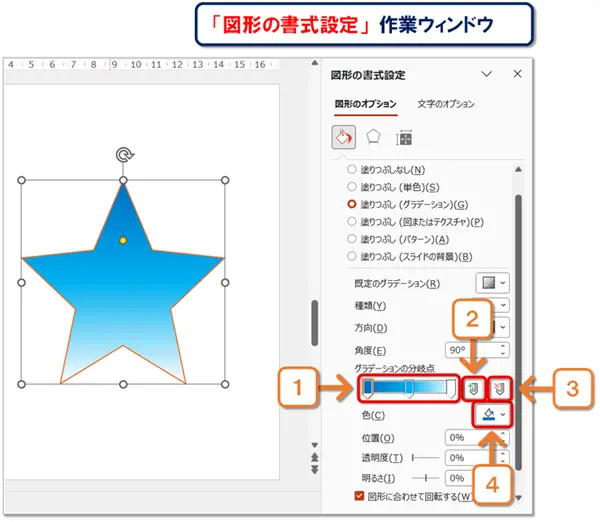
「グラデーションの分岐点」では、
- 色
- 位置
- 分岐点の追加
- 分岐点の削除
などを調整できます。
例えば、 青 → 水色 → | 白 | のように複数の色を組み合わせることもできます。
| 機能 | 説明 | |
|---|---|---|
| 1 | グラデーションの分岐点 | 色を切り替える位置を設定します。 |
| 2 | 分岐点の追加 | 色を追加する位置を増やします。 |
| 3 | 分岐点の削除 | 選択した色の位置を削除します。 |
| 4 | 色 | 選択した分岐点の色を変更します。 |
グラデーションは便利ですが、色を増やしすぎると逆に見づらくなることがあります。
2~3色程度から試すと、初心者でもまとまりやすいでしょう。
「テクスチャ」:質感を表現する
テクスチャは、 あらかじめ用意された素材を使って 図形を塗りつぶす方法です。
例えば、
- 木
- コルク
- 大理石
- 布
などをイメージした質感を図形に加えられます。
操作方法
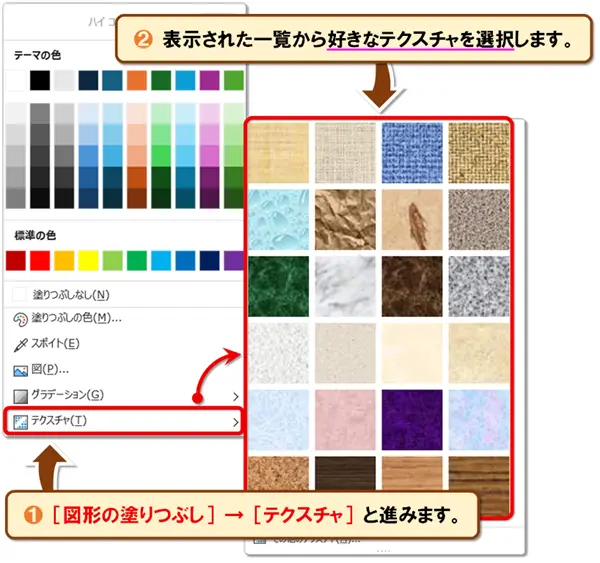
- [図形の塗りつぶし]→[テクスチャ]と進みます。
- 表示された一覧から 好きなテクスチャを選択 します。
こんなときに便利
- 木製看板のようなデザイン
- 紙のような背景
- 高級感のある装飾
- イベント資料の背景
ただし、テクスチャは使いすぎると文章が読みにくくなる場合があります。
文字を読ませたい部分では、控えめに使う のがおすすめです。
「パターン」:模様で塗りつぶす
最後はパターンです。
パターンでは、
- ストライプ
- 格子
- 市松模様
- 点模様
など、さまざまな模様で図形を塗りつぶせます。
設定方法
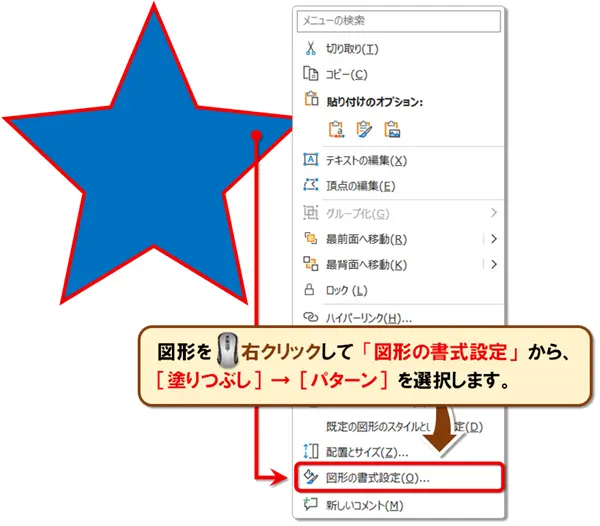
- 図形を🖱️右クリックして「図形の書式設定」から、[塗りつぶし]→[パターン]を選択します。
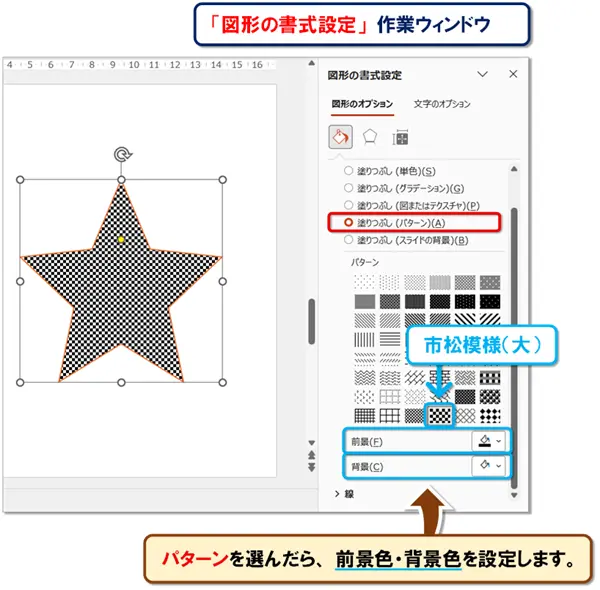
- パターンを選んだら、 前景色・背景色 を設定します。
例えば、市松模様(大)+黒+白 にすると、 🏁チェッカーフラッグ のようなデザインになります。
こんなときに便利
- イベントの装飾
- ポスター
- タイトル
- 背景デザイン
🔰初心者向けワンポイント
パターンは、模様だけでなく色の組み合わせも重要です。
同じ模様でも色を変えるだけで印象が大きく変わります。
番外編:「塗りつぶしなし」も便利!
ここまで7種類の塗りつぶし方法を紹介しました。
実は、もう一つ覚えておきたいのが、「塗りつぶしなし」です。
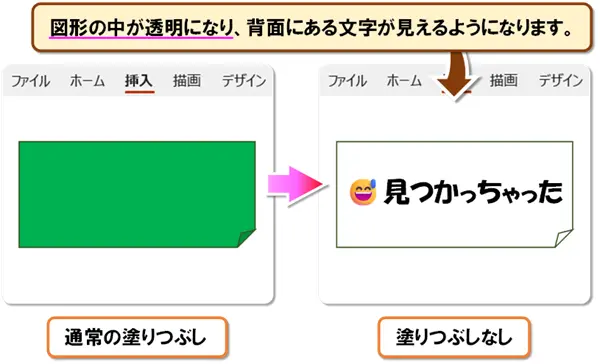
これは、図形の中を透明にして、 枠線だけを表示する 方法です。
例えば、文章の中の重要な部分を四角形で囲むときに便利です。
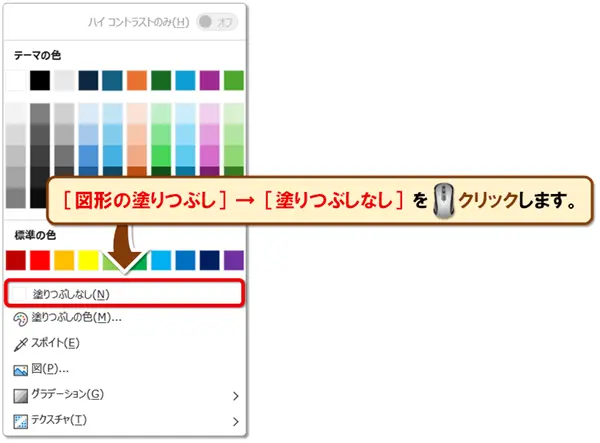
操作方法
- 図形を選択して、[図形の塗りつぶし]→[塗りつぶしなし]を🖱️クリックします。
- 図形の中が透明になり 、背面にある文字が見えるようになります。
「塗りつぶしなし」は強調表示にも使える
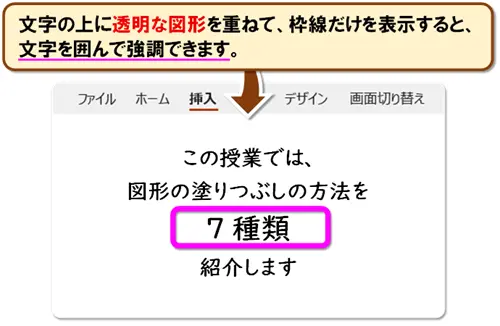
例えば文章の中に、「7種類」という重要な文字があるとします。
その文字の上に透明な図形を重ねて、枠線だけを表示すると、 文字を囲んで強調できます 。
これは、「文字を隠さず、目立たせたい」 というときに便利なテクニックです。
図形の塗りつぶし7種類を使い分けよう
ここまで紹介した内容を、もう一度まとめてみましょう。
| 方法 | 特徴 | おすすめ度・用途 |
|---|---|---|
| 単色 | 1色でシンプル | ★★★★★ 基本 |
| 半透明 | 背景を透かす | ★★★★☆ 写真+文字 |
| スポイト | 色を取り込む | ★★★★☆ 色合わせ |
| 図 | 写真・画像を入れる | ★★★★★ 作品づくり |
| グラデーション | 色を変化させる | ★★★★☆ デザイン |
| テクスチャ | 質感を加える | ★★★☆☆ 装飾 |
| パターン | 模様を入れる | ★★★☆☆ 装飾 |
| 塗りつぶしなし | 枠線だけにする | ★★★★☆ 強調 |
仕事の資料ならどれがおすすめ?
仕事の資料では、まず次の3つを覚えるのがおすすめです。
- 単色
見出しや重要な部分の強調に。 - 半透明
写真の上に文字を載せるときに。 - グラデーション
タイトルやデザイン性の高い資料に。
PowerPointで資料を作る機会が多い方は、スポイトも覚えておくと便利です。
よくある失敗
①「図形の塗りつぶし」が見つからない
まず、図形を🖱️クリックして選択しましょう。
図形を選択していないと、図形専用の書式設定が表示されないことがあります。
② 写真を入れたら縦横に伸びてしまった
画像を図形の塗りつぶしに使用すると、図形の形や設定によって写真の見え方が変わることがあります。
「思った位置に写真が入らない」ときは、図形の書式設定にある画像関連の設定を確認しましょう。
③ 色を使いすぎて、資料が見づらくなった
「いろいろできる!」からといって、すべて使う必要はありません。
仕事の資料なら、基本色+アクセントカラー程度にまとめると、すっきりしたデザインになります。
④ グラデーションやテクスチャを使いすぎる
目立たせたい部分に使ったつもりが、文章より図形のほうが目立ってしまうことがあります。
「目立たせるための装飾」ではなく「情報を伝えるための補助」
と考えると使いやすくなります。
インストラクターからのアドバイス
図形の塗りつぶしは、「たくさん使えること」より「目的に合わせて使い分けること」 が大切です。
例えば、
・注意を目立たせたい → 単色
・背景を少し見せたい → 半透明
・写真と色を合わせたい → スポイト
・写真をデザインに取り入れたい → 図
・高級感や変化を出したい → グラデーション
・素材感を出したい → テクスチャ
・模様を入れたい → パターン
というように考えると、どの機能を使えばよいか判断しやすくなります。
よくある質問(FAQ)
Q. Word・Excel・PowerPointのすべてで図形の塗りつぶしができますか?
A. はい。基本的な図形の塗りつぶし機能は、Word・Excel・PowerPointで利用できます。
ただし、利用できる機能や表示されるメニューは、アプリやOfficeのバージョンによって異なる場合があります。
Q. 図形に📷写真を入れることはできますか?
A. はい。「図形の塗りつぶし」から「図」を選択することで、写真や画像を図形の中に入れられます。
Q. 図形を透明にできますか?
A. はい。「塗りつぶしの色」などから 透過性 を設定できます。
背面の文字や画像を見せたい場合に便利です。
Q. PowerPointのスポイトは何に使うのですか?
A. 画面上にある色を取り込み、図形などの色として利用するための機能です。
写真やデザインに使われている色と、図形の色を合わせたいときに便利です。
Q. 図形の塗りつぶしが見つかりません。
A. まず、図形をクリックして選択してください。
その状態で「図形の書式」などのタブを確認し、「図形の塗りつぶし」を探します。
Q. 「塗りつぶしなし」とは何ですか?
A. 図形の内部を透明にして、枠線だけを表示する設定です。
文字を囲んで強調したいときなどにも利用できます。
まとめ
今回の授業は、Word・Excel・PowerPointで使える図形の塗りつぶしを、7種類に分けて解説しました。
7種類はこちらです。
- 単色
- 半透明(透過性)
- スポイト
- 図
- グラデーション
- テクスチャ
- パターン
さらに、番外編として「塗りつぶしなし」も紹介しました。
図形は単色で塗るだけでも十分使えますが、写真やグラデーション、透明感、模様などを組み合わせると、資料や作品の表現力をさらに高められます。
最初から全部覚える必要はありません。
まずは、
あたりから試してみるのがおすすめです。
そして、「こんなデザインにしたい」という目的に合わせて、ほかの塗りつぶし方法も使ってみてください。
図形を自由にデザインできるようになると、 Word・Excel・PowerPointで資料を作る楽しさが一段と広がりますよ。
整理して統合しましょう。ぜひお試しください。
😄ご受講お疲れさまでした!
コメント