こんにちは!どこでもパソコン教室 四日市です。
今回の授業は、💻パソコンのデスクトップ背景(壁紙)を、自分にとって一番使いやすく・見やすく設定する方法を解説します!
初心者の方でも迷わず変更できるよう、目的別に分かりやすくまとめました。

背景を変えたいんですが、設定が難しそうで、いつも初期のまま使っています…。
目も疲れるし、正直あまり気に入っていなくて…。

それ、とても多いお悩みなんです。
実際、これまでの受講生さんの多くが“壁紙は変えたことがない”とおっしゃっているんですよ。
やっぱりそうなんですね。
でも、変えると何かいいことがあるんですか?
はい。 背景を目的に合わせて設定する だけで、
- 👀目が疲れにくくなる
- 🧑🔧作業効率が上がる
- 💻パソコンを開くのが楽しくなる
という変化が出ます。
私はパソコンインストラクターとして約20年、延べ1,000人以上の方に指導してきましたが、背景設定だけで“使いやすくなった!”と実感される方は本当に多いです。
そんなに変わるんですね。でも、設定が複雑そうで…。
大丈夫です。今回の授業では、
“デスクトップ背景(壁紙)を目的別に一番快適な方法で変更する手順”を、初心者向けに1つずつ解説しています。

それなら私にもできそうです♪
今回の授業を最後まで受講すると、
- 自分に合った背景の選び方が分かり
- 最短手順で変更でき
- 今より見やすく快適な画面にできます。
最終的な結論として、背景は“好み”だけでなく、“目的”で選ぶと、💻パソコンの使いやすさが大きく変わります。
まず結論:目的別おすすめ!
- お気に入り画像を設定 ➡ 気分転換・モチベUP
- 単色背景 ➡ 作業がはかどる・アイコンが見やすい
- スライドショー設定 ➡ 写真を自動切替
- Windows スポットライト ➡ きれいな写真を毎日入れ替えてくれる
- テーマ一括設定 ➡ 壁紙+色+サウンドを統一
- スマホ写真活用 ➡ オリジナルの壁紙にする
① お気に入り画像を背景にする
こんな人向け
● 自分の写真・好きな絵を使いたい
● デザイン性のある背景にしたい
手順(超簡単)
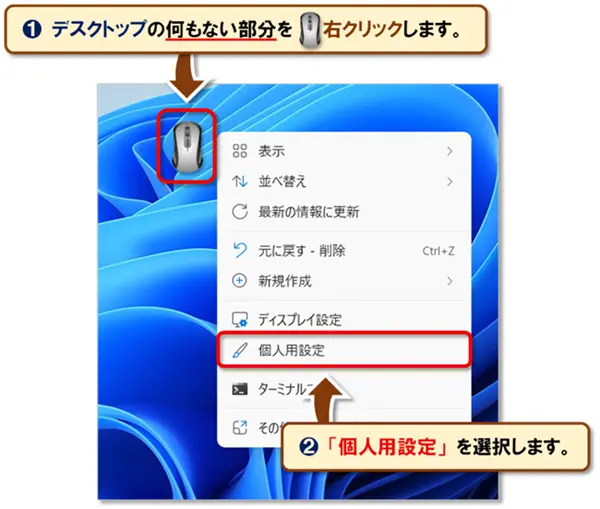
- デスクトップの何もない部分を🖱️右クリックします。
- 「個人用設定」を選択します。
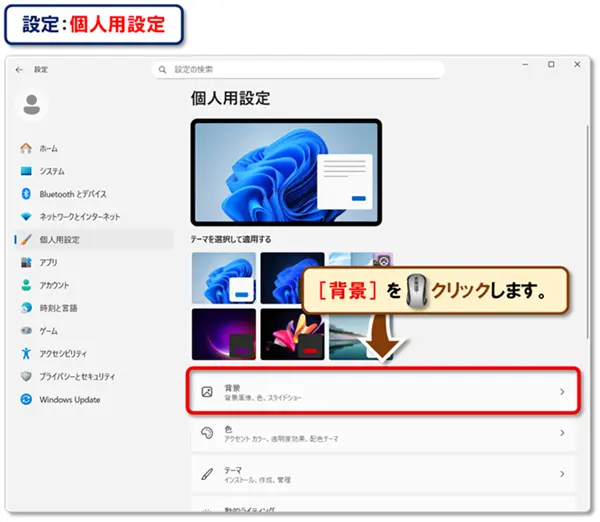
- [背景]を🖱️クリックします。
- [背景をカスタマイズ]を🖱️クリックして、[最近使った画像] から選ぶか、[写真を参照]で好きな写真を取り込めます。
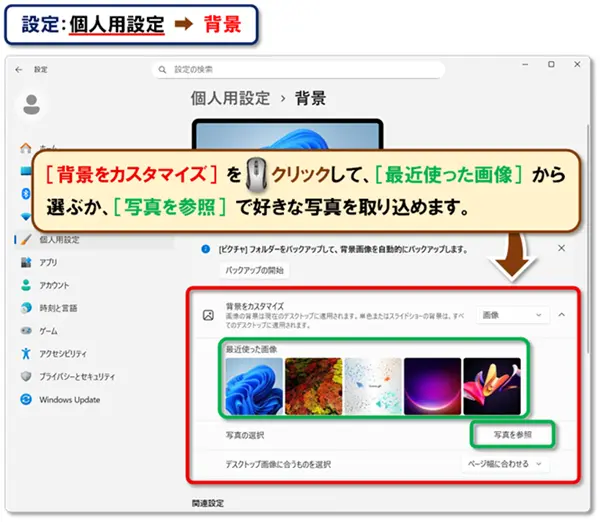
👉 これだけで、 あなた好みの背景 になります。
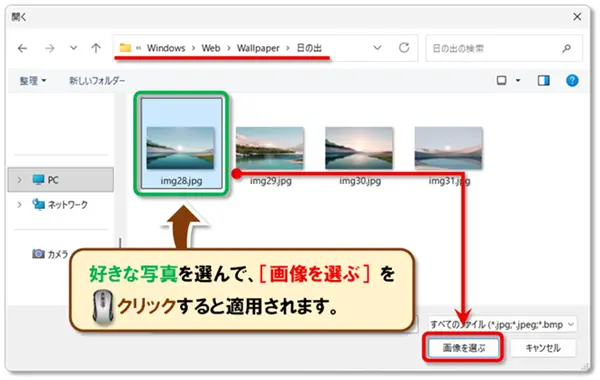
Windows がもともと用意している“標準の背景画像”がまとまっている場所があります。
次の順に 📁フォルダー を開くと、壁紙として使える画像が並んでいるので、ここから選ぶのも分かりやすい方法です。
② 単色背景でスッキリ作業環境にする
こんな人向け
● 長時間作業するときに疲れたくない
● デスクトップのアイコンを見やすくしたい
手順
- 背景をカスタマイズで「単色」を選択します。
- 好きな色を🖱️クリックして選びます。
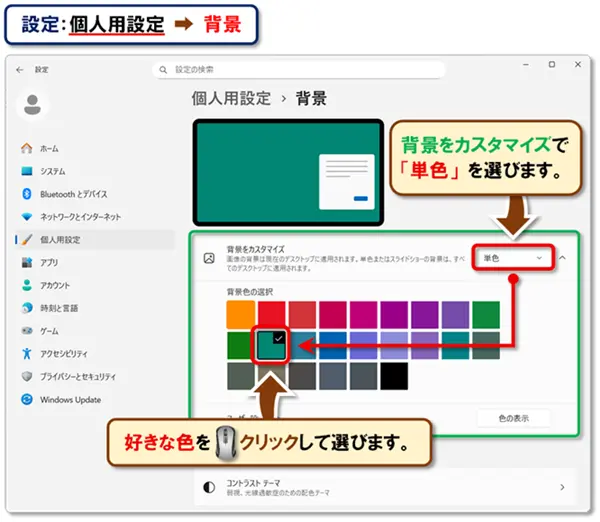
👉 単色背景は 視認性が良く集中しやすい ので、作業中心の💻パソコンに最適です。
③ スライドショー:写真を自動切り替え
こんな人向け
● 毎日違う写真を楽しみたい
● 季節写真を自動で見たい
設定方法
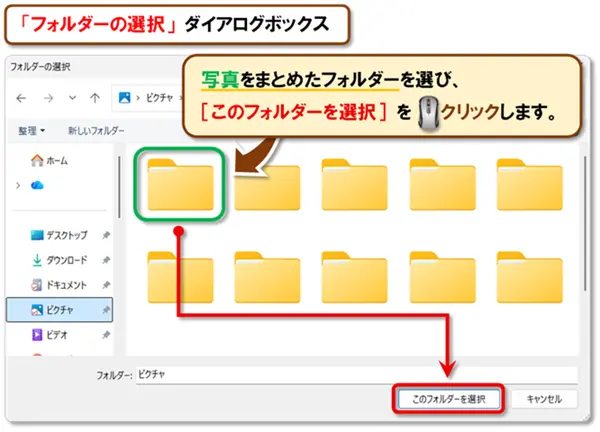
- 背景をカスタマイズで「スライドショー」を選択して、[参照]を🖱️クリックします。
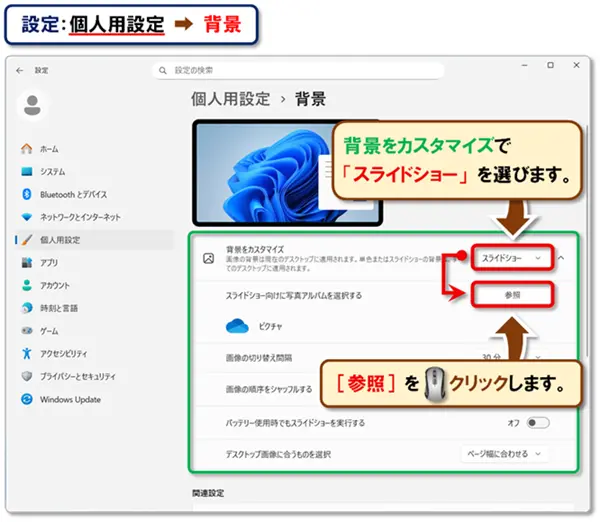
- 「フォルダーの選択」ダイアログボックスが表示されます。
(初期設定では、 📁ピクチャフォルダー が開きます。)
📁写真をまとめたフォルダー を選び、[このフォルダーを選択]を🖱️クリックします。
- 画像の切り替え間隔をお好みの長さに設定します。
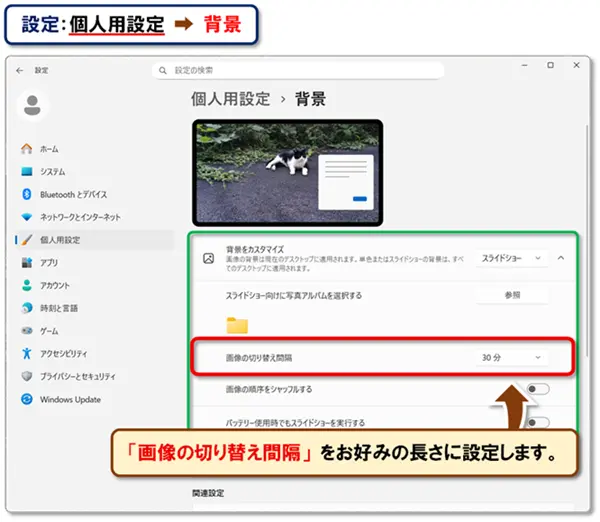
👉 同じ 📁フォルダー 内の写真が 順番に表示 されます。
④ Windows スポットライト(きれいな写真を毎日入れ替えてくれる)
こんな人向け
● 自分で壁紙を選ぶのが少し面倒
● きれいな風景写真を自動で楽しみたい
設定方法
- 背景をカスタマイズで「Windows スポットライト」を選択します。
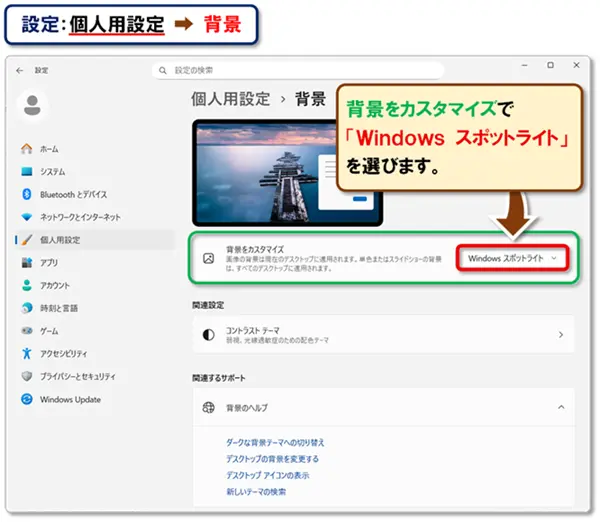
- 😌そのまま待つだけで、 日替わりの写真が自動で表示 されます。
👉 気に入った写真が表示されたら、右上に出る[この写真に関する詳細情報]を🖱️クリックしてみましょう。
表示中の写真の撮影場所や説明など、詳しい情報を確認できるページがブラウザーで開きます。
⑤ 壁紙+テーマで雰囲気を一括変更
こんな人向け
● 壁紙だけでなく、色やサウンド、カーソルもまとめて変えたい
● 💻パソコン全体の雰囲気を一度に統一したい
手順
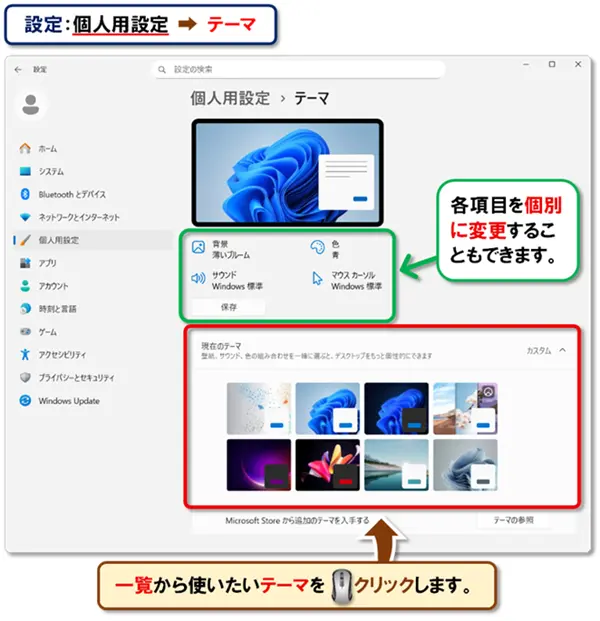
- 「個人用設定」画面の「テーマ」を選択します。
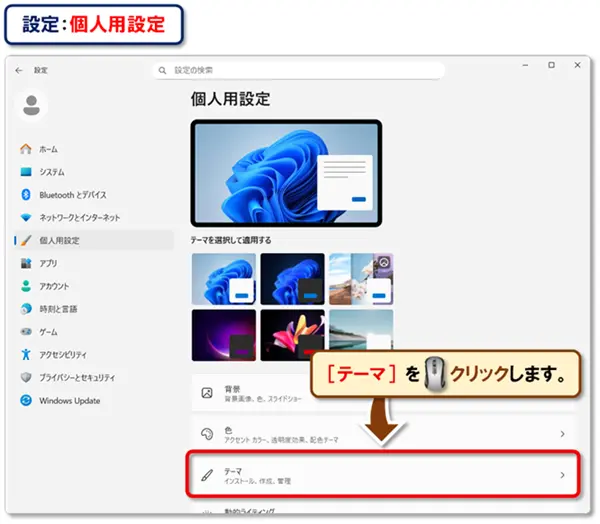
- 一覧から使いたいテーマを🖱️クリックします。
(壁紙・アクセントカラー・サウンド・マウスカーソルがまとめて切り替わります)
必要に応じて、 各項目を個別に変更 することもできます。
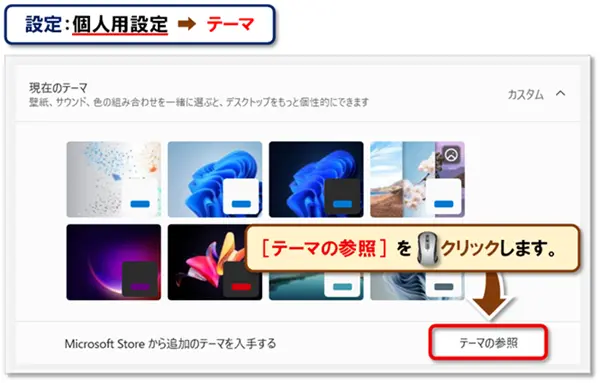
- ほかのテーマを追加 したい場合は[テーマの参照]から選べます。
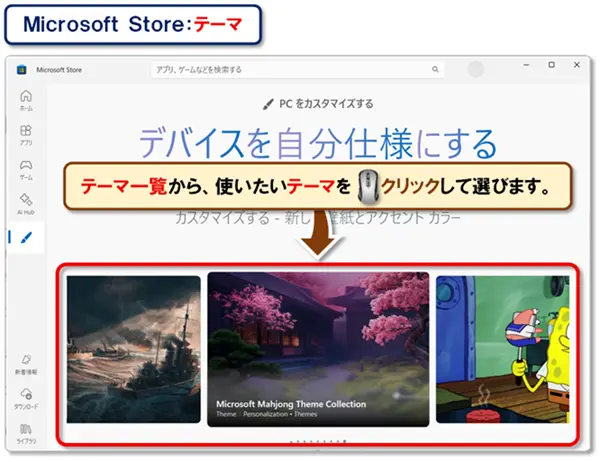
- 下記の手順で、「Microsoft Store」からダウンロードします。
1. Microsoft Store で表示されたテーマ一覧から、使いたいテーマを🖱️クリックして選びます。
※画面をスクロールすると、多彩なテーマがずらりと並び、無料で使えるものも豊富に見つかります。
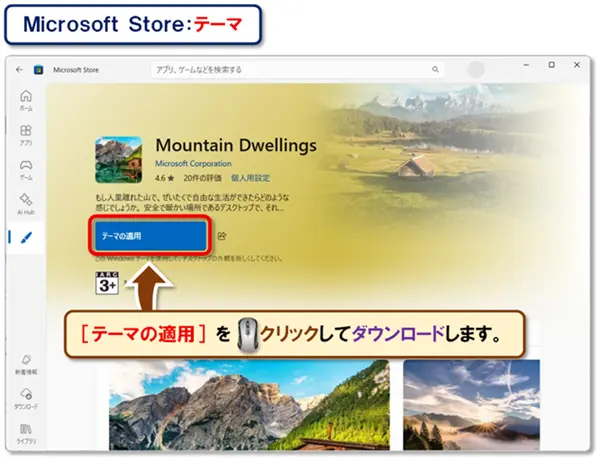
2.[テーマの適用]を🖱️クリックしてダウンロードします。
3. ダウンロードが完了すると、 自動的にテーマが適用 され、個人用設定のテーマ一覧にも追加されます。
もし自動で適用されない場合は、一覧からテーマを🖱️クリックすれば同じように反映されます。
- 適用されたら、 テーマ全体の雰囲気がそのまま反映 されます。
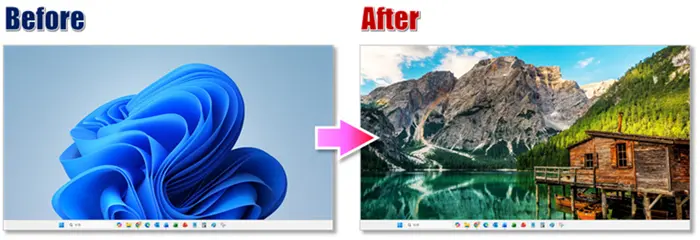
Windowsキー+D を押すと一瞬で切り替わります。
⑥ スマホで撮った写真を壁紙に使う
自分で撮影した写真を壁紙にしたい場合
📱スマートフォンや📷デジカメで撮影した写真は、💻パソコンに取り込んで背景・壁紙として設定できます。
一般的な取り込み方法は次の3つです。
- 📱スマートフォンと💻パソコンをUSBケーブルでつなぎ、写真ファイルを直接コピーする
- 📱スマートフォンの写真をSDカードに移し、そのSDカードを💻パソコンに差し込んで読み込む
- 「Google フォト」などのクラウドサービスを使い、インターネット経由で写真を取り込む
今回は、当教室でも人気の方法である ❸ Google フォトを使った取り込み を使い、📱スマートフォンの写真を💻パソコンにケーブルなしで取り込んで壁紙に設定する手順を解説します。
「Google フォト」でスマートフォンの写真をパソコンに取り込む
Google アカウントをお持ちの方は多いと思います。
Google アカウントとは、Gmail や YouTube など、Google のサービスを利用するための共通アカウントです。
👇まだお持ちでない場合は、以下から作成できます。

Google のサービスは、📱スマートフォンと💻パソコンのどちらでも使えるのでとても便利です。
その中でも「Google フォト」を使うと、ケーブルなしで📱スマートフォンの写真を💻パソコンに取り込めます。
- 📱スマートフォンと💻パソコンで Google フォト を開き、 同じ Google アカウント でログイン します。
● 📱スマートフォン:アプリ一覧から Google フォト を👆タップします。
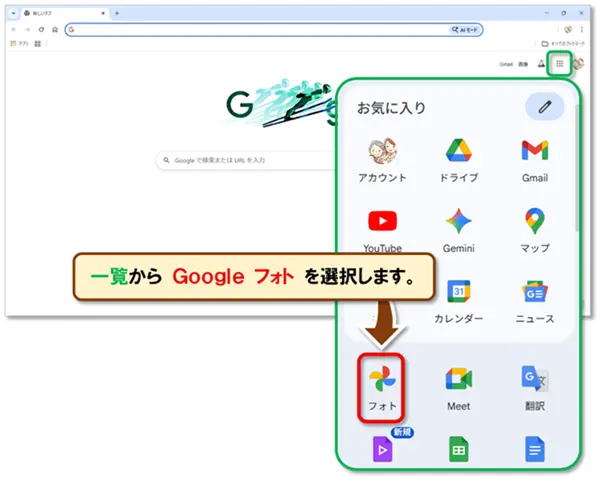
● 💻パソコン:Google Chrome の右上にある[Google アプリ]を🖱️クリックして、一覧から Google フォト を選択します。
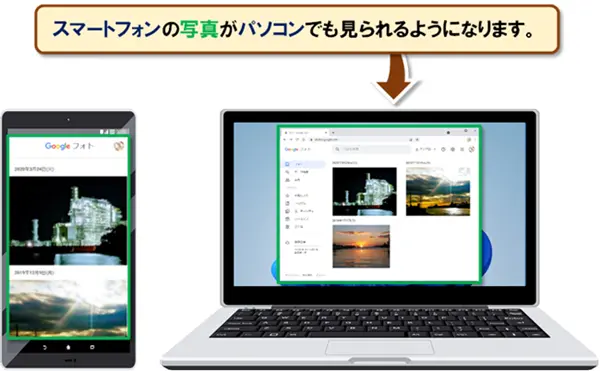
ログインすると、📱スマートフォンの写真が💻パソコンでも見られるようになります。
 撮影したばかりの写真は、すぐに💻パソコン側に表示されないことがあります。
📱スマートフォンの Google フォト右上に「○」「↑」などのマークが出ている場合は、アップロード中なので、完了するまで待つと💻パソコン側にも表示されます。
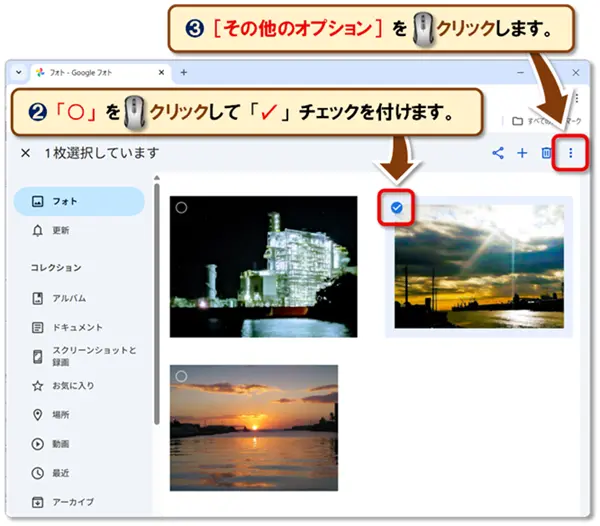
- 壁紙にしたい写真の左上にある「○」を🖱️クリックして「✓」チェックを付けます。(複数選択可)
- 右上の[その他のオプション]を🖱️クリックします。
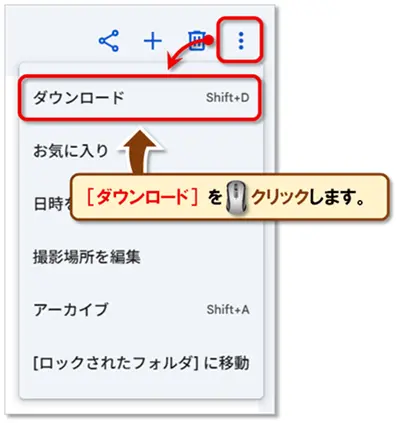
- [ダウンロード]を🖱️クリックします。
※ Shift+D で❸❹の操作をショートカットできます。
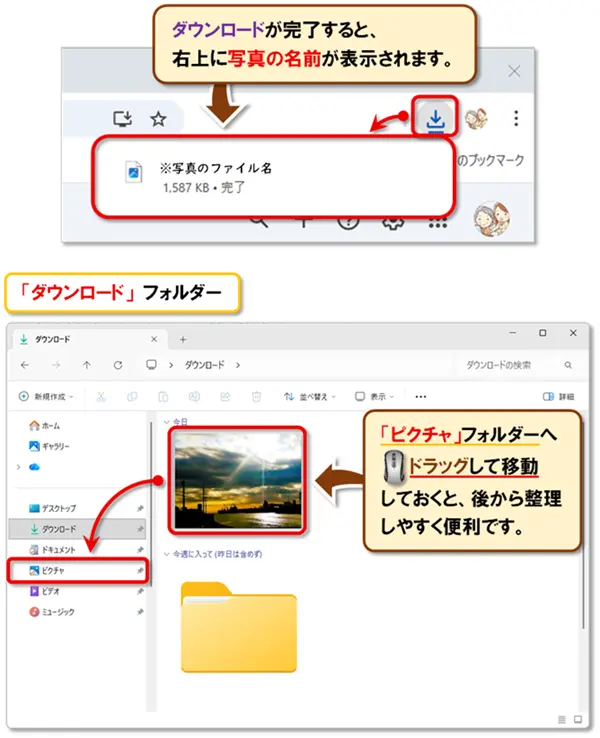
- 画面右上に ダウンロードした写真の名前が表示 され、デフォルトでは 📁「ダウンロード」フォルダーに入ります。
写真は 📁「ピクチャ」フォルダー へ🖱️ドラッグして移動しておくと、後から整理しやすく便利です。
 複数の写真をまとめてダウンロードした場合は「Photos.zip」という圧縮ファイルになります。
使用前に🖱️右クリック ➡[すべて展開]➡[展開]で展開しておきましょう。
パソコンに取り込んだ写真を背景・壁紙に設定する
ダウンロードした写真は、次のどちらかの 簡単な操作で壁紙にできます。
- 壁紙にしたい写真を🖱️クリックし、上部のコマンドバーにある「背景に設定」を🖱️クリックします。
- 写真を🖱️右クリックし、表示されたメニューから「デスクトップの背景として設定」を🖱️クリックします。
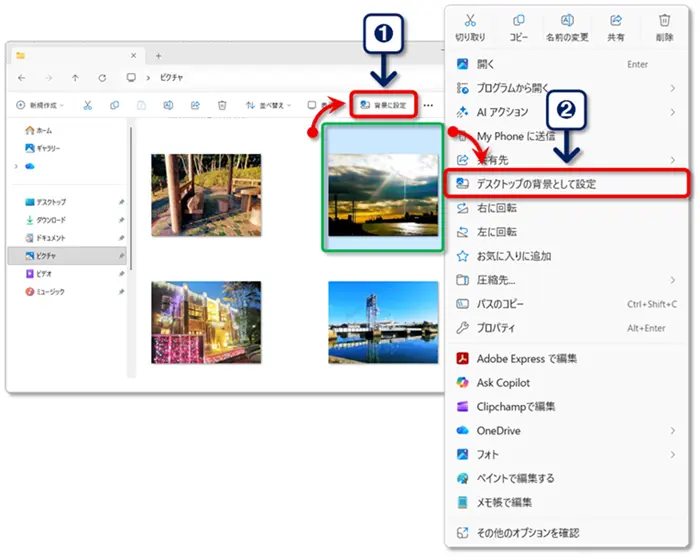
どちらの方法でも同じ結果になるので、やりやすい方で大丈夫です。
👉 思い出の写真や旅行の景色も、壁紙として使えます。
壁紙の表示方法を調整
壁紙の 表示方法を調整 したい場合は、次の手順で変更できます。
背景をカスタマイズで「デスクトップ画像に合うものを選択」から好みの表示方法を選択します。
画像の幅を画面にぴったり収まるように調整します。
●「画面のサイズに合わせる」
画像の縦横比を維持しながら、画面全体にフィットさせます。
●「拡大して表示」
画像を画面いっぱいに拡大し、余白をなくして表示します。
●「並べて表示」
小さい画像を繰り返し並べて、壁紙全体を埋めるように表示します。
●「中央に表示」
画像を画面の中央に配置し、余白を周囲に残して表示します。
●「スパン」
複数のモニターを使用している場合、画像を複数の画面にまたがるように表示します。
👉 最適な表示方法を選んで、 見やすく快適な壁紙 にしましょう。
パソコンの「ロック画面」にも設定できます。
番外編:無料の写真・画像ダウンロードサイトを利用する
無料の写真・画像ダウンロードサイトには、普段なかなか撮影できない写真や、自分では作りにくい画像がたくさん揃っています。
ここでは、私も実際に利用している 「写真AC」の使い方をご紹介します。
写真ACの特徴
● 加工・商用利用OK なので、ブログ・資料作成・デザインなど幅広く活用できる
● 写真だけでなく、イラスト・シルエット・動画など ACグループ全体の素材が使える
写真ACの使い方
- 無料会員登録ページを開く
👇 【PR】下記リンクを🖱️クリックして、無料会員登録ページへアクセスします。

- 会員登録を行う
登録すると、写真だけでなくイラスト・動画など すべてのACサイトを利用可能 になります。
「登録したいメールアドレスを入力してください」にメールアドレスを入力して、[次へ]を🖱️クリックします。
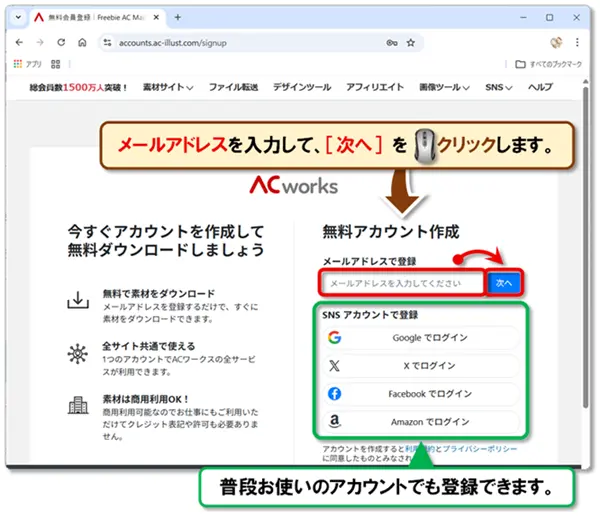 Google・X(旧Twitter)・Facebook・Amazon のアカウントでも登録できます。
- 仮登録完了 ➡ メールを確認
「仮登録が完了しました!」と表示されたら、登録したメールアドレスに「ダウンロード無料会員 仮登録のお知らせ」が届きます。
メール本文の[パスワードを設定する]を🖱️クリックします。
- 本登録を完了する
「新規アカウントを作成」画面でパスワードを設定し、確認欄にも同じものを入力します。
[次へ]を🖱️クリックすると 本登録が完了 します。
「本登録が完了しました!」と表示されたら、[トップへ戻る]を🖱️クリックしてサイトを見てみましょう。
メールでも完了通知が届きます。
- 欲しい画像を検索する
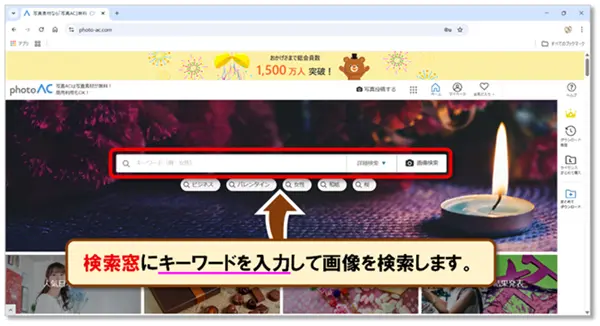
トップページ中央の検索窓に キーワードを入力 して画像を検索します。
例:「猫」と入力すると、猫の写真が一覧で表示されます。
- お気に入りの画像をダウンロード
好きな写真を🖱️クリックすると 詳細ページが開きます。
[ダウンロード]ボタンを🖱️クリックします。
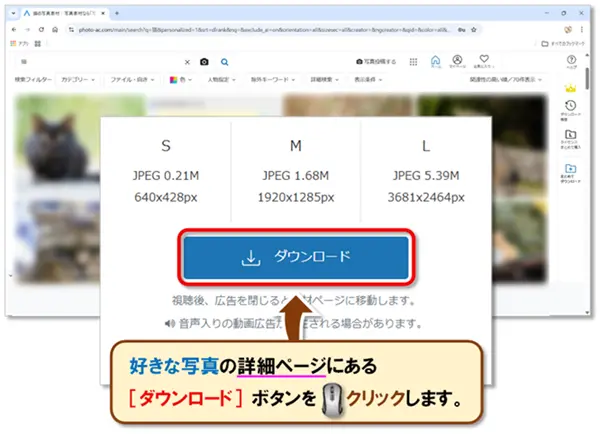 ダウンロード時のポイント無料会員の場合、ダウンロード前に「評価」などの簡単な作業が必要です。
これが無料で利用できる仕組みになっています。
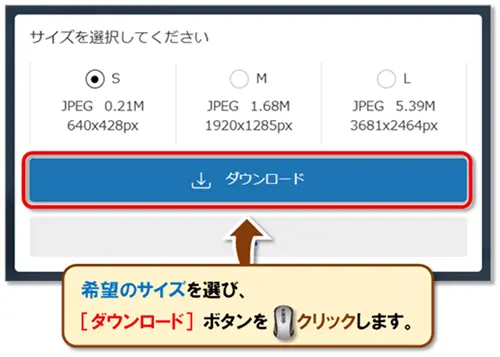
- サイズを選んでダウンロード完了!
希望のサイズを選び、[ダウンロード]を🖱️クリックします。
デスクトップ背景 に使うなら Mサイズ が扱いやすくておすすめです。
- ダウンロードした写真を壁紙に設定する
保存した写真を🖱️右クリックして、「デスクトップの背景として設定」を選んで 壁紙に設定 します。
デスクトップを表示して、 仕上がりを確認 してみましょう。
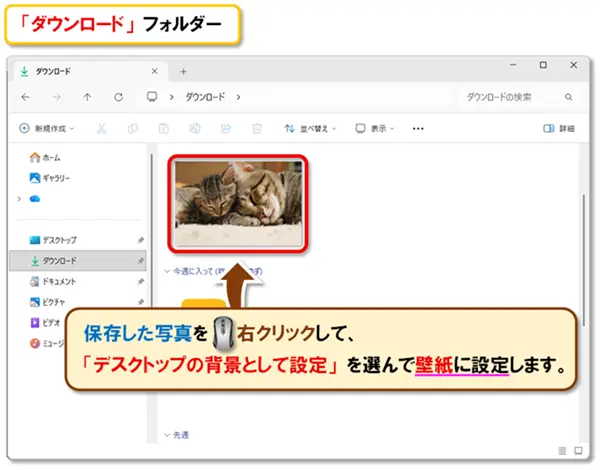
👉 これで 無料の写真・画像ダウンロードサイトを使う準備 はバッチリです🐈
お気に入りの写真を探して、ぜひ活用してみてください📷
私も写真ACで作品を公開しています
クリエイターとして、 地元・三重県の美しい風景を中心に出品 しています。
よければ自由にご活用ください。
👉【PR】写真AC:Ernest Studio
よくある質問(FAQ)
Q1. 最新の Windows で設定場所が違う?
A1. 同じ「個人用設定」から 背景・テーマ設定 ができます。
Q2. 壁紙が勝手に変わるのはなぜ?
A2. スライドショー設定 や テーマ設定 が影響しています。
必要なら「単色」へ切替えると固定できます。
Q3. 複数モニターで違う背景にしたい
A3. Windows標準の背景設定では同じ画像が全画面表示されますが、外部ツールで個別指定することも可能です。
まとめ
今回の授業は、💻パソコンのデスクトップ背景(壁紙)を、自分にとって一番使いやすく・見やすく設定する方法を解説しました!
- まず「画像」または「単色」背景を設定
- スライドショーやテーマで雰囲気を自由に演出
- スマホ写真でオリジナル感を強化
デスクトップ背景(壁紙)は、見た目を変えるだけでなく、作業効率や目の疲れやすさにも大きく影響します。
目的に合った設定を選ぶ ことで、💻パソコンはもっと快適で、もっと使いやすい道具になります。
ぜひ今回の授業を参考に、 ご自身にぴったりの背景設定 を見つけてみてください。
😄ご受講お疲れ様でした!
フィルムで撮った写真をデジタル化したい方には、ケンコー「KFS-14DF」フィルムスキャナーがとても扱いやすくて便利です。
💻パソコンを使わずに単体で操作できるので、機械が苦手な方でも安心。
液晶モニターでプレビューしながら調整できるため、仕上がりを確認しつつスキャンできます。
古いアルバムの整理や、家族写真のデジタル保存にもぴったり。
壁紙にしたいお気に入りの一枚を、きれいなデータとして残しておけます。
コメント