
こんにちは! どこでもパソコン教室 です。
今回の授業は、Word文書を思いどおりにレイアウトするために欠かせない「ページ区切り」と「セクション区切り」について学びます!
初心者さんでも迷わず使えるよう、丁寧に進めていきましょう。

先生、Wordでページの途中だけ横向きにしたいんですが、文書全体が崩れてしまって……。
毎回“なんでこうなるの!?”って落ち込むんです。

その気持ち、よく分かりますよ。
Wordは“区切り”を理解していないと、思わぬところが動いてしまいます。
でも大丈夫。今回の授業で必ずスッキリします。
区切りって Enterキー を押すこととは違うんですよね?
そうなんです。Wordには“ページ区切り”と“セクション区切り”の2種類があり、さらに細かく7種類の区切りが存在します。
これを使い分けることで、文書内の 一部分だけレイアウトを変えたり、縦横を混在させたり できるんですよ。

そんなに種類があるんですね……。覚えられるかな。
心配いりません。私は、Wordの実務指導を長年行ってきましたが、区切りを理解した瞬間に“文書作成のストレスが激減した”という声をたくさん聞いてきました。
今日もその一歩を一緒に踏み出しましょう。
なるほど……。今回の授業を最後まで受講すれば、 区切りの種類と使い方が全部分かる ってことですね?
その通りです。今回の授業では、 ページ区切り・セクション区切り7種類の違いと使い方を1文でまとめると、“文書のどこをどのように独立させたいかによって使い分ける機能”だと理解できます。
受講するメリットは、 レイアウト崩れの原因が分かり、思い通りの文書が作れるようになる こと。
最終的な結論としては、“区切りを理解すれば、Word文書は自由自在にコントロールできる”ということです。
自由自在……!それは嬉しいです。
今日こそ区切りを味方にします♪
『ページ区切り』『セクション区切り』はどういう機能?
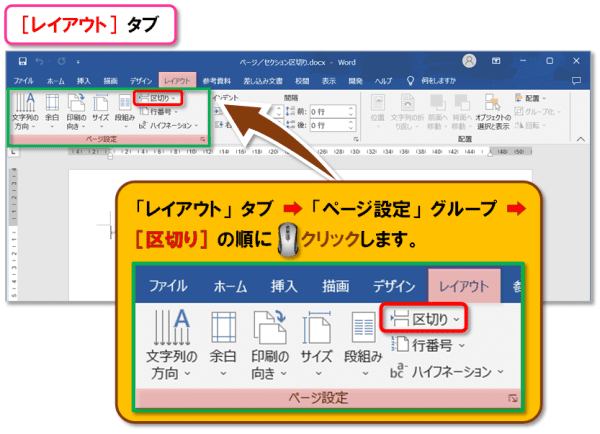
設定は[区切り]ボタンから開始
Wordの『ページ区切り』『セクション区切り』は、 文書のレイアウトを思いどおりに整える ための大切な機能です。
設定するときは、次の順に🖱️クリックします。
『ページ区切り』とは
ページ区切りは、 ページの途中で強制的に次のページへ移動させるための区切り です。
Enterキーを何度も押してページを送る必要はありません。
[区切り]を🖱️クリックすると、上部に次の3種類が表示されます。
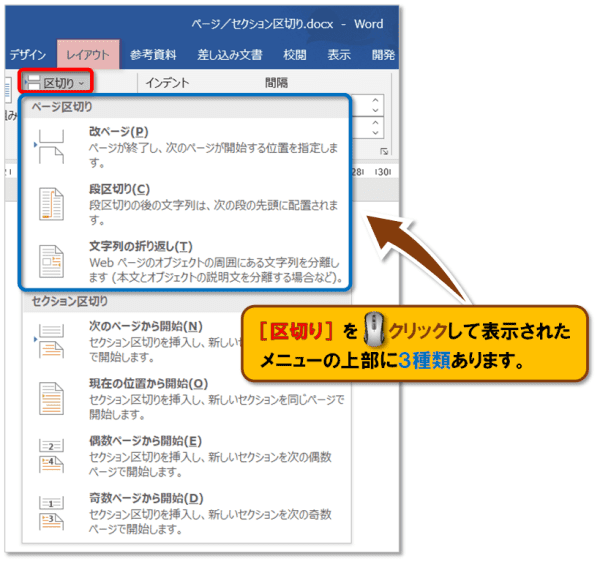
● 段区切り(だんくぎり)
● 文字列の折り返し
『セクション区切り』とは
セクション区切りは、 文書の途中から書式やレイアウトを変えたいときに使う区切り です。
区切りより前と後で、ページ番号・段組み・印刷の向きなどを別々に設定できます。
[区切り]を🖱️クリックすると、下部に次の4種類が表示されます。
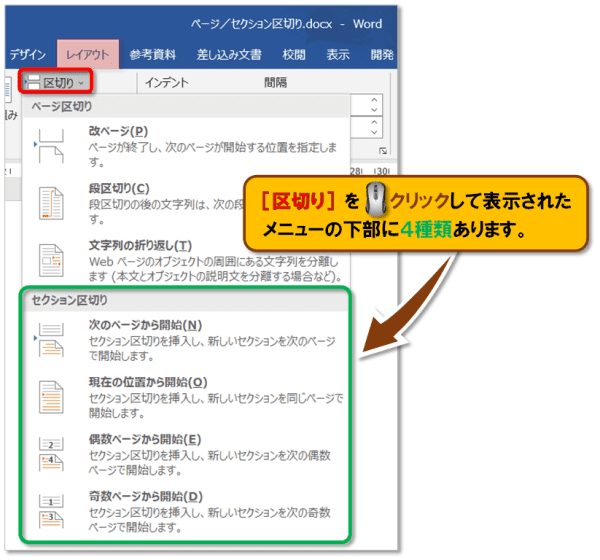
● 現在の位置から開始
● 偶数ページから開始
● 奇数ページから開始
『ページ区切り』の使い方
ここからは、ページ区切りの実際の使い方を見ていきます。
まずは設定位置が分かりやすいように「編集記号」を表示しておきましょう。
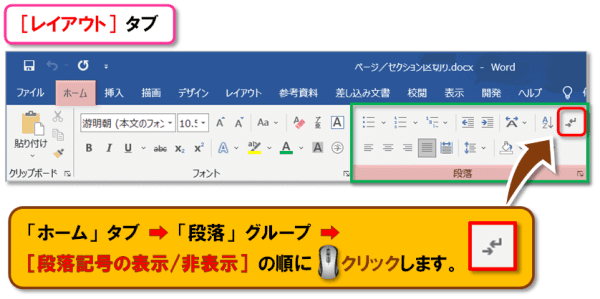

改ページ
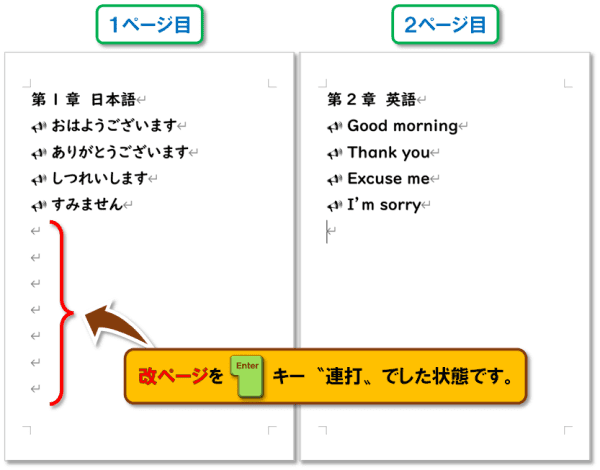
改行(Enterキー)= 行を改める
改ページ = ページを改める
- Enterキーを連打してページを送っていませんか?
改ページを使えば、1回の操作で次のページへ移動できます。
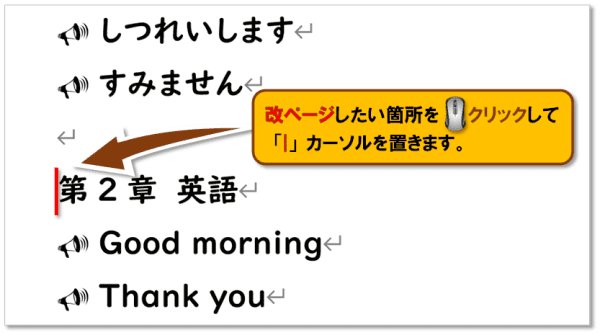
- 改ページしたい位置に「|」カーソルを置きます。
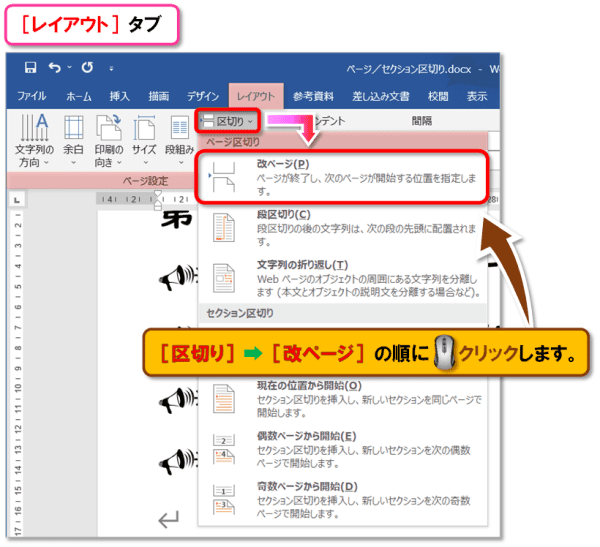
- 次の順に🖱️クリックします。
●「レイアウト」タブ ➡「ページ設定」グループ ➡[区切り]➡[改ページ]
- 改ページできました!
編集記号で設定位置が確認できます。
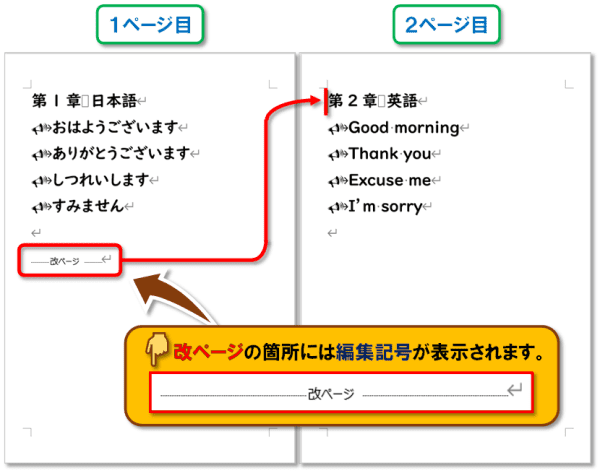
ショートカットキー Ctrl+Enter でも同じ動作ができます。
段区切り
段区切りは、 段組みされた文書で、特定の文字列を次の段の先頭に移動させる ための機能です。
段組みとは、新聞や雑誌のように文章を 2列以上に分けて表示するレイアウト のことです。
例えば、1段目の最後に「た行」だけが残ってしまうと読みにくくなります。
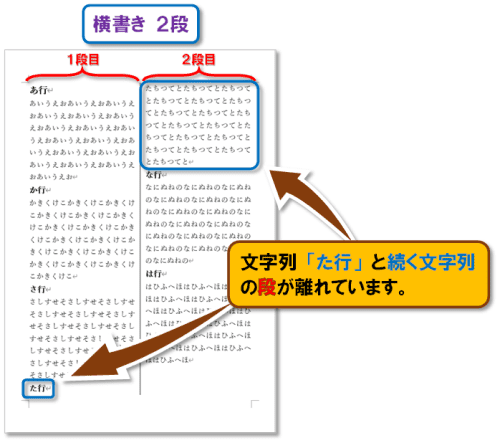
そんなときに段区切りを使うと、きれいに次の段の先頭へ移動できます。
手順
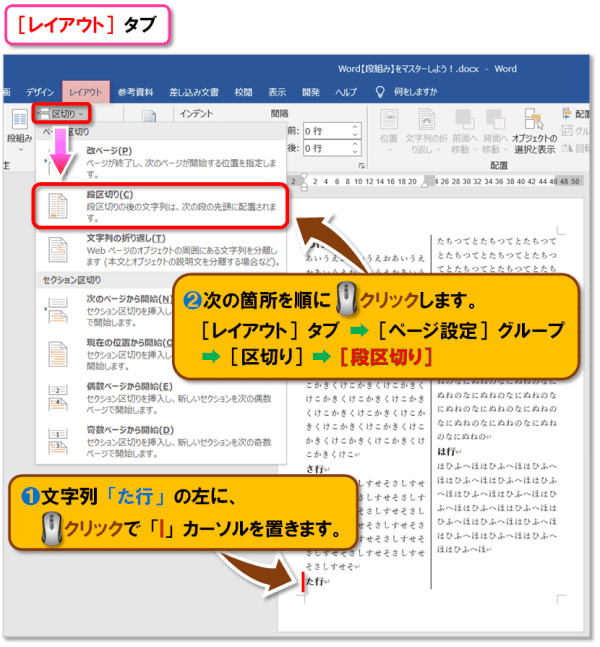
- 移動させたい文字列の前に「|」カーソルを置きます。
- 次の順に🖱️クリックします。
●「レイアウト」タブ ➡「ページ設定」グループ ➡[区切り]➡[段区切り]
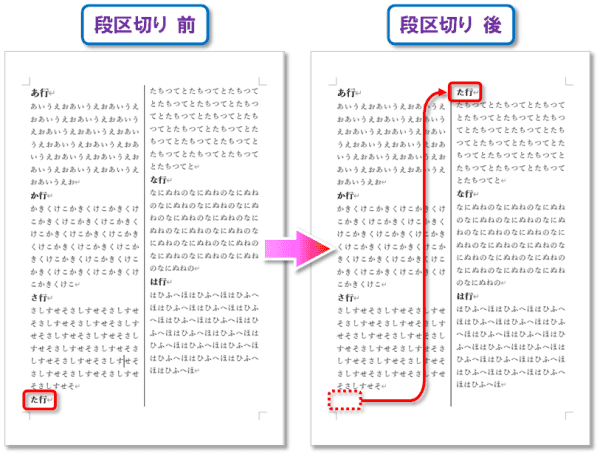
- 移動させたい文字列が、きれいに次の段の先頭へ移動できました。
こちらもぜひご受講ください。
文字列の折り返し
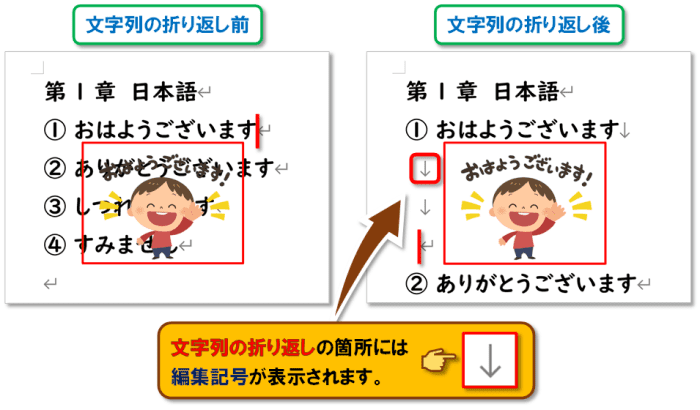
文字列の折り返しは、 段落*を分けずに行だけを変える「段落内改行」のことです。
文書の 体裁を崩さず、好きな位置で改行 できます。
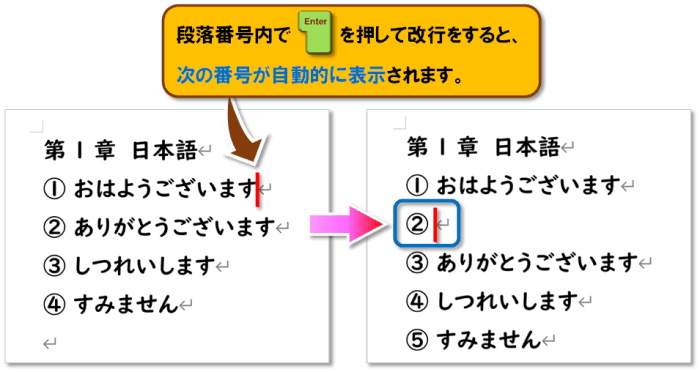
通常の Enter は「段落を変える」動作ですが、文字列の折り返しは「段落の中で改行」する動きです。
- 番号付きリストの途中で Enter を押すと番号が増えますが、段落内改行なら番号は増えません。
 「箇条書き」「段落番号」の使い方
についてまとめています授業です。
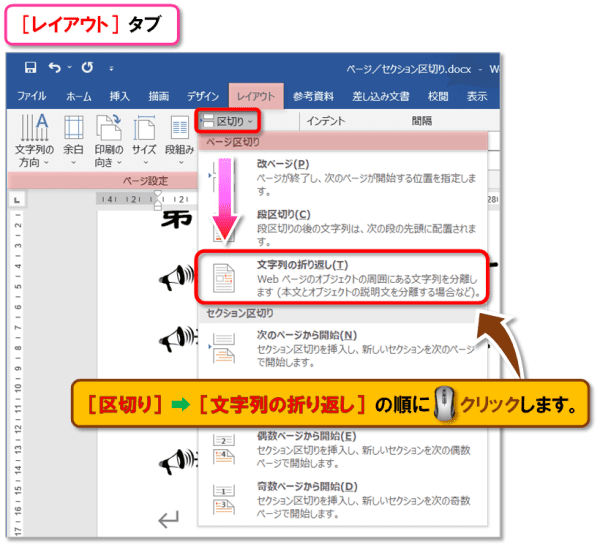
- 改行したい位置に「|」カーソルを置いて、次の順に🖱️クリックします。
●「レイアウト」タブ ➡「ページ設定」グループ ➡[区切り]➡[文字列の折り返し]
複数回改行したいときは Shift+Enter が便利です。
- 文字列の折り返しができました!
「図を主役」にした折り返しの使い方はこちらで解説しています。

『セクション区切り』の使い方
セクション区切りの動きを実際に見ていきましょう。
こちらも編集記号を表示しておくと分かりやすいです。
次のページから開始
「次のページから開始」は、 次のページに移動し、そこで別の書式を設定できる 区切りです。
例:2ページ目だけ横向きにしたい場合
- 『第2章』の前 に「|」カーソルを置きます。
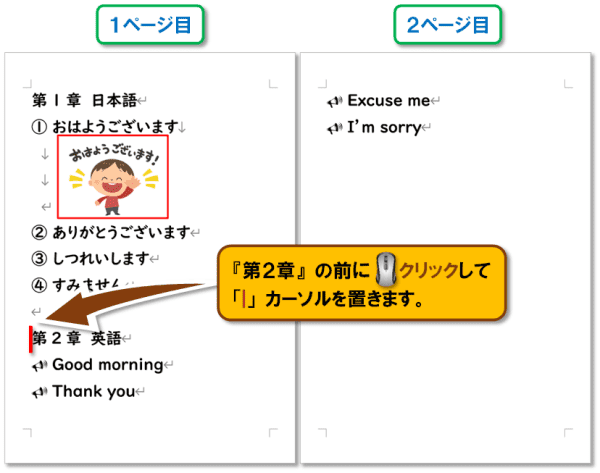
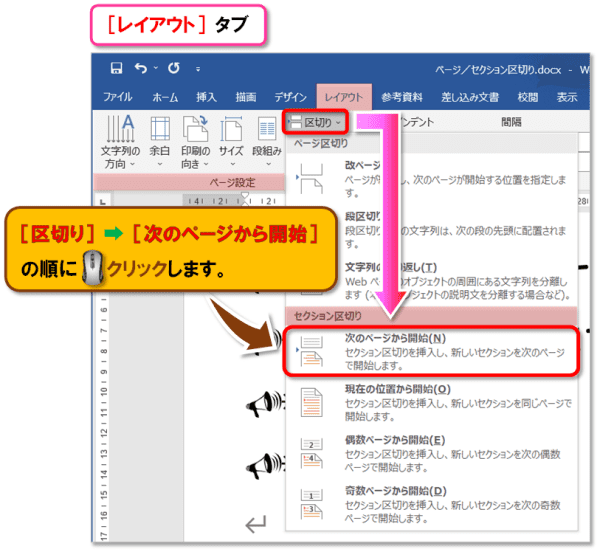
- 次の順に🖱️クリックします。
●「レイアウト」タブ ➡「ページ設定」グループ ➡[区切り]➡[次のページから開始]
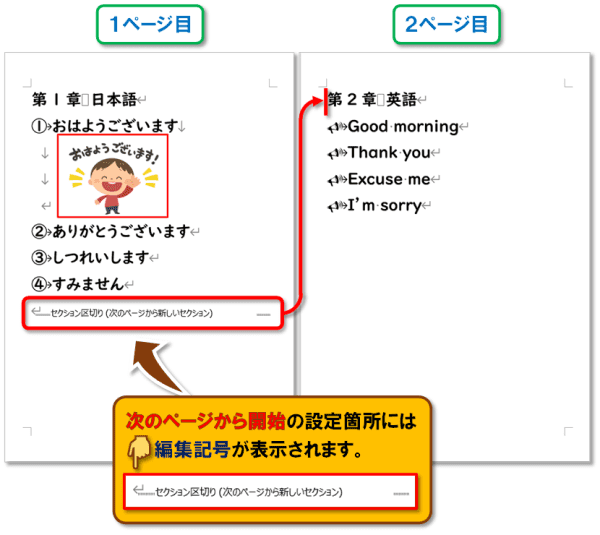
- 次のページから開始の設定ができました。
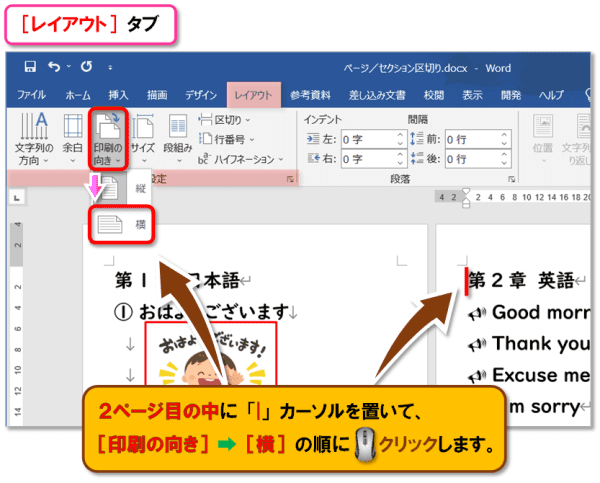
- その後、2ページ目に「|」カーソルを置いて、次の順に🖱️クリックします。
●「レイアウト」タブ ➡「ページ設定」グループ ➡[印刷の向き]➡[横]
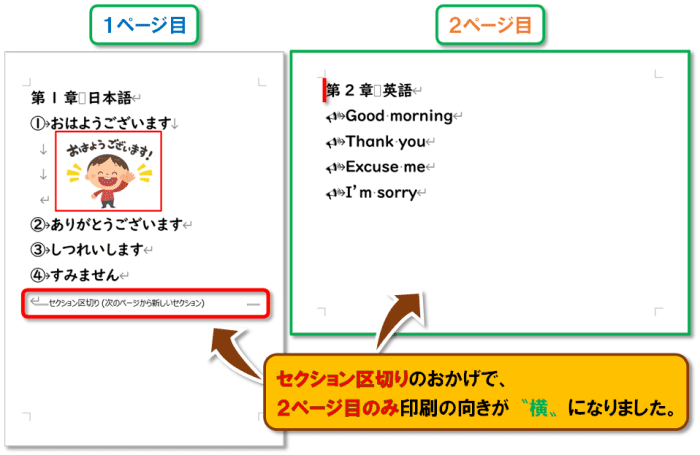
- 2ページ目だけ、横向きになります。
現在の位置から開始
「現在の位置から開始」は、 同じページ内でレイアウトを変えたいとき に使います。
例:ページの後半だけ段組みにしたい場合
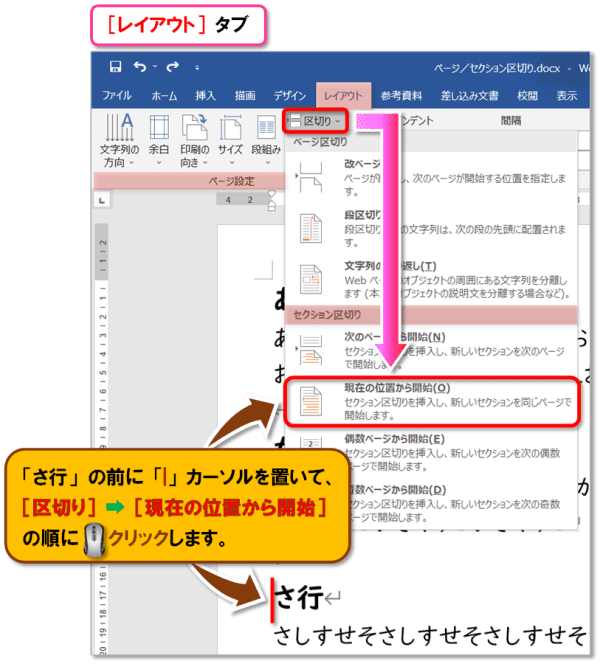
- 『さ行』の前 に「|」カーソルを置いて、次の順に🖱️クリックします。
●「レイアウト」タブ ➡「ページ設定」グループ ➡[区切り]➡[現在の位置から開始]
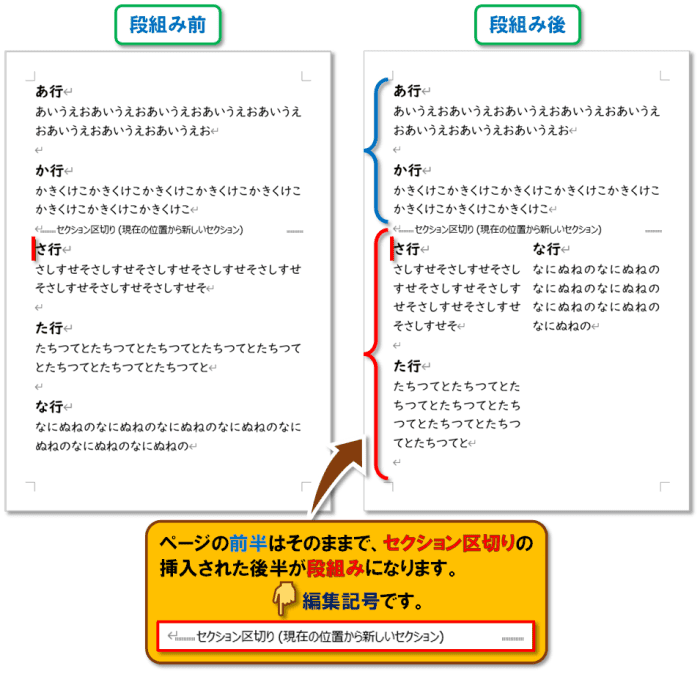
- そのまま段組みを設定すると、後半だけが2段になります。
同じページに複数のセクション区切りを入れて、中間だけ別レイアウトにする こともできます。
偶数ページから開始
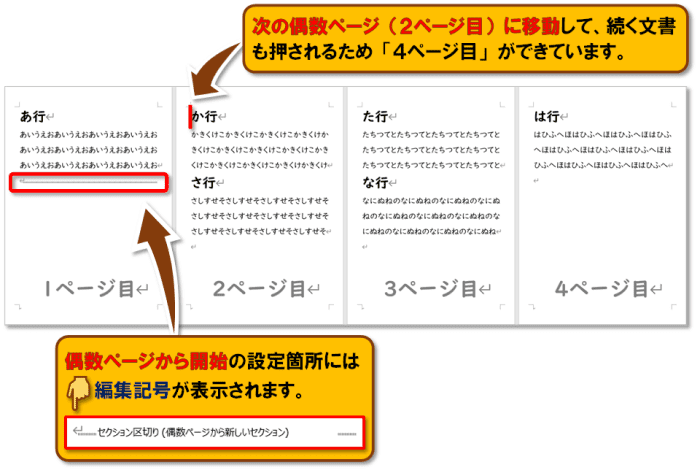
「偶数ページから開始」は、 次の偶数ページに移動して書式を変える 区切りです。
動きを見ると理解しやすい機能です。
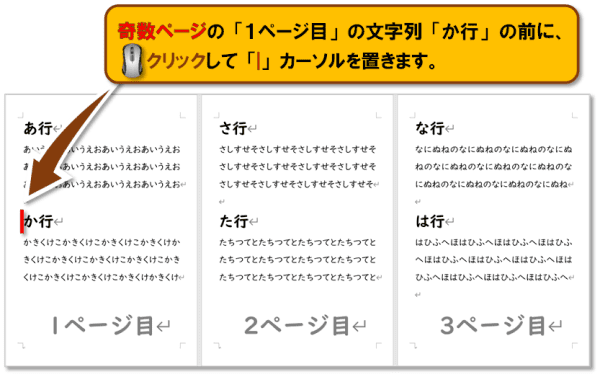
例:1ページ目(奇数)から次の偶数ページ(2ページ目)へ移動
- 『か行』の前 に「|」カーソルを置きます。
- 次の順に🖱️クリックします。
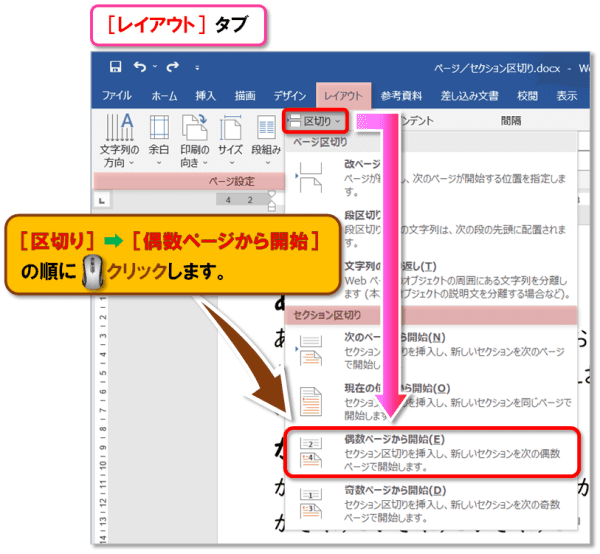
●「レイアウト」タブ ➡「ページ設定」グループ ➡[区切り]➡[偶数ページから開始]
- 文書が押されて4ページ目が作られることがあります。
編集記号を確認しながら操作しましょう。
- [元に戻す]ボタン or Ctrl+Zを押して、 元の3ページに戻しましょう。
奇数ページから開始
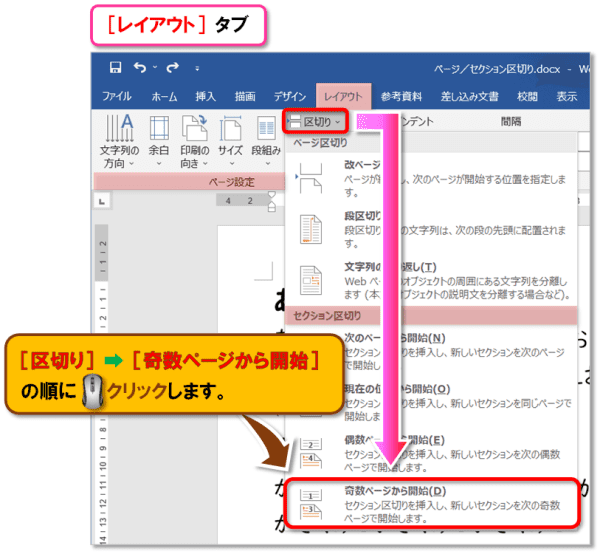
「奇数ページから開始」は、 次の奇数ページに移動して書式を変える 区切りです。
例:1ページ目から次の奇数ページ(3ページ目)へ移動
- 『か行』の前 に「|」カーソルを置きます。
- 次の順に🖱️クリックします。
●「レイアウト」タブ ➡「ページ設定」グループ ➡[区切り]➡[奇数ページから開始]
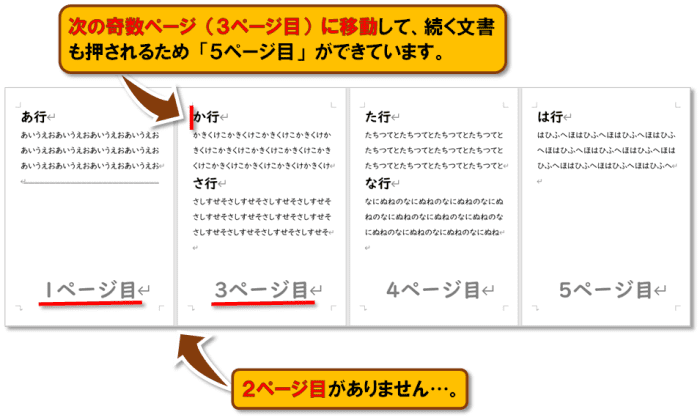
- 途中のページが一時的に見えなくなることがあります。
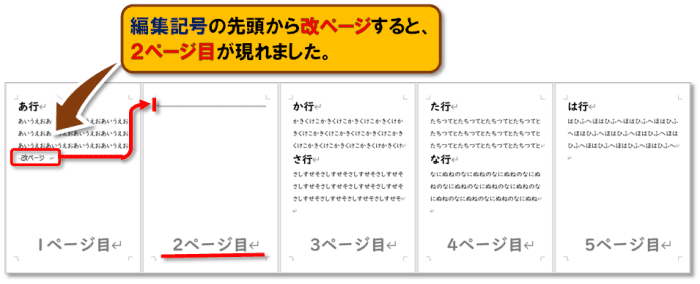
- 編集記号の先頭で改ページすると表示されます。
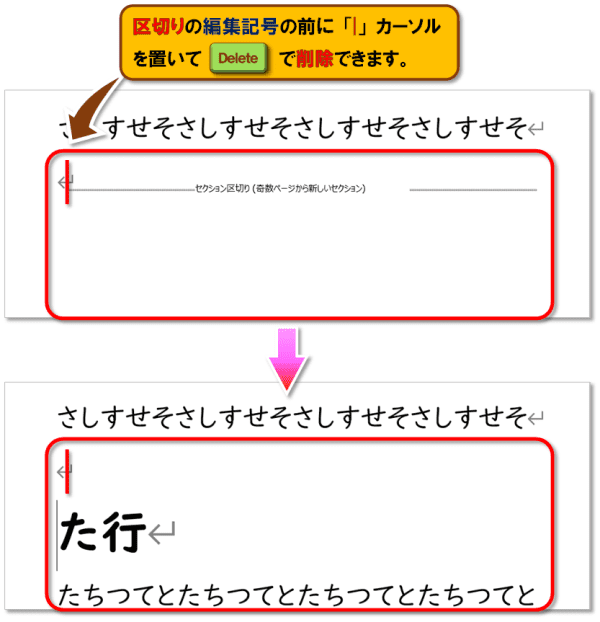
『ページ区切り』『セクション区切り』の解除方法は簡単!
解除したい区切りの編集記号の前に「|」カーソルを置き、 Deleteキーを押すだけ です。
まとめ
今回の授業は、Word文書を思いどおりにレイアウトするために欠かせない「ページ区切り」と「セクション区切り」について学びました!
ページ区切りとセクション区切りは、Word文書を思いどおりに整えるための“基礎にして最強の機能”です。
7種類の区切りを理解すれば、縦横混在、ページごとのレイアウト変更、段組みの切り替えなど、複雑な文書も自在に扱えるようになります。
区切りを正しく使いこなし、 ストレスのない文書作成を実現 しましょう。
😄ご受講お疲れさまでした!
コメント