
こんにちは! どこでもパソコン教室 です。
今回の授業は、Excel ではもちろん、Word や PowerPoint でもできる『グラフの作成』の基本とテクニックを解説します!

Excelのデータなどの 情報を効果的に伝えるためにグラフにしたい のですが、初心者なので、どのように始めればいいのか分からなくて困っています。。。

グラフの作成機能 を使いましょう!
高機能で見やすいグラフを短時間で作成できて、説得力をもって情報が伝わりやすくなります。
Wordの資料 や PowerPointのプレゼンテーション でも、データを視覚的に表現するためにグラフを挿入したいです。
作成は可能でしょうか?
WordとPowerPointにも、グラフの作成機能がありますので大丈夫です!
Excelとほぼ同じ操作でグラフを挿入できます。
それでは今回の授業は、最初に Excelでグラフの作成の基本とテクニック、 次に WordとPowerPointでのグラフの作成 を解説します♪
Excelで操作を理解した後にWordとPowerPointの操作をすることで、 理解度が上がり難易度は下がります ので、ぜひ最後までご受講ください!

🔰グラフの作成初心者ですけれども、ずっとできるようになりたかったので頑張ります♪
Excelでグラフの挿入「基本手順」
Excelで グラフを作成する手順 は、基本的に「7つのステップ」で完了します。
Excelはグラフ作成が得意なアプリなので、ここで基礎をしっかり理解しておくと、WordやPowerPointでグラフを作るときにも応用できます。
まずは、 グラフ作成の流れ を一緒に身につけていきましょう。
1⃣「データ」を入力
まず、グラフにしたいデータを、Excelシートに入力します。
今回使用するデータは「学習・自己啓発・訓練行動者率」です。
これは、学校での勉強・趣味・スキル向上・自己啓発など、自分を成長させる活動に参加している人の割合を示す指標です。
まさに今、ここで学んでいるあなたも“自己成長活動の参加者”ですね😊
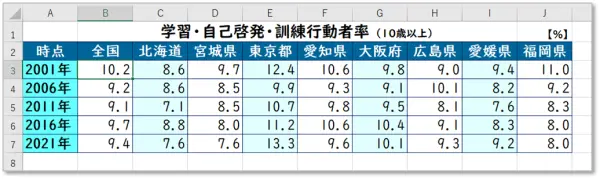
出典:統計ダッシュボード (https://dashboard.e-stat.go.jp/)のデータを加工して作成
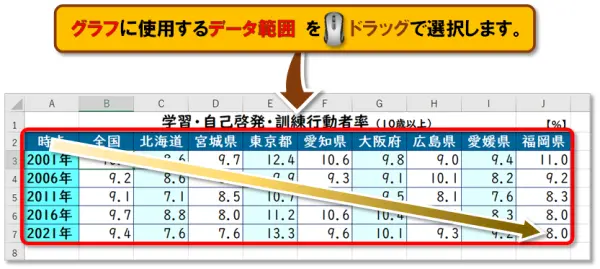
2⃣「データ範囲」を選択
グラフに使用するデータ範囲を🖱️ドラッグ*で選択します。
*ドラッグとは…マウスの左ボタンをクリックしたまま動かすことです。
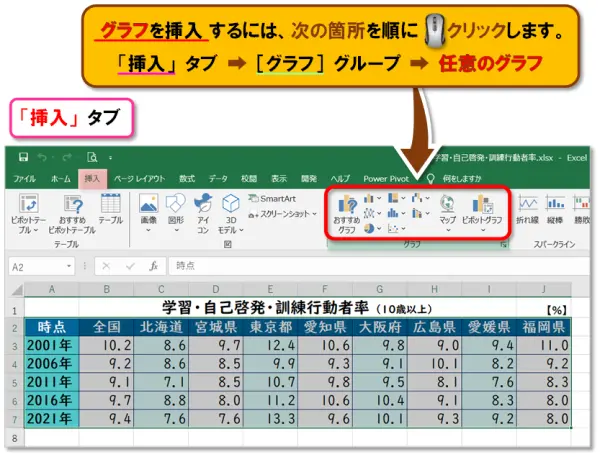
3⃣「挿入」タブをクリック
グラフを挿入するために、次の順で🖱️クリックします。

4⃣「グラフの種類」を選択
おすすめのグラフを🖱️クリックすると、「グラフの挿入」ダイアログボックスが表示され、 選択したデータに適したグラフを提案 してくれます。
「すべてのグラフ」タブでは、Excelにある すべてのグラフから選択 できます。
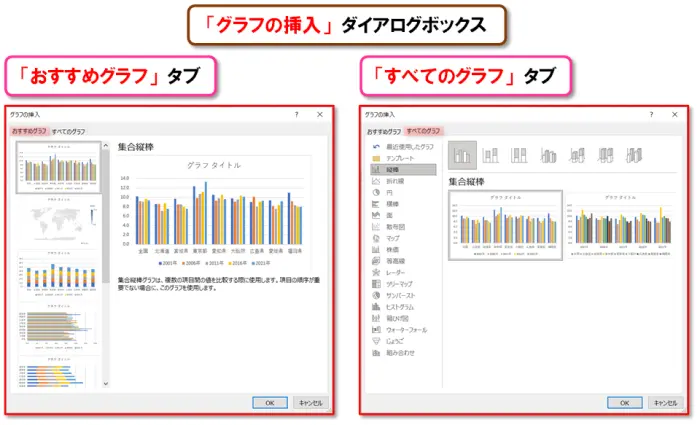
👇それでは、よく使われるグラフの特徴を確認しながら、今回のデータに最適なグラフも探していきましょう。
棒グラフ
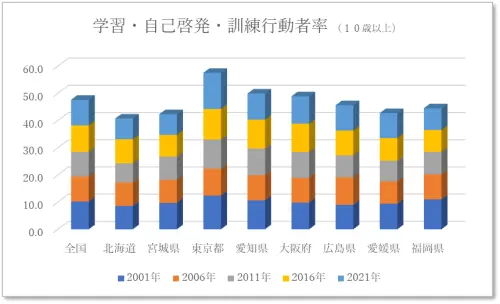
特徴: カテゴリーごとの値を比較するのに最適 です。
使用例: 好きなスポーツの人数を棒グラフにすると、どのスポーツが人気か一目で分かります。
折れ線グラフ
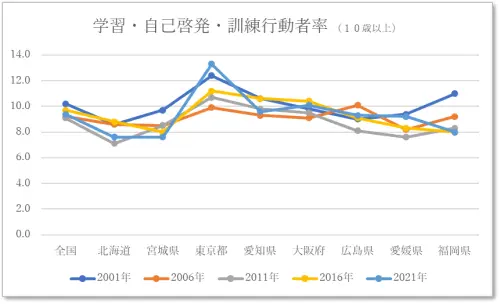
特徴: 時系列データの変化を示す のに適しています。
使用例: 月ごとの気温を折れ線グラフにすると、年間の気温の流れが分かります。
円グラフ
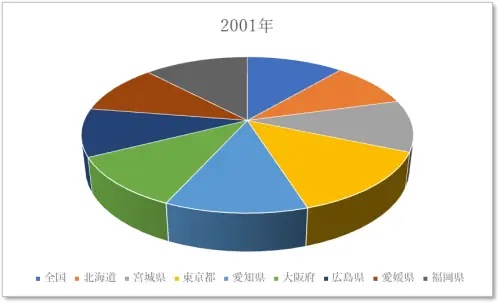
特徴: 全体に対する各部分の割合 を示します。
使用例: 家計の支出割合(食費15%、通信費10%など)を視覚化できます。
散布図
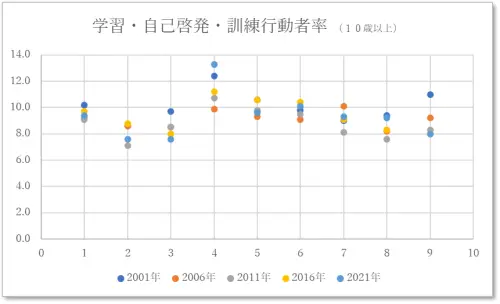
特徴: データの分布や相関関係 を示します。
使用例: 勉強時間(X軸)と試験得点(Y軸)を配置して、両者の関係性を可視化できます。
面グラフ
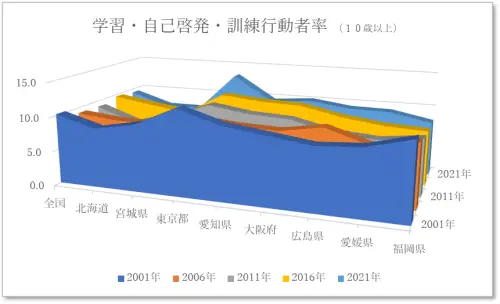
特徴: 時系列データの累積 を示し、複数データの推移を重ねて表示できます。
使用例: 年間売上とその内訳、地域ごとの人口推移などに活用できます。
5⃣『グラフが挿入される』
一覧からグラフを選択して[OK]を🖱️クリックすると、選択したデータをもとに グラフがシートに挿入されます。
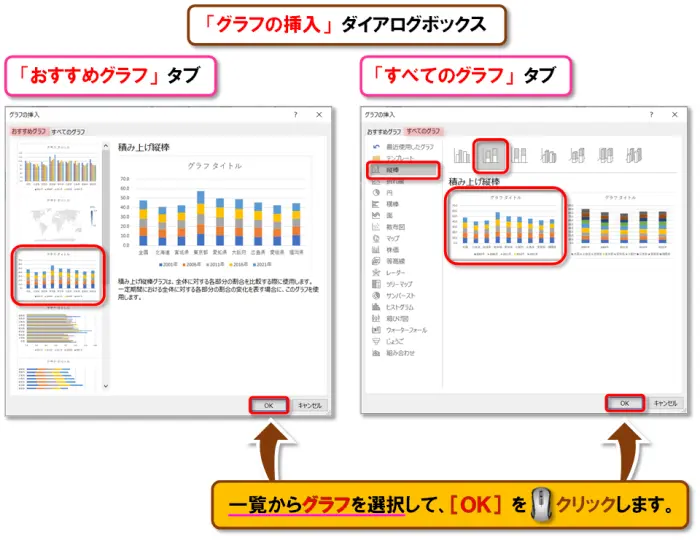
今回は「棒グラフ」を選択しました。
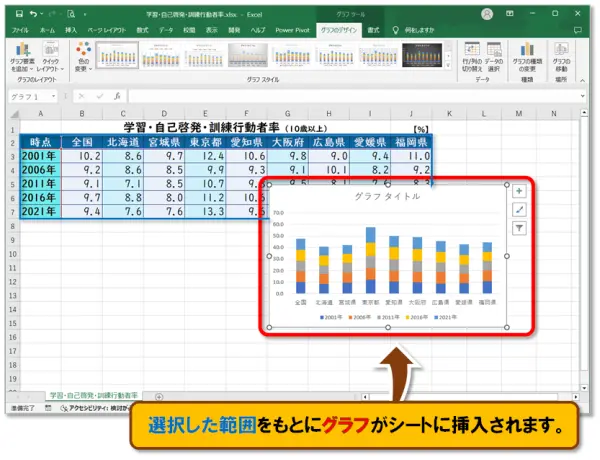
6⃣ グラフを「カスタマイズ」
必要に応じて、グラフの要素やレイアウトを編集して“カスタマイズ”します。
ここでは、以下の要素を調整していきます。
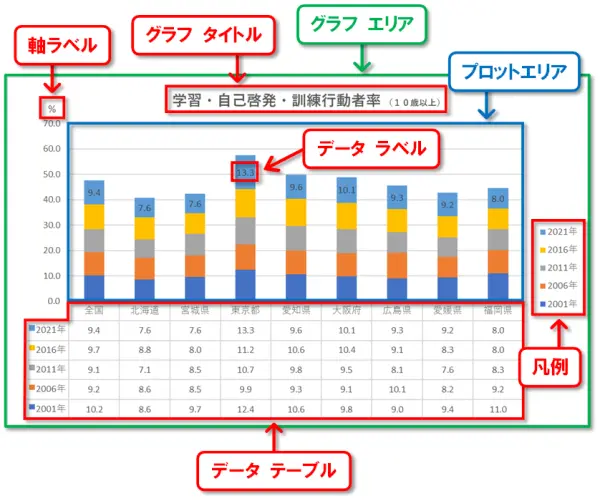
グラフエリア
グラフ全体が表示される領域のことを指します。
プロットエリア
データが描かれる中心部分です。
| 名 称 | 説 明 |
|---|---|
| グラフタイトル | グラフ全体の内容やテーマを簡潔に表す見出しです。 |
| 軸ラベル | グラフのX軸やY軸に、データの項目や単位を示します。 |
| データラベル | 各データの具体的な値や名称を表示します。 |
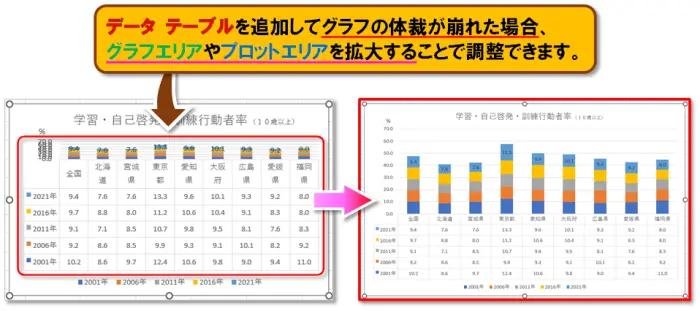
| データテーブル | グラフの下に、データの詳細を表形式で表示します。 |
| 凡例(はんれい) | 各データ系列の色やシンボルの説明を表示してグラフの理解を助けます。 |
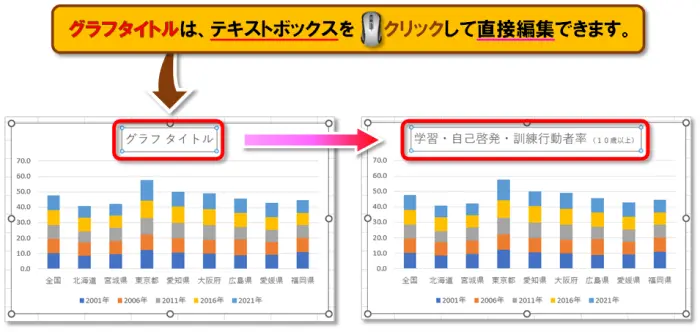
グラフタイトル
グラフ全体の内容を示すタイトル です。
「グラフタイトル」と表示されている部分を🖱️クリックすると編集できます。
軸ラベル
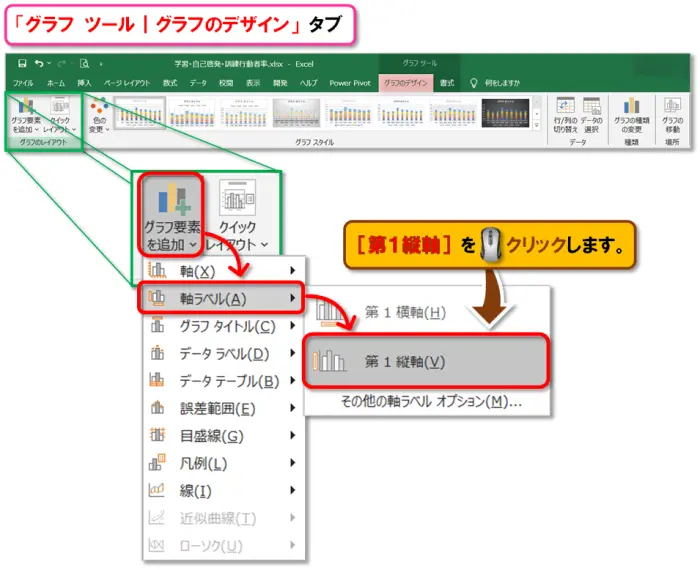
X軸・Y軸に 項目名や単位を表示 します。
- グラフを選択した状態 で以下を順に🖱️クリックします。
●「グラフツール|グラフのデザイン」タブ ➡「グラフのレイアウト」グループ ➡[グラフ要素を追加]➡[軸ラベル]➡[第1縦軸]
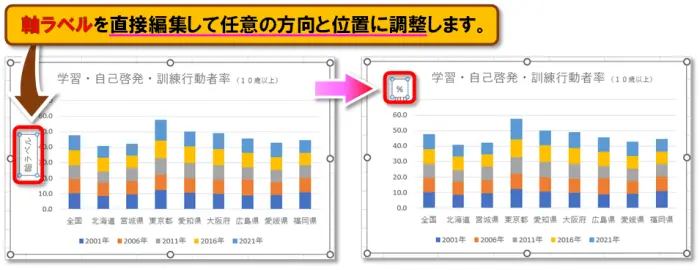
- 軸ラベルが追加され、テキストボックスで編集・移動できます。
データラベル
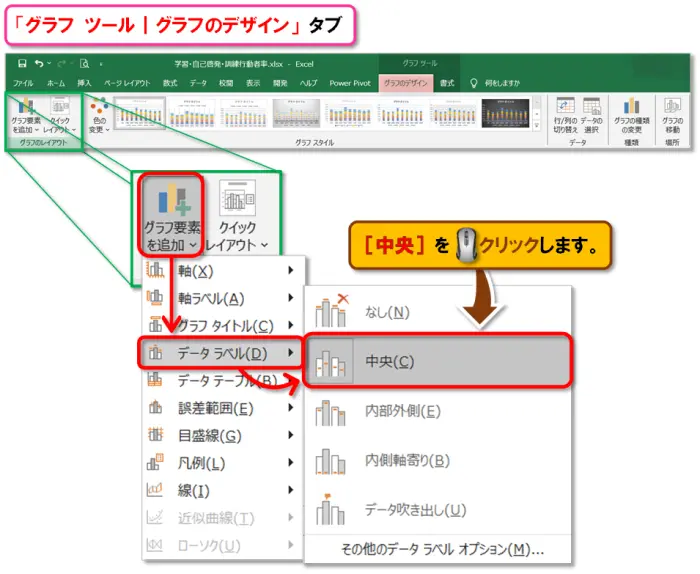
データの具体的な値 を表示します。
- グラフを選択した状態 で以下を順に🖱️クリックします。
●「グラフツール|グラフのデザイン」タブ ➡「グラフのレイアウト」グループ ➡[グラフ要素を追加]➡[データラベル]➡[中央]
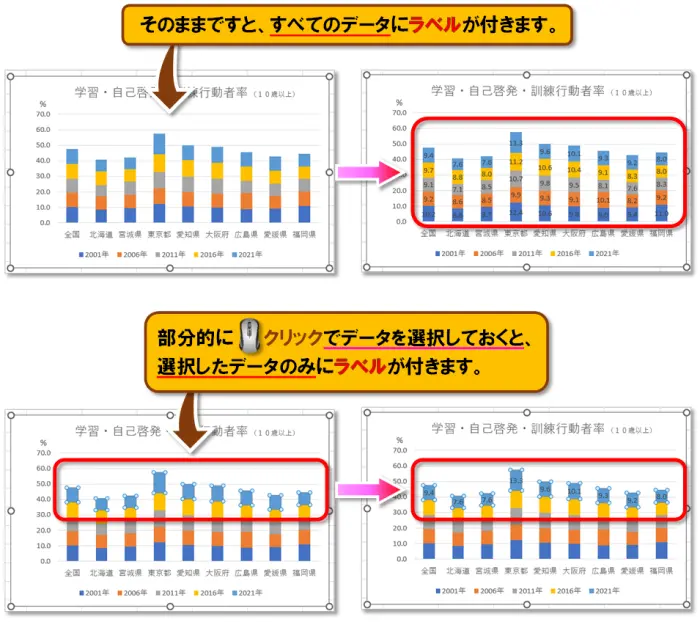
- すべてのデータにラベルが付きます。
特定のデータだけに付けたい場合は、 先にそのデータを🖱️クリック して選択します。
データテーブル
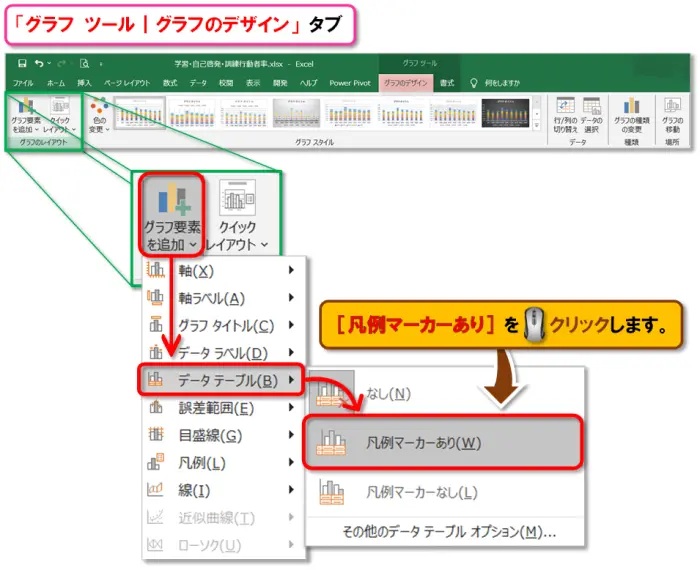
グラフ下に データの表を表示 します。
- グラフを選択した状態 で以下を順に🖱️クリックします。
●「グラフツール|グラフのデザイン」タブ ➡「グラフのレイアウト」グループ ➡[グラフ要素を追加]➡[データテーブル]➡[凡例マーカーあり]
- 表示後にレイアウトが崩れた場合は、グラフエリアやプロットエリアの サイズ調整で整えられます。
凡例
データ系列の色や説明を表示 します。
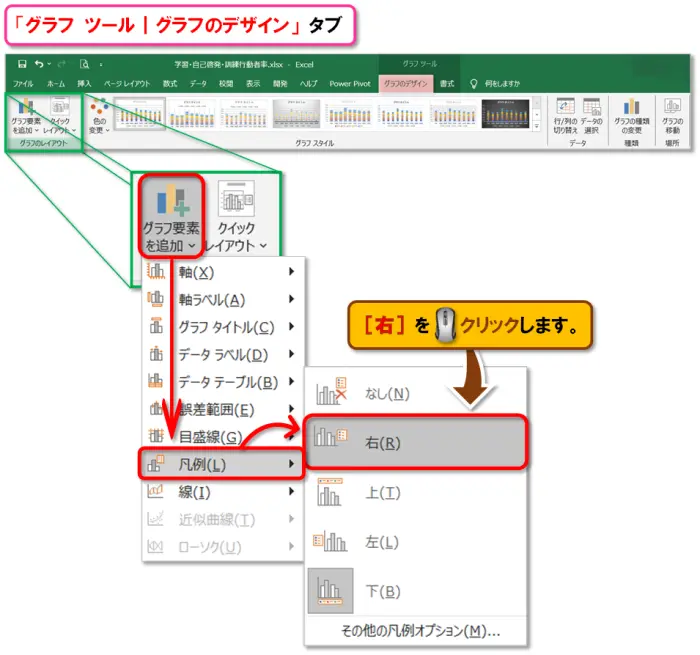
- グラフを選択した状態 で以下を順に🖱️クリックします。
●「グラフツール|グラフのデザイン」タブ ➡「グラフのレイアウト」グループ ➡[グラフ要素を追加]➡[凡例]➡[右]
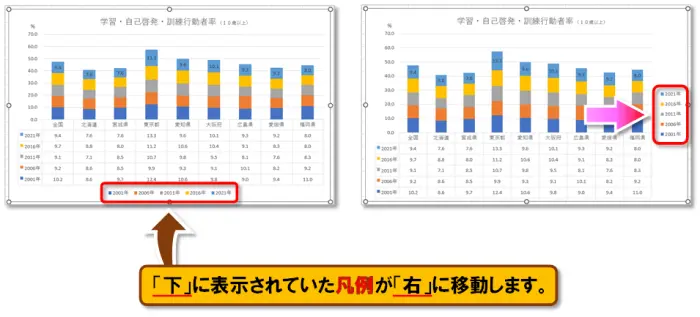
- 凡例が「下」から「右」へ移動します。
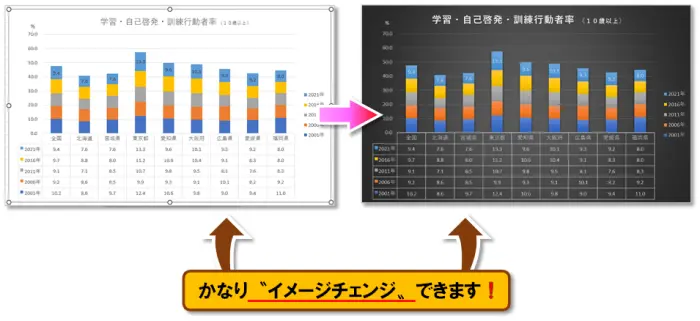
7⃣ グラフの「スタイル」を選択
グラフの見た目を一括で変更 できます。
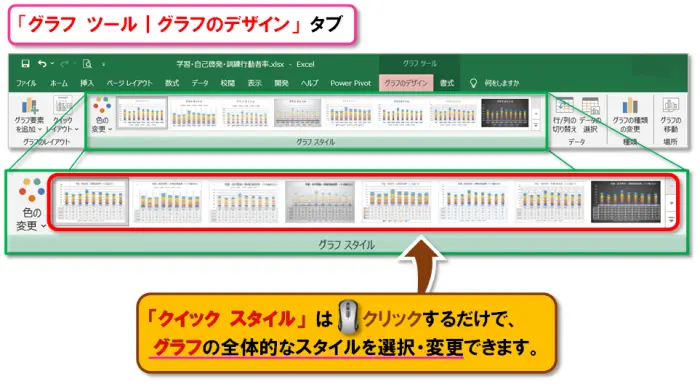
かなり〝イメージチェンジ〟できます!
8⃣ グラフを別のシートに移動
グラフが大きくてデータが見えづらい場合は、「グラフの移動」機能で 別シートに移動 できます。
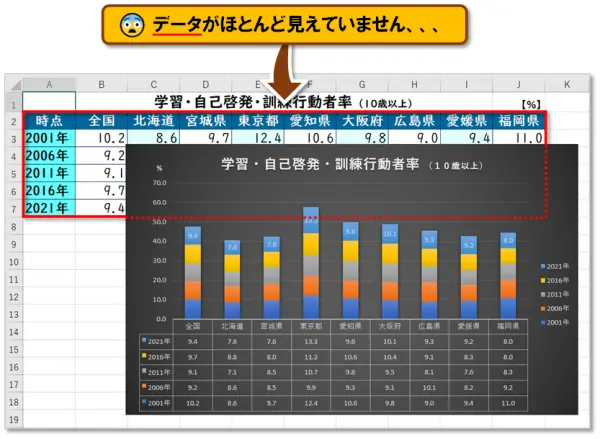
-
グラフを選択した状態 で以下を順に🖱️クリックすると、「グラフの移動」ダイアログボックスが表示されます。
「新しいシート」に「◉」チェックをして、必要に応じて任意のシート名に変更 ➡[OK]を🖱️クリックします。●「グラフツール|グラフのデザイン」タブ ➡「場所」グループ ➡[グラフの移動]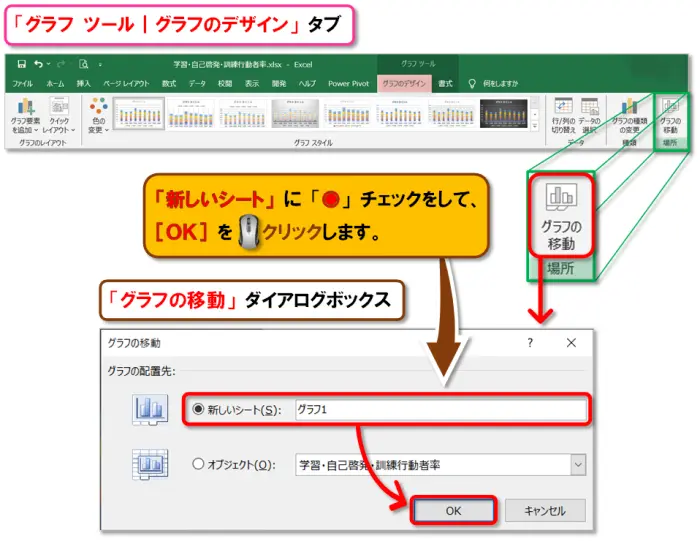
- 元のシートの左側に「グラフ」シートが作成 され、グラフだけを大きく表示できます。
<データのある元のシート>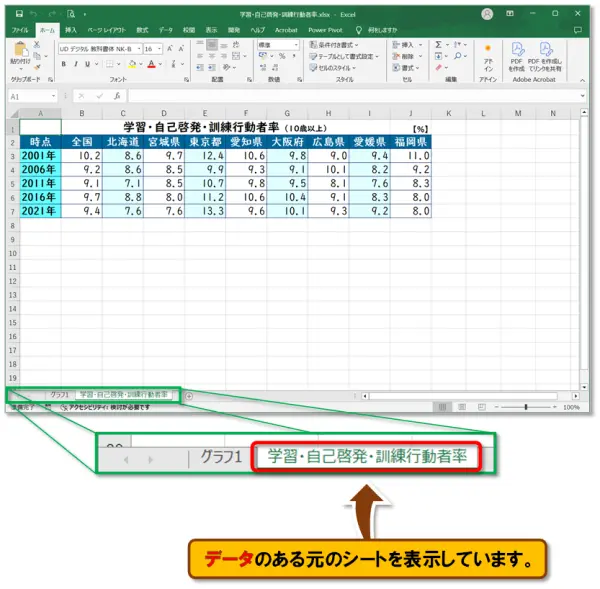
<「グラフ」シート>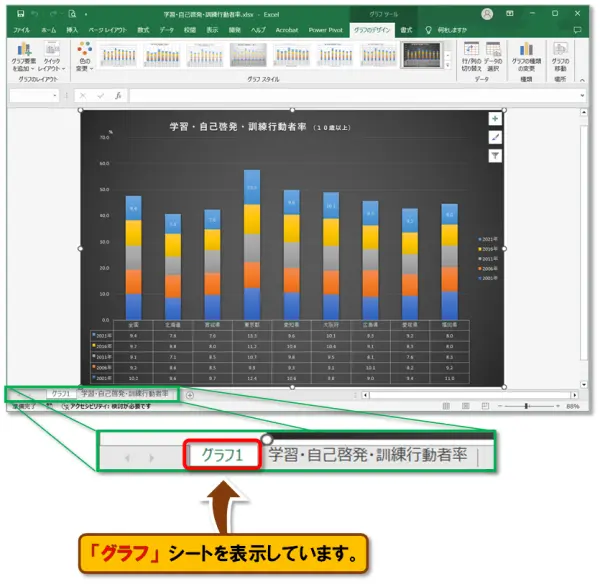
Wordでグラフを挿入する方法
Wordでも、Excelと同じようにグラフを作成できることをご存じですか?
実は、 Wordの中に“Excelシート”が開いて、そこでデータを入力して作成する仕組み になっています。
- Wordで文書を開きます。
新規文書でも既存文書でもOKです。 -
次の順に🖱️クリックして、グラフを挿入します。
●「挿入」タブ ➡「図」グループ ➡ [グラフ]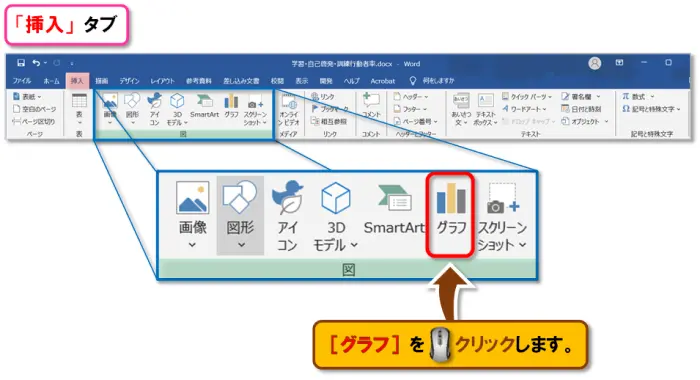
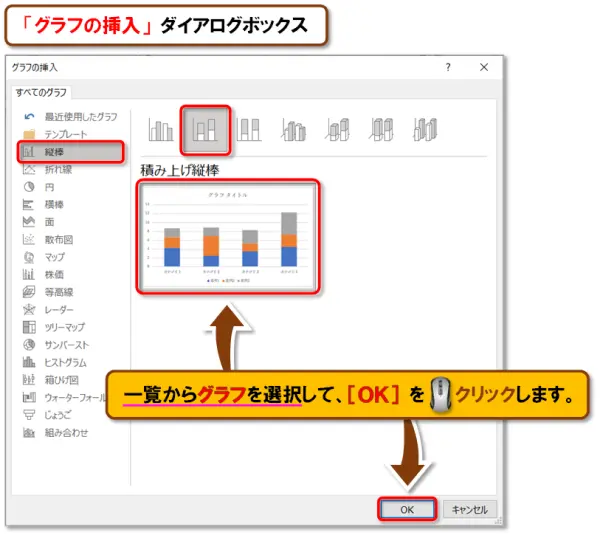
- 一覧から作成したいグラフを選び、[OK]を🖱️クリックします。
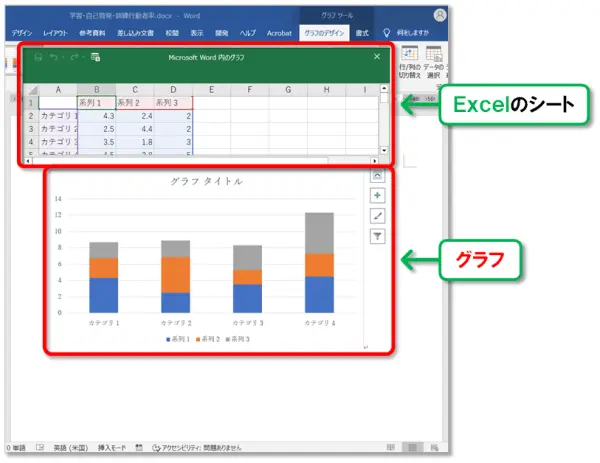
- Word上にグラフが挿入されると同時に、Excelのシートが表示されます。
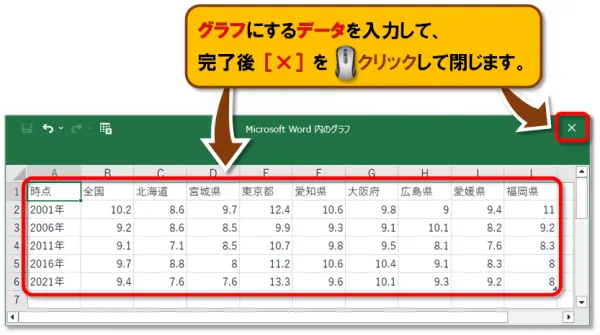
- Excelシートに グラフ用のデータを入力 し、完了後に右上の[×]を🖱️クリックして閉じます。
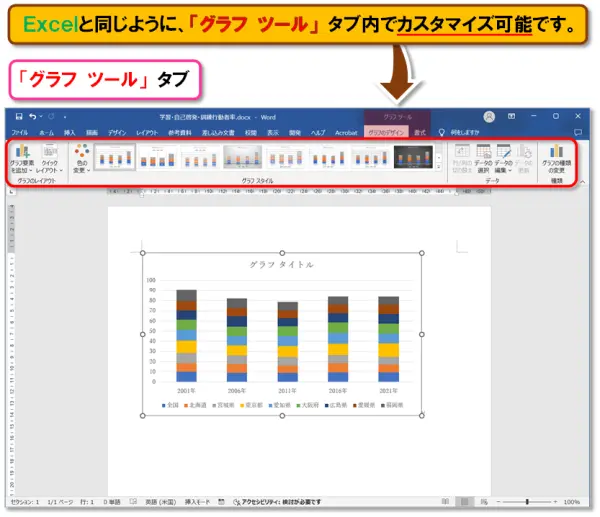
- 入力したデータをもとに、Word文書内に グラフが自動的に反映 されます。
Excelと同じように、「グラフツール」タブからカスタマイズできます。
PowerPointでグラフを挿入する方法
PowerPointでも、Excelと同じ仕組みでグラフを作成できます。
スライドの中にExcelシートが開き、そこで データを入力して作成 します。
- PowerPointでスライドを開きます。
新規スライドでも既存スライドでもOKです。 -
次の順に🖱️クリック、またはスライドのレイアウト内にある[グラフの挿入]アイコンを🖱️クリックします。
●「挿入」タブ ➡「図」グループ ➡ [グラフ]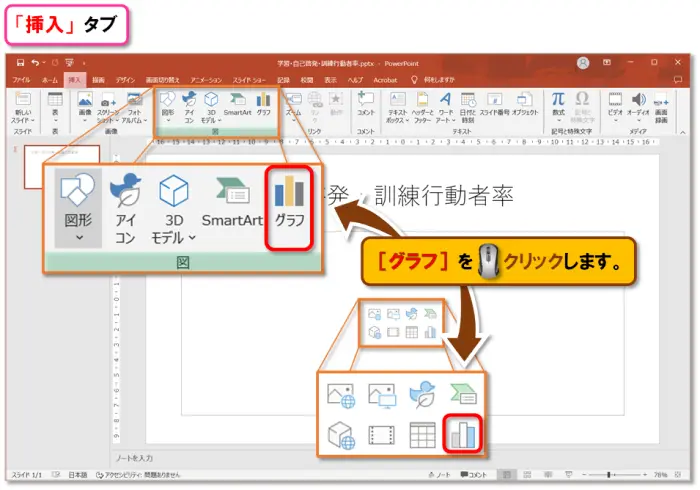
- 一覧から作成したいグラフを選び、[OK]を🖱️クリックします。
- グラフがスライドに挿入されると同時に、Excelのシートが表示されます。
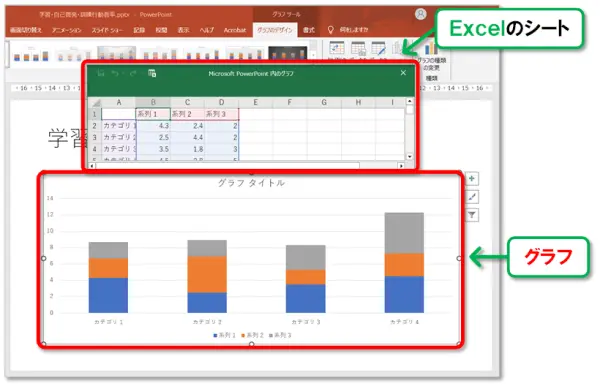
- Excelシートに データを入力 し、完了後に右上の[×]を🖱️クリックして閉じます。
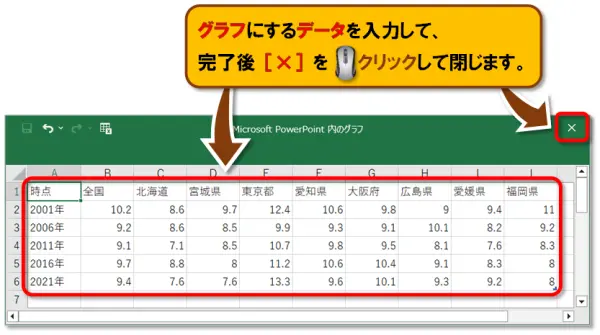
- 入力したデータをもとに、スライド内の グラフが自動的に更新 されます。
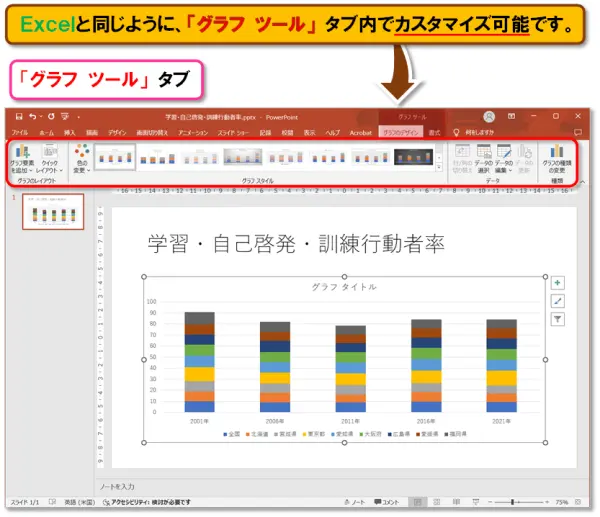
PowerPointでも、Excelと同じように「グラフツール」タブでカスタマイズ可能です。
データをもっと伝わりやすくするアニメーション解説です。
まとめ
今回の授業は、Excel ではもちろん、Word や PowerPoint でもできる『グラフの作成』の基本とテクニックを解説しました!
👀 見た目で確認しながら簡単に作成 できて便利です。
けれども、データによってどのグラフが伝わりやすいかは経験値が必要ですので、何度も繰り返して作成してみましょう。
そして、Excelが得意とするグラフ作成ですけれども、WordとPowerPointでも〝突如として登場するExcel〟によって可能となりますので、ぜひご活用ください♪
グラフ「スパークライン」も便利です。
😲「またこの作業か…」が、もうなくなる
📊 ミスが減って、定時に帰れるようになる
💼 明日の仕事からそのまま使える、即戦力スキル

😄ご受講お疲れ様でした!

コメント