
こんにちは! どこでもパソコン教室 です。
今回の授業は、Excelのワークシートに“背景画像”を設定する方法を、📱スマホ写真を使った実例でやさしく解説します。
初心者さんでも迷わず進められるよう、3つの手順に分けてご紹介します。

先生、Excelに“背景”ってありますよね?
気になるけど、なんだか難しそうで…。

分かりますよ。Excelって、普段使わない機能は“触っていいのかな?”って不安になりますよね。
でも大丈夫。背景は“見た目を整えるだけ”の安全な機能で、 資料の印象をグッと良くしてくれる便利ワザ なんです。

へぇ〜、そんなに役立つんですか?
はい。実は、背景設定は“ページ設定”の中にある正式な機能で、私の教室でも“資料が見やすくなった!”と喜ばれることが多いんですよ。
今回の授業では、 スマホで撮った写真をExcelの背景に設定する方法を3ステップでまとめて います。
3ステップならできそう!
この授業を受講すると、どんなメリットがありますか?
背景を設定できるようになると、
- 資料の雰囲気を整えられる
- プレゼン資料が見やすくなる
- 印刷時の注意点も理解できる
など、実務で“使える”スキルが身につきます。
最終的には、 背景の設定・削除・印刷の扱いまで一通りできるようになる ので、安心して活用できますよ。
なるほど…! それなら私でも挑戦できそうです♪
スマホの写真をパソコンに取り込む(Google フォトを使用)
Google フォトで写真を共有する準備
Excelワークシートの背景に使いたい写真は、💻パソコンの「ピクチャ」フォルダー に準備しておきましょう。
以前は、📱携帯電話で撮った写真を💻パソコンに取り込むには、ケーブルや専用アプリが必要でした。
でも今は「Google フォト」などの〝クラウドサービス〟(インターネット上に保存できる仕組み)を使えば、写真を簡単に💻パソコンへ〝ダウンロード〟できます。
Google フォトを使うには、Google アカウントが必要です。
Google アカウントとは、GmailやYouTubeなどGoogleのサービスを使うための登録のこと。
無料で作成できますので、まだお持ちでない方は下記ページから登録できます。

スマホとパソコンでGoogle フォトを開く
Googleのサービスは、📱スマートフォンと💻パソコンの両方で共通して使えるのでとても便利です。
それでは、📱スマートフォンと💻パソコンの両方でGoogle アカウントにログインした状態で作業を進めましょう!
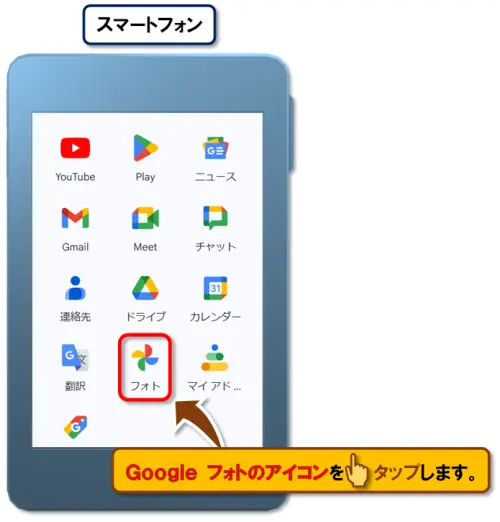
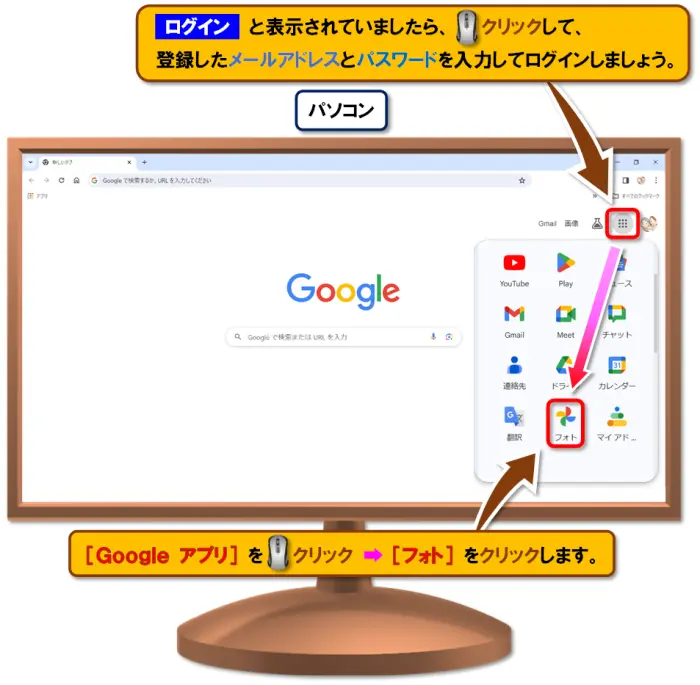
📱スマートフォンと💻パソコンの両方で、Google フォトを開きます。
機種によって表示場所は異なりますが、アプリ一覧の中からGoogle フォトのアイコンを👆タップします。
ウェブブラウザー「Google Chrome(グーグル クローム)」を開き、画面右上の[Google アプリ]を🖱️クリック。
一覧の中にあるGoogle フォトのアイコンを🖱️クリックします。
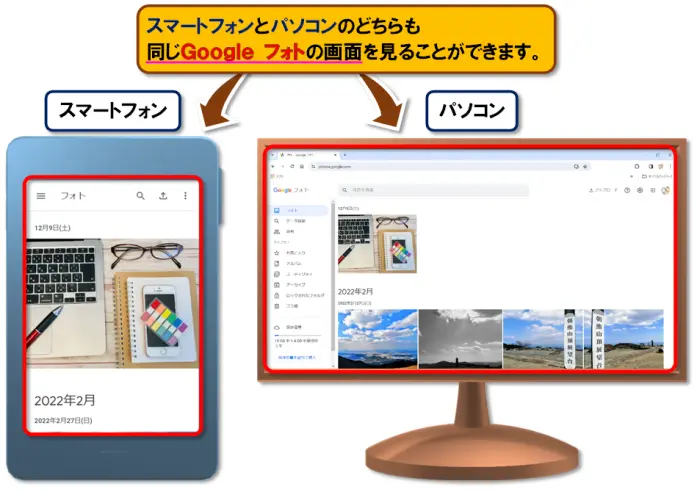
📱スマートフォンと💻パソコンのどちらからでも、同じGoogle フォトの写真一覧が確認できます。
撮影直後の写真が表示されないときの対処
撮影直後の写真が💻パソコン側に表示されないことがあります。
その場合は、📱スマートフォン側のGoogle フォトを開き、右上のご自身のアイコン付近に「○」「↑」などのアップロード中マークが出ていないか確認しましょう。
アップロードが完了したら、💻パソコン側のブラウザーで F5キー を押して再読み込みすると表示されます。
写真をダウンロードして「ピクチャ」フォルダーへ移動
- ここからは、💻パソコンで作業します。
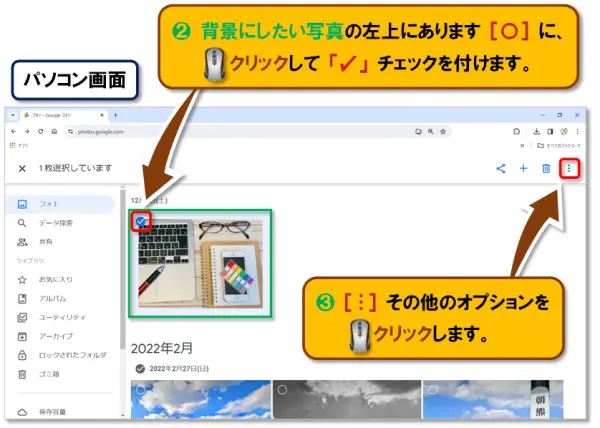
- 背景に使いたい写真の左上にある[○]を🖱️クリックして「✓」チェックを付けます。
- 右上の[ ⁝ ](その他のオプション)を🖱️クリックします。
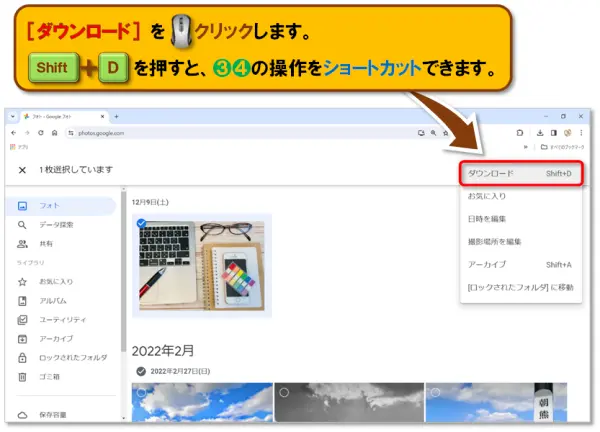
- 表示されたメニューから[ダウンロード]を🖱️クリックします。
※ Shift+D を押すと、❸❹の操作をショートカットできます。
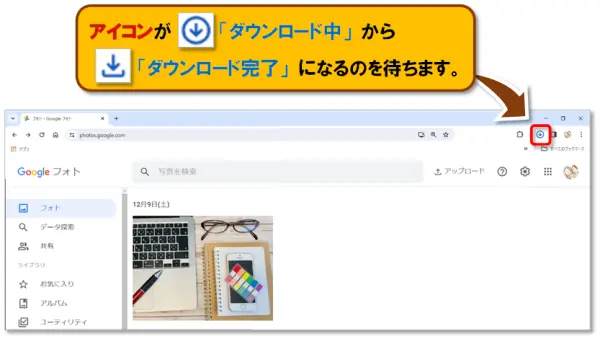
- 画面右上のアイコンが「ダウンロード中」➡「ダウンロード完了」になるまで待ちます。
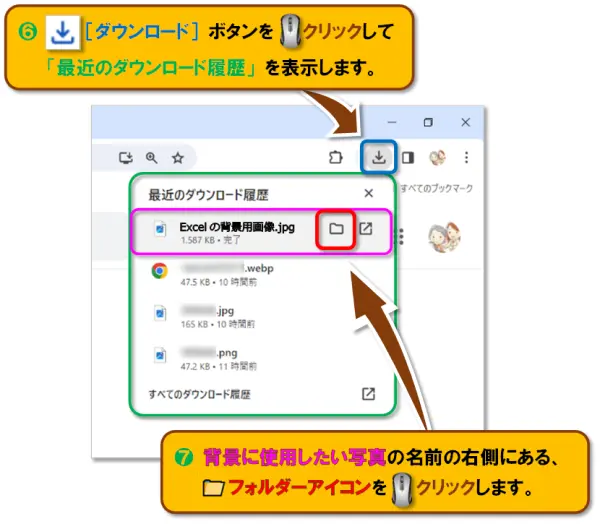
- 右上の[ダウンロード]ボタンを🖱️クリックすると、「最近のダウンロード履歴」が表示されます。
- 背景に使いたい写真の右側にある📁フォルダーアイコンを🖱️クリックします。
- 「ダウンロード」フォルダーが開きます。
(※通常、インターネットからダウンロードしたファイルはここに入ります。)
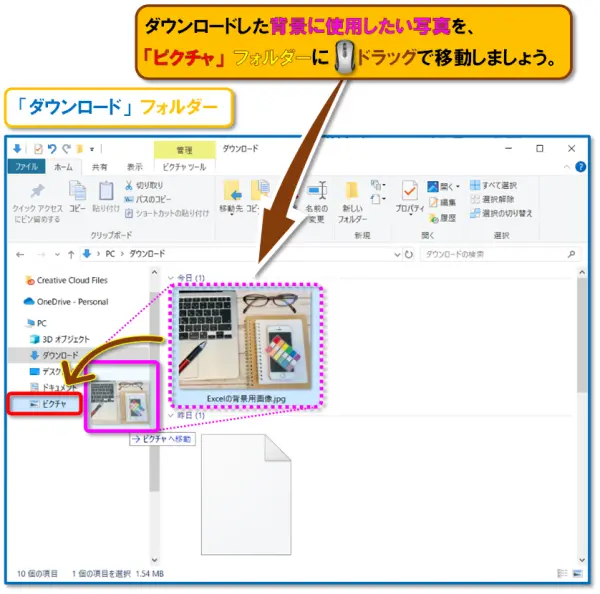
ダウンロードした背景に使用したい写真を、図のように🖱ドラッグでナビゲーション ウィンドウの「ピクチャ」フォルダーへ移動しておくと、今後も見つけやすくて便利です!今後も見つけやすいように、写真を🖱️ドラッグしてナビゲーションウィンドウの「ピクチャ」フォルダー へ移動しておくと便利です。
-
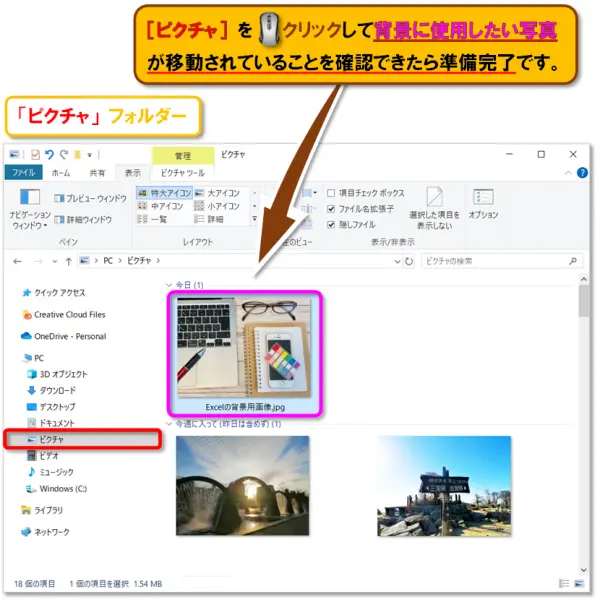
「ピクチャ」フォルダー を🖱️クリックし、写真が移動できているか確認しましょう。
これで 画像の準備は完了 です!
Ctrl+J でダウンロード履歴を開くと探しやすいですよ。
Excelワークシートに背景画像を設定する
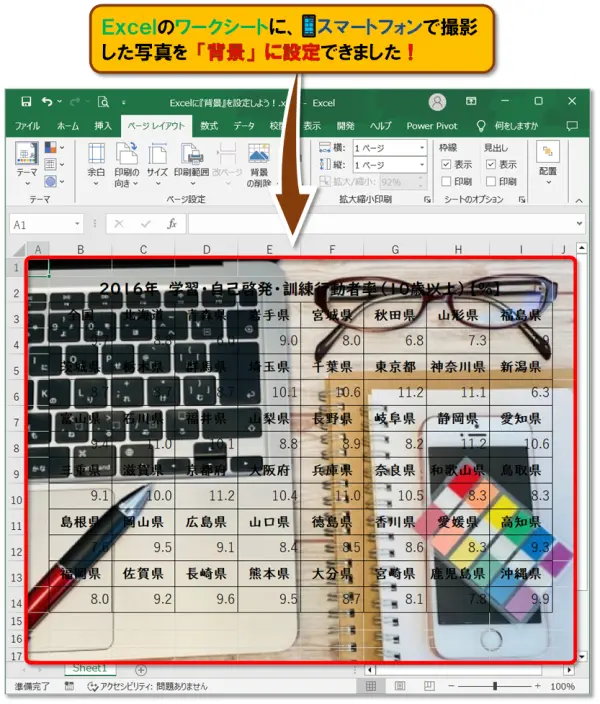
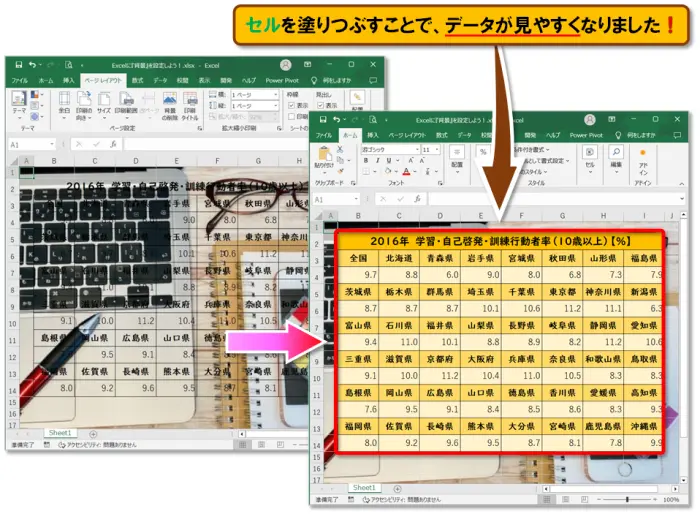
今回は、下図のExcelワークシートに 背景画像を設定 していきます。
ちなみにこのデータは「お勉強されている方の割合」です📚
今まさに学んでいるあなたは、〝お勉強されている方 約10%〟のお仲間です😊
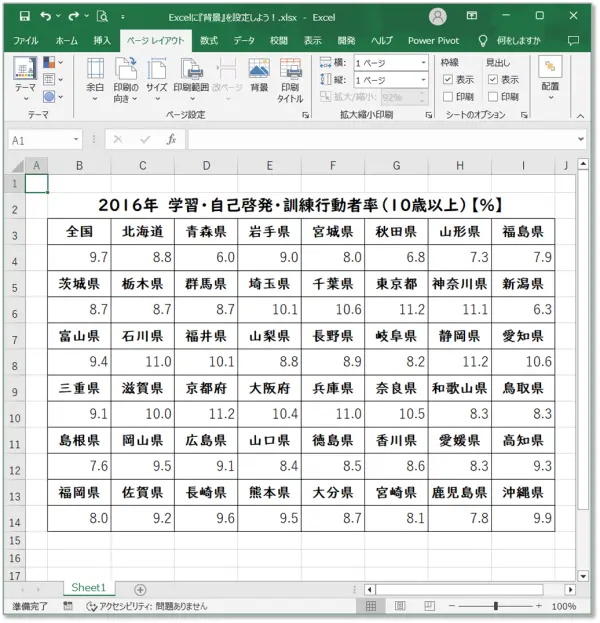
※出典:統計ダッシュボード (https://dashboard.e-stat.go.jp/)のデータを加工して作成
背景に使う画像を選ぶ
Excelワークシートに、先ほど「ピクチャ」フォルダー に準備した写真を 背景として設定 します。
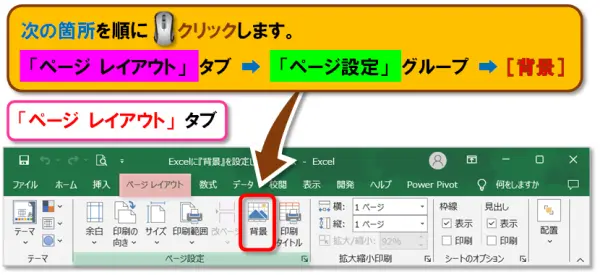
- 次の順に🖱️クリックします。
●「ページ レイアウト」タブ ➡「ページ設定」グループ ➡[背景]
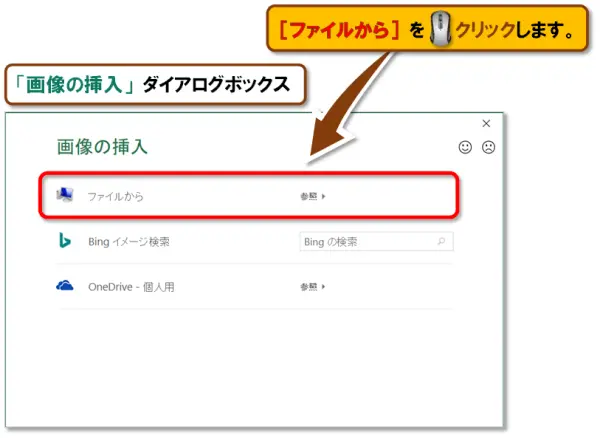
- 「図の挿入」ダイアログボックスが表示されます。
背景に使いたい写真は「ピクチャ」フォルダー にありますので、[ファイルから]を🖱️クリックします。
その場合は[オフライン作業]を🖱️クリックすると進められます。<背景設定でエラーが出たときの対処>
まれに「⚠ !!ERROR!!」と表示されることがあります。
※私の場合、このエラーは数日後に自然に解消されました。
Windows Update や Microsoft の更新を待つのも一つの対処法です。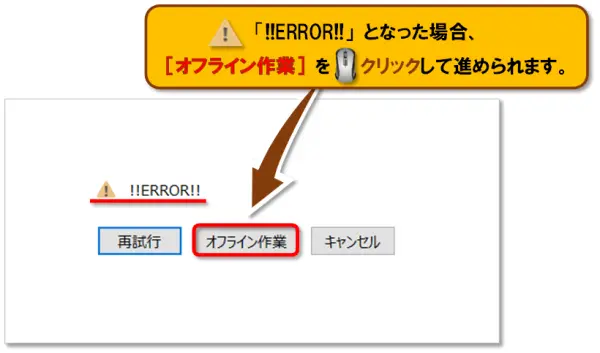
- 「シートの背景」ダイアログボックスが表示されます。
デフォルトでは「ピクチャ」フォルダー が開きますので、背景にしたい写真を🖱️クリックして選択します。
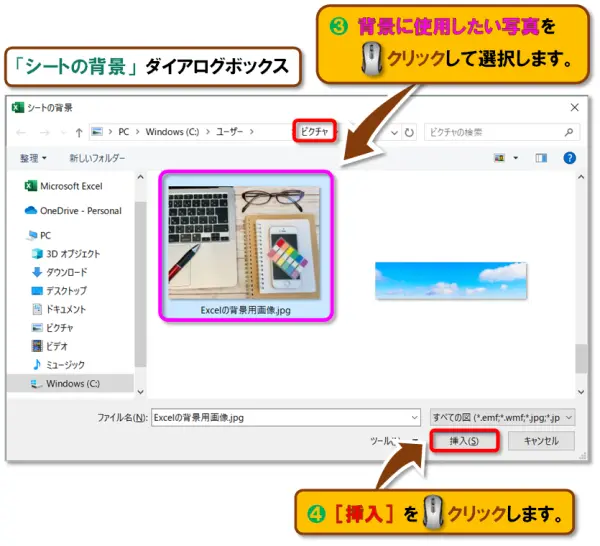
- [挿入]を🖱️クリックします。
- Excelのワークシートに、📱スマートフォンで撮影した写真を背景として設定 できました!
背景を設定したあとデータが見づらいときの改善方法(セルの塗りつぶし)
背景を設定すると、文字や表が見づらくなることがあります。
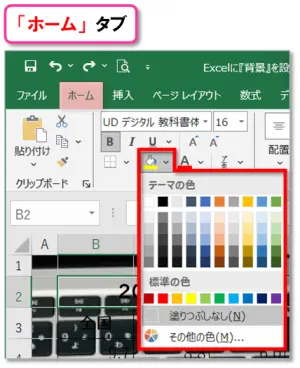
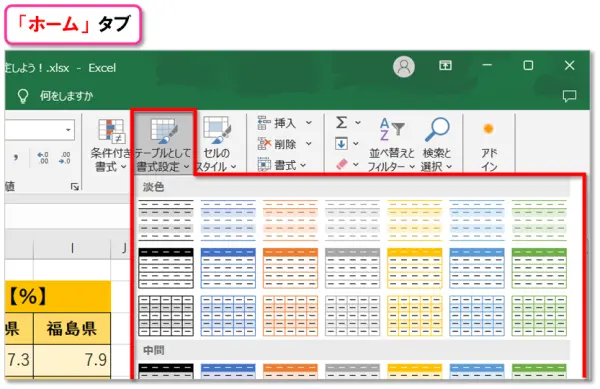
👇そんなときは、セルを次のいずれかの方法で 塗りつぶせばOK です。
●「ホーム」タブ ➡「フォント」グループ ➡[塗りつぶしの色]
●「ホーム」タブ ➡「スタイル」グループ ➡[テーブルとして書式設定]
●「ホーム」タブ ➡「スタイル」グループ ➡[セルのスタイル]
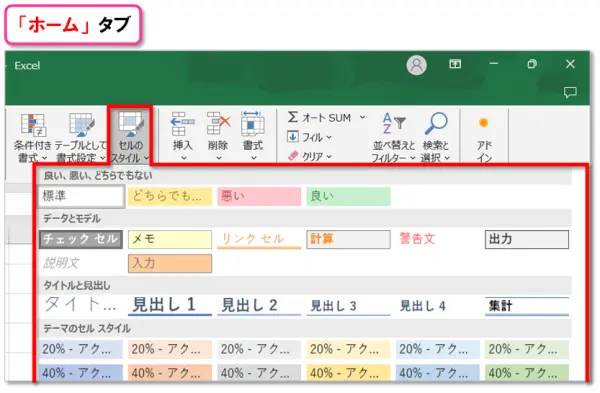
セルを塗りつぶす ことで、データがぐっと見やすくなります!
デスクトップ背景(壁紙)にも設定できます。
設定した背景を削除する方法
Excelワークシートに設定した背景を削除する方法はとても簡単です。
実は、 背景を設定したときと同じ場所から操作 できます。
次の順に🖱️クリックします。
これだけで背景が削除され、通常のワークシート表示に戻ります。
背景画像を印刷したいときの対処法
背景が印刷されない理由
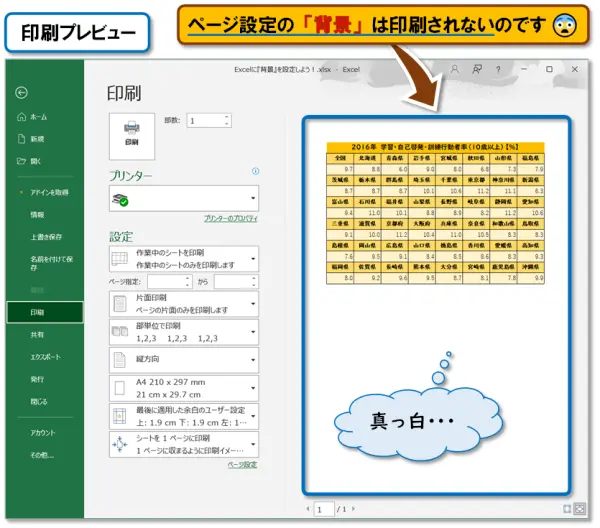
Excelのワークシートに背景を設定したあと、「印刷プレビュー」を開いてみましょう。
Ctrl+P で素早く見られます。
なんと背景が真っ白に…!
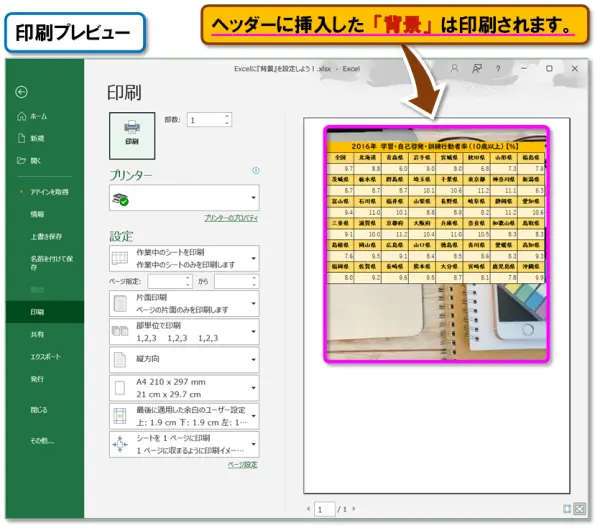
これは不具合ではなく、 ページ設定の「背景」は印刷されない仕様 なのです。
でも大丈夫。
ヘッダー(またはフッター)に画像を挿入する ことで、 印刷時にも背景として表示 できます。
ヘッダー(またはフッター)に画像を挿入して印刷する方法
ヘッダー(or フッター)* に 画像を挿入する手順を解説 します。
*ヘッダーとフッター…「ヘッド(頭)」と「フット(足)」を意味して、レイアウトの上部と下部に「日付」や「ページ番号」などを入力することがおもな使い方です。
- 次の順に🖱️クリックします。
●「挿入」タブ ➡「テキスト」グループ ➡[ヘッダーとフッター]
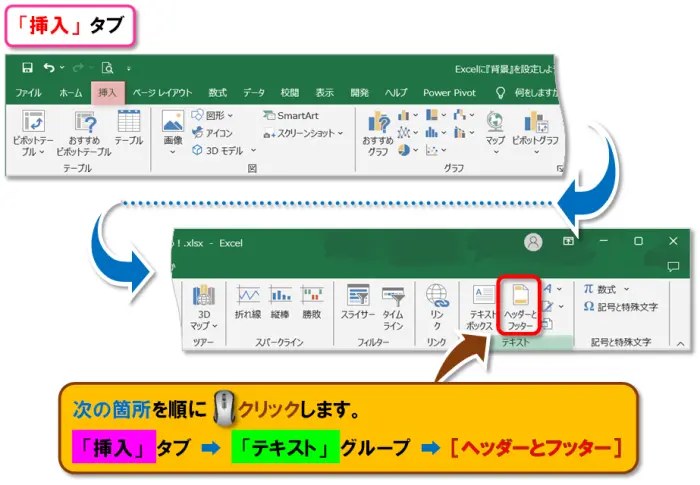
- 「ヘッダーとフッター ツール」が表示されますので、さらに次を🖱️クリックします。
●「ヘッダーとフッター」タブ ➡「ヘッダー/フッター要素」グループ ➡[図]
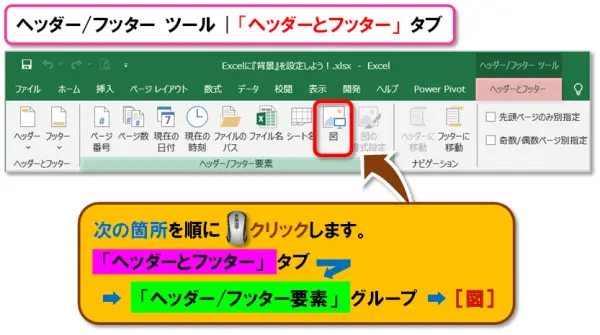
- 「画像の挿入」ダイアログボックスが表示されます。
背景に使いたい写真は「ピクチャ」フォルダー にありますので、
[ファイルから]を🖱️クリックします。
- 「図の挿入」ダイアログボックスが表示されます。
背景にしたい写真を🖱️クリックして選択します。
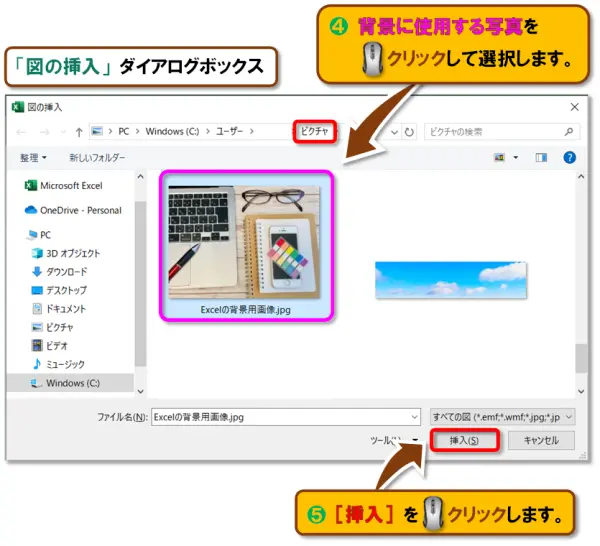
- [挿入]を🖱️クリックします。
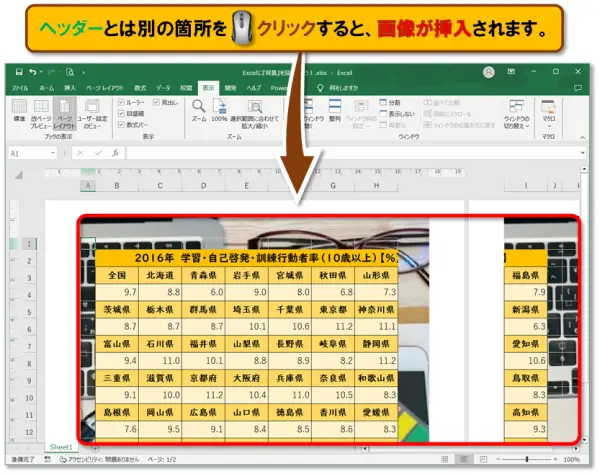
- ヘッダー部分に「&[図]」と表示されます。
これは「ここに画像が入っています」という意味のコードです。
画像を変更・削除したいとき は、この「&[図]」を Deleteキー または Backspaceキー で削除すればOKです。
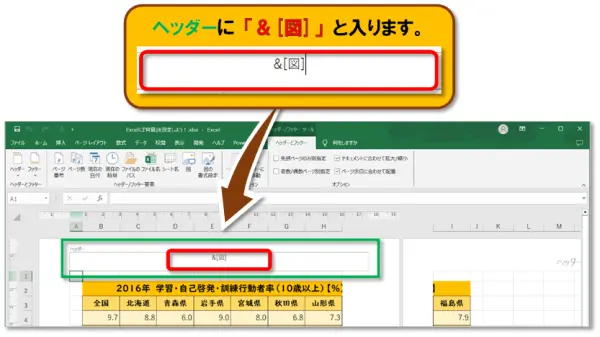
- ヘッダー以外の場所を🖱️クリックすると、画像が反映されます。
通常表示に戻す手順
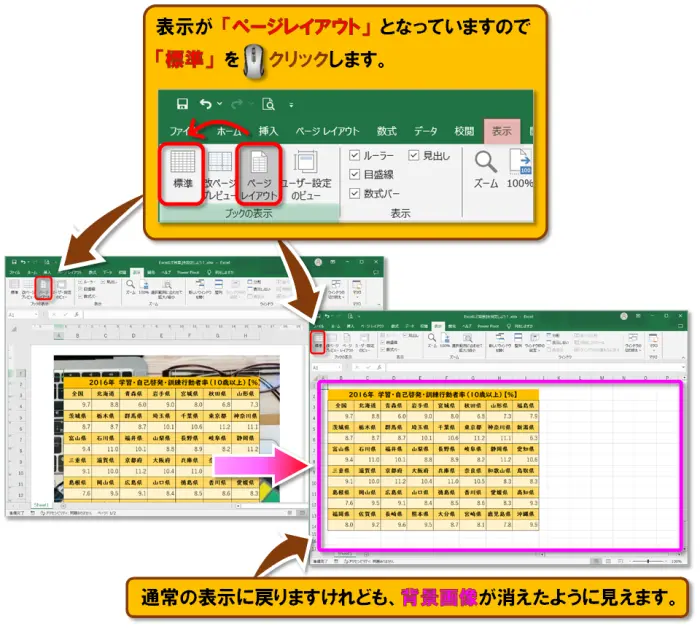
現在の表示は「ページレイアウト」になっています。
通常の表示に戻すには、次の順に🖱️クリックします。
通常表示では背景が見えなくなります。
Ctrl+P で 印刷プレビューを開く と、しっかり 背景が印刷されます のでご安心ください😊
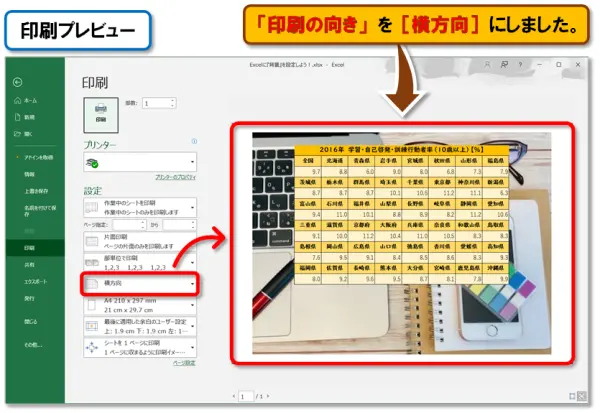
印刷を見やすくするコツ(横向き印刷など)
今回のレイアウトでは、印刷の向きを[横方向]にすると、より見やすく仕上がりました。
自在に扱えるようになる授業はこちら
まとめ
今回の授業は、Excelのワークシートに“背景画像”を設定する方法を、📱スマホ写真を使った実例でやさしく解説しました。
初心者さんでも迷わず進められるよう、3つの手順に分けてご紹介しました。
Excelの「背景」機能は、ワークシートの 雰囲気を整えたり、資料を見やすくしたりできる 便利な設定です。
📱スマホ写真の取り込みから背景の設定・削除、さらに印刷時の注意点まで理解しておけば、実務でも安心して使いこなせます。
まずは身近な写真で試してみて、資料づくりの幅を広げてみてくださいね。
「ページ設定」グループの機能をまとめた授業です。
😲「またこの作業か…」が、もうなくなる
📊 ミスが減って、定時に帰れるようになる
💼 明日の仕事からそのまま使える、即戦力スキル

😄ご受講お疲れさまでした!


コメント