
こんにちは! どこでもパソコン教室 です。
今回の授業は、『切り取り(カット)・移動』のショートカットキー Ctrl+X のご紹介です!

Xは〝✂ハサミ〟のイメージを意味します。
Ctrl+X だけで使用されるよりも、 Ctrl+Vとセットで使用 されることがほとんどです。

Ctrl+Vとセットで使用 といえば、定番のコピペ! Ctrl+C / Ctrl+V がありますね?
はい♪それぞれ次の特徴があります。
● Ctrl+C / Ctrl+V 「コピー ➡ 貼り付け」元の場所に 残る
● Ctrl+X / Ctrl+V 「切り取り ➡ 貼り付け」元の場所に 残らない

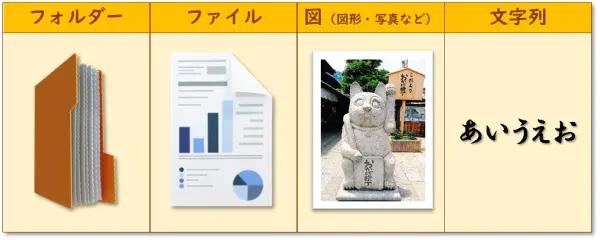
フォルダー・ファイル・図・文字列など…
🕺🕺 分身を作りたいとき[複製]= Ctrl+C
🚚💨 お引越ししたいとき[移動]= Ctrl+X と、使い分けるわけですね♪
そのとおりです!
今回の授業は Ctrl+X を、関連する機能と一緒に動きを解説します。
どうぞ最後までご受講ください!
💡 ショートカットキーは、実際に使うことで自然に身につきます ── 基礎から実務まで対応した2つの教材をご用意しています

[Ctrl]+[X]:コントロール・エックス
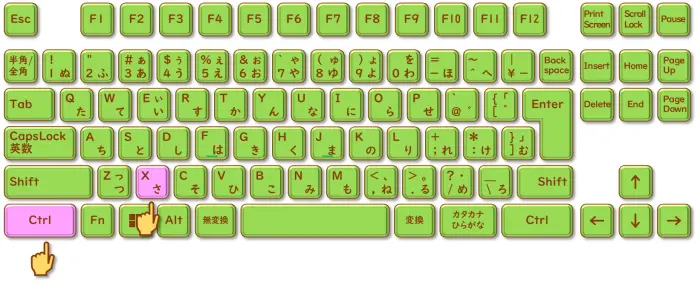
Ctrl+X を押すと、次の内容を「切り取り(カット)」できます。
「コピー&貼り付け」と「切り取り&貼り付け」の違い
Ctrl+X「切り取り」は、Ctrl+V「貼り付け(ペースト)」と一緒に使用します。
同じく、「貼り付け」と一緒に使用する機能があります👉 Ctrl+C「コピー」です!
コピー&ペースト =〝コピペ〟
ということは、カット&ペースト =〝カトペ〟🤓!?……とは言われませんね🤭
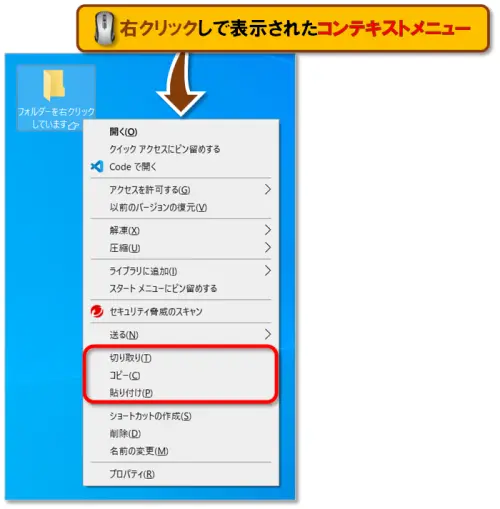
<フォルダー・ファイル>
🖱️右クリックして表示されますコンテキストメニュー内から🖱️クリックして選択します。
※「貼り付け」は、「コピー」を押した後に表示されます。
<文字列・図>
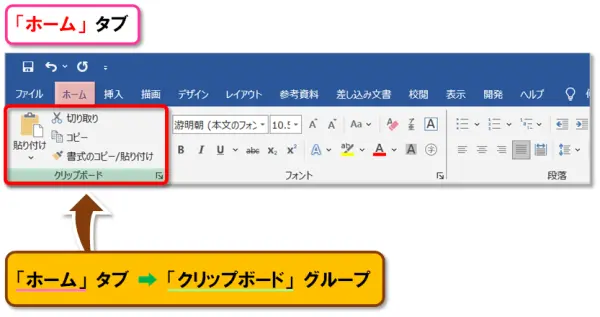
「ホーム」タブ ➡「クリップボード」グループ内から🖱️クリックして選択します。
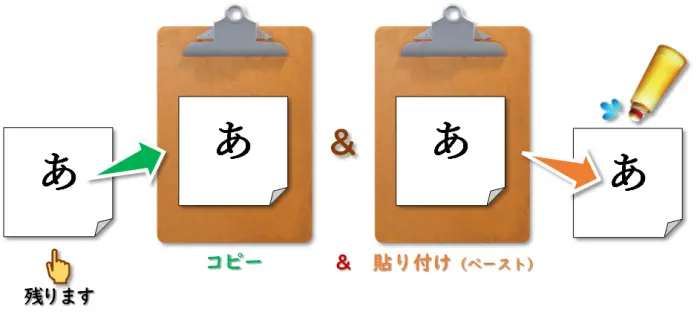
コピー&貼り付けとは
■ Ctrl+C コピーとは……
選んだ内容を複製して 別の場所に貼り付けるために、💻パソコンの中にある📋クリップボードに準備することです。
〝複製〟なので、 元の場所にも残ります。
■ Ctrl+V 貼り付け(ペースト)とは……
📋クリップボードから糊付けするように、 指定した場所へ貼り付けること です。
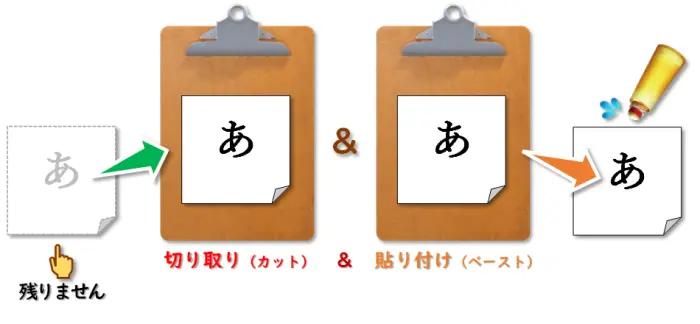
切り取り&貼り付けとは
■ Ctrl+X 切り取りとは……
選んだ内容を切り取って、別の場所に貼り付けるために、💻パソコンの中にある📋クリップボードに準備することです。
〝切り取り〟しますので、 元の場所には残りません。 移動 させるイメージです。
■ Ctrl+V 貼り付け(ぺースト)とは……
📋クリップボードから糊付けするように、 指定した場所へ貼り付けること です。
履歴から選んで貼り付けもできます!

「切り取り&貼り付け」を実際にやってみましょう!
フォルダー
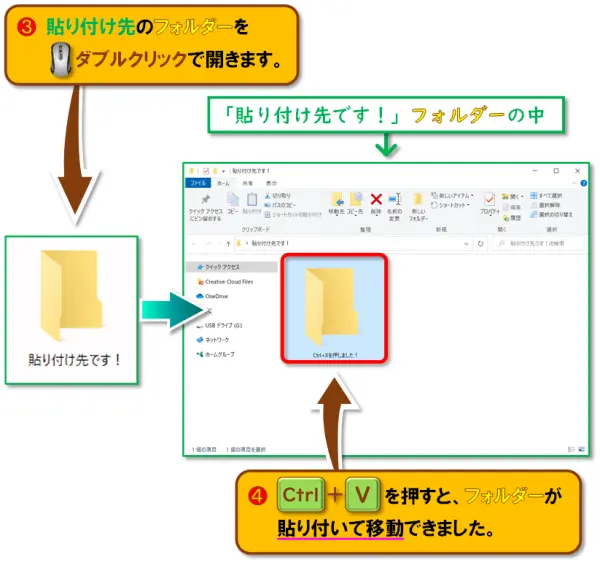
「Ctrl+Xを押しました!」フォルダーを、「貼り付け先です!」フォルダーへ移動しましょう!
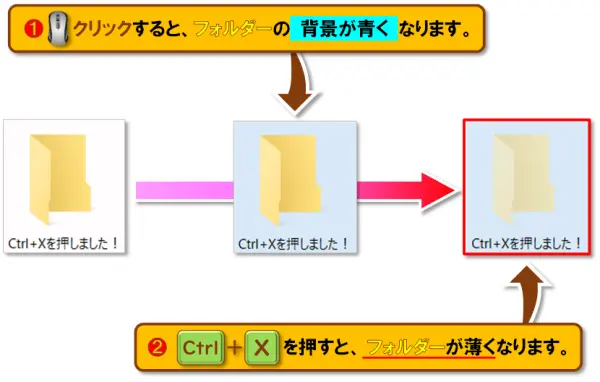
- フォルダーを🖱️クリックして選択すると、 背景が青く なります。
- 続いて Ctrl+X を押すと、フォルダーが薄くなります。
- 貼り付け先(移動先)のフォルダーを、🖱️ダブルクリックで開きます。
- Ctrl+V を押すと、フォルダーが 貼り付いて移動 できました。
元の位置からフォルダーは 消えます。
ファイル
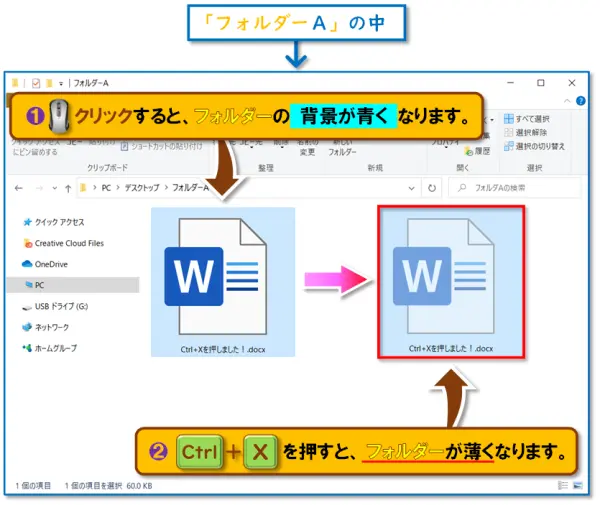
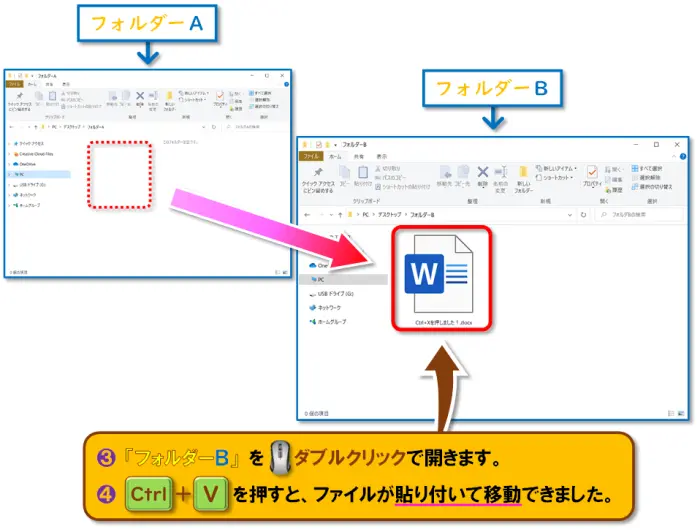
「フォルダーA」に入っているWordファイル「Ctrl+Xを押しました!.docx」を、「フォルダーB」に移動しましょう!
- 「フォルダーA」入っているWordファイル「Ctrl+Xを押しました!.docx」を、🖱️クリックして選択すると 背景が青く なります。
- 続いて、 Ctrl+X を押すとファイルが薄くなります。
- 貼り付け先(移動先)の「フォルダーB」を、🖱️ダブルクリックで開きます。
- Ctrl+V を押すと、Wordファイル「Ctrl+Xを押しました!.docx」が 貼り付いて移動 できました。
元の位置「フォルダーA」からファイルは 消えます。
図(図形・写真など)
Excelの「シート1」の📊グラフを、「シート2」に移動してみましょう!
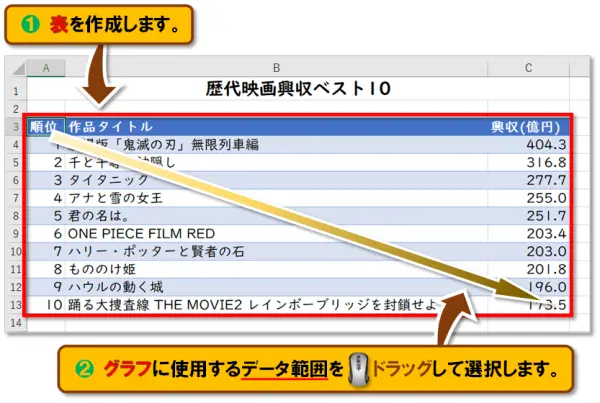
- 「シート1」に、 グラフにするための表を作成 します。
今回は、出典:興行通信社「CINEMAランキング通信」 映画歴代ランキングの情報を元に作成しています。(2024年9月23日現在)
-
グラフに使用するデータ範囲を🖱️ドラッグ*で選択します。
*ドラッグとは…マウスの左ボタンをクリックしたまま動かすことです。範囲選択するときは、範囲の左上から右下へ🖱️ドラッグするのがコツです。
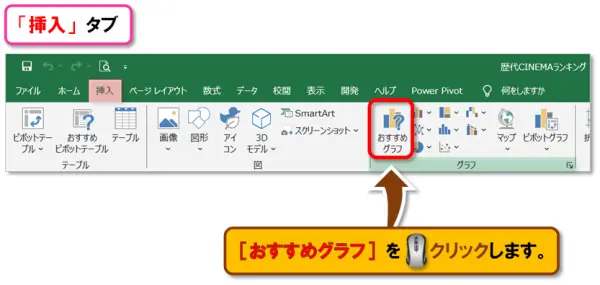
- グラフを挿入するために、次の順に🖱️クリックします。
●「挿入」タブ ➡「グラフ」グループ ➡[おすすめグラフ]
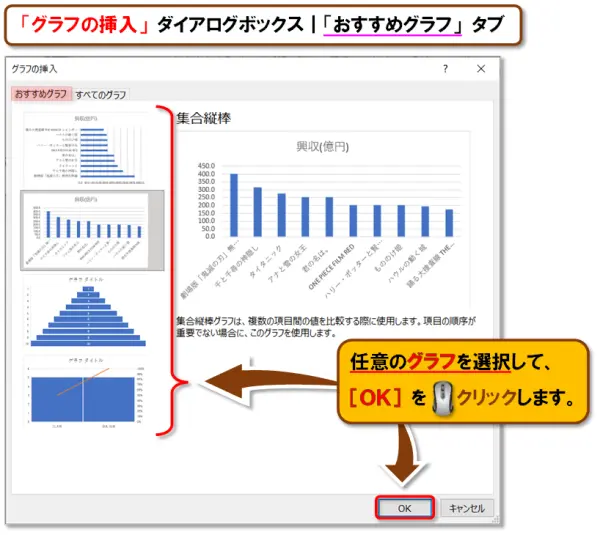
- 「グラフの挿入」ダイアログボックスが「おすすめグラフ」タブが選択された状態で表示されます。
お好みのグラフを選択 して、[OK]を🖱️クリックします。
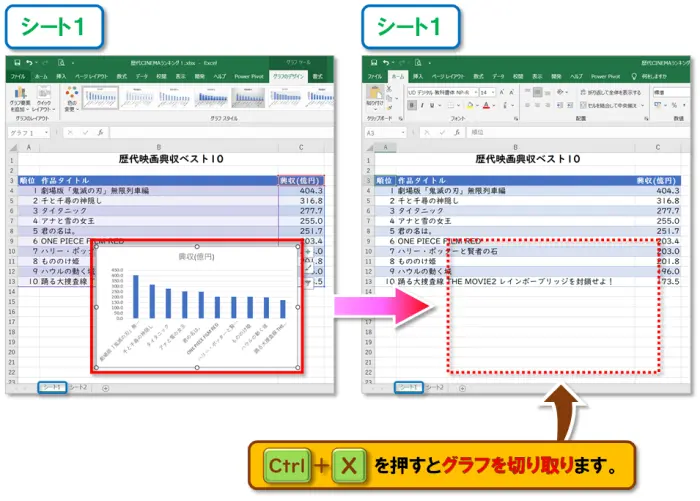
- 「シート1」に グラフが完成 しました。
グラフが選択されている状態で、 Ctrl+X を押すとグラフを切り取ります。
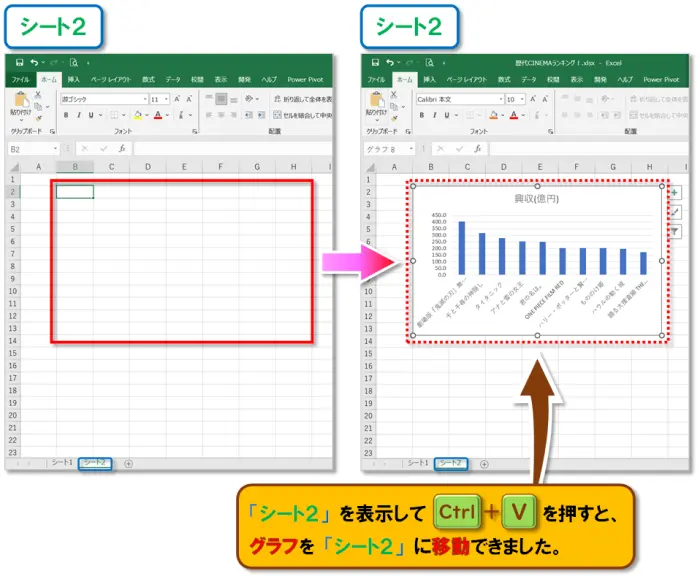
- 「シート2」を表示して Ctrl+V を押すと……グラフを「シート1」➡「シート2」に移動できました。
ファンクションキー F11をご存知でしょうか?
文字列
文字列の切り取り&貼り付け は、「互換性」のあるアプリ同士でもできます。
今回は互換性のあります、WordからPowerPointへ 文字列を移動 してみましょう!
置き換えても、同様に動作させることができることをいいます。
Word・Excel・PowerPointは、同じMicrosoft製なので互換性が高いのです。
- WordとPowerPointを起動します。
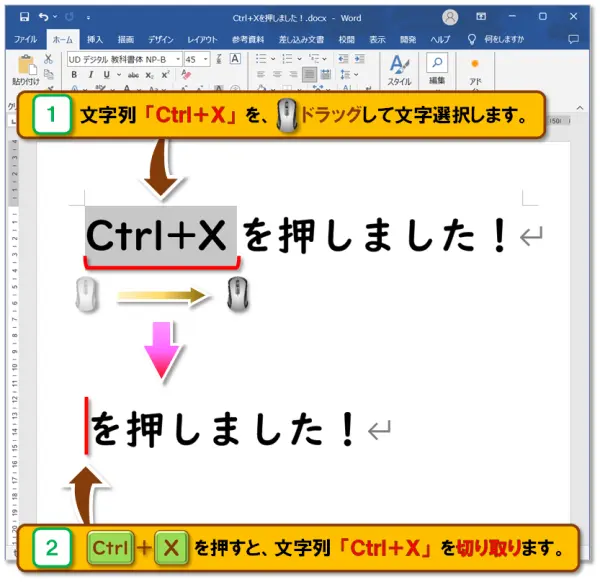
- 1⃣ Wordの文字列「Ctrl+Xを押しました!」の、「Ctrl+X」を文字選択します。
2⃣ Ctrl+X を押して、文字列を切り取ります。
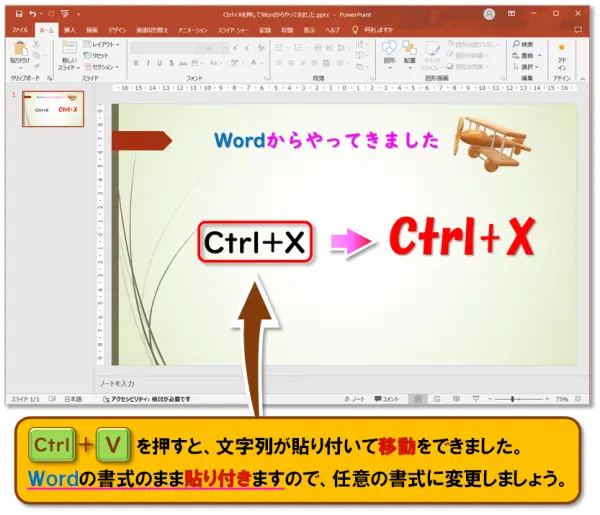
- PowerPointの編集画面を表示して、 Ctrl+V を押します。
文字列「Ctrl+X」を、Word ➡ PowerPointへ移動できました!
Wordでの書式のまま貼り付きます ので、任意の書式に変更しましょう。
[Ctrl]+[X]を間違えて押してしまったときの対処法
もしも、 Ctrl+X を押すタイミングを間違えたり、必要なものが消えてしまったりしたときは、 Escキー を押しましょう。 切り取りをキャンセルできます。
または、 Ctrl+Z を押しましょう。 押すたびに1手順ずつ〝過去〟に戻れます!
ショートカットキー Ctrl+Z / Ctrl+Yの授業です。
まとめ
今回の授業は、『切り取り(カット)・移動』のショートカットキー Ctrl+Xのご紹介でした!
Ctrl+X「切り取り」は、Ctrl+V「貼り付け(ペースト)」と一緒に使用します。
Ctrl+C ➡ Ctrl+V と Ctrl+X ➡ Ctrl+V の違いは、フォルダー・ファイル・図・文字列などが元の場所に〝残る〟か〝残らない〟か……です。
用途に合わせて使い分けていきましょう!
「形式を選択して貼り付け」Word編とExcel編です。
👇ショートカットは実際に手を動かして覚えるのが一番です。
😄ご受講お疲れさまでした!
Word作業を もっとラクに したい方へ ✨
ショートカットを基礎から学べる教材を2つ用意しています。
学びたい方も、すぐ確認したい方も、目的に合わせてお選びください。
安心して使える内容です♪

Wordショートカットキー
実践トレーニング

コメント