
![ショートカットキー【Ctrl+記号キー[,][.][:][;][¥]】](https://www.dokodemo-pc.com/wp-content/uploads/2021/06/eyecatch86-4.webp)
こんにちは! どこでもパソコン教室 です。
今回の授業は、Ctrlキーと記号キー[ , . ; : ¥ ]を組み合わせた“知られざる時短ショートカット”をまとめてご紹介します!
毎日のExcel・PowerPoint・Outlook作業が驚くほどスムーズになりますよ。

先生、ExcelやOutlookって普段よく使うのに、作業が遅くて…もっとラクになる方法ってないんでしょうか。
毎回🖱️マウス操作ばかりで時間がかかってしまって。

その気持ち、よく分かりますよ。実は“Ctrl+記号キー”には、あまり知られていない便利なショートカットがあるんです。
私の教室でも“もっと早く知りたかった!”と驚かれるほど効果的なんですよ。

そんなに便利なんですか? どんなことができるんでしょう。
Excelでは“現在の日付・時刻の入力”や“アクティブセルの特定”、PowerPointでは“セクション追加”、Outlookでは“メールの上下移動”など、合計7つの時短操作ができます。
今回の授業を受講すれば、毎日のOffice作業が確実にスピードアップしますよ。
なるほど…それなら覚えておく価値がありますね!
はい。 Ctrl+記号キー は“覚えやすくて即効性のある時短テク”です。
今日からぜひ使ってみてくださいね。
Excelで使えるショートカット
Excelでは、 Ctrlキーと記号キーの組み合わせ で、入力作業やデータ確認が一気にスピードアップします。
特に 日付・時刻の入力 や セル移動 など、毎日の作業で何度も使う操作が効率化されるのがポイントです。
[Ctrl]+[ .](ピリオド)
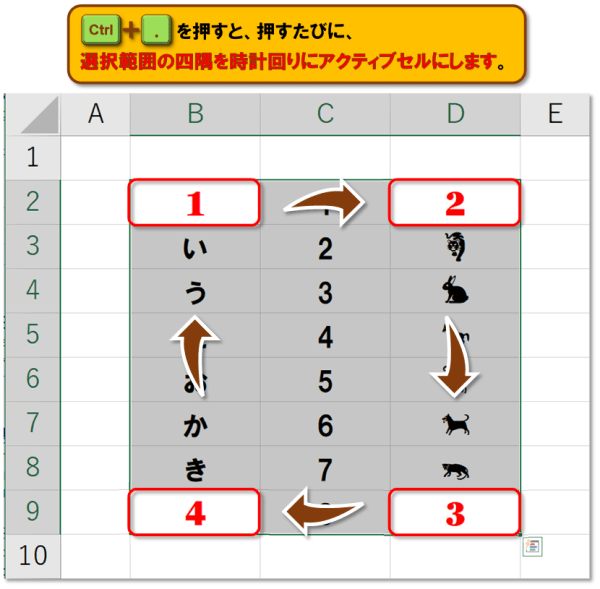
Excelで複数セルを選択しているとき、 Ctrl+ . を押すと、 アクティブセル*の位置を四隅へ順番に移動 できます。
*アクティブセルとは…「セル」とはたくさんあるマス目のことで、「アクティブセル」とはセルの中でも入力できる状態のセルをいいます。
表の確認や入力位置の把握がしやすくなり、ミス防止にも役立ちます。
選択範囲内で垂直方向に移動
Enterキー を押すと、選択範囲の中でアクティブセルが“下方向”へ順番に移動します。
入力作業をテンポよく進めたいときに便利です。
Shift+Enter を押すと、アクティブセルが“上方向”へ移動します。
入力を戻りながら修正したいときに役立ちます。
選択範囲内で水平方向に移動
Tabキー を押すと、選択範囲の中でアクティブセルが“右方向”へ移動します。
横方向に連続入力するときにスムーズです。
Shift+Tab を押すと、アクティブセルが“左方向”へ移動します。
戻りながら入力したい場合に便利です。
これらのキー操作を組み合わせることで、 選択範囲内のアクティブセルを思い通りに動かせます。
🖱️マウス操作を減らし、入力作業を効率よく進められるのが大きなメリットです。
[Ctrl]+[;](セミコロン)
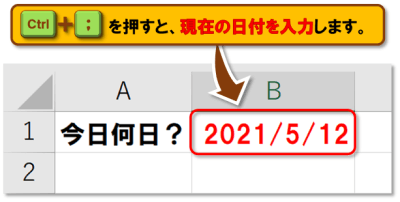
Excelで Ctrl+; を押すと、 今日の日付を一瞬で入力 できます。
日報・記録・管理表など、日付を頻繁に扱う場面で大活躍します。
手入力の手間がなくなり、入力ミスも防げます。
「日付の挿入」方法を解説しています!
[Ctrl]+[:](コロン)
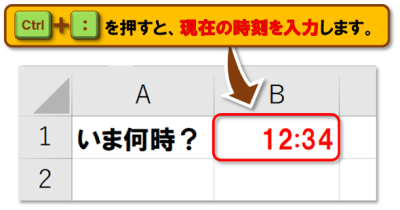
Excelで Ctrl+: を押すと、 現在の時刻をすぐに入力 できます。
作業ログや会議記録など、時間を正確に残したいときに便利です。
[Ctrl]+[¥](円記号)
Excelで Ctrl+¥ を押すと、 選択範囲内で“値が異なるセル”だけを抽出 できます。
データの不一致チェックや異常値の発見が一瞬ででき、表の品質管理に役立ちます。
複数行での使用も可能ですけれども、今回は分かりやすいように 1行の場合で解説 します。
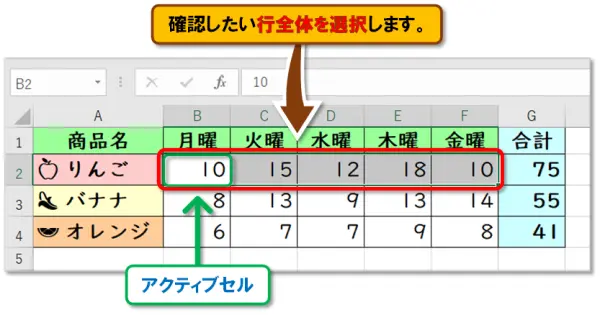
- まず、確認したい行全体を選択します。
この時点では、行内の どのセルがアクティブセルになっているかが重要 になります。
-
範囲選択時、 最初に選択したセルがアクティブセルになります。
アクティブセルを別の位置に移動したい場合は、👇次のキー操作が便利です。
<順方向移動>
• Enterキー:アクティブセルが下方向へ移動
(※1行だけ選択している場合は右方向へ移動)
• Tabキー:アクティブセルが右方向へ移動
<逆方向移動>
• Shift+Enter:アクティブセルが上方向へ移動します
(※1行だけ選択している場合は左方向へ移動)
• Shift+Tab:アクティブセルが左方向へ移動
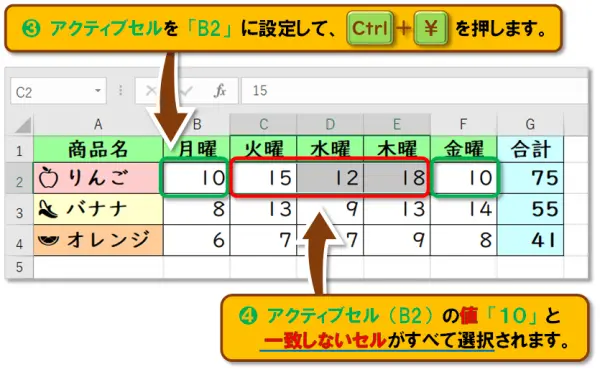
- 今回は、アクティブセルを「B2」に設定して、 Ctrl+¥ を押します。
- 選択した行の中で、アクティブセル(B2)の値「10」と一致しないセルがすべて選択されます。
行内の不一致データを一瞬で見つけられるため、チェック作業がとても効率的になります。
PowerPointで使えるショートカット
PowerPointでは、 スライドを整理するための“セクション追加” がショートカットで行えます。
資料の構成を整えたいときや、複数人で作業する際に特に便利です。
[Ctrl]+[ ,](カンマ)
PowerPointで Ctrl+ , を押すと、 スライドに新しいセクションを追加 し、内容ごとにグループ化できます。
長い資料でも構成が見やすくなり、編集や説明がスムーズになります。
セクションとは部分・部門を意味して、PowerPointでは、スライドをグループ化して整理する機能です。
サムネイルペイン*で視覚的に管理可能です。
*サムネイルペインとは…PowerPointの左側に表示される縮小スライド一覧で、プレゼンテーション全体を一目で確認し、スライドを簡単に並べ替えや編集できる機能です。
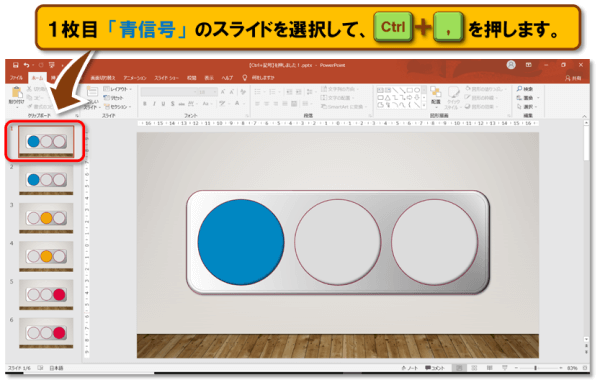
6枚の信号機スライドを、色ごとに整理する例を見てみましょう!
- 1枚目の「青信号」スライドを選択し、 Ctrl+ , を押します。
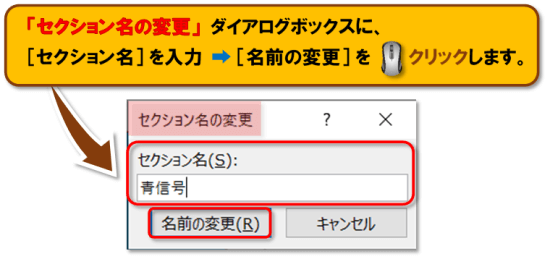
- 「セクション名の変更」ダイアログボックスが表示されます。
セクション名 (今回は「青信号」)を入力し、[名前の変更]を🖱️クリックします。
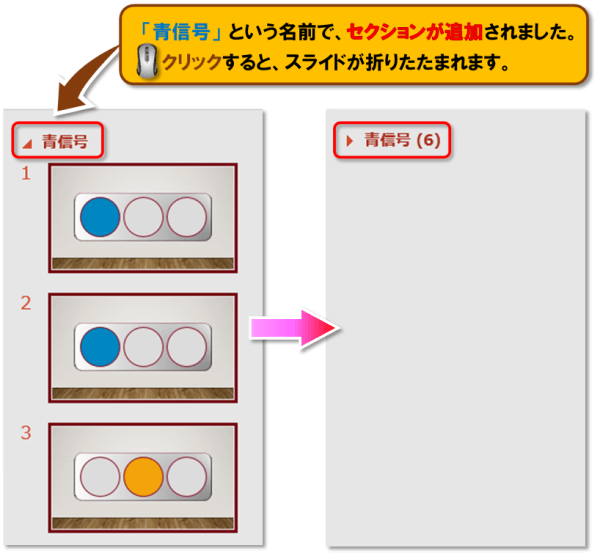
- 「青信号」という名前のセクションが追加されました。
セクション名 を🖱️クリックすると、スライドを折りたたんで一覧をすっきり表示できます。
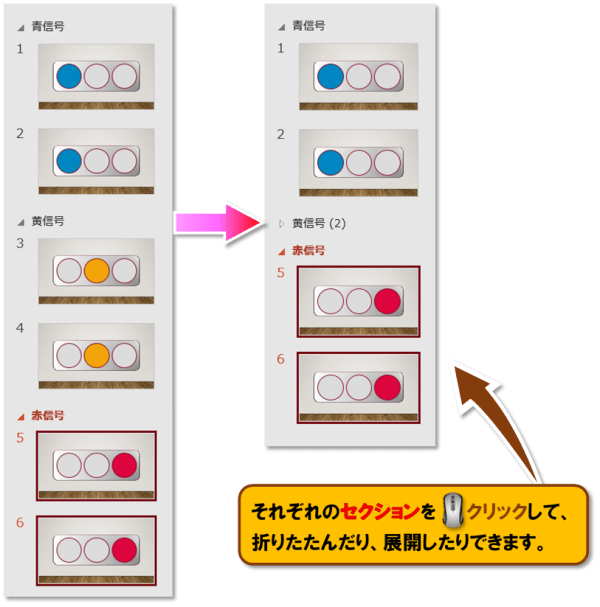
- 3枚目の「黄信号」スライド、5枚目の「赤信号」スライドにも、同じ手順でセクションを追加しましょう。
それぞれの セクション名 を🖱️クリックすることで、折りたたみ・展開を切り替えられます。
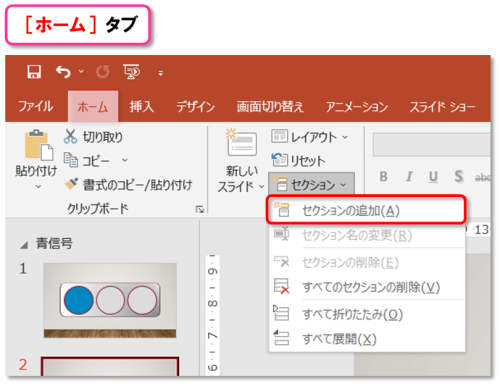
「ホーム」タブ ➡ 「スライド」グループ ➡[セクション]➡[セクションの追加]
ジ設定を部分ごとに自由に適用できるようになります。
Outlookで使えるショートカット
Outlookでは、 メール一覧や予定表の移動 が⌨️キーボードだけで行えます。
🖱️マウス操作を減らすことで、メールチェックやスケジュール確認がスピーディになります。
[Ctrl]+[ ,](カンマ)
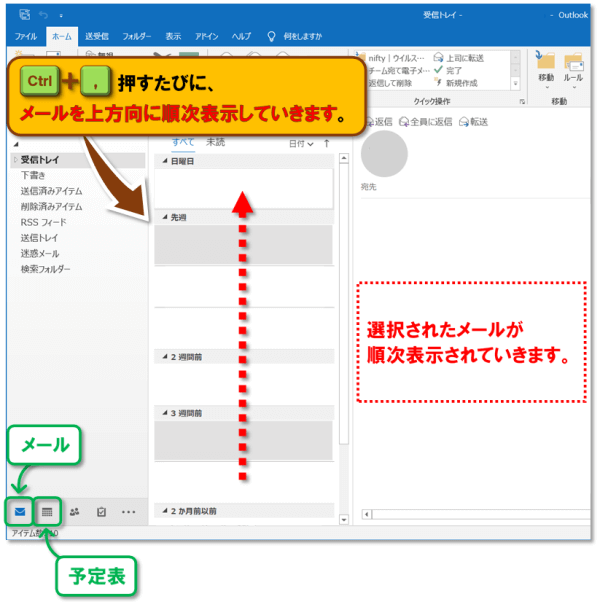
Outlookで Ctrl+ , を押すと、 メール一覧で“上方向”へ順番に移動 できます。
過去のメールを素早く確認したいときに便利です。
予定表では前の予定へ移動 できます。
[Ctrl]+[ .](ピリオド)
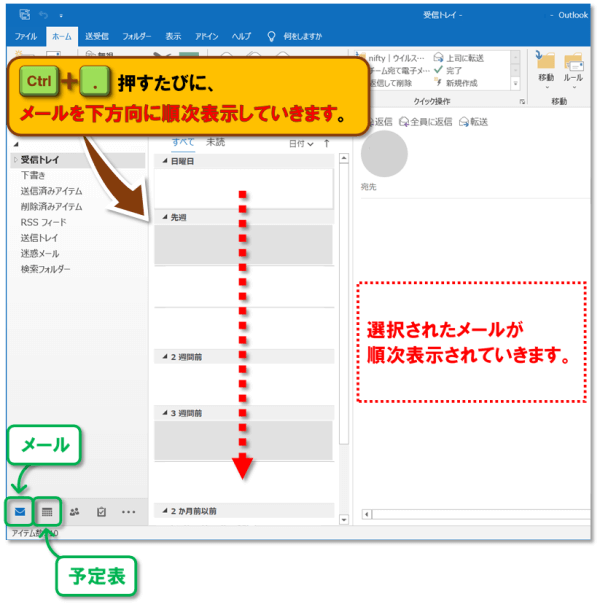
Outlookで Ctrl+ , を押すと、 メール一覧で“下方向”へ順番に移動 できます。
未読メールや最新メールをテンポよく確認できます。
予定表では次の予定へ移動 できます。
まとめ
今回の授業は、Ctrlキーと記号キー[ , . ; : ¥ ]を組み合わせた“知られざる時短ショートカット”をまとめてご紹介しました!
機能をおさらいしましょう。
| アプリ | ショートカットキー | 機能 |
|---|---|---|
| Excel | Ctrl+ . | 選択範囲の四隅を順番にアクティブセルへ移動 |
| Ctrl+; | 今日の日付を一瞬で入力 | |
| Ctrl+: | 現在の時刻をすぐに入力 | |
| Ctrl+¥ | 同じ行の中で“アクティブセルと異なる値”を持つセルだけを選択 | |
| PowerPoint | Ctrl+ , | スライドに新しいセクションを追加 |
| Outlook | Ctrl+ , | メールを上方向へ順番に表示、予定表では前の予定へ移動 |
| Ctrl+ . | メールを下方向へ順番に表示、予定表では次の予定へ移動 |
Ctrl+記号キー は、覚えやすくて即効性のある時短テクです。
Excel・PowerPoint・Outlookのどれでも使えるため、日常業務の効率が大きく変わります。
今日から少しずつ取り入れてみてください。
👇ショートカットは実際に手を動かして覚えるのが一番です。
⌨️「この記号、どう打つの?」がもうわからなくならない
📝 一覧で手元に置けば、いつでも1秒で確認できる
😌 キーボードへの苦手意識が、スッとなくなる

😄ご受講お疲れさまでした!

コメント