
こんにちは! どこでもパソコン教室 です。
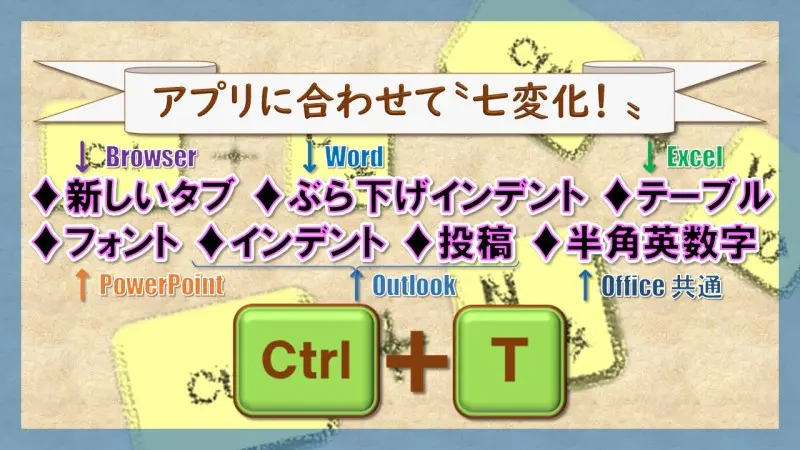
今回の授業は、ショートカットキー Ctrl+T のご紹介です!
アプリごとに、次の7つの機能があります。
『新しいタブを開く』
● Word
『ぶら下げインデントの設定』
● Excel
『「テーブルの作成」ダイアログボックスを表示』
● PowerPoint
『「フォント」ダイアログボックスを表示』
● Outlook
『インデントの設定』と『返信をフォルダーに投稿』
● Microsoft Office(マイクロソフト オフィス)共通
『半角英数字に変換』

Tは、ウェブブラウザーの『新しいタブを開く』では“Tab”を、Excelの『テーブルを作成する』では“Table”を意味します。

Ctrl+T は、 Ctrl+D と並ぶ機能の多さですねー! 【Ctrl+D】「削除」「複製」「下方向へコピー」何役も顔をもつショートカットキー!
アプリに合わせて〝七変化〟します!🤡
使える機能が多いので、「好きなアプリ」や「得意なアプリ」でショートカットキーを使ってみると身に付きやすいですよ♪
特に、得意なアプリでしたら、不安も少なく挑戦しやすいですね♪
今回の授業を最後までご受講いただきますと、 Ctrl+T でショートカットできる機能についてはもちろん、つながる便利機能を知ることもできますのでお楽しみに♪
💡 ショートカットキーは、実際に使うことで自然に身につきます ── 基礎から実務まで対応した2つの教材をご用意しています

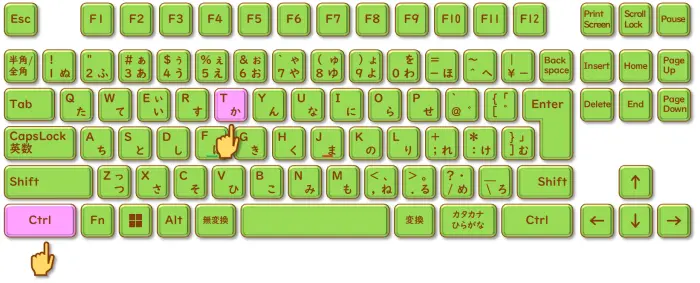
[Ctrl]+[T]:コントロール・ティー
ウェブブラウザー:「新しいタブ」を開く
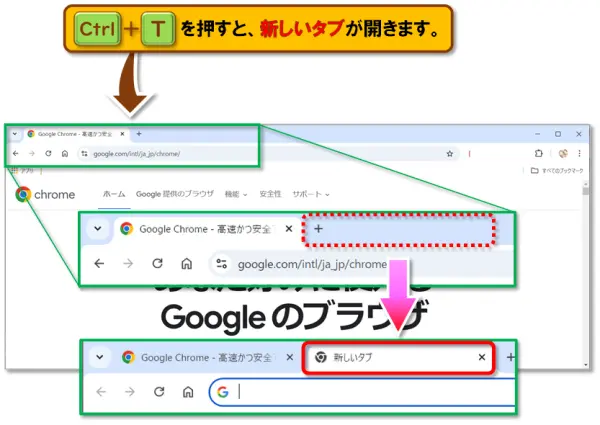
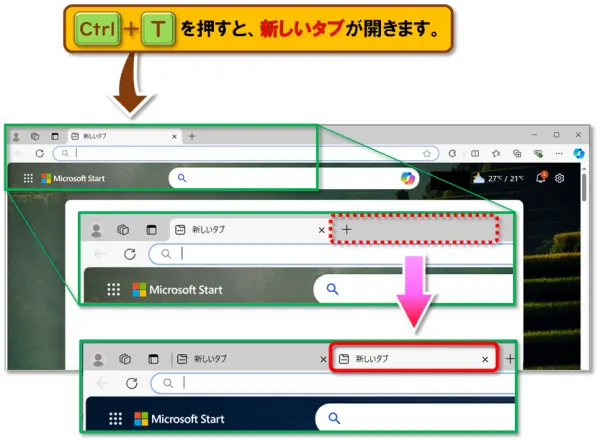
ウェブブラウザーでウェブページを閲覧中に Ctrl+T を押すと、 新しいタブが開きます 。
タブとは、ウェブブラウザーの上部にある〝見出し〟のことです。
ちなみに Ctrl+N を押すと、ウェブブラウザーが「新しいウィンドウ」で開きます。
👇ウェブブラウザーごとに Ctrl+T を押して、 新しいタブを開いてみましょう !
Google Chrome / グーグル・クローム
Microsoft Edge / マイクロソフト エッジ
Word:「ぶら下げインデント」の設定
Wordで Ctrl+T を押すと、 ぶら下げインデントが設定 されます。
インデント(indent)とは、直訳すると「凹ます・刻む」で、パソコン用語ですと『文字列を凹ませる』ことです。
文字列を、タブ設定は 行単位 で揃え、インデントは 段落ごと〝😤ごっそり〟と揃えます。
インデントは全部で4種類あり、ぶら下げインデントは文字列の段落 2行目以降が動きます 。
ピッタリ揃うタブ設定の方法です。
ぶら下げインデントが4文字分ずつ動く
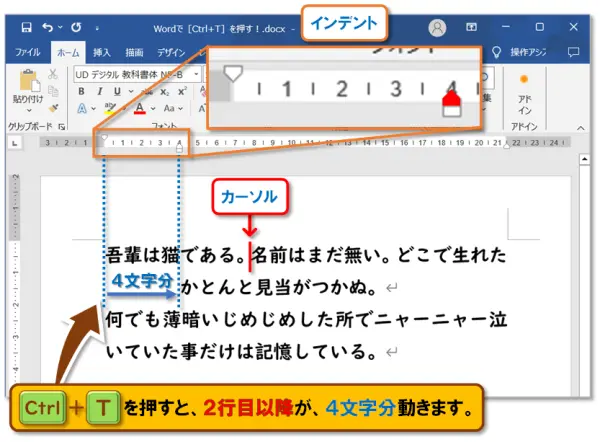
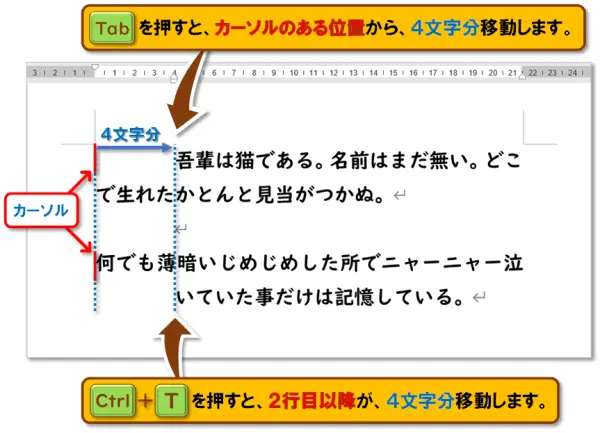
Ctrl+T を押すたびに、「|」カーソルの入っている 段落が4文字分ずつ動きます 。
- Wordの編集画面上部に数字が横に並んでいる箇所を「水平ルーラー」といいます。
数字が縦に並んでいる箇所は「垂直ルーラー」といいます。
水平ルーラーの一番左にありますホームベース型と四角形のものを「インデント」といいます。
その中でも、下図の赤い部分の「ぶら下げインデント」が、 Ctrl+T を押すと動きます。
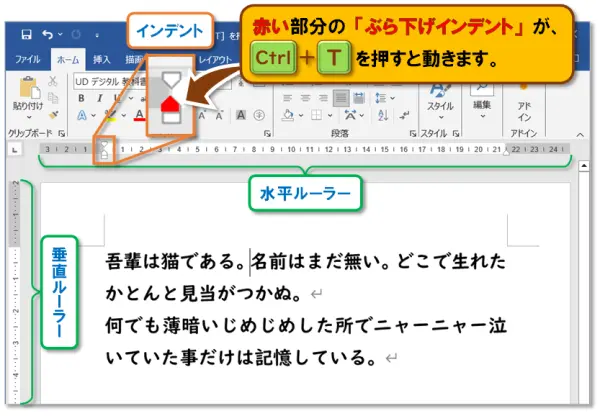
- Ctrl+T を押すと、「|」カーソルの入っている段落の 2行目以降の文字列が4文字分移動 します。
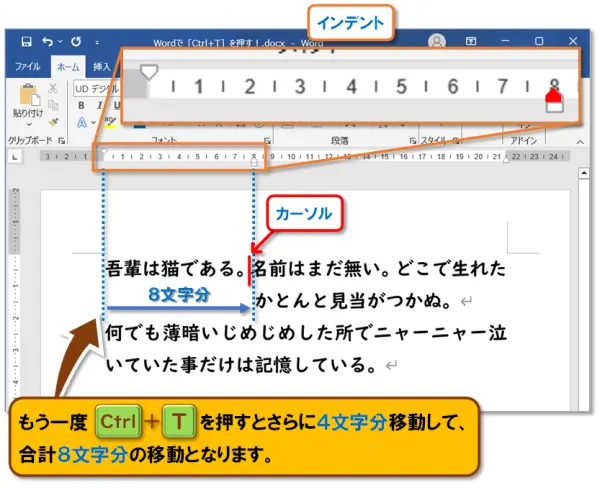
- もう一度 Ctrl+T を押すとさらに4文字分移動して、合計8文字分の移動となります。
ぶら下げインデントで動く文字数の変更
Ctrl+T で動く文字数 を、次の手順で 任意の文字数に変更 できます。
- 次の順に🖱️クリックします。
●「ホーム」タブ ➡「段落」グループ ➡[段落ダイアログボックス起動ツール]
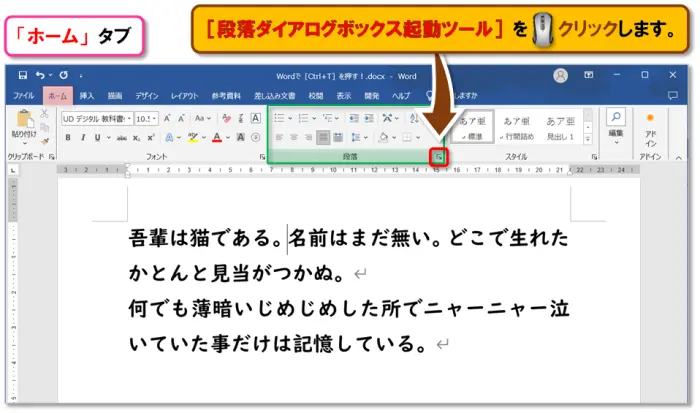
- 「段落」ダイアログボックスの左下にある、[タブ設定]ボタンを🖱️クリックします。
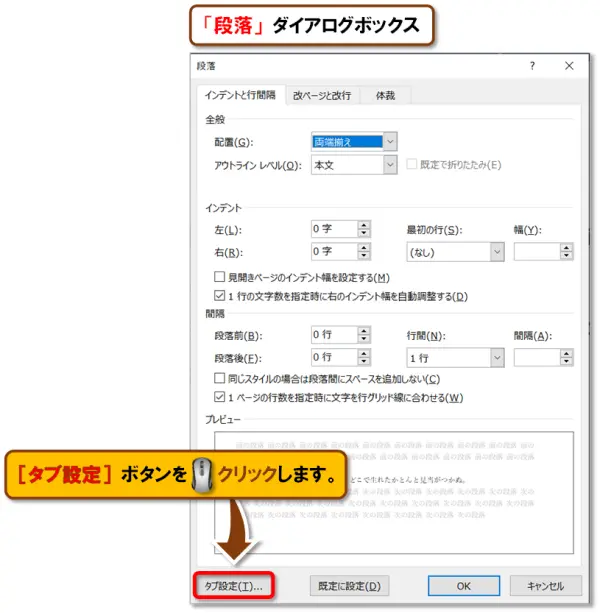
- 「タブとリーダー」ダイアログボックスが表示されますので、下記の箇所を順に🖱️クリックしましょう。
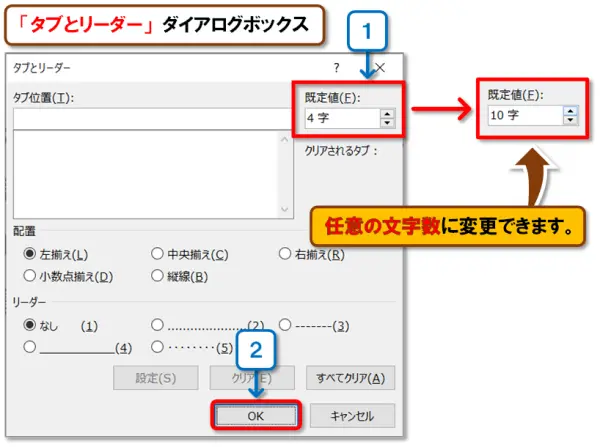
1⃣ 右上にある[既定値]は4文字になっています。
[▲][▼]を🖱️クリック または 数字を✋手入力して 任意の文字数に変更 しましょう。2⃣ [OK]ボタンを🖱️クリックして完了です。
Ctrl+Tで動く文字数が変更された ことを確認しましょう。
● Tabキーを押すと、カーソルのある位置から、4文字分移動します。
● Ctrl+T を押すと、2行目以降が、4文字分移動します。
「タブとリーダー」ダイアログボックスで既定の4文字の変更も可能。
ササッと体裁を整えたいときにおすすめの機能です。
Excel:「テーブルの作成」ダイアログボックスを表示
Excelでは、データ入力された範囲のいずれかをアクティブセルにして Ctrl+T を押すと、「テーブルの作成」ダイアログボックスを表示 します。
Ctrl+L でも同じく、「テーブル作成」ダイアログボックスが表示されます。
ただデータの入力されている範囲とは違いデータの抽出や集計ができるうえ、デザインも維持してくれる表です。
♦ セルとは…
Excelのたくさんあるマス目のことです。
♦ アクティブセルとは…
セルの中でも選択されて入力できる状態のセルです。
とても簡単ですので、ぜひ一緒に操作してみましょう!
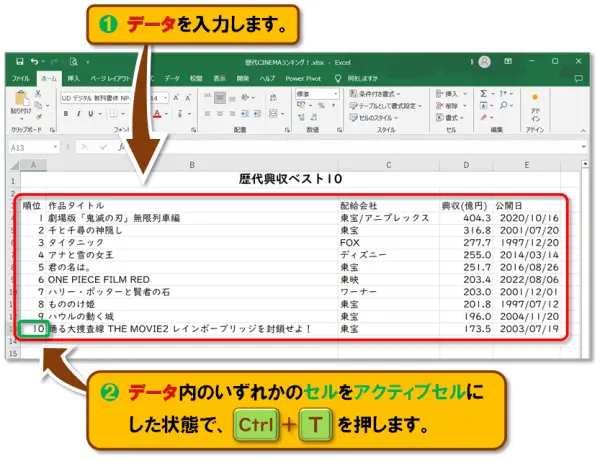
- データを入力 します。
今回は、出典:興行通信社「CINEMAランキング通信」 映画歴代ランキングの情報を元に作成しています。(2024年9月23日現在) - データ内のいずれかのセルをアクティブセルにした状態で、 Ctrl+T を押します。
- 「テーブルの作成」ダイアログボックスが表示されますので、下記の箇所を順に🖱️クリックしましょう。
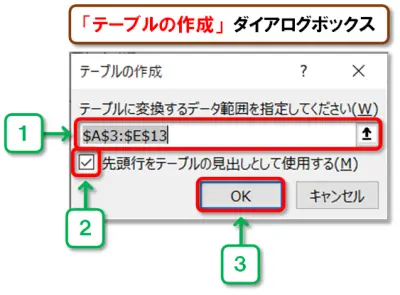
1⃣ 「テーブルに変換するデータ範囲を指定してください」の セル番地を確認 します。
もし違っていましたら、正しい範囲を選択し直します。
セル番地に自動で付きます「$」ドル記号は、選択範囲がずれない「絶対参照」を意味します。
👇さらに詳しい説明が気になるときはこちらをチェック!
「相対参照」と「絶対参照」の違い2⃣ 「先頭行をテーブルの見出しとして使用する」は、見出しのある表でしたら「✓」チェックを入れて、見出しのない表でしたら外します。 3⃣ [OK]を🖱️クリックします。
- テーブルの完成です!
<テーブルの特徴>
● 見出しを分かりやすく強調
● フィルターを設定
● 行を縞模様にして区別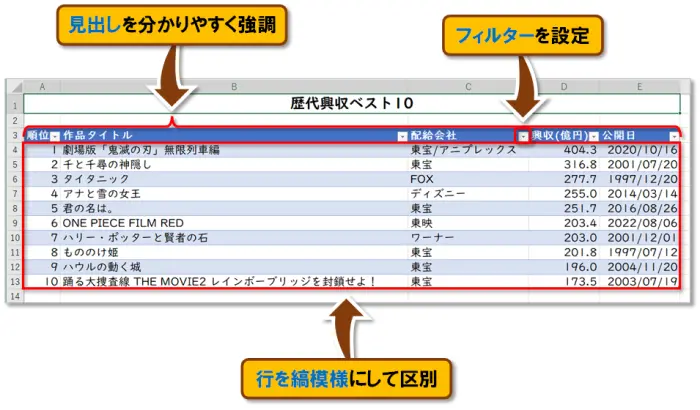
自動でデザインやオプションが付きますので、下記でお好みに合わせて変更できます。●「テーブルツール|テーブルデザイン」タブ ➡「テーブルスタイルのオプション」グループ
●「テーブルツール|テーブルデザイン」タブ ➡「テーブルスタイル」グループ
もしも、「テーブルツール|テーブルデザイン」タブが表示されない場合は、 テーブル内を🖱️クリック してみましょう!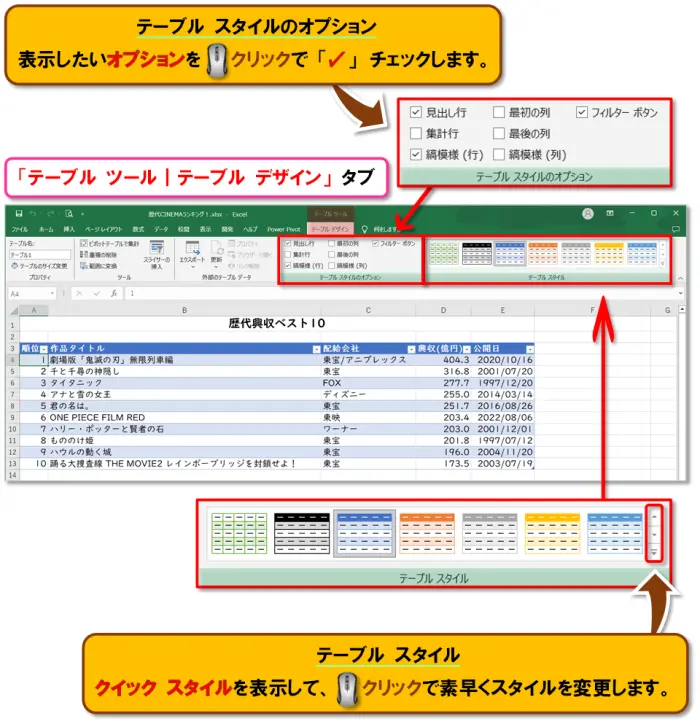
データをさらにスマートに集計&分析!
PowerPoint:「フォント」ダイアログボックスを表示
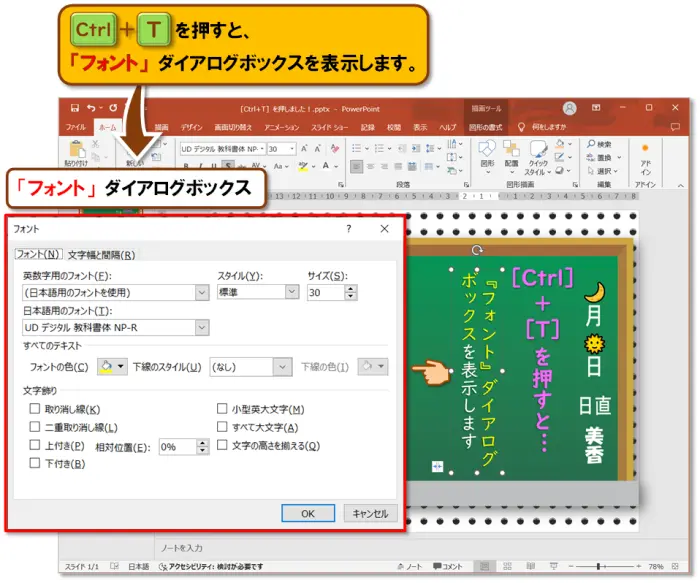
PowerPointで プレースホルダーを選択 、または 文字列内に「|」カーソルがある状態 で Ctrl+T を押すと、「フォント」ダイアログボックスを表示 します。
文字列や図、グラフなどを挿入する領域です。
拡大・縮小、移動などもできます。
解説した記事はこちらで紹介しています。
Outlook:「インデント」の設定 / 返信をフォルダーに「投稿」
「インデント」の設定
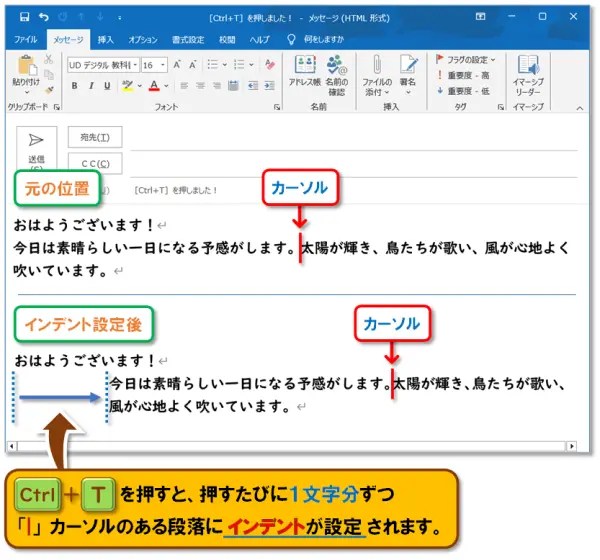
Outlookでメールを作成中に Ctrl+T を押すと、「|」カーソルのある段落に インデントが設定 されます。
平坦な印象になりがちなメール文面に、さりげない抑揚をつける工夫ができます。
Ctrl+T を押すたびに、段落の全体が1文字分ずつ右に移動します。
Ctrl+Shift+T を押すたびに、段落の全体が1文字分ずつ左に移動します。
返信をフォルダーに「投稿」
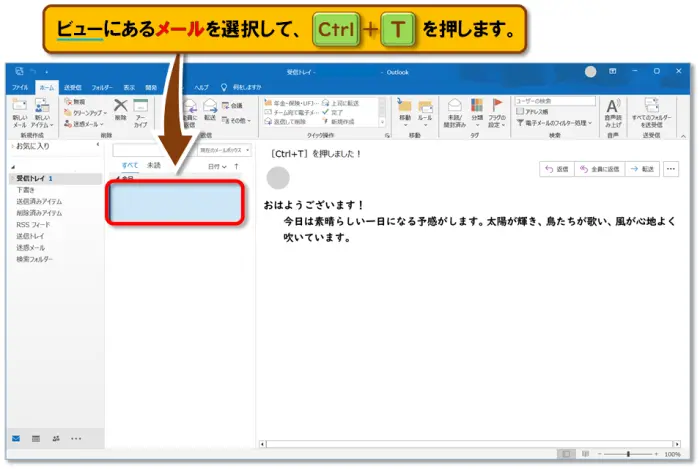
Outlookの ビュー でメールを選択した状態で Ctrl+T を押すと、 返信をフォルダーに投稿 します。
受信したメール内容の覚え書きなどに活用できます。
フォルダーウィンドウで選択した、フォルダーの中身が一覧で表示されます。
♦ フォルダーウィンドウとは…
「受信トレイ」「送信トレイ」など、用途に分かれたフォルダーが格納されています。
実際に使い方を見ていきましょう!
- ビュー にあるメールを選択して、 Ctrl+T を押します。
- 投稿を作成する画面が表示されますので、次の入力や設定をします。
1.「件名」を入力します。
2. ファイルの添付もできます。
3.「本文」を入力します。
4.「投稿」ボタンを🖱️クリックします。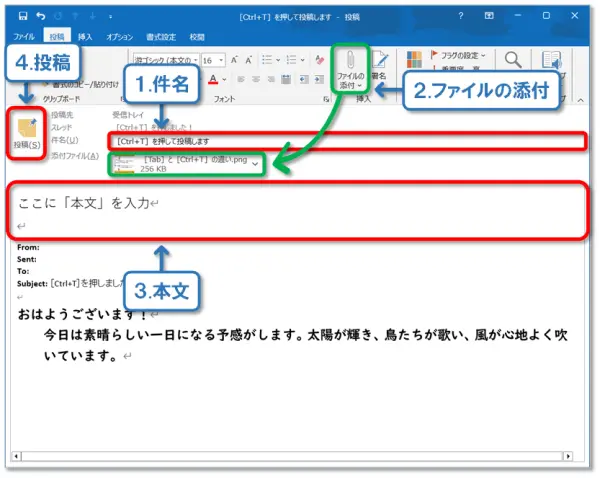
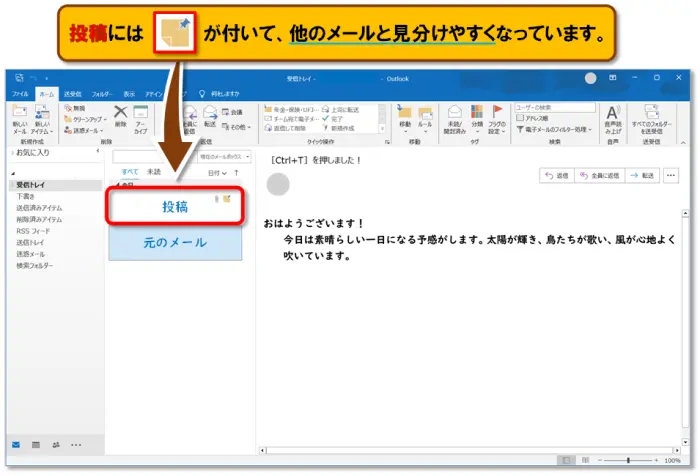
- もとのメールと同じビュー に「投稿」されます。
〝📌ピン留め〟のアイコンが付いて、他のメールとの見分けやすくなっています。
Microsoft Office 共通:「半角英数字」に変換
Word、Excel、PowerPoint、Outlookなど、Microsoft Office 共通の機能をご紹介します。
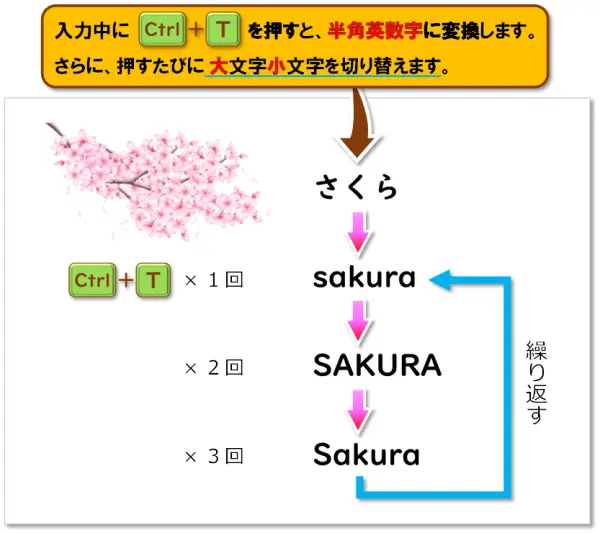
入力中に Ctrl+T を押すと、 半角英数字に変換 します。
押すたびに、「小文字」➡「大文字」➡「頭文字のみ大文字」と順番に切り替えしていきます。
ちなみに、ファンクションキー F10も同じ機能 です。
ファンクションキーについてのまとめです。
まとめ
今回の授業は、ショートカットキー Ctrl+T のご紹介でした!
アプリごとに、次の7つの機能があります。
🍚🥢盛りだくさんの機能ですけれど、全部を覚えようとしなくても大丈夫です!
「好きなアプリ」「得意なアプリ」のショートカットキーから使ってみると、不安も少なく安心して身に付きやすいですよ♪
👇ショートカットは実際に手を動かして覚えるのが一番です。
😄ご受講お疲れさまでした!
Word作業を もっとラクに したい方へ ✨
ショートカットを基礎から学べる教材を2つ用意しています。
学びたい方も、すぐ確認したい方も、目的に合わせてお選びください。
安心して使える内容です♪

Wordショートカットキー
実践トレーニング
コメント