こんにちは! どこでもパソコン教室 です。
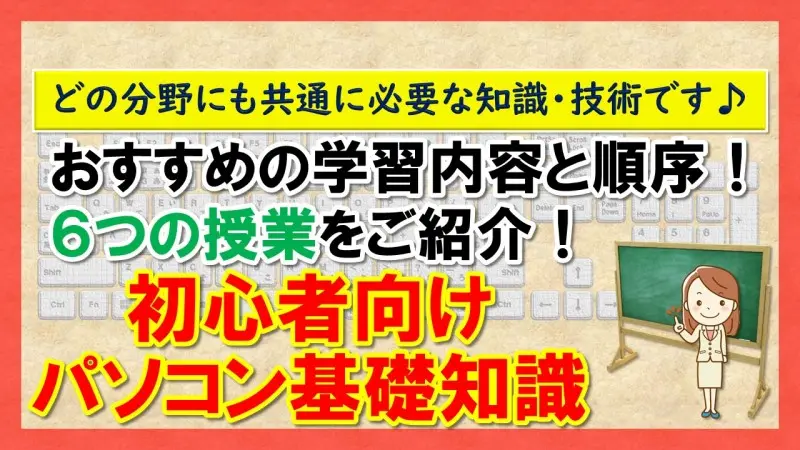
今回の授業は、初心者の方向けにパソコン基礎知識とおすすめの学習内容と順序 6つの授業をご紹介します!
2時限目:パソコンの仕組み
3時限目:インターネットの仕組み
4時限目:画面構成と各部名称
5時限目:ファイルの保存方法
6時限目:記号の読み方と入力方法

初めて💻パソコンを買いました✨
けれども、🤔何から手をつけていいのやら……。
初心者におすすめの学習方法はありますか?

ありますよ♪
今回の授業は💻パソコン初心者の方向けに、そして経験者の方の覚え書きとしてパソコン基礎知識をまとめました!
最初に学習すると良いことは何ですか?
ずばり〝タイピング〟です!
例えば、Excelに詳しい方がタイピングが苦手なために、結果的に作業時間がかかってしまうこともあります。

🍚ご飯を食べるときの、🥢正しいお箸の使い方を練習するように、
学習内容とその順序が大切なのですね♪
今回の授業を最後までご受講いただくことで、💻パソコン初心者の方がこれからどの分野に向かわれたとしても共通に必要なパソコン基礎知識が身に付きますので、ぜひ一緒に頑張りましょう♪
1時限目:タイピング

😉いきなりですけれども、キーボードのFとJをさわってみましょう! ポッチがありますね。
F👉左手人差し指、J👉右手人差し指を置いて、そこから外側へ「隣、隣…」と順番に指を置いていき、両手の親指は自然にスペースキーに置くかたちになります。
これがホームポジションという指の基本位置となります。
キーボードを見ないで画面に集中して入力できることをタッチタイピングといいます。
颯爽と入力する姿は、😎カッコいいですよね。
ホームポジションからの動きを練習すれば、必ずできるようになれますよ♪
反復練習してタッチタイピングをしっかり身に着けることで、💻パソコンも扱いやすくなり技術習得のスピードもアップします。
実は、タイピング練習をいやがられる受講生様もいらっしゃいます。
けれども、💻パソコンの技術習得されるにつれて思い通りに入力のできないことにストレスを感じておられます。
下記ページで、タイピング上達の〝コツ〟を解説しています。
颯爽と入力するご自身の姿は、必ずや現実のものとなりますので、ぜひとも一歩(一指!?)踏み出してみましょう!

2時限目:パソコンの仕組み
知らないことって怖くありませんか?
💻パソコン初心者の方は〝😰知らないことからくる恐怖〟と、💻パソコンを使いこなされている方を見て〝😔できない劣等感〟を持ってしまいがちです。
解決策は……学んで練習すればOKです!
💻パソコンの仕組みなどのコンピューターの世界は人間世界に似たことが多く、知れば知るほど〝安心・楽しい😄!〟ですよ。
例えば、コンピューターは下記の5つの装置で構成されています。
専門用語が出てきますと「やめて~💦」と身構えてしまいますけれども、ちょっと力を抜いて次のように人間世界に例えてみましょう!
● 制御装置 ➡ チームのリーダー。みんなに的確に指示を出します。
● 入力装置 ➡ マウスやキーボードなど、情報の受付窓口です。
● 記憶装置 ➡ 記憶力はピカイチ!みんなの仕事を全部憶えていてくれます。
● 演算装置 ➡ 計算が大の得意!パソコンの経理担当・会計士です。
● 出力装置 ➡ 処理された結果を報じてくれる、パソコンの広報部です。
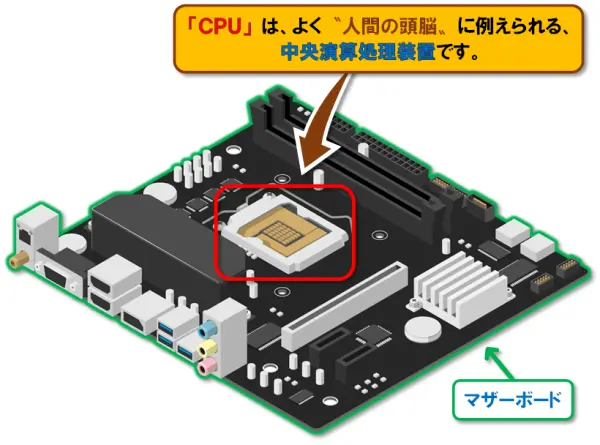
制御装置・演算装置は、合わせて「CPU(シーピーユー)」=「中央演算処理装置」といいます。
「Central Processing Unit」の略で、💻パソコンの〝脳〟ともいえる箇所。
CPUの性能が高いほど処理能力の高いパソコンとなります💪
下記ページでは、💻パソコンの仕組みについて分かりやすく解説しています。
💻パソコンを購入するときの選び方にも活かせますよ!

3時限目:インターネットの仕組み

電気、ガス、水道などのように、日常生活に必要不可欠となりました「インターネット」。
今から約30年前は、📠FAXで自分が書いた文字を送信できただけで驚いたものです!
私はパソコンインストラクターになる直前まで、ISP(Internet Service Provider)=インターネット接続サービス事業者のサポートセンターに勤務していました。
「インターネットがつながらなくなった!」「メールの設定方法を教えてほしい!」など、毎日たくさんのお問い合わせやご相談がありました。
上項目『2時限目:パソコンの仕組み』でもお伝えしましたけれども、インターネットでも〝😰知らないことからくる恐怖〟をお持ちの方が多くいらっしゃいます。
解決策はやはり……学ぶことでOKです!
下記ページでは、🌏インターネットの仕組みについて分かりやすく解説しています。
「検索のコツ」や「トラブル初期対応方法」、「セキュリティ対策」についてもご紹介しています!
4時限目:画面構成と各部名称

💻パソコン操作で分からないことがあったとき、🌏インターネットや📕書籍で調べることがありますね。
けれども、画面構成や各部名称を専門用語そのままに記載されていることも少なくありません。
すると、分からない専門用語をさらに調べる…という作業が必要になり、インターネットや書籍の中で迷子になりそうですね。
そこで、日常的によく使用される次の6つ!
● エクスプローラー(フォルダー)
● Word
● Excel
● PowerPoint
● Outlook
下記ページで、画面構成と各部名称を解説しています。
「名称確認」や「検定練習」などに、ぜひお役立てください!
5時限目:ファイルの保存方法

授業で受講生様に「〝名前を付けて保存〟と〝上書き保存〟の違いをご存知ですか?」と質問しますと、「🤔ん?」と首をかしげられる方が多くいらっしゃいます。
「ファイル」も生まれたら名前を付けてあげましょう! ➡「名前を付けて保存」です。
● 現代は侍の時代のように、成長するごとに名前を変えることはまれですね。
(あっ、出世魚は変わりますね🐟)
「ファイル」も名前を変えることなく成長させましょう! ➡「上書き保存」です。
下記ページでは、Word・Excel・PowerPoint 等の『ファイルの保存方法』3種類の手順を一つずつ丁寧に解説しています。
番外編として知る人ぞ知る「図として保存」という〝技〟もご紹介しています!
6時限目:記号の読み方と入力方法

キーボードにある記号や英字に読み方の分からないものがあったとき、なんとなくそのままにしていませんか?
私も、最初は「Delete」〝デリート〟を〝ディレート〟と呼んでいたり、「NumLock」〝ナムロック〟にいたっては……まったく読めませんでしたー😅
💻パソコンに詳しい人との会話にも参加しやすくなってさらにスキルアップできるという効果もあります。
下記ページでは、パソコンのキーボードの記号・英字63種類を一覧表にしてご紹介しています。
「読み方」と「意味」、さらに「入力方法」もすぐに分かりますよ!

まとめ
今回の授業は、初心者の方向けにパソコン基礎知識とおすすめの学習内容と順序 6つの授業をご紹介しました!
2時限目:パソコンの仕組み
3時限目:インターネットの仕組み
4時限目:画面構成と各部名称
5時限目:ファイルの保存方法
6時限目:記号の読み方と入力方法
💻パソコンを使って「できること」や「お仕事」はとても多くの分野にわたり、今回の内容はどの分野に向かわれるとしても共通に必要となります。
お時間のある時に一度じっくり取り組まれますと、これからは忘れたときにこの授業をちょっと👀のぞいて確認するだけでOK!です。
つまり・・・スキルアップされているということですね💪
初心者の方も、今回の授業内容をマスターされることで経験者の仲間入り!
〝安心・楽しい💻パソコンライフ〟のために、一緒に頑張りましょう♪
😄ご受講お疲れさまでした!

コメント