
こんにちは! どこでもパソコン教室 です。
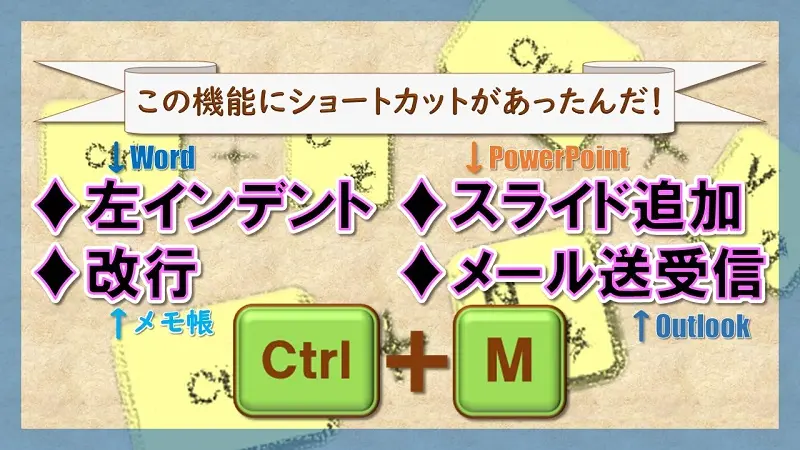
今回の授業は、ショートカットキー Ctrl+M のご紹介です!
アプリごとに、次の4つの機能があります。
● PowerPoint … 新しいスライドの追加
● メモ帳 … 改行
● Outlook … 新着メールの確認とメールの送受信

Ctrl+M でショートカットできることはどれも、「この機能にショートカットがあったの!?」と驚きです。

確かに、 Ctrl+M についての情報はあまり多くないですね。
『M』の意味も、Outlookの“Mail”や“Message”のほか見当たらず…。
けれども他のショートカットキーと組み合わせて使用することで、🖱️マウスと⌨️キーボードを行ったり来たりする手間がどんどん減りますよ♪
ショートカットキーを使うと、 焦ることなく作業スピードがUPします のでとても嬉しいです♪
アプリごとに使用方法を解説 しますので、ぜひ実際に一緒に操作してみましょう!
💡 ショートカットキーは、実際に使うことで自然に身につきます ── 基礎から実務まで対応した2つの教材をご用意しています


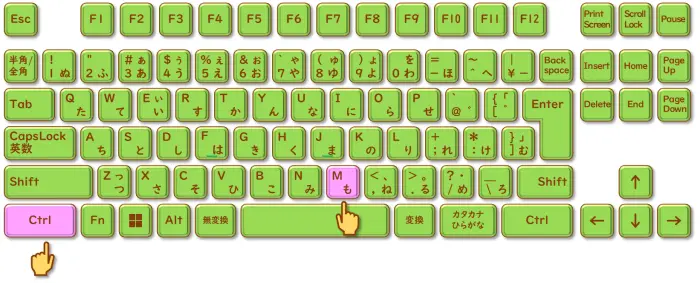
[Ctrl]+[M]:コントロール・エム
Word:左インデントを設定
Wordで Ctrl+M と、 左インデントを設定 します。
インデント(indent)とは、直訳すると「凹ます・刻む」です。
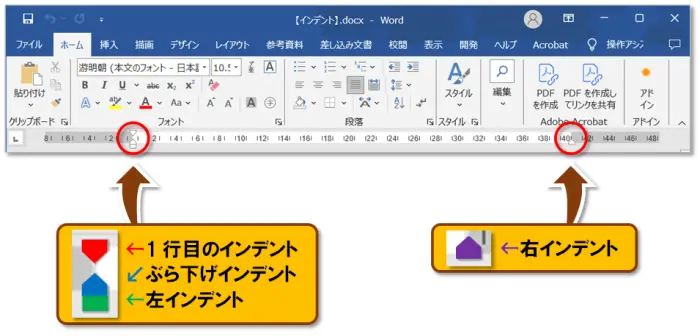
💻パソコン用語としては『インデント=文字列を凹ませる』ことで、全部で4種類あります。
● ぶら下げインデント
● 左インデント
● 右インデント
インデントの授業です。
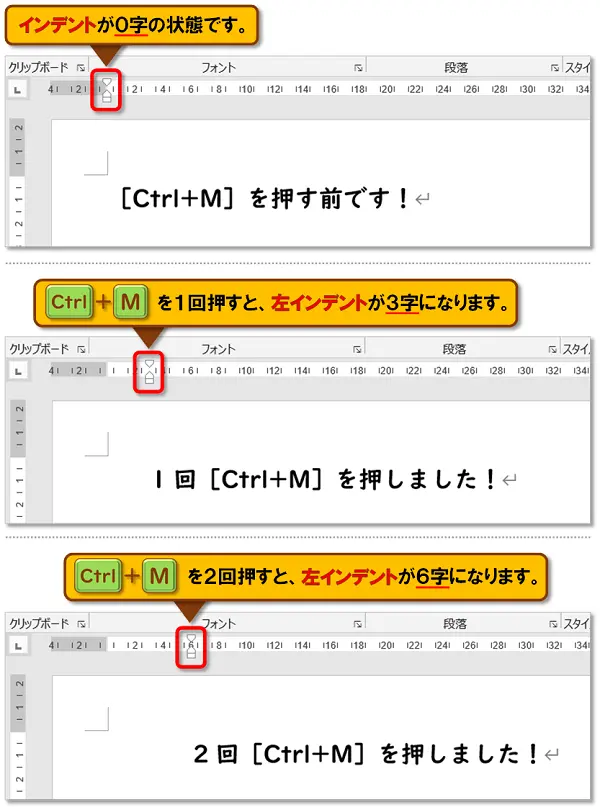
Ctrl+M を押すと、 4字分の左インデントが設定 されます。
さらに Ctrl+M を押すたびに、 文字列が4字分ずつ移動 します。
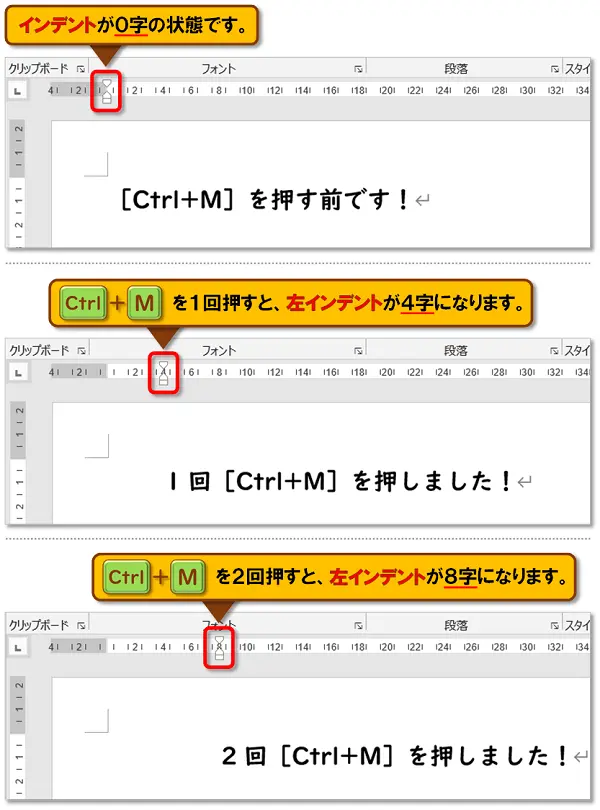
初期状態では4の倍数の字数で移動しますけれども、次の手順で 任意の字数への変更が可能 です。
- 次の順に🖱️クリックします。
●「ホーム」タブ ➡「段落」グループ ➡[段落ダイアログボックス起動ツール]
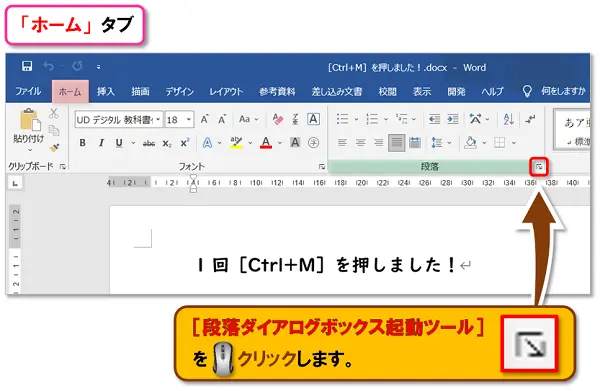
- 「段落」ダイアログボックスが表示されますので、左下の[タブ設定]を🖱️クリックします。
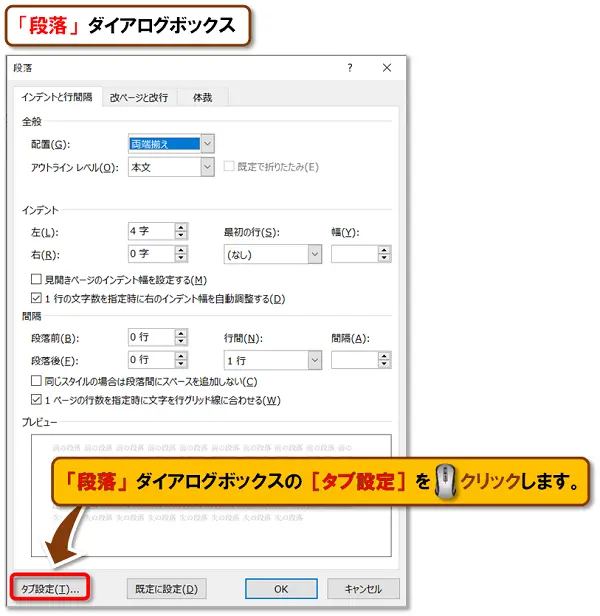
- 「タブとリーダー」ダイアログボックスが表示されます。
右上の「規定値」に任意の字数(今回は3字)を✋手入力 または [▲][▼]を🖱️クリックして設定します。
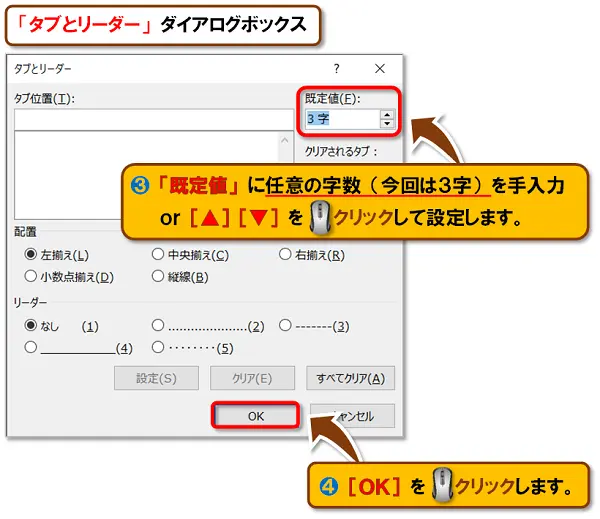
- [OK]を🖱️クリックして設定完了です!
- Ctrl+M を押してみましょう!
設定しました 3字分の左インデント になっています。
さらに Ctrl+M を押すたびに、 文字列が3字分(3の倍数)ずつ移動 します。
PowerPoint:新しいスライドの追加
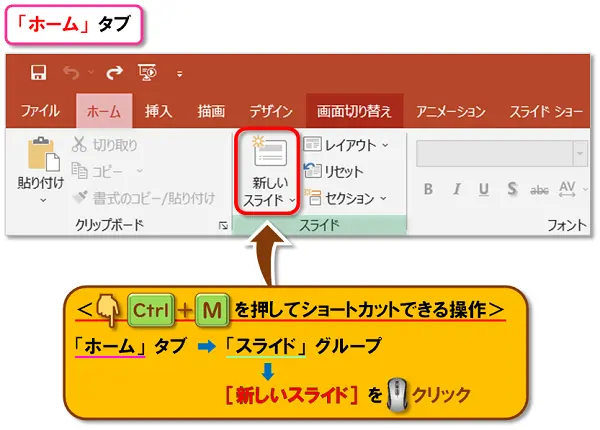
PowerPointで Ctrl+M を押すと、新しいスライドの追加をします。
●「ホーム」タブ ➡「スライド」グループ ➡[新しいスライド]
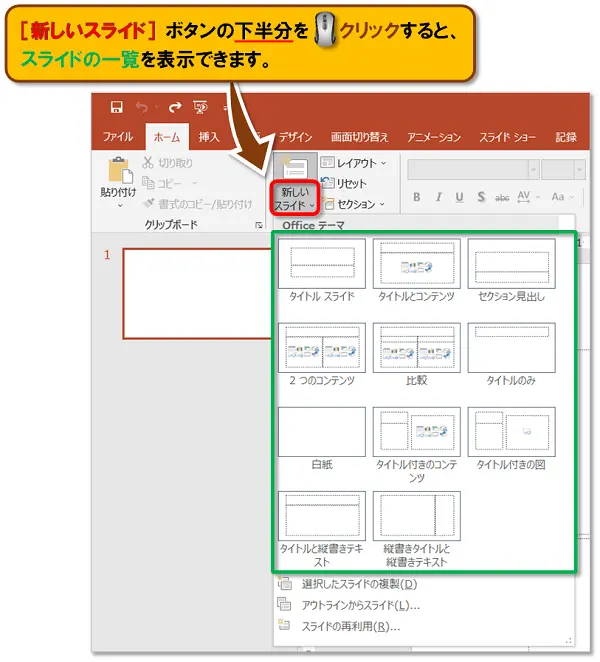
PowerPointには、次の 11種類の基本のレイアウト があります。
スライドのデザインの種類によっては、選択できるレイアウトが増えます。
| PowerPoint 基本のレイアウト11種類 | ||
|---|---|---|
| タイトルスライド | タイトルとコンテンツ | セクション見出し |
| 2つのコンテンツ | 比較 | タイトルのみ |
| 白紙 | タイトル付きのコンテンツ | タイトル付きの図 |
| タイトルと縦書きテキスト | 縦書きタイトルと縦書きテキスト | |
♦[新しいスライド]ボタンの下半分を🖱️クリックすると、スライドの一覧を表示できます。
PowerPointの「新しいプレゼンテーション」を開くと、「タイトル スライド」が表示されます。
この状態で Ctrl+M を押すと、「タイトルとコンテンツ」が表示されます。
その後も Ctrl+M を押すと、同じく「タイトルとコンテンツ」が表示されます。
同じレイアウトを続けて使用したい場合には便利ですけれども、レイアウトを変更したい場合もありますよね?
レイアウトを変更するには、[新しいスライド]ボタンを🖱️クリックして、一覧の中から任意のレイアウト、例えば「2つのコンテンツ」を選択すると、そこからは Ctrl+M を押すたびに「2つのコンテンツ」が表示されるようになります。
メモ帳:改行
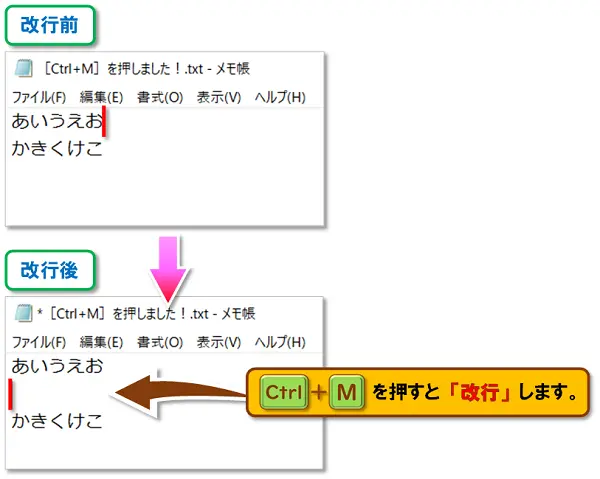
メモ帳で Ctrl+M を押すと、 改行します 。 Enterキーと同じ機能ですね。
Enterキー と同じであれば、Ctrl+M は必要ない…?
上級者の方向けですけれども、ウェブデザインやプログラミングをする場合、ショートカットキーを多用される方も多いので、指の動作範囲や他の機能との組み合わせから Ctrl+M の改行は便利です!
Outlook:新着メールの確認とメールの送受信
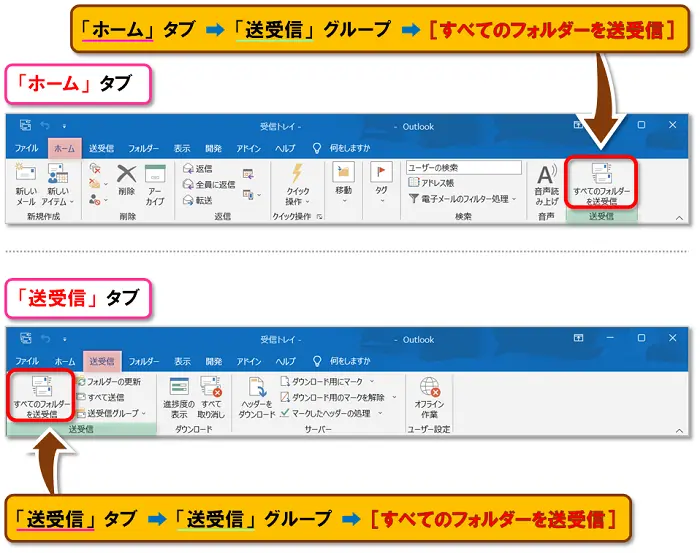
Outlookで Ctrl+M を押すと、新着メールの確認とメールの送受信をします。
🖱️クリック操作で送受信をする場合は、次の2箇所のどちらかを🖱️クリックします。
●「送受信」タブ ➡「送受信」グループ ➡[すべてのフォルダーを送受信]
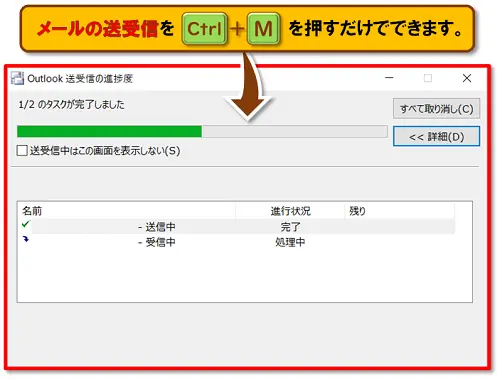
上記のメールの送受信を Ctrl+M を押すだけで可能となります!
ファンクションキー F9にも同じ機能があります。
F9は他にも全角英数字に変換したり、Excelでは再計算という機能も使えます!
については、こちらをご受講ください。
まとめ
今回の授業は、ショートカットキー Ctrl+M のご紹介でした!
ソフトウェアごとに、次の4つの機能がありました!
● PowerPoint … 新しいスライドの追加
● メモ帳 … 改行
● Outlook… 新着メールの確認とメールの送受信
レアなショートカットキー Ctrl+M も 他のショートカットキーと組み合わせる ことで、🖱️マウス ⇔ ⌨️キーボードとの往復が減ります……ということは!
😱焦ることも🏃♀️急ぐこともなく、🙆♀️自然に作業スピードがUPするということです♪
ご活用いただければ幸いです。
👇ショートカットは実際に手を動かして覚えるのが一番です。
😄ご受講お疲れさまでした!
コメント