
こんにちは! どこでもパソコン教室 です。
今回の授業は、『新規作成』画面を表示するショートカットキー Ctrl+Nのご紹介です!

Nは“New”を意味します。

昔は新しいお洋服を着たときに、「今日、これおNewなのー♪」なんていってましたね。
おNew♪と同じで、 Ctrl+Nを押すと『新規作成』画面を表示します。
Word・Excel・PowerPointなどで作業中に、〝新規作成〟したいときはどうなさっていますか?

普段作業を始めるときと同じように、アプリのアイコンを🖱️ダブルクリックすることが多いかもしれません。
🖱️マウス操作で『新規作成』画面を表示する方法は、次の2通りあります。
● アプリのアイコンを🖱️クリック(ダブルクリック)
●[新規(新規作成)]を🖱️クリック
🖱️マウス操作での表示方法も解説しますので、 Ctrl+N の便利さをお分かりいただけます♪
通常のルートを知ってこその〝近道〟(ショートカット)ですものね♪
💡 ショートカットキーは、実際に使うことで自然に身につきます ── 基礎から実務まで対応した2つの教材をご用意しています

マウス操作で『新規作成』画面を表示する方法
アプリのアイコンをクリック( or ダブルクリック)
🖱️マウス操作で『新規作成』画面を表示する方法は、アプリのアイコンを🖱️クリック、または🖱️ダブルクリックしてあらためて起動することでできます。
「🖱️クリック」or「🖱️ダブルクリック」どちらか迷われる方も多いのですけれども、アイコンのある場所によります。
🤔例えば……
デスクトップにある場合は「🖱️ダブルクリック」
スタートメニューやタスクバーにある場合は「🖱️クリック」です。
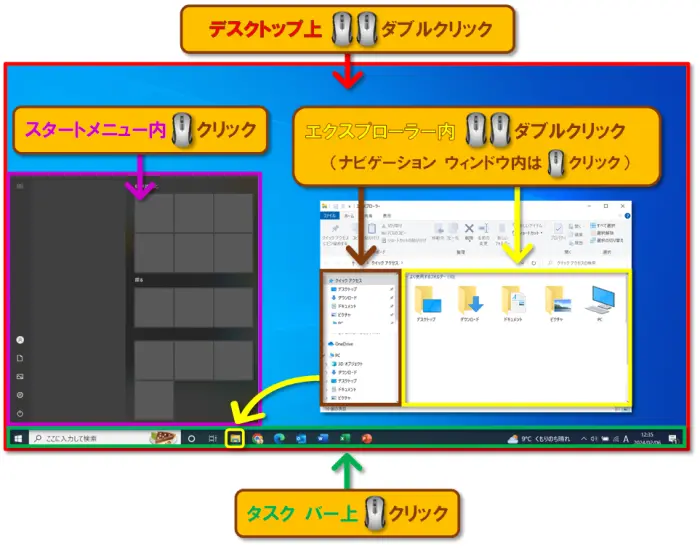
もしも、アイコンを🖱️クリックする回数を間違えても、そのせいで💻パソコンが壊れてしまうことはないのでご安心ください🤗
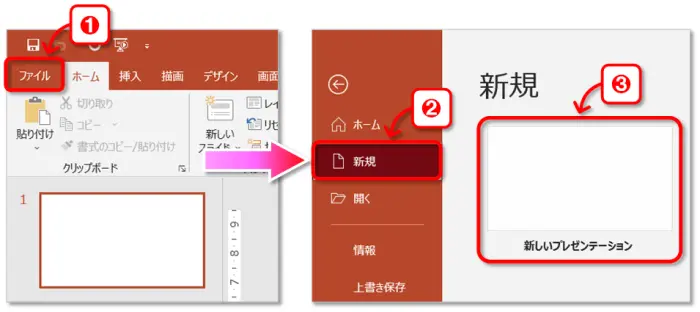
[新規(新規作成)]をクリック
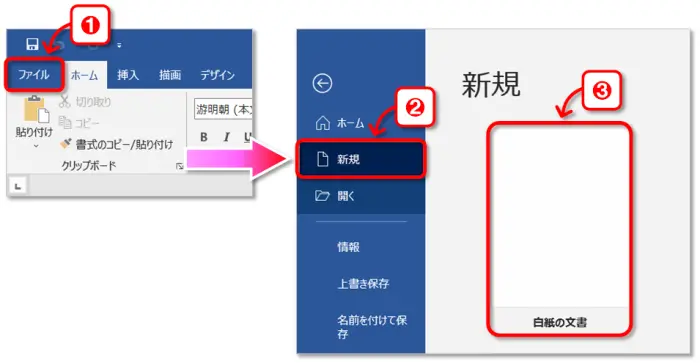
Word / ワード
- 画面左上にある[ファイル]タブを🖱️クリック
- Back stage ビューの[新規(新規作成)]を🖱️クリック
- [白紙の文書]を🖱️クリック
Excel / エクセル
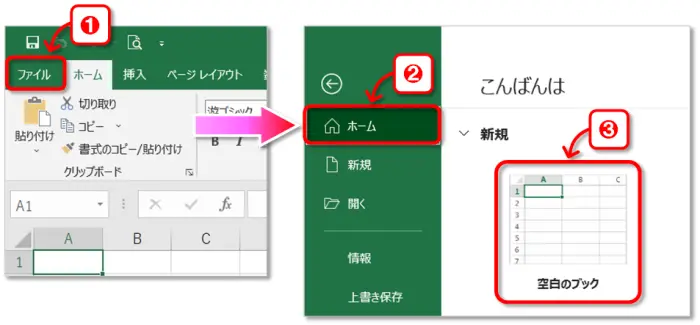
- 画面左上にある[ファイル]タブを🖱️クリック
- Back stage ビューの[新規(新規作成)]を🖱️クリック
- [空白のブック]を🖱️クリック
PowerPoint / パワーポイント
- 画面左上にある[ファイル]タブを🖱️クリック
- Back stage ビューの[新規(新規作成)]を🖱️クリック
- [新しいプレゼンテーション]を🖱️クリック
こうして見てみると、ちょっと面倒ですね?
そこでショートカットキーの出番です!
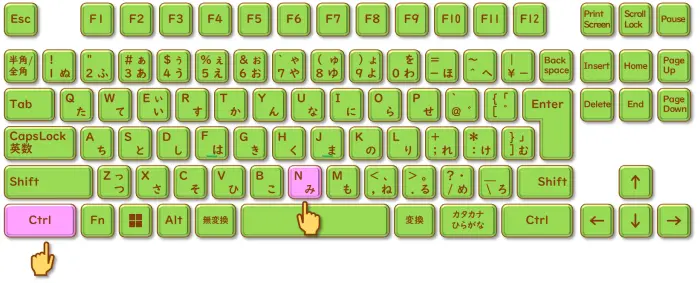
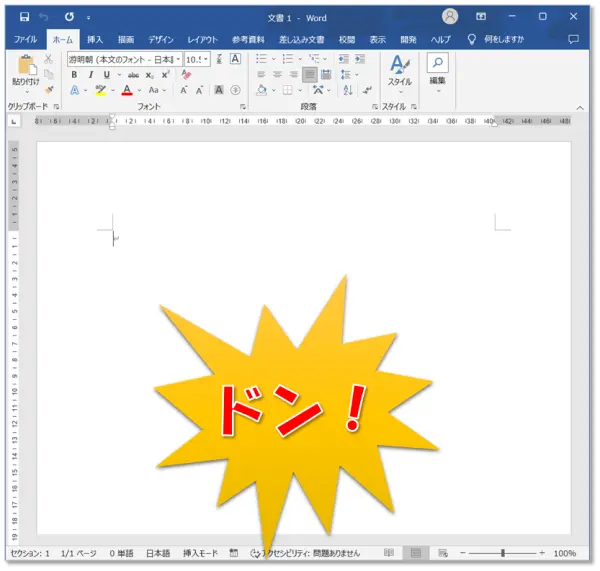
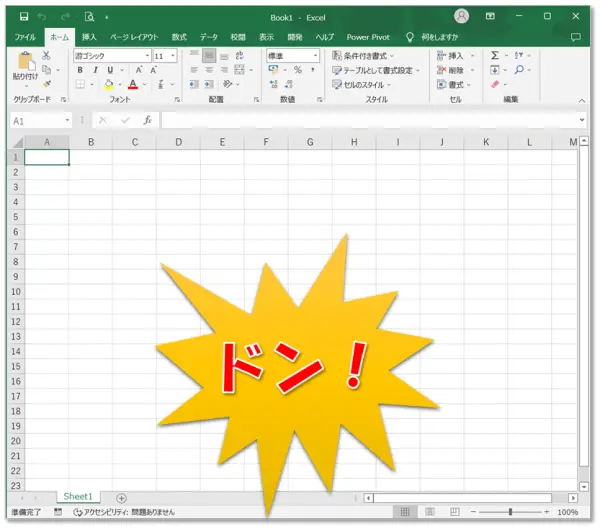
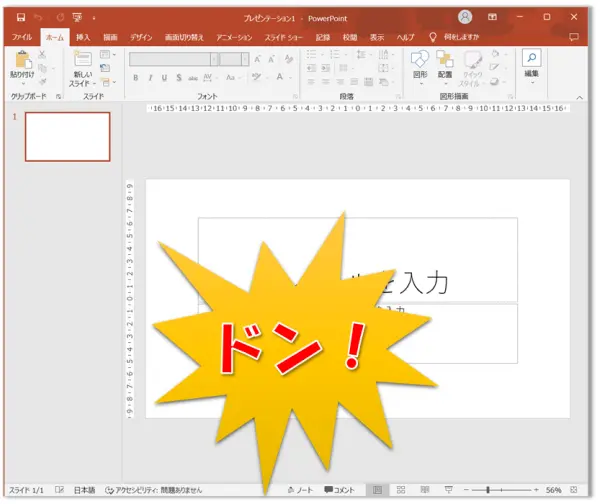
Ctrl+Nを押すことで、ドン!と素早く『新規作成』画面を表示できます。
それは便利ですね!これから楽になります♪
[Ctrl]+[N]:コントロール・エヌ で『新規作成』画面を表示
Word / ワード
- 作成画面のまま、 Ctrl+Nを押します。
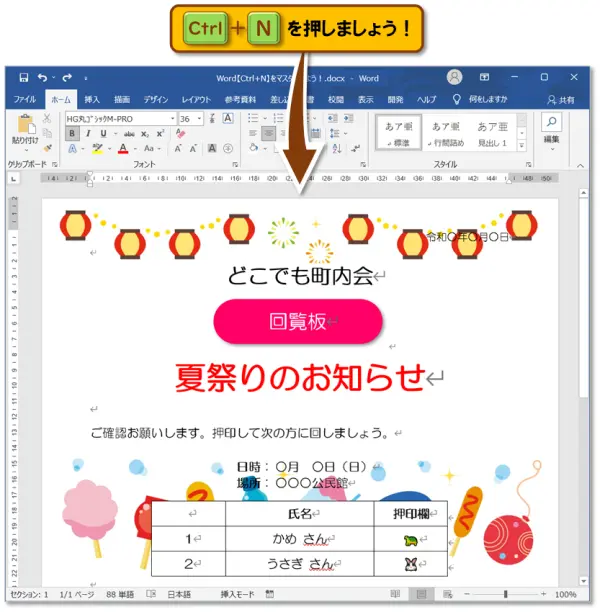
- 「白紙の文書」が表示されました。
Excel / エクセル
- 作成画面のまま、 Ctrl+Nを押します。
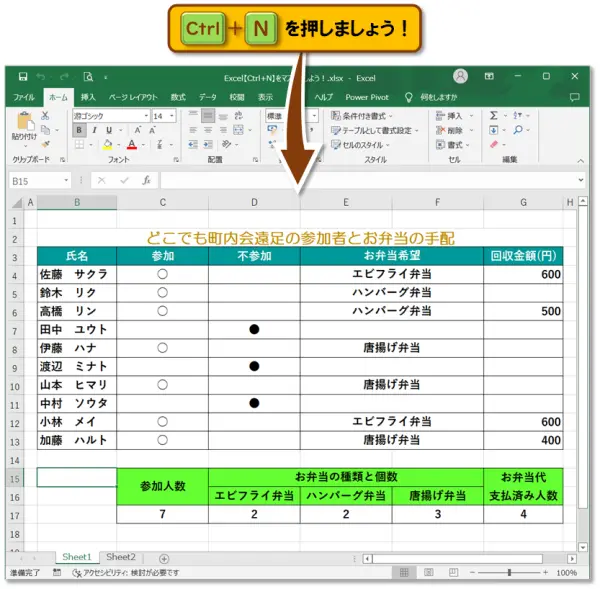
- 「空白のブック」が表示されました。
PowerPoint / パワーポイント
- 作成画面のまま、 Ctrl+Nを押します。
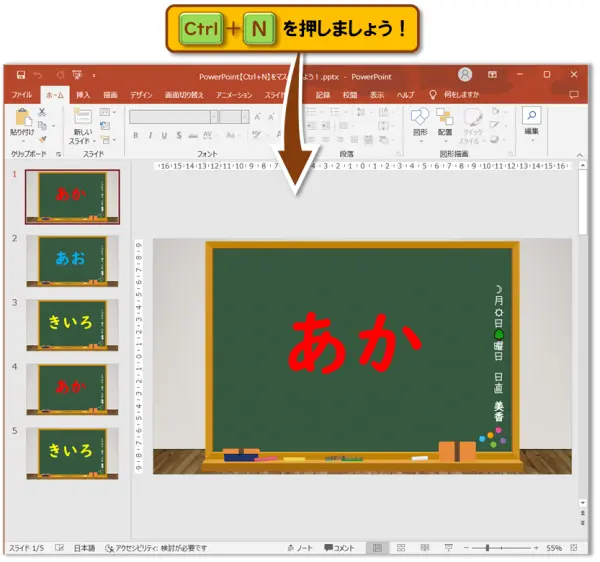
- 「新しいプレゼンテーション」が表示されました。
[Ctrl+N]を使えるその他のアプリ
Ctrl+Nを使って『新規作成』画面を表示できるアプリは、まだまだありますので一部ご紹介します!
● ウェブブラウザー…インターネットを閲覧するためのアプリ
Google Chrome / グーグル・クローム
Microsoft Edge / マイクロソフト エッジ
Mozilla Firefox / モジラ・ファイアーフォックス etc…
● Outlook…メールアプリ
● メモ帳…メモアプリ
● ペイント・ペイント3D…グラフィックアプリ and more…
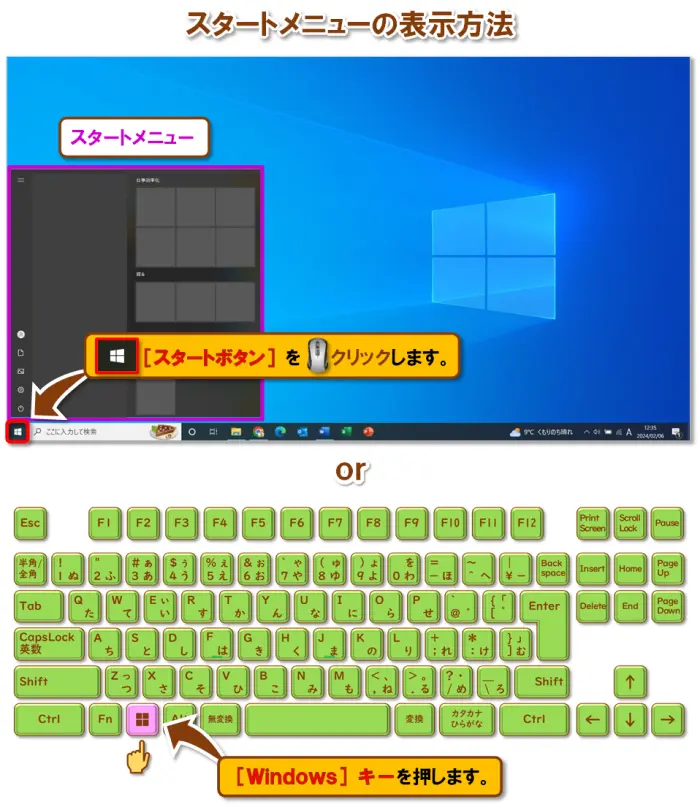
おまけ:どこにある!? パソコン内のアプリを見つける方法
使用したいアプリが💻パソコン内のどこにあるのか分からないときは、次の方法で探せます。
アプリの一覧が〝ABC順〟や〝あいうえお順〟に並んでいますので、見つけて🖱️クリックしましょう。
について徹底解説しています授業です。

まとめ
今回の授業は、『新規作成』画面を表示するショートカットキー Ctrl+Nのご紹介でした!
「もっと早く知りたかった!」と、おっしゃる方の多いテクニックのひとつです。
実際の授業でご紹介させていただきますと、まるで🤡手品でもご覧になったかのように、😲驚いて一瞬動きが止まってしまう受講生様も多いです。
どうぞ周りの方々にも教えてあげて、一瞬動きを止まってもらいましょう♪😊
👇ショートカットは実際に手を動かして覚えるのが一番です。
😄ご受講お疲れさまでした!
Word作業を もっとラクに したい方へ ✨
ショートカットを基礎から学べる教材を2つ用意しています。
学びたい方も、すぐ確認したい方も、目的に合わせてお選びください。
安心して使える内容です♪

Wordショートカットキー
実践トレーニング


コメント