

こんにちは! どこでもパソコン教室 です。
今回の授業は、ショートカットキー Windowsキー+U をご紹介します!
Windowsキー+U を押すと、「アクセシビリティ」の設定画面をすぐに開けます。
文字を大きくしたり、マウスポインターを見やすくしたり、読み上げ機能を使ったりと、💻パソコンを もっと使いやすくできる便利な設定 が集まっています。
「マウスポインターを見失ってしまう…」
「もっと操作しやすくしたい!」
そんなときに役立つショートカットキーです。

最近、文字が見づらくなってきました。
毎回「設定」を探すのも大変なんです…。

そんなときは Windowsキー+U を覚えておくと便利ですよ。
一瞬で「アクセシビリティ」が開きます。
アクセシビリティって何ですか?

文字を大きくしたり、マウスポインターを見やすくしたり、読み上げ機能を使ったりなど、💻パソコンを使いやすくするための設定です。
パソコン教室でも、「もっと早く知りたかった!」と言われることが多い機能なんですよ。
💡 ショートカットキーは、実際に使うことで自然に身につきます ── 基礎から実務まで対応した2つの教材をご用意しています

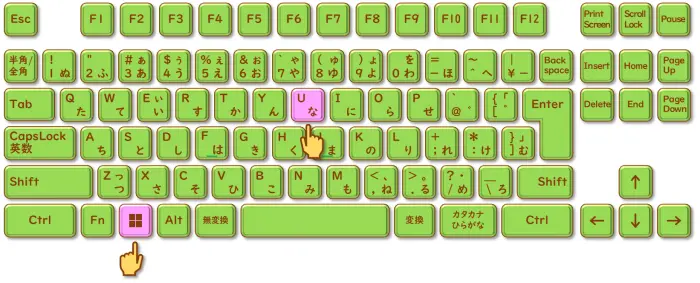
[Windows]キー +[U]:ウィンドウズ キー・ユー
「アクセシビリティ」でパソコンをもっと使いやすく!
Windowsキー+U を押すと、 アクセシビリティの設定画面が開きます 。
ここでは、
✅文字を大きくする
✅マウスポインターを見やすくする
✅画面を拡大する
✅画面を読み上げる
✅字幕を表示する
など、💻パソコンを より使いやすくする設定をまとめて変更 できます。
この授業では特によく使う設定から順番にご紹介します。
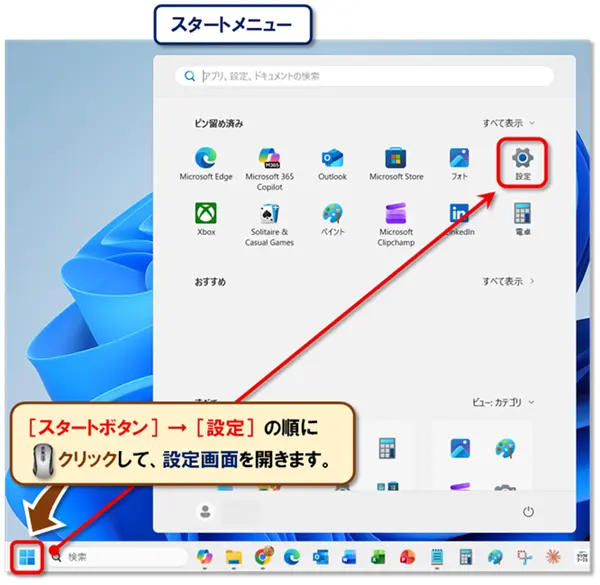
- [スタートボタン]→[設定]の順に🖱️クリックして、設定画面を開きます。
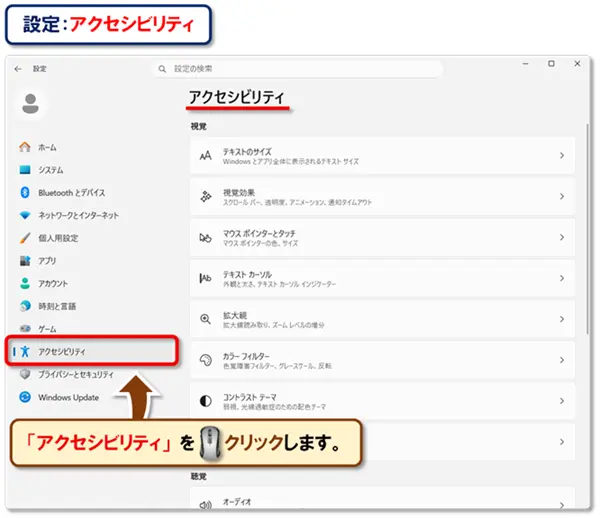
- 左側の「アクセシビリティ」を🖱️クリックします。
① 文字サイズを変更する
年齢を問わず、一番利用されることが多い設定です。
文字だけを大きくできるため、画面全体のレイアウトはほとんど変わりません。
<こんな方におすすめ>
📄 文字が小さい
📧 メールが読みづらい
📊 WordやExcelの文字を見やすくしたい
設定方法
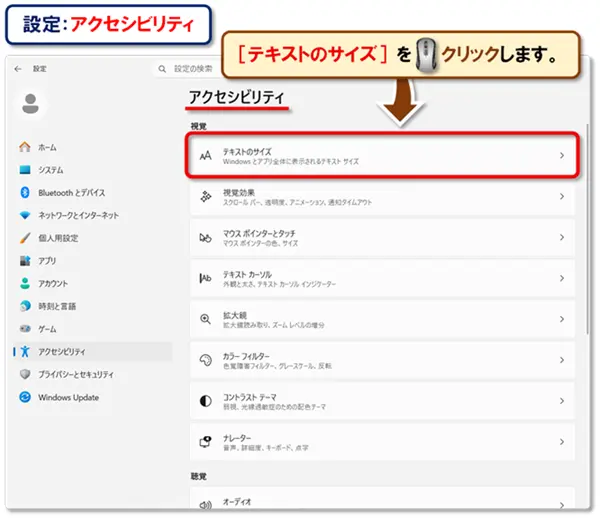
- アクセシビリティの設定画面の「テキストのサイズ」を🖱️クリックします。
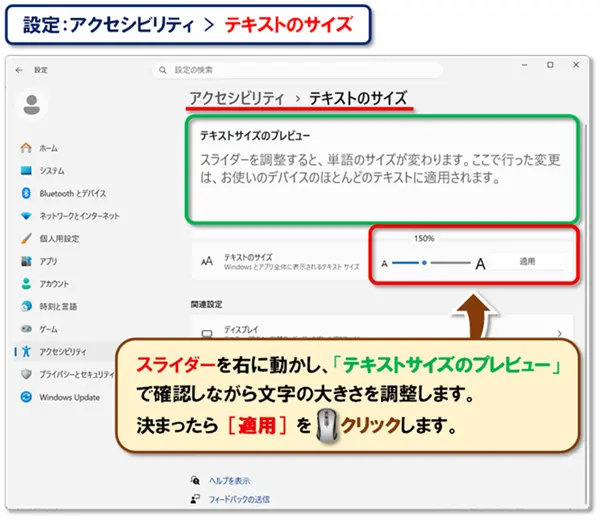
- スライダーを右に動かし、上部の「テキストサイズのプレビュー」で確認しながら文字の大きさを調整します。
決まったら[適用]を🖱️クリックします。
② マウスポインターを見やすくする
🖱️マウスポインター(マウスを動かしたときに表示される矢印)が小さいと、画面の中で見失うことがあります。
アクセシビリティでは、サイズ・色 を自由に変更できます。
<こんな方におすすめ>
🖱️ マウスがどこにあるか分からない
🖥️ 大きな画面を使っている
🧑🏫 プレゼンで説明する機会が多い
設定方法
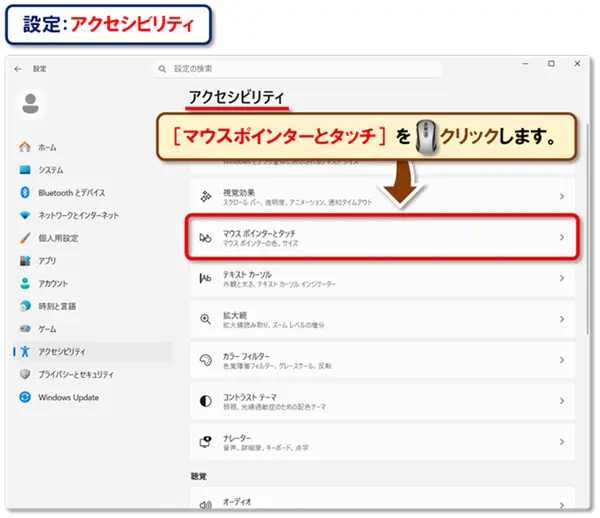
- アクセシビリティの設定画面の「マウスポインターとタッチ」を🖱️クリックします。
-
「マウスポインターのスタイル」からお好みの色を選択します。
-
「サイズ」のスライダーを右へ動かすと、ポインターを大きくできます。
初めての方は、サイズを少し大きめ(2~4程度)にすると見やすくなります。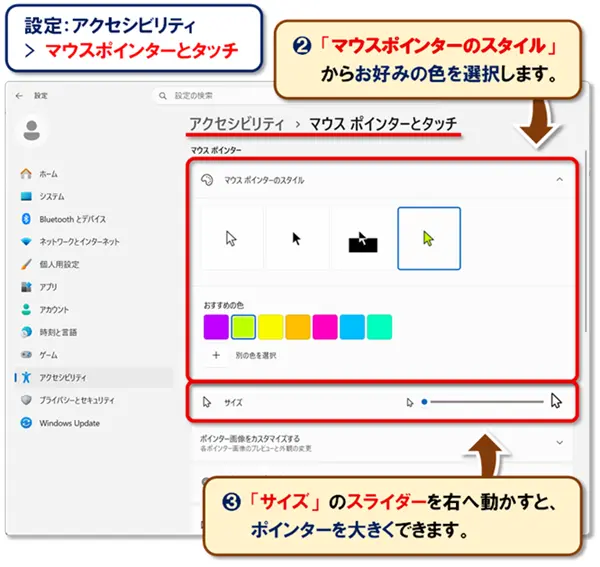
③ テキストカーソルを見やすくする
文字入力中に表示される縦線(カーソル)を見やすくできます。
「今どこに文字を入力するのか」がひと目で分かるため、入力ミス防止にも役立ちます。
✍️ Wordやメールをよく入力する
👀 カーソルを見失うことがある
⌨️ 文字入力を快適にしたい
設定方法
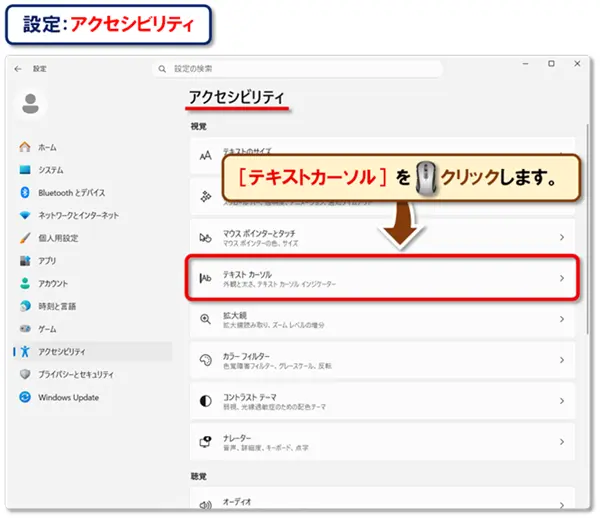
- アクセシビリティの設定画面の「テキストカーソル」を🖱️クリックします。
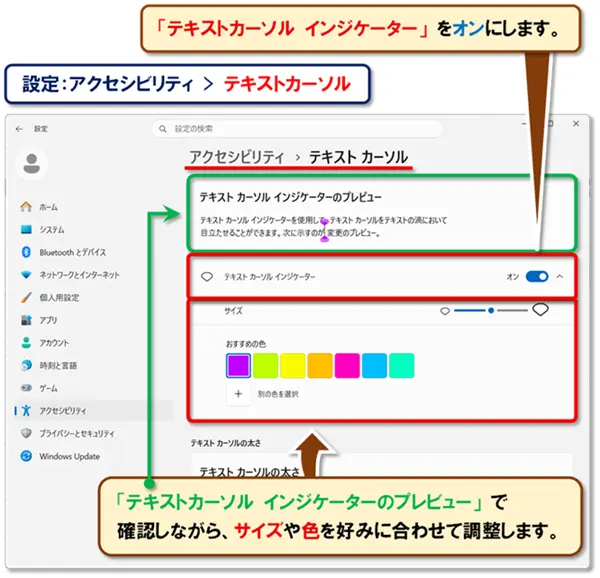
- 「テキストカーソル インジケーター」をオンにします。
- 上部の「テキストカーソル インジケーターのプレビュー」で確認しながら、サイズや色を好みに合わせて調整します。
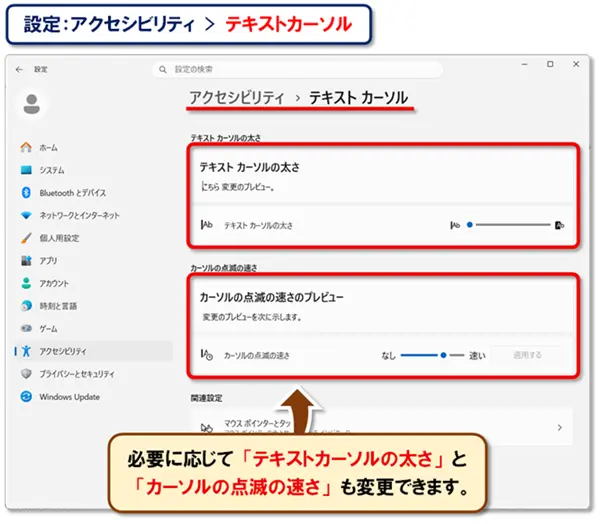
- 必要に応じて「テキストカーソルの太さ」と「カーソルの点滅の速さ」も変更できます。
④ 拡大鏡を使う
画面の一部や画面全体を拡大表示できます。
小さな文字が読みにくいときに便利な機能です。
🔍 小さい文字が読みにくい
🎤 プレゼン中に画面を拡大したい
🖼️ 細かい画像を確認したい
設定方法
最も簡単なのはショートカットキーです。
Windowsキー++(プラス) で拡大鏡が起動します。
終了するときは Windowsキー+Esc を押します。
Windowsキー+U から設定する場合
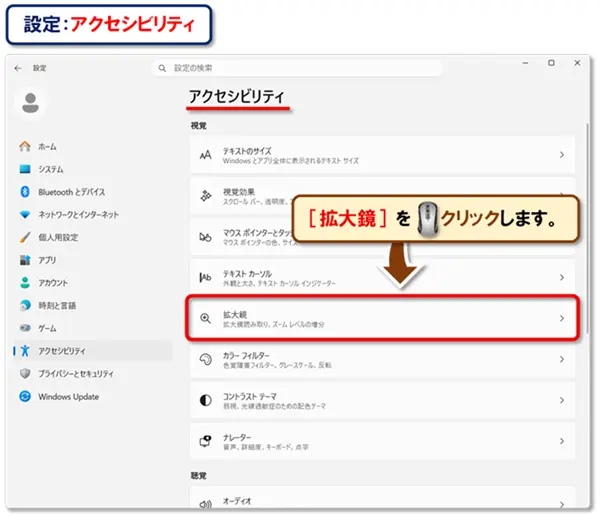
- アクセシビリティの設定画面の「拡大鏡」を🖱️クリックします。
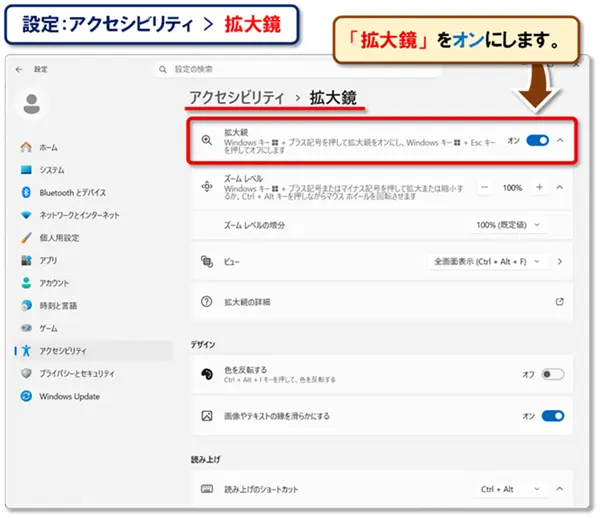
- 「拡大鏡」をオンにします。
拡大レベルを変更する
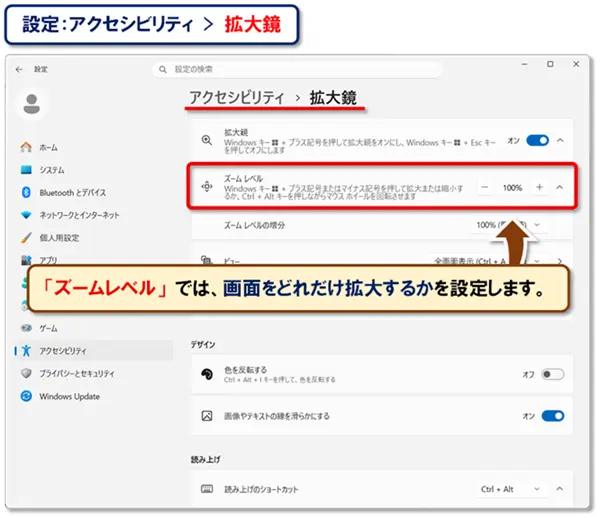
拡大率は自由に調整できます。
「ズームレベル」では、画面をどれだけ拡大するかを設定します。
| 設定値 | 表示状態 |
|---|---|
| 100% | 通常表示 |
| 150% | 少し大きい |
| 200% | かなり見やすい |
| 300%以上 | 細かな文字も確認しやすい |
🧑🏫 私は最初に300%になっていて驚きましたが、普段使いでは150~200%程度が使いやすい印象です。
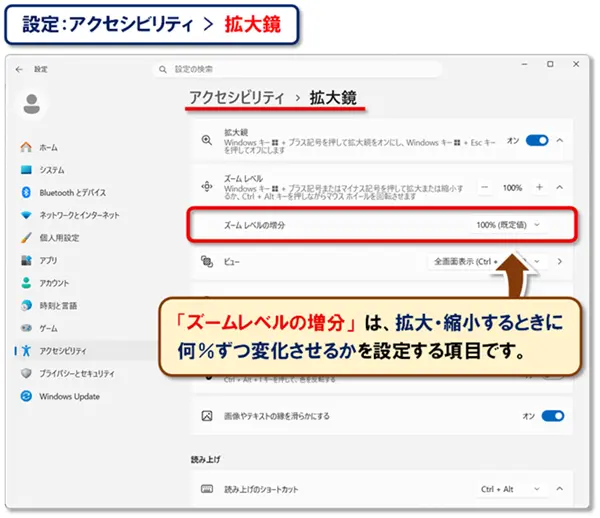
ズームレベルの増分とは?
「ズームレベルの増分」は、拡大・縮小するときに何%ずつ変化させるかを設定する項目です。
| 増分 | 動き |
|---|---|
| 25% | 細かく調整できる |
| 50% | 標準的 |
| 100% | 一気に大きく変わる |
増分を大きくすると、100% → 200% → 300% のように大きく変化します。
細かく調整したい方は、25% または 50% がおすすめです。
Windows 11では初期状態が「全画面表示」で驚くことも
Windows 11で拡大鏡を初めて起動すると、初期設定によっては「全画面表示」になっていることがあります。
そのため、
- 急に画面全体が大きくなった!
- 故障したのかと思った……
- 元に戻す方法が分からなくて焦った
という方も少なくありません。
実は私も最初に試したときは驚きました😅
でもご安心ください。
これは故障ではなく、拡大鏡の ビュー(表示方法)が「全画面表示」になっているだけです。
拡大鏡には3種類のビューがあります
Windows 11では、拡大鏡の表示方法を次の3種類から選択できます。
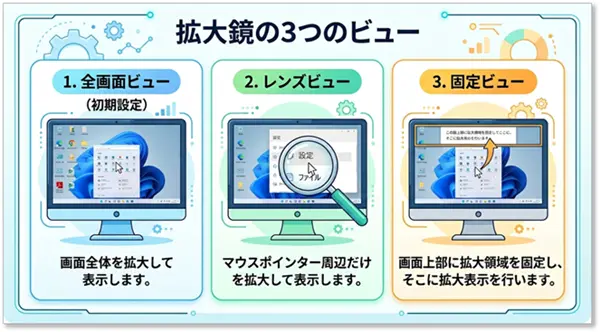
| ビュー | 特徴 | おすすめの使い方 |
|---|---|---|
| 全画面表示 | 画面全体を拡大する | 文字が小さくて見づらい方 |
| レンズ | マウスポインター周辺だけを虫眼鏡のように拡大する | 一部分だけ拡大したい方 |
| 固定 | 画面の一部を固定して拡大表示する | 作業しながら常時確認したい方 |
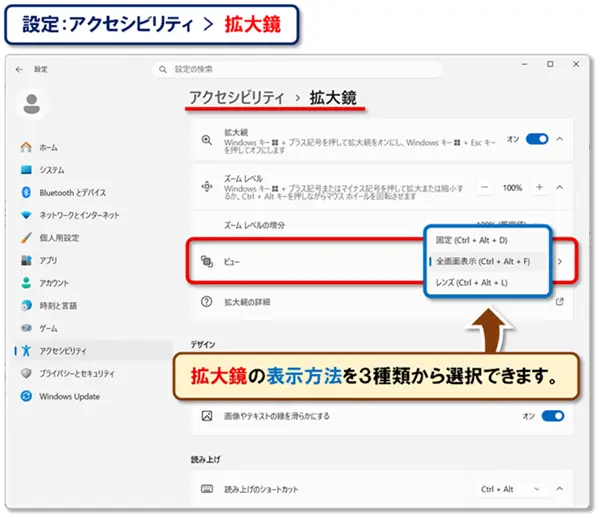
ビューを変更する方法
「ビュー」を展開して、「全画面表示」「レンズ」「固定」から選択します。
拡大鏡を元に戻す方法
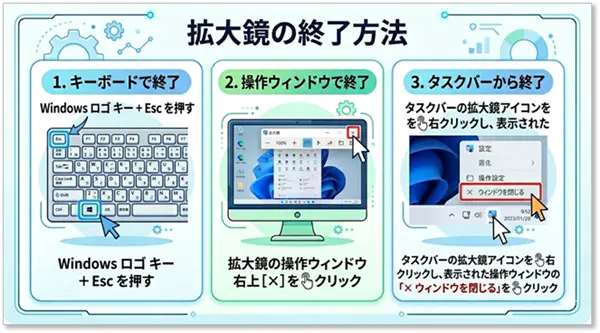
最も簡単なのは、 Windowsキー+Esc を押す方法です。
これで拡大鏡をすぐ終了できます。
また、 Windowsキー+-(マイナス) を押すと、少しずつ縮小できます。
他にも、操作ウィンドウ右上の[×]、または タスクバーの拡大鏡アイコンを🖱️右クリックして表示された操作ウィンドウの[×]でも終了できます。
「magnify」と入力するだけでも起動できます。

⑤ ナレーターを使う
ナレーターは、画面上の文字やボタン、メニューなどを音声で読み上げてくれる Windows の支援機能です。
👀 画面を見るのがつらい
🔊 文章を耳で確認したい
👂 アクセシビリティ機能を利用したい
ナレーターでできること
ナレーターを有効にすると、次のような操作を音声で案内してくれます。
✅ ボタンやメニューの名称を読み上げる
✅ 入力した文字を読み上げる
✅ Webページの文章を読み上げる
例えば、Wordで文章を入力すると、
🗣️「こんにちは」「句点」「改行」
のように読み上げることもできます。
設定方法
- アクセシビリティの設定画面の「ナレーター」を🖱️クリックします。
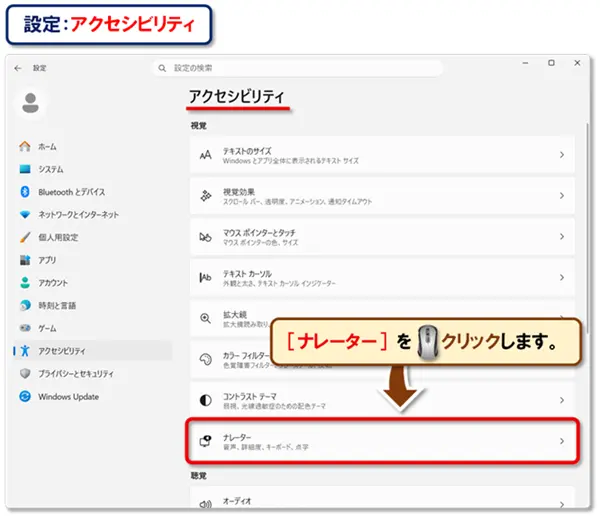
- 「ナレーター」をオンにします。
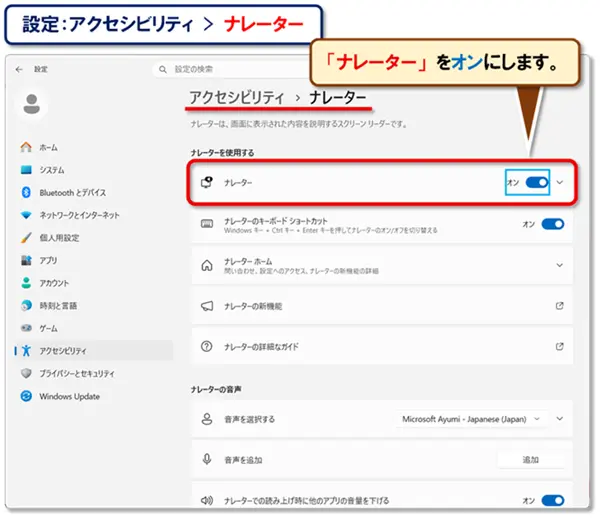
ショートカットなら Windowsキー+Ctrl+Enter でもオン・オフできます。
初めて起動すると少し驚くかもしれません
ナレーターをオンにすると、突然音声が流れ始めるため、
「何か設定を間違えた?」
「勝手にしゃべり始めた!」
と驚く方もいます。
しかし故障ではありませんので安心してください。
ナレーターが有効になっているだけです。
不要な場合はオフにすれば元の状態に戻ります。
使い方を解説した授業はこちらです。
⑥ ライブ キャプション(字幕)
動画や音声をリアルタイムで字幕表示できます。
会議や動画視聴のほか、音が聞き取りづらいときや周囲に配慮して音を出せない環境でも内容を確認できる機能です。
🎬 動画を字幕付きで見たい
👂 音が聞き取りづらい
🤫 静かな場所で動画を見る
設定方法
- アクセシビリティの設定画面の「字幕」を🖱️クリックします。
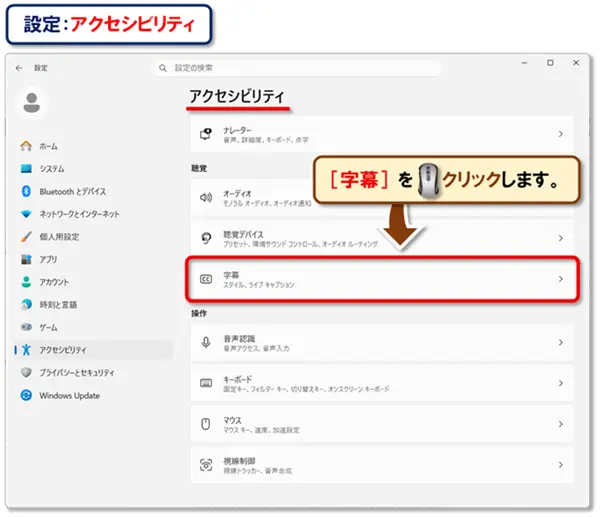
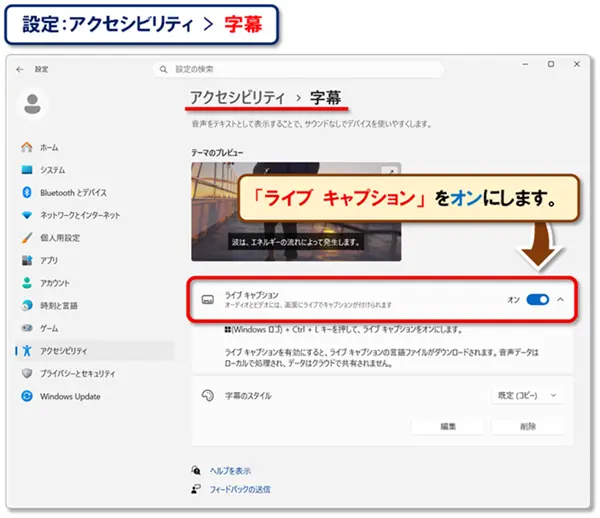
- 「ライプ キャプション」をオンにします。
ショートカットなら Windowsキー+Ctrl+L でもオンにできます。
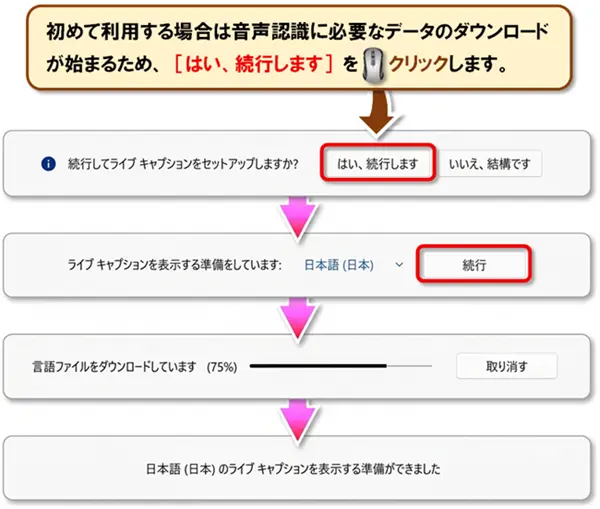
- 初めて利用する場合は、音声認識に必要なデータのダウンロードが始まります。
[はい、続行します]を🖱️クリックします。
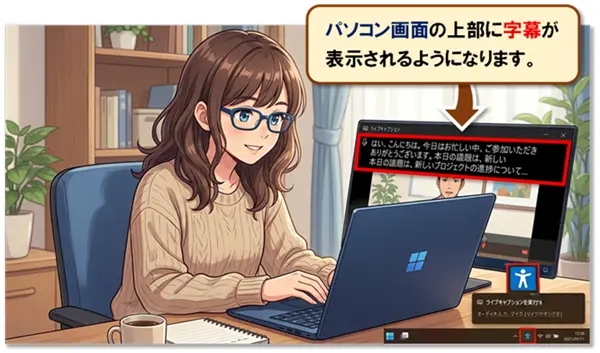
- 💻パソコン画面の上部に字幕が表示されるようになります。
「はい、続行します」を押しても大丈夫?
初めてライブ キャプションを有効にすると、次のような案内が表示される場合があります。
音声認識処理はデバイス上で行われます。
「個人情報が送信されるのでは?」と心配になる方もいらっしゃるかもしれません。
しかし、ライブ キャプションは、 基本的にパソコン本体(ローカル環境)で音声を解析する仕組み です。
そのため、
✅ 音声データが常時インターネットへ送信されるわけではない
✅ オフライン環境でも利用できる
✅ ZoomやYouTubeの音声も字幕化できる
という特徴があります。
もちろん、機密性の高い会議や業務内容を扱う場合は、所属組織のポリシーも確認すると安心です。
一般家庭で利用する範囲であれば、通常は安心して使用できる機能と考えてよいでしょう。
ライブ キャプションをオフにする方法
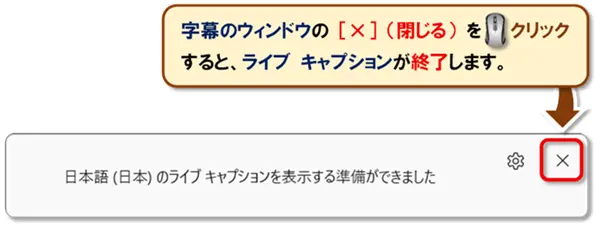
ライブ キャプションを表示すると、画面上部に字幕のウィンドウが表示されます。
字幕のウィンドウの右上にある [×](閉じる) を🖱️クリックすると、ライブ キャプションが終了します。
⑦ キーボードを使いやすくする
キーボードの入力をサポートする機能を設定できます。
例えば、
✅ 複数のキーを同時に押すのが難しい場合は「固定キー機能」
✅ 誤ってキーを連続入力してしまう場合は「フィルターキー機能」
が役立ちます。
⌨️ ショートカットキーの同時押しが苦手な方
🔠 キーの押し間違いが多い方
🤗 キーボード操作を快適にしたい方
設定方法
- アクセシビリティの設定画面の「キーボード」を🖱️クリックします。
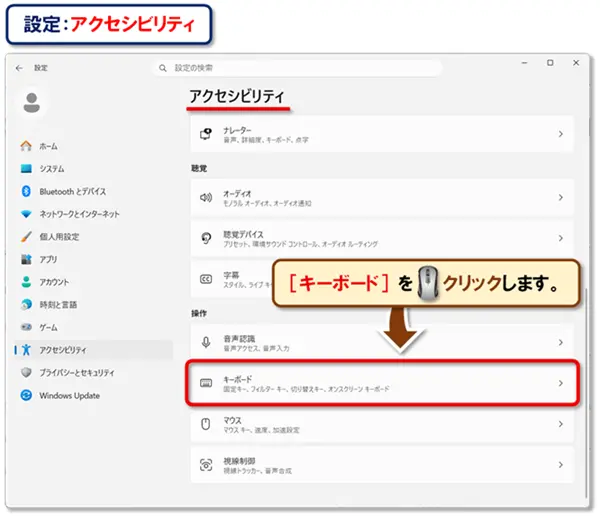
- 利用したい機能をオンにします。
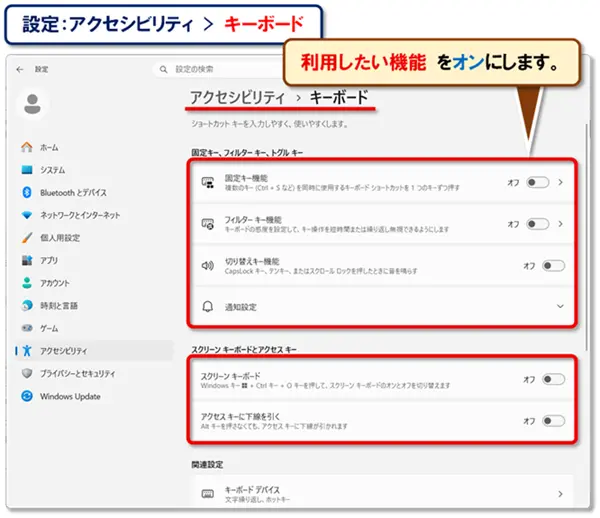
設定できる主な機能は次のとおりです。
- 固定キー機能
- フィルターキー機能
- 切り替えキー機能
- スクリーンキーボード
- アクセスキーに下線を引く
例えば、「固定キー機能」をオンにすると、 Ctrl+C を押す際に、 Ctrl → C というように、キーを同時押ししなくてもショートカットキーを利用できるようになります。
⑧ マウスを使いやすくする
マウス操作を補助する機能を利用できます。
テンキーを使ってマウスポインターを動かせる「マウスキー機能」が利用できます。
🖱️ マウス操作が難しい方
👆 タッチパッドが苦手な方
⚠️ マウスが一時的に使えなくなったとき
設定方法
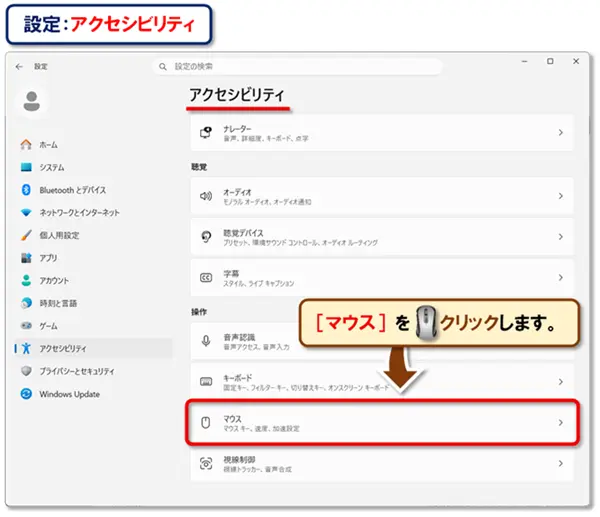
- アクセシビリティの設定画面の「マウス」を🖱️クリックします。
- 「マウスキー機能」をオンにします。
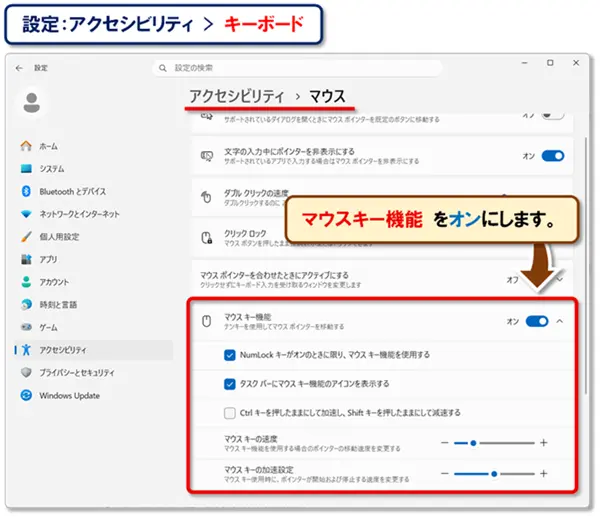
オンにすると、テンキーでマウスポインターを移動できるようになります。
主な操作は次のとおりです。
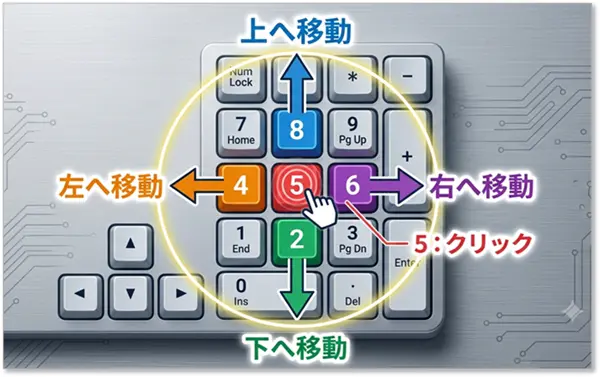
- 8:上へ移動
- 2:下へ移動
- 4:左へ移動
- 6:右へ移動
- 5:クリック
🖱️マウスが故障したときの応急処置としても役立ちます。
その他のアクセシビリティ設定
このほかにも便利な設定がありますので、必要に応じて利用してみましょう。
| 設定 | できること |
|---|---|
| 視覚効果 | アニメーション・透明効果の変更 |
| カラーフィルター | 色の見え方を補助 |
| コントラストテーマ | 文字や背景を見やすくする |
| 音声アクセス | 音声だけでWindowsを操作 |
| 音声入力 | 話した内容を文字入力 |
| 視線制御 | 対応機器で視線操作 |
| 聴覚 | モノラル音声などの設定 |
FAQ
Q.Windowsキー+U を押しても何も起きません。
A. ⌨️キーボードの Windowsキー が無効になっていないか確認してください。
また、一部のゲーミングキーボードでは Windowsキー がロックされていることがあります。
Q.Windows 10 と Windows 11 で違いますか?
A. Windows 10では「簡単操作」、Windows 11では「アクセシビリティ」という名称になっています。
設定内容は共通するものが多いですが、画面構成が変更されています。
Q.一番おすすめの設定は?
A. 初心者の方には、次の3つがおすすめです。
・文字サイズ
・マウスポインター
・拡大鏡
Q.元に戻せますか?
A. はい。変更した設定はいつでも元に戻せますので、安心して試せます。
まとめ
今回の授業は、ショートカットキー Windowsキー+U をご紹介しました!
Windowsキー+U を押すと、「アクセシビリティ」の設定画面をすぐに開けます。
文字を大きくしたり、マウスポインターを見やすくしたり、拡大鏡やナレーターを利用したりと、💻パソコンを 自分に合った使いやすさへ簡単に調整 できます。
特に🔰初心者の方は、まず 「文字サイズ」「マウスポインター」「拡大鏡」 の3つから試してみるのがおすすめです。
Windowsキー+U を覚えておくと、必要な設定をすぐに開けるので、毎日の💻パソコン操作がより快適になります。
ぜひ実際に操作しながら、ご自身に合った設定を見つけてみてください。
👇ショートカットは実際に手を動かして覚えるのが一番です。
Word ショートカット練習も、ぜひチャレンジしてみてください。
😄ご受講お疲れさまでした!

コメント