
こんにちは! どこでもパソコン教室 です。
今回の授業は、Word・Excelの「余白」を設定・変更する方法を解説します!
WordやExcelで文書を作っていると、
「もう少し余白を狭くしたい」
「印刷したら、思ったより左に寄っている」
「余白はどれを選べばいいの?」
と困ることはありませんか?
余白とは、用紙の端から文章や表などのデータまでにある空白部分のことです。
余白を変更すると、 1ページに入る文字量や表の配置、印刷したときの見た目が変わります 。
でも、基本を知ってしまえば難しい設定ではありません。

先生、WordやExcelの「余白」って、触るのがちょっと怖いんです。

分かります。
「余白を変えたら、レイアウトまでおかしくなりそう」と感じる方は多いですよ。
そうなんです。
「標準」「狭い」「広い」などがありますが、どれを選べばいいのか分からなくて……。
実は、余白にはそれぞれ役割があります。
たとえば、
● 標準 → 一般的な文書に
● 狭い → できるだけ多くの内容を入れたいときに
● 広い → 余白を大きく取って読みやすくしたいときに
● 見開きページ → 本や冊子のような文書に
というように、用途で選べます。
私は約15年間パソコンインストラクターとして、初心者の方にWordやExcelを教えてきました。
その中でも「余白」は、設定そのものよりも、「どれを選べばいいのか分からない」ことがつまずきの原因になりやすいところです。

なるほど。設定方法だけでなく、使い分けまで分かれば安心ですね!
その通りです。
今回の授業では、
WordとExcelの余白の設定方法 → 種類とサイズ → 用途別の選び方 → 印刷時の注意点
まで、まとめて解説します。
受講後には、
「余白は怖い」から「目的に合わせて選べる」に変わっているはずですよ♪
まず知っておきたい「ページ余白」とは?
ページ余白とは、 用紙の端から本文や表、画像などまでの空白部分 のことです。
余白を大きくすると、本文などを配置できる範囲が狭くなります。
反対に、余白を小さくすると、より多くの内容をページ内に配置できます。
「余白=用紙の端と内容の間にある空白」と覚えておけばOKです。
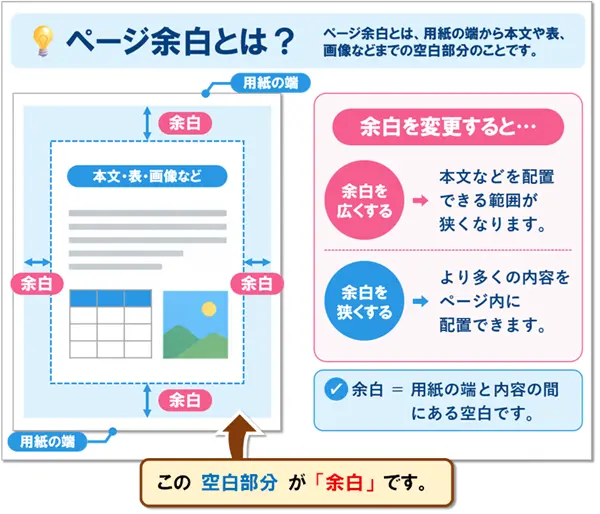
ただし、🖨️プリンターには印刷できない領域があるため、「余白を0mmにすれば用紙いっぱいに印刷できる」とは限りません。
Wordの余白を設定・変更する方法
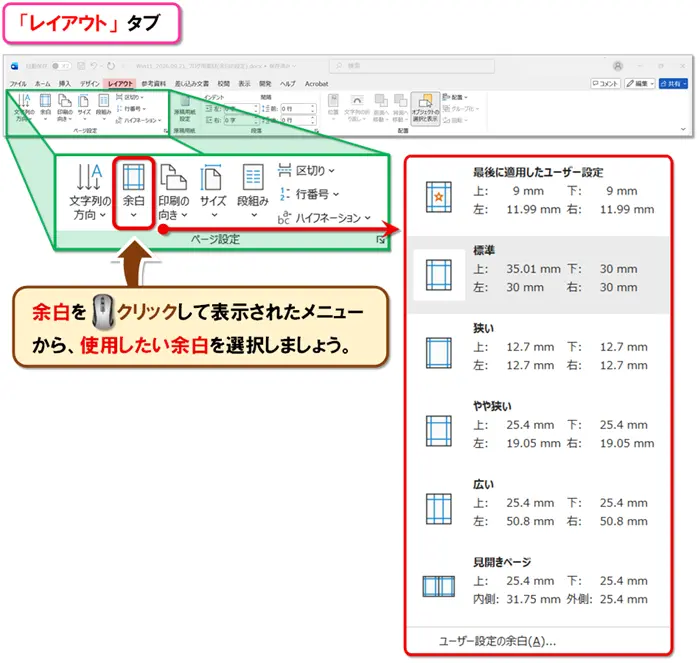
「余白」コマンドから設定します
「余白」コマンドから設定します
Wordで ページ余白を変更 するには、次の順に🖱️クリックします。
表示されたメニューから、使用したい余白を選択しましょう。
🔰初心者向けワンポイント
「余白」は文章を入力する場所を直接動かしているのではなく、ページ内で本文を配置できる範囲を調整していると考えると分かりやすいですよ。
Wordの余白は5種類から選べる
Wordには、あらかじめ次の5種類の余白設定があります。
| 余白 | 特徴 | こんなときに |
|---|---|---|
| 標準 | 一般的な余白 | 通常の文書・レポート |
| 狭い | 余白が小さい | 内容を多く入れたい |
| やや狭い | 標準より少し狭い | バランスを取りたい |
| 広い | 左右の余白が大きい | ゆったりしたレイアウト |
| 見開きページ | 本のような配置 | 冊子・両面文書 |
「どれを選べばいいか分からない」という場合は、まず「標準」から始めるのがおすすめです。
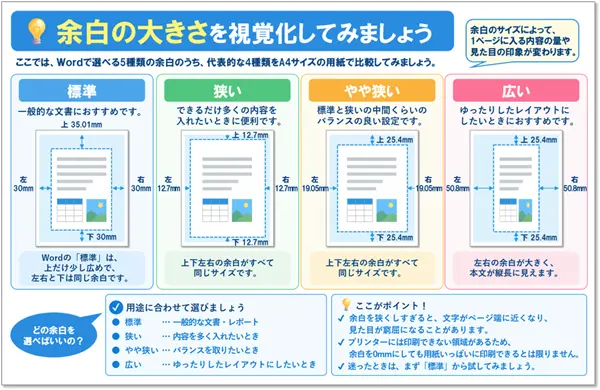
Wordの余白サイズを比較
「標準」「狭い」など、それぞれどのくらいの余白になるのか、A4サイズの用紙を例に確認してみましょう。
標準
| 標準の余白サイズ | |||
|---|---|---|---|
| 上 | 35.01mm | 下 | 30mm |
| 左 | 30mm | 右 | 30mm |
画面に表示される数値を確認してください。
狭い
| 狭いの余白サイズ | |||
|---|---|---|---|
| 上 | 12.7mm | 下 | 12.7mm |
| 左 | 12.7mm | 右 | 12.7mm |
やや狭い
| やや狭いの余白サイズ | |||
|---|---|---|---|
| 上 | 25.4mm | 下 | 25.4mm |
| 左 | 19.05mm | 右 | 19.05mm |
広い
| 広いの余白サイズ | |||
|---|---|---|---|
| 上 | 25.4mm | 下 | 25.4mm |
| 左 | 50.8mm | 右 | 50.8mm |
見開きページ
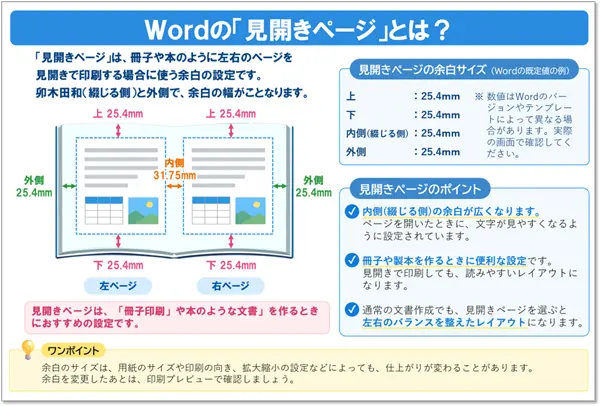
| 見開きページの余白サイズ | |||
|---|---|---|---|
| 上 | 25.4mm | 下 | 25.4mm |
| 内側 | 31.75mm | 外側 | 25.4mm |
左右のページを鏡像のように配置できると説明しています。

「ユーザー設定の余白」で細かく変更する
「狭い」や「広い」ではちょうどいい設定がない場合は、
を🖱️クリックします。
すると「ページ設定」ダイアログボックスの「余白」タブが表示されます。
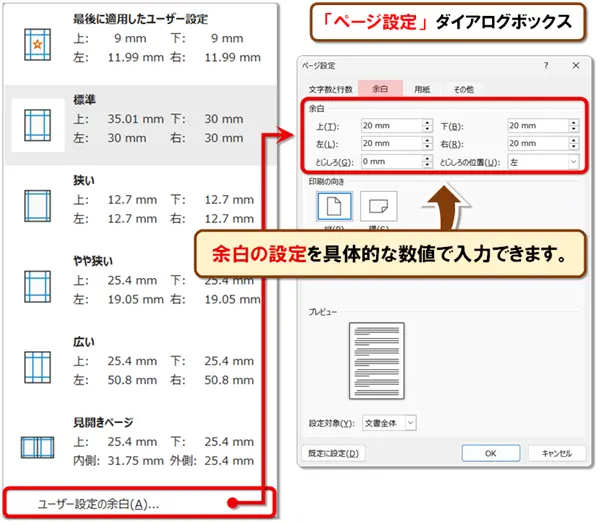
ここでは、
- 上
- 下
- 左
- 右
- とじしろ
などを自由に設定できます。
たとえば、 上・下・左・右をすべて20mm というように、具体的な数値を入力できます。
👩🏫インストラクターからのアドバイス
仕事で使う文書では、会社や提出先から「上下○mm、左右○mm」と指定されている場合があります。
その場合は「狭い」「標準」などを選ぶのではなく、 指定された数値を[ユーザー設定の余白]に入力 しましょう。
Excelの余白を設定・変更する方法
ExcelもWordと同じように、[余白]から設定できます。
の順に🖱️クリックします。
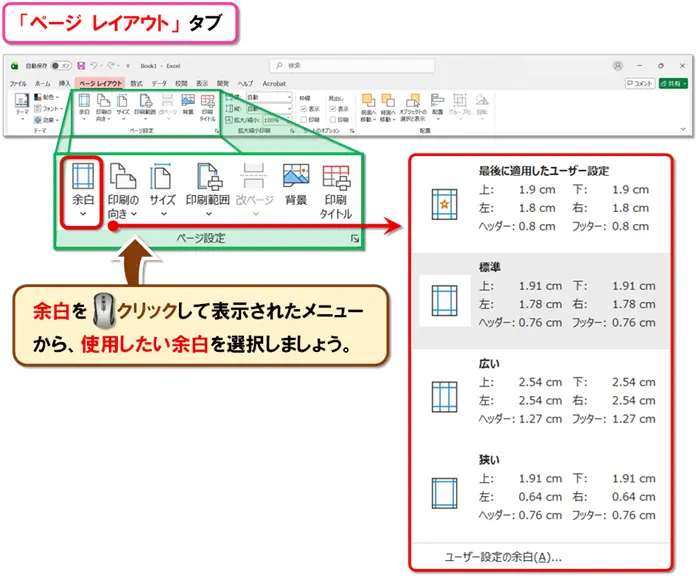
Excel 2024・Microsoft 365では、[標準][広い][狭い]の3種類の既定値に加え、[ユーザー設定の余白]から細かく設定できます。

Excelの余白は3種類
Excelでは、次の3種類から選択できます。
| 余白 | 特徴 | こんなときに |
|---|---|---|
| 標準 | 一般的な余白 | 通常の表・資料 |
| 広い | 余白が大きい | ゆったり配置したい |
| 狭い | 左右の余白が小さい | 横に広い表を入れたい |
Wordとは違い、Excelには「やや狭い」や「見開きページ」はありません。
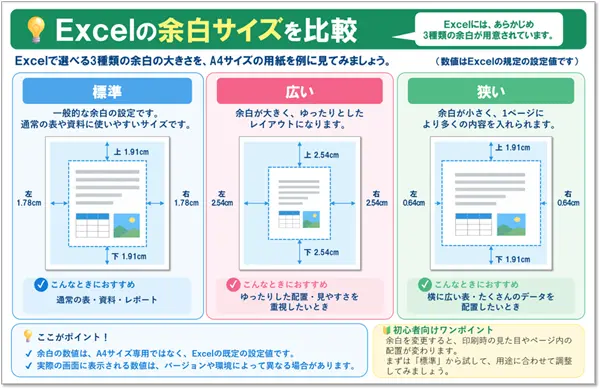
Excelの余白サイズを比較
標準
| 標準の余白サイズ | |||
|---|---|---|---|
| 上 | 1.91mm | 下 | 1.91mm |
| 左 | 1.78mm | 右 | 1.78mm |
広い
| 広いの余白サイズ | |||
|---|---|---|---|
| 上 | 2.54mm | 下 | 2.54mm |
| 左 | 2.54mm | 右 | 2.54mm |
狭い
| 狭いの余白サイズ | |||
|---|---|---|---|
| 上 | 1.91mm | 下 | 1.91mm |
| 左 | 0.64mm | 右 | 0.64mm |
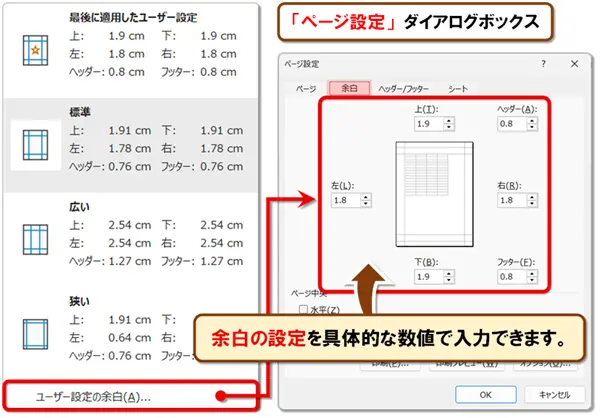
「ユーザー設定の余白」で細かく調整する
Excelで、「左右だけ少し狭くしたい」 「上だけ広くしたい」 という場合は、
を🖱️クリックします。
「ページ設定」ダイアログボックスの「余白」タブから、上下左右の数値を入力できます。
Excelなら「ページ中央」で表を真ん中に配置できる!
Excelには、 印刷時の見た目を整える 便利な機能があります。
それが [ページ中央] です。
Excelで作った表が小さい場合、何も設定しないと、印刷したときに表が左上に寄って見えることがあります。
そんなときは、
を使ってみましょう。
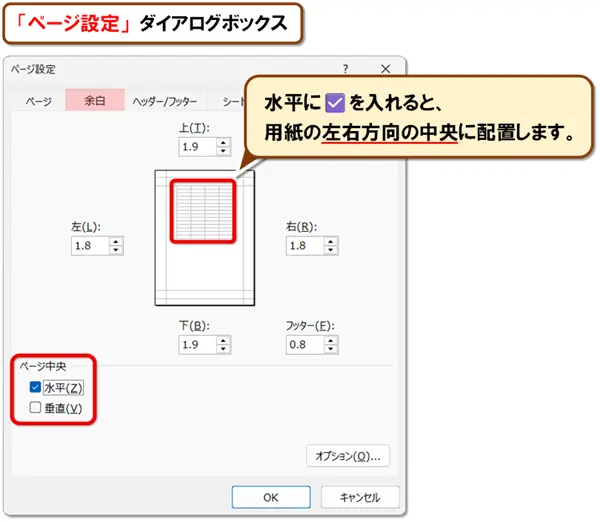
水平
☑️ 水平
→ 用紙の左右方向の中央に配置します。
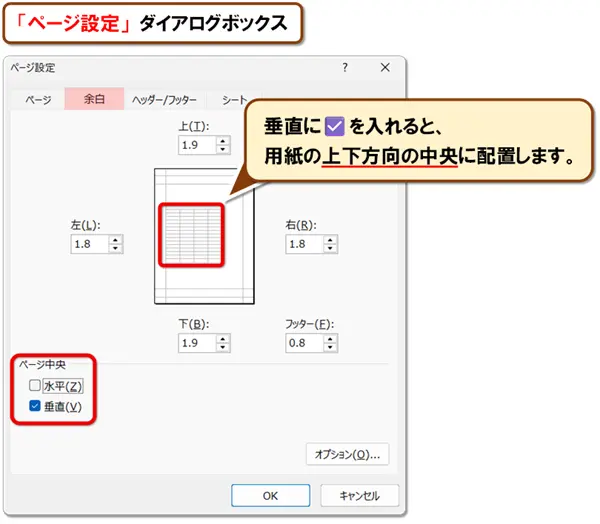
垂直
☑️ 垂直
→ 用紙の上下方向の中央に配置します。
両方
☑️ 水平
☑️ 垂直
→ 用紙の真ん中に配置します。
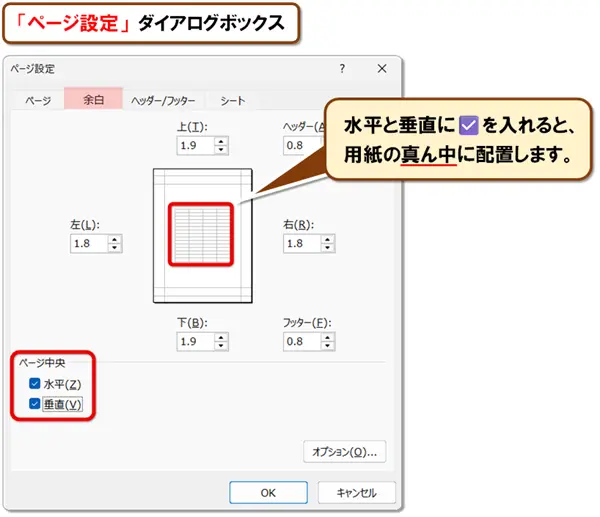
データを水平方向・垂直方向、またはその両方で中央に配置できると案内されています。

WordとExcelの「余白」の違いを比較
ここまでの内容を、一度整理してみましょう。
| 項目 | Word | Excel |
|---|---|---|
| 余白の設定場所 | 「レイアウト」タブ ➡[余白] | 「ページ レイアウト」タブ ➡[余白] |
| 既定の種類 | 5種類 | 3種類 |
| 標準 | あり | あり |
| 狭い | あり | あり |
| やや狭い | あり | なし |
| 広い | あり | あり |
| 見開きページ | あり | なし |
| ユーザー設定 | あり | あり |
| ページ中央 | ― | あり |
| 主な用途 | 文書・レポート・冊子 | 表・帳票・資料 |
覚え方
と考えると、違いが分かりやすくなります。
「余白を狭くすれば印刷できる」は要注意!
ここは🔰初心者の方に、ぜひ覚えておいてほしいポイントです。
「表が1ページに入らないから、余白を狭くしよう」
これは間違いではありません。
ただし、 余白だけで解決できるとは限りません 。
Excelの場合は、
- 用紙サイズ
- 印刷の向き
- 拡大縮小
- 印刷範囲
- 改ページ
- 列幅
なども関係します。
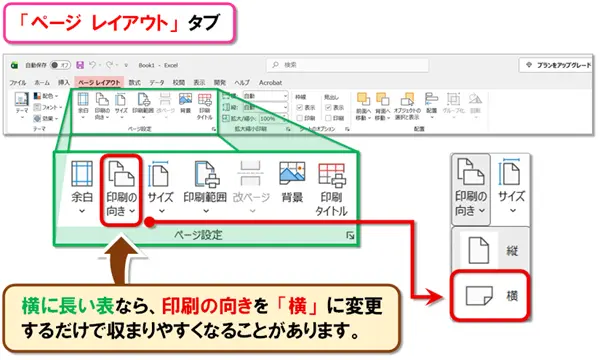
たとえば、横に長い表なら、
に変更するだけで収まりやすくなることがあります。
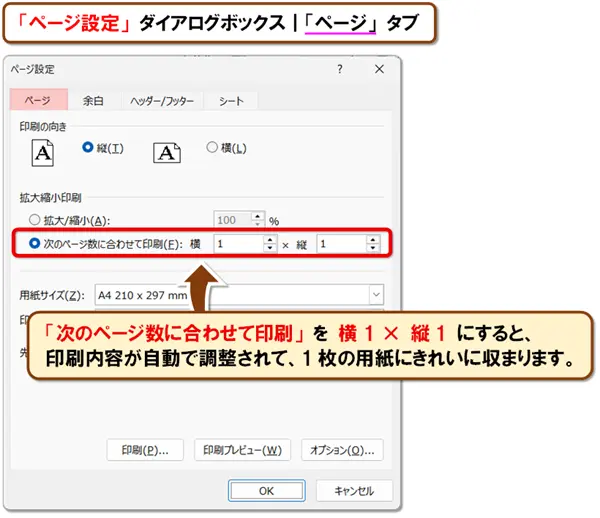
また、Excelには「次のページ数に合わせて印刷」といった拡大縮小の設定もあります。
「ページ設定」ダイアログボックスの「ページ」タブで設定できます。
初心者によくある「余白」の失敗
失敗1:「狭い」にすれば必ず1ページに収まると思う
余白を狭くしても、文字数や表の大きさによっては1ページに収まりません。
対策 :余白だけでなく、
- 用紙サイズ
- 印刷の向き
- 拡大縮小
- 列幅
も確認しましょう。
失敗2:Excelで余白を変更したのに表が中央にならない
余白を変更するだけでは、表そのものがページ中央になるとは限りません。
その場合は、
を確認しましょう。
失敗3:Wordの「標準」の数値が自分のパソコンと違う
これは慌てなくて大丈夫です。
Wordのバージョンやテンプレートなどによって、初期設定が異なる場合があります。
「標準」という名前だけでなく、実際に表示されている数値を確認しましょう。
失敗4:余白を0mmにすれば紙いっぱいに印刷できると思う
🖨️プリンターには、機種によって 印刷できない領域 があります。
そのため、余白を小さく設定しても、🖨️プリンター側の制限によって端まで印刷できない場合があります。
仕事では「余白」だけでなく「印刷プレビュー」も確認しよう
仕事で資料を作るときは、
という流れを習慣にするのがおすすめです。
Excelでは「ファイル」タブ ➡[印刷]で印刷プレビューを確認でき、余白を表示して調整することもできます。
👩🏫インストラクターからのアドバイス
💻パソコンの画面で「きれいに見える」ことと、紙に印刷して「きれいに見える」ことは別です。
特に仕事の資料では、「作成したら印刷プレビュー」をクセにすると、提出直前の修正を減らせます。
Wordの余白と相性のよい「ハイフネーション」
Wordで文章を作っていると、
「行末のバランスが悪い」
ということがあります。
そんなときは、余白だけでなくハイフネーションも確認すると、文章全体のバランスを整えやすくなります。
詳しくはこちらの授業で解説しています。
余白を設定する前に「用紙サイズ」も確認しよう
余白と用紙サイズはセットで考えると分かりやすいです。
たとえば、 A4のつもりで作っていたのに、用紙サイズが違っていた という場合、余白を調整しても思ったようなレイアウトにならないことがあります。
まずは、「用紙サイズは合っている?」 を確認してから、余白を調整しましょう。
用紙サイズについてはこちらで詳しく解説しています。
FAQ|Word・Excelの余白設定でよくある質問
Q1.Wordの余白は「標準」と「狭い」、どちらがおすすめ?
A1.通常の文書なら、まず「標準」で問題ありません。
1ページに入る文字量を増やしたい場合や、表などを少し広く配置したい場合は「狭い」を検討しましょう。
Q2.WordとExcelの「余白」は同じですか?
A2.いいえ、少し違います。
Wordには、標準・狭い・やや狭い・広い・見開きページの5種類があります。
Excelは、標準・広い・狭いの3種類です。
Q3.Excelの表を用紙の真ん中に印刷したいです
A3.[余白]→[ユーザー設定の余白]を開き、[ページ中央]の[水平]に☑️チェックを入れます。
上下も中央にしたい場合は、[垂直]にも☑️チェックを入れます。
Q4.余白を狭くしたのに1ページに収まりません
A4.余白以外の設定も確認しましょう。
Excelなら、印刷の向き・拡大縮小・列幅・印刷範囲などが原因になっている可能性があります。
Q5.Wordの余白を細かく設定したい場合は?
A5.「レイアウト」タブ ➡[余白]→[ユーザー設定の余白]から設定できます。
上下左右をそれぞれ数値で指定できます。
Q6.冊子を作る場合はどの余白を使いますか?
A6.Wordなら「見開きページ」が便利です。
本や冊子のように左右のページを見開きで使う場合、内側と外側の余白を設定できます。
さらに製本する場合は「とじしろ」の設定も検討しましょう。
とじしろは、製本によって本文が隠れないように追加する余白です。
関連する授業
🖨️印刷や📄ページ設定をもっと詳しく知りたい方は、こちらもおすすめです。
Excelのシートを印刷すると、複数ページになってしまう場合
Excelの印刷・割り付けについてはこちら

Wordのページ設定をまとめて確認したい方
Word「ページ設定」についてはこちら

Excelのページ設定をまとめて確認したい方
Excel「ページ設定」についてはこちら

印刷前に確認したい「Ctrl+P」
🖨️印刷画面を開く Ctrl+P についてはこちら
まとめ
今回の授業は、Word・Excelの「余白」を設定・変更する方法を解説しました!
余白は、単に「空白を広くする・狭くする」だけの機能ではありません。
文書や表を、「どのくらいの範囲に配置するか」を決める大切なページ設定のひとつです。
Wordでは
- 標準 → 一般的な文書
- 狭い → 内容を多く入れたい
- やや狭い → 標準より少しコンパクトに
- 広い → ゆったりしたレイアウト
- 見開きページ → 冊子・本など
Excelでは
- 標準 → 一般的な表
- 狭い → 横に広い表など
- 広い → ゆったり配置
- ページ中央 → 表を用紙の中央に配置
と覚えておくと便利です。
そして、余白を変更したあとは、必ず印刷プレビューで仕上がりを確認することも大切です。
余白だけでなく、用紙サイズ・印刷の向き・拡大縮小なども合わせて確認すると、印刷トラブルを減らせます。
最初は「余白って難しそう」と感じるかもしれません。
でも、「標準を基本にして、目的に合わせて変更する」 と考えれば大丈夫です。
ぜひ実際にWordやExcelを開いて、[余白]メニューを確認してみてくださいね。
😄ご受講お疲れさまでした!
コメント