
こんにちは!どこでもパソコン教室 四日市です。
今回の授業は、A4プリンターしかなくても大きなポスターを作れる「分割印刷」のやり方を、Word・Excel・PowerPoint・PDFごとにわかりやすく解説します。
今日からご自宅でも大判ポスターが作れますよ。

ポスターみたいな大きい掲示物を作りたいんですが、家の🖨️プリンターがA4までしか印刷できなくて…どうしたらいいんでしょう?

そのお悩み、よく聞きますよ。
実は、🖨️A4プリンターでも“分割して印刷 ➡ 貼り合わせる”ことで、大きなポスターが作れるんです。
私も教室勤務時代に、A1サイズの掲示物をよくこの方法で作っていました。
えっ、そんな方法があるんですか? 難しそう…。
大丈夫。Word・Excel・PowerPoint・PDFには「ポスター印刷(分割印刷)」の設定が用意されていて、手順さえ知れば誰でもできます。
今回の授業では、 各アプリでの設定方法を1文でまとめると「プリンターのプロパティから“ポスター印刷”を選び、分割枚数を指定して印刷するだけ」です。

それなら私にもできそうです! 今回の授業を受講するメリットって何ですか?
- アプリごとの設定場所がすぐ分かる
- 貼り合わせのコツまで理解できる
- 短期間の掲示物なら業者に頼まず自作できて経済的
という点ですね。最終的な結論としては、 🖨️A4プリンターでも工夫すれば大判ポスターは十分作れる ということです。
ポスター印刷とは?
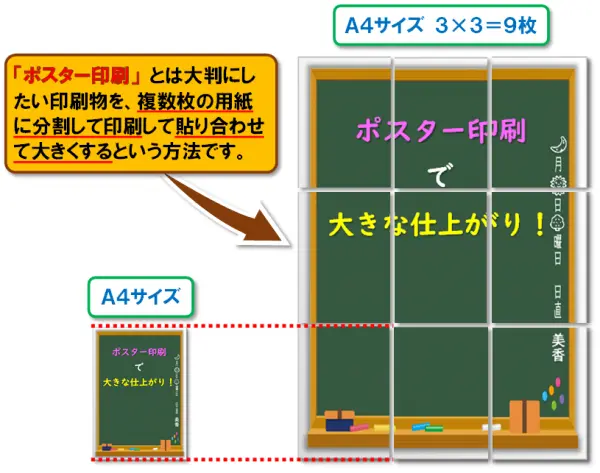
『ポスター印刷』とは、 大きくしたい印刷物を複数の用紙に分割して印刷し、貼り合わせて1枚の大判に仕上げる方法 です。
店舗や劇場で見かけるような本格的なポスターを作る場合は、専門業者に依頼すれば高品質な紙と色味で仕上げてもらえます。
私の経験では、A1サイズ1枚で数千円ほどかかりました。
長期間掲示するなら業者の仕上がりが安心ですが、 当日〜数日だけ使う掲示物なら、できれば手作りで済ませたい ですよね。
そんなときに役立つのが、この『ポスター印刷』機能です。
例えば、A4サイズを 縦3倍×横3倍に拡大 したい場合は、3×3=9枚に分割して印刷し、貼り合わせて完成させます。
Word・Excel・PowerPoint・PDFでポスター印刷はできる?
ポスター印刷は、Word・Excel・PowerPoint・PDFなど、 印刷可能なファイルであれば利用できます。
🖨️プリンター側にポスター印刷機能が搭載されていることが条件です。
機種によっては、原稿をスキャンしてプリンター本体の液晶画面から設定できるものもあります。
今回の授業では、Word・Excel・PowerPoint・PDFそれぞれでの ポスター印刷の手順 をまとめて解説します。
一度覚えれば他のアプリにも応用できますので、ぜひ一緒にマスターしましょう。
プリンターのプロパティを開く方法
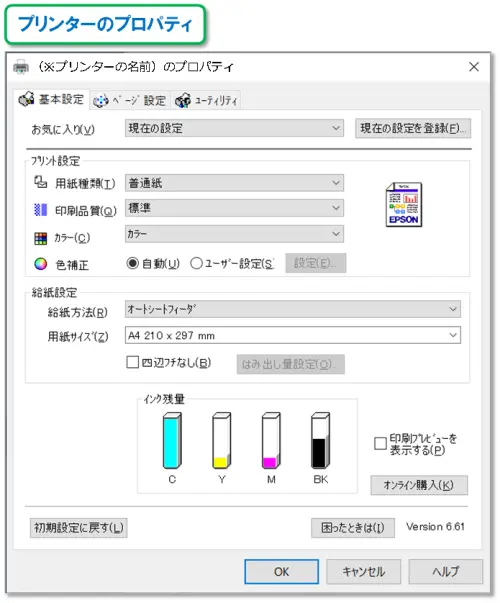
ポスター印刷の設定 は、🖨️プリンター側の「プリンターのプロパティ」で行います。
まずは、その表示方法から確認していきます。
Word・Excel・PowerPoint
- 「ファイル」タブを🖱️クリックします。
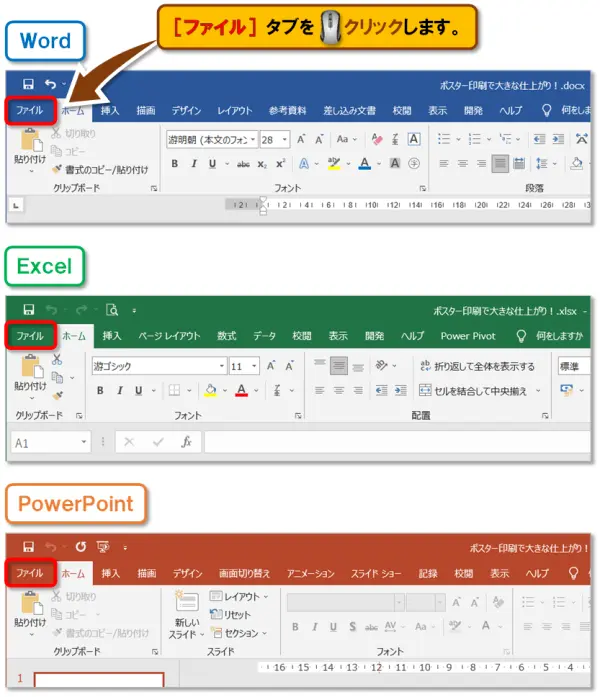
- Backstageビューが開きます。
「印刷」を🖱️クリックして表示される「プリンター」の右下「プリンターのプロパティ」を🖱️クリックします。
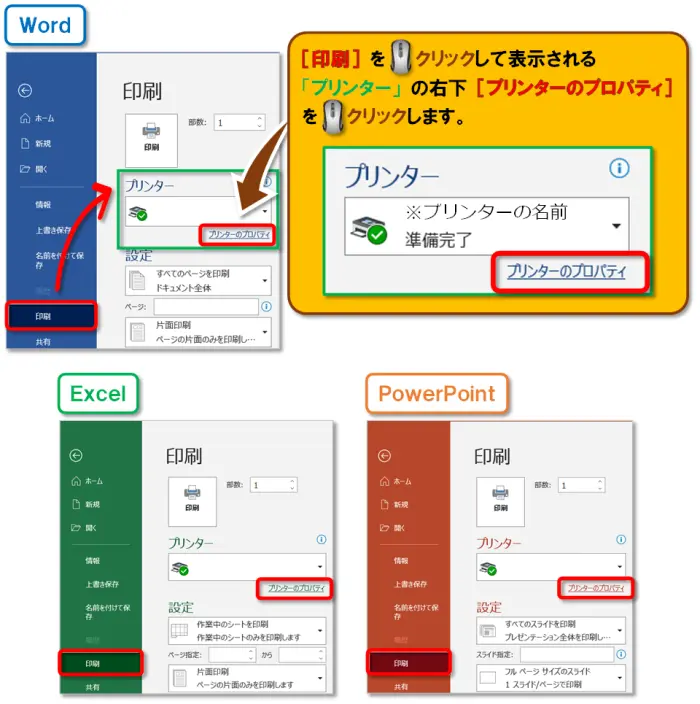
- プリンターのプロパティが表示されます。
PDF(Adobe Acrobat)
PDFは「Portable Document Format」の略で、 異なるOS間でも同じレイアウトで閲覧できる国際標準のファイル形式 です。
- PDFを🖱️ダブルクリックしてAdobe Acrobatで開いて、画面右上の「🖨️」プリンターアイコンを🖱️クリックします。
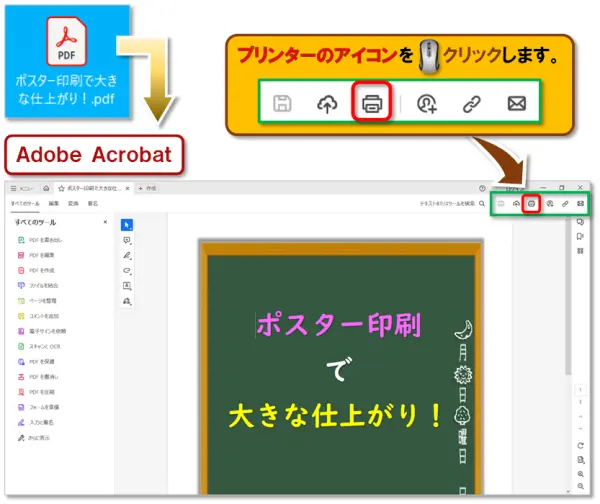
- 「印刷」ダイアログボックスが開きます。
プリンターの名前 の右側にある[プロパティ]を🖱️クリックします。
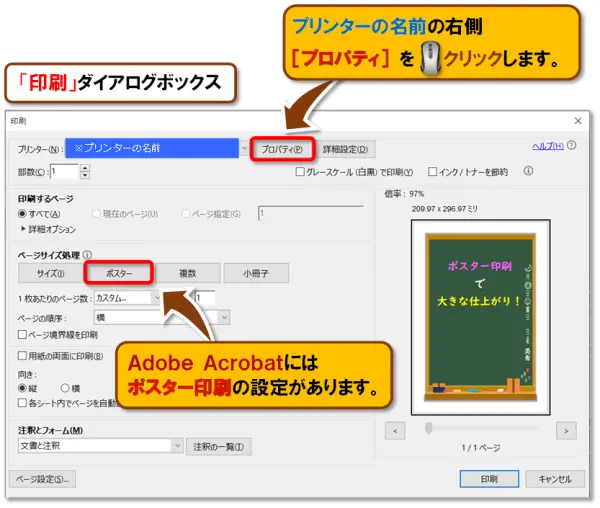
- プリンターのプロパティが表示されます。
Adobe Acrobatにもポスター印刷機能はありますが、今回はWord・Excel・PowerPointと同じく、 🖨️プリンター側の設定で統一して解説 します。
🖨️プリンター側の設定を理解しておくと、どのアプリでも応用できるからです。
🤫ちょっとした便利ワザ
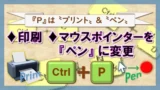
印刷設定を開くときは、ショートカットキー Ctrl+P を使うと素早くアクセスできます。
プリンターのプロパティで行う「ポスター印刷」の設定
ここからは、実際にプリンターのプロパティでポスター印刷を設定していきます。
メーカーや機種によって画面は異なりますので、ご自身のプリンターの用語と照らし合わせながら進めてください。
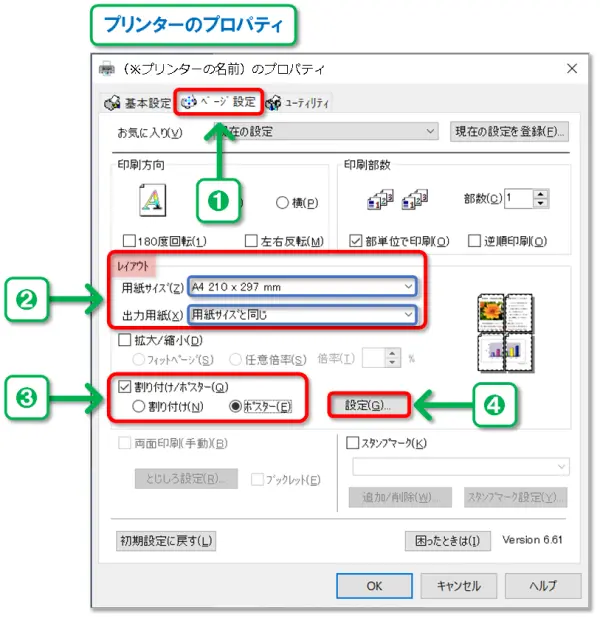
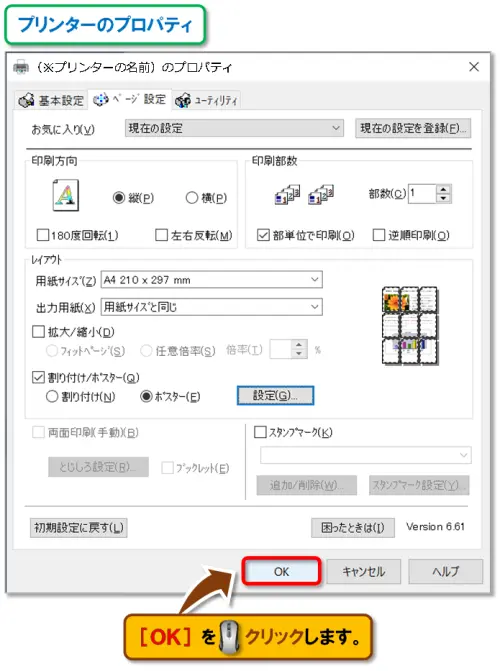
- プリンターのプロパティを開き、「ページ設定」タブを選択します。
- レイアウトを設定します。
・用紙サイズ:A4
・出力用紙:用紙サイズと同じ - 割り付け/ポスターに「✓」チェックを入れ、ポスターを選択します。
- [設定]を🖱️クリックします。
- 「ポスター印刷」ダイアログボックスが開きます。
「ポスター設定枚数」➡ 今回は 3×3(9)を選択します。 - 「ガイド印刷」に[✓]チェックを入れます。
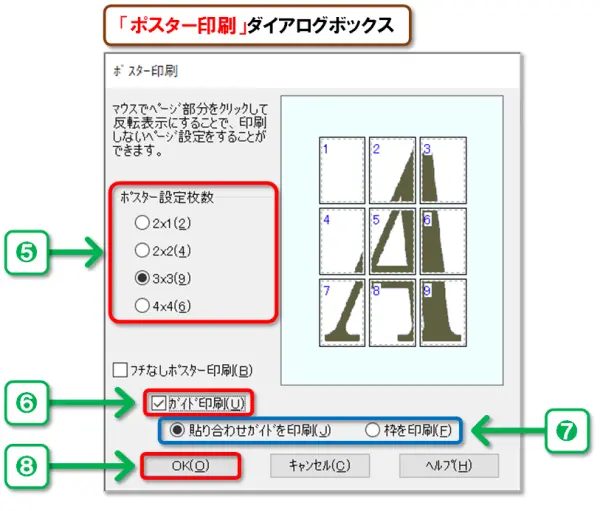
- 「貼り合わせガイドを印刷」または「枠を印刷」を選択します。
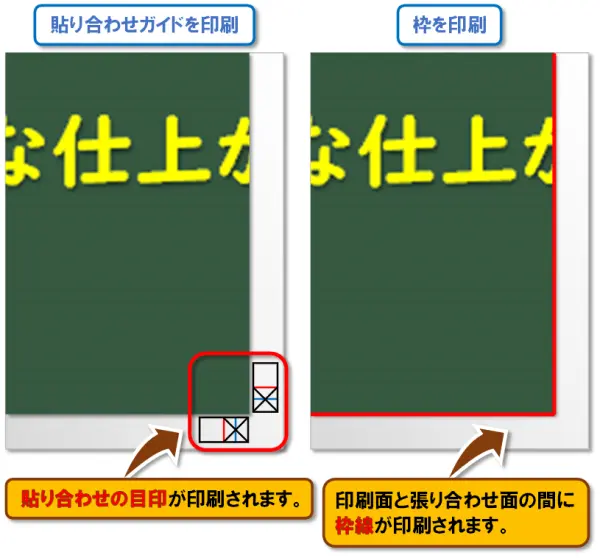
- [OK]を🖱️クリックします。
- プリンターのプロパティに戻るので、再度[OK]を🖱️クリックします。
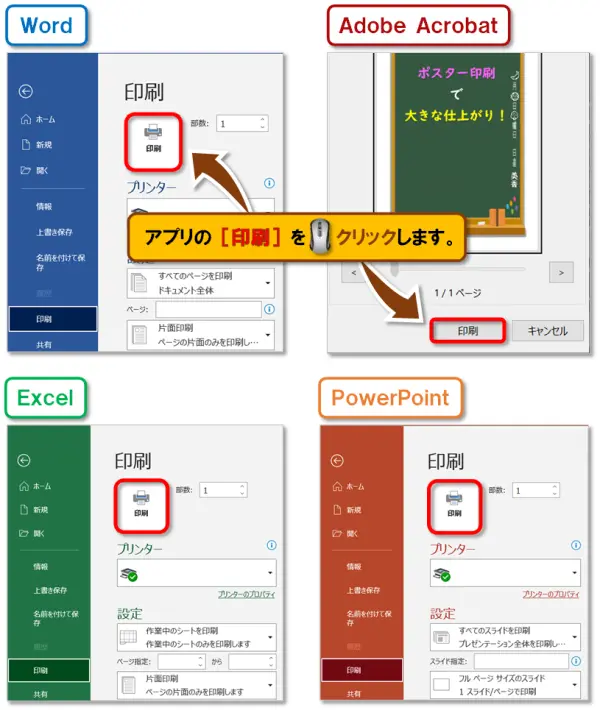
- アプリの印刷画面に戻ったら、[印刷]を🖱️クリックします。
➡ 9枚の用紙が印刷されれば完了です。
印刷後の貼り合わせ方法
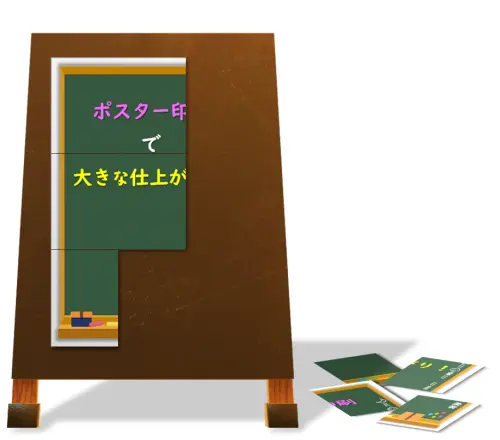
印刷が終わったら、貼り合わせガイドや枠線を目印に、ハサミやカッターで 不要な部分を切り取り ます。
その後、糊やテープで 貼り合わせ ていきます。
(これは、私自身がよくやってしまった失敗です…😅)
短期間の掲示で、壁に直接貼れる環境であれば、跡が残らないタイプの両面テープを使うと、たるみが出にくくきれいに仕上がります。
まとめ
今回の授業は、A4プリンターしかなくても大きなポスターを作れる「分割印刷」のやり方を、Word・Excel・PowerPoint・PDFごとにわかりやすく解説しました。
貼り合わせのコツ さえ押さえれば見栄えも十分。
短期間の掲示物やイベント告知など、 手軽に大判印刷を実現したいときに役立つ方法 です。
Excelの「割り付け印刷」をやさしく解説した授業です。
できる「印刷範囲の設定」をまとめた授業です。
😄ご受講お疲れさまでした!
エプソン EW-456A は、自動両面印刷に対応したワンランク上の複合機です。
在宅ワークや資料印刷が多い方に特に人気で、印刷コストと使い勝手のバランスがとても優秀。
スマホからのプリントにも対応しており、家庭用として長く使える安心モデルです。
コメント