

こんにちは! どこでもパソコン教室 です。
今回の授業は、Wordの「はがき宛名面印刷ウィザード」を使って、年賀状や暑中見舞い、往復はがきの宛名を簡単に作成する方法をご紹介します!
年賀状ソフトを持っていなくても、Wordだけで本格的な宛名印刷ができますので、ぜひ最後までご受講ください♪

🎍年賀状を作りたいのですが、宛名印刷って難しそうです…。
住所の位置を自分で調整するのは大変そうですね。

そのお悩み、とても多いですよ。
「Wordで年賀状は作れますか?」
「年賀状ソフトを買わないとダメですか?」
というご質問を毎年いただきます。

Wordだけでも作れるんですね!
はい♪ Wordには「はがき宛名面印刷ウィザード」という便利な機能があります。
画面の質問に答えながら進めるだけで、年賀状・通常はがき・エコーはがき・往復はがきの宛名面を簡単に作成できます。
さらに住所録を登録すれば、毎年の年賀状印刷もとても楽になりますよ。
それなら私にもできそうです!
大丈夫です♪ 今回の授業では、初心者の方でも迷わないように、 実際の画面を使いながら詳しく解説 していきます。
こちらをご受講ください。
Wordではがき印刷ができる!「はがき宛名面印刷ウィザード」とは
Wordには、「はがき宛名面印刷ウィザード」という機能が用意されています。
ウィザードとは、 質問に答えながら設定を進められる機能のこと です。
難しい印刷設定を自分で行わなくても、画面の案内に沿って進めるだけで、はがきの宛名面を作成できます。
作成できる宛名面は次の4種類です。
☑️ 通常はがき
☑️ エコーはがき
☑️ 往復はがき
年賀状だけでなく、季節のご挨拶や案内状の作成にも活用できます。

はがき宛名面印刷ウィザードの起動方法
- Wordを開き、次の順に🖱️クリックします。
●「差し込み文書」タブ ➡「作成」グループ ➡[はがき印刷]➡[宛名面の作成]
- 「はがき宛名面印刷ウィザード」が表示されたら、[次へ]を🖱️クリックします。

はがき宛名面の作成手順
基本的な流れは、どの種類のはがきでもほぼ共通です。
- はがきの種類を選ぶ
- 縦書き・横書きを選ぶ
- フォントを設定する
- 差出人情報を入力する
- 住所録を指定する
- 完了
6ステップで作成できます。

はがきの種類を選ぶ
次の4種類から作成したいものを選択します。
● 通常はがき
● エコーはがき
● 往復はがき

また、「背景にはがきを表示する」の「✓」チェックを入れておきましょう。
はがきの位置が表示されるため、文字のバランスを確認しながら作成できます。
縦書き・横書きを選ぶ
用途に応じて選択します。
また、「郵便番号を住所の上に印刷する」に「✓」チェックを入れると、郵便番号の位置を変更できます。

| 用途 | おすすめ |
|---|---|
| 年賀状 | 縦書き |
| 暑中見舞い | 縦書き |
| 案内状 | 横書き |
| 往復はがき | 横書き |
一般的な🎍年賀状は縦書きがよく利用されています。
フォントを設定する
フォントによって印象が大きく変わります。

おすすめ例はこちらです。
| 用途 | おすすめフォント |
|---|---|
| 年賀状 | HGP行書体 |
| 暑中見舞い | HG行書体 |
| 通常はがき | MS明朝 |
| 案内状 | 游明朝 |
🎍年賀状では行書体を使うと、より和風で上品な印象になります。
こちらの授業で詳しくまとめています。
差出人情報を入力する
差出人の住所や氏名を入力します。
差出人を印刷しない場合は、「差出人を印刷する」の「✓」チェックを外します。

住所録を指定する
住所録は次の3種類から選択できます。

標準の住所録ファイル
住所録をまだ作成していない場合はこちらを選択します。
● Word
● Excel
● Access
既存の住所録ファイル
すでに住所録がある場合に利用します。
[参照]ボタンからファイルを選択します。
使用しない
1枚だけ作成する場合や、宛先を直接入力したい場合はこちらがおすすめです。
敬称を設定する
使用できる敬称は次の8種類です。
- 様
- 御中
- 殿
- 行
- 係
- 宛
- 先生
- なし

「住所録で敬称が指定されているときは住所録に従う」に「✓」チェックを入れておくと安心です。
住所録に登録した敬称がそのまま印刷されます。
完了する
設定が終わったら[完了]を🖱️クリックします。

宛名面が自動作成されます。

通常は「Sheet1$」を選択した状態で[OK]を押せば問題ありません。

年賀状・通常はがき・往復はがきの違い
| 種類 | 特徴 |
|---|---|
| 年賀状・暑中見舞い | 🌸 季節の挨拶向け |
| 通常はがき | 💌 案内状やお礼状 |
| エコーはがき | 📢 広告付き郵便はがき |
| 往復はがき | 📮 返信用はがきを含む |
基本操作はほぼ同じなので、一度覚えると他の種類も簡単に作成できます。
差し込み印刷を使うとさらに便利
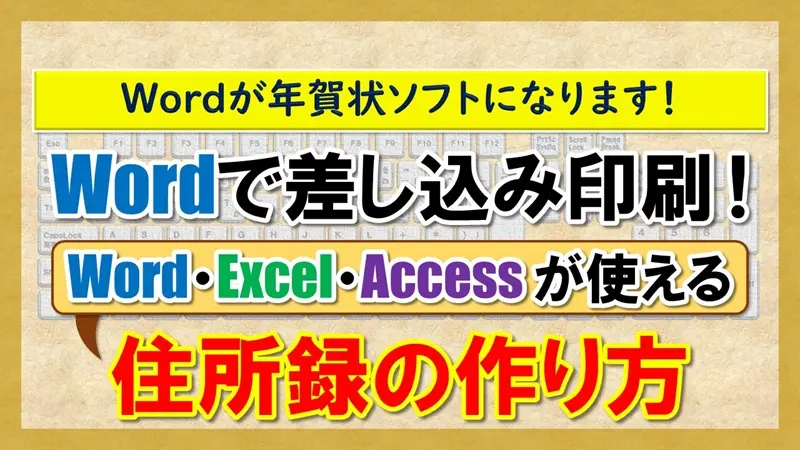
複数人へ送る場合は、「差し込み印刷」がおすすめです。
住所録を登録しておけば、
✔️ 毎年の年賀状作成
✔️ 暑中見舞い
✔️ 同窓会案内
✔️ イベント招待状
などを効率よく印刷できます。
FAQ
Q. Wordだけで年賀状は作れますか?
A. はい。
Wordの「はがき宛名面印刷ウィザード」を利用すると、年賀状ソフトがなくても作成できます。
Q. 住所録はExcelでも使えますか?
A. はい。
Excelの住所録を読み込んで差し込み印刷できます。
Q. 行書体は必須ですか?
A. いいえ。
MS明朝や游明朝でも問題ありません。
年賀状らしい雰囲気を出したい場合は行書体がおすすめです。
Q. 宛先を1件だけ入力したい場合は?
A. 「住所録を使用しない」を選択すると直接入力できます。
まとめ
今回の授業は、Wordの「はがき宛名面印刷ウィザード」を使って、年賀状や暑中見舞い、往復はがきの宛名を簡単に作成する方法をご紹介しました!
この機能を使えば、年賀状・暑中見舞い・通常はがき・往復はがきを、 画面の案内に沿って進めるだけで簡単に作成できます 。
さらに住所録を登録して差し込み印刷を活用すると、毎年の年賀状作成や案内状の発送もぐっと効率化できます。
はじめての方でも安心して使える機能ですので、ぜひ一度チャレンジしてみてくださいね♪
😄ご受講お疲れさまでした!

コメント